


Hoe stel je een WORM-gedeelde map in als een HBS-back-upbestemming?
Toepasselijke producten
- QuTS hero
- HBS 3 Hybrid Backup Sync 26 (or later)
- Storage Manager
Inleiding
WORM (Write Once, Read Many) is een gegevensbeschermingsoplossing die de gegevensintegriteit waarborgt door te voorkomen dat bestanden worden gewijzigd of verwijderd. Zodra gegevens zijn geschreven, kunnen ze niet worden gewijzigd of verwijderd binnen de geconfigureerde retentieperiode, waardoor uw gegevens worden beschermd tegen ransomware-aanvallen en ongeautoriseerde wijzigingen.
In QuTS hero kunt u WORM inschakelen op een gedeelde map. U kunt vervolgens HBS gebruiken om bestanden naar de WORM-gedeelde map te back-uppen, waardoor de back-upgegevens onveranderlijk zijn en accidentele of kwaadaardige wijzigingen worden voorkomen.
Deze handleiding biedt een stapsgewijze gids voor het instellen van een WORM-gedeelde map en vervolgens het maken van een back-uptaak in HBS om bestanden naar de WORM-gedeelde map te back-uppen.
Instructies
Omdat WORM niet kan worden ingeschakeld, uitgeschakeld of gewijzigd op een bestaande gedeelde map, moet u een nieuwe gedeelde map maken en WORM inschakelen tijdens het aanmaken. Nadat de WORM-gedeelde map is aangemaakt, kunt u een back-uptaak in HBS maken met de WORM-gedeelde map als bestemming en vervolgens de taakstatus controleren nadat deze voor de eerste keer is uitgevoerd. Als u geen ruimte meer heeft op de WORM-gedeelde map, kunt u de mapcapaciteit naar behoefte uitbreiden.
A. Maak een WORM-gedeelde map.
Voor details over andere gedeelde mapinstellingen, zie "Een gedeelde map maken" in de QuTS hero Gebruikershandleiding.
- Log in op uw NAS als een beheerder.
- Open Configuratiescherm.
- Ga naar Systeem > Gedeelde mappen > Gedeelde map.
- Klik op Creëren > Gedeelde map.
De Wizard Gedeelde Map Maken wordt geopend.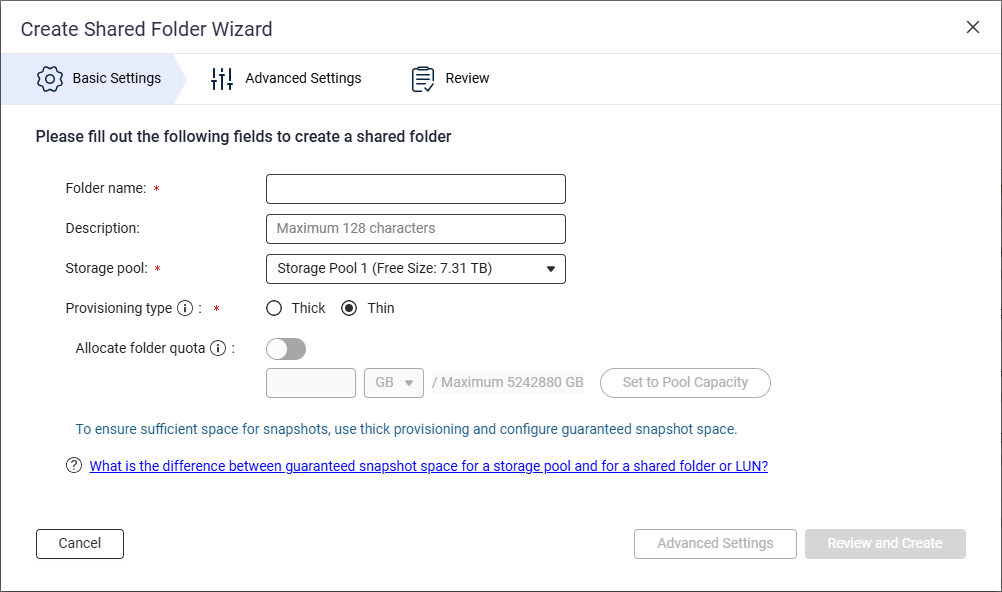
- Naast Mapnaam, specificeer de naam van de gedeelde map.
- Naast Opslag pool, selecteer de Opslag pool waarin u de gedeelde map wilt maken.
- Selecteer naast Provisioning type een provisioning type.
- Klik op Advanced Settings.
- Configureer WORM.
- Klik naast Security Settings op
 .
.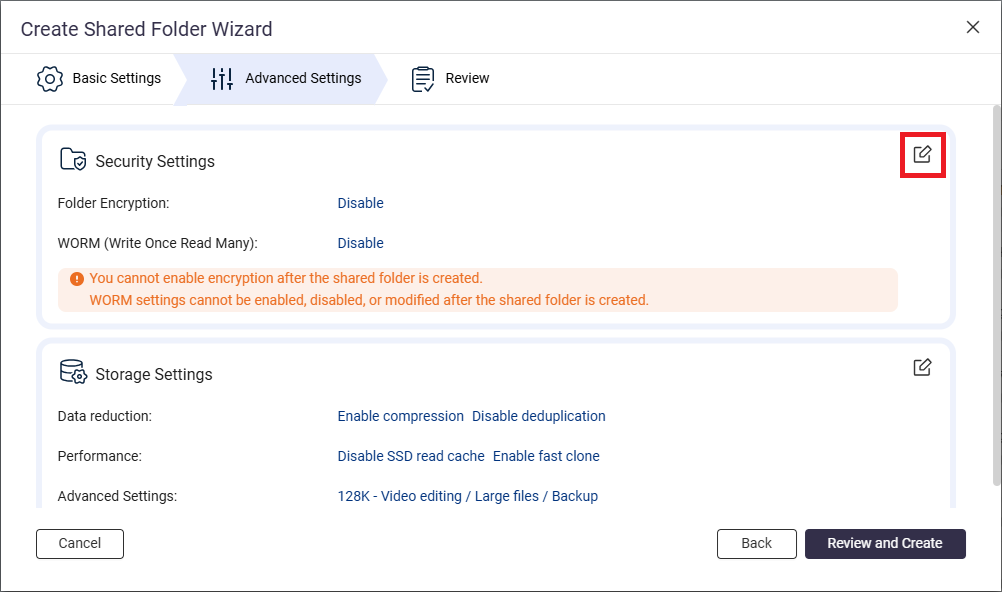
- Ga naar de sectie WORM (Write Once Read Many).
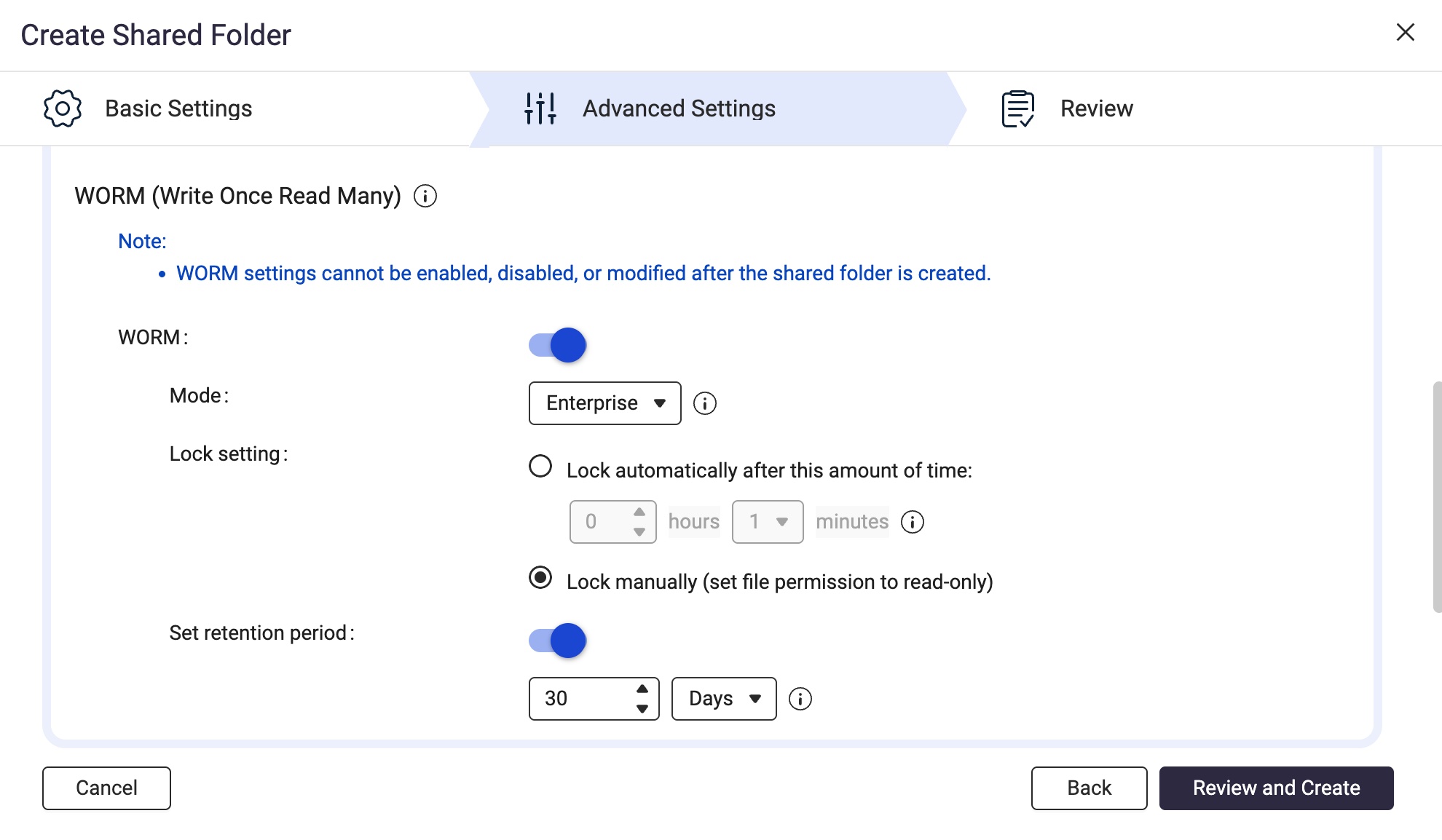
- Klik naast WORM op
 .
. - Naast Mode, selecteer een van de volgende WORM-modi:
- Enterprise: Gebruikers kunnen de gedeelde map verwijderen.
- Compliance: Gebruikers kunnen de gedeelde map niet verwijderen. Een beheerder moet de bovenliggende Opslag pool verwijderen om de gedeelde map te kunnen verwijderen.
- Naast Lock setting, selecteer Lock manually (set file permission to read-only).
Deze optie vereist dat een gebruiker met de juiste privileges handmatig de bestandsrechten instelt op alleen-lezen om het bestand te vergrendelen.OpmerkingOm een WORM-gedeelde map als bestemming in HBS te gebruiken, moet u de optie Lock manually selecteren. - Schakel de retentieperiode in.
De retentieperiode beperkt hoe lang WORM van toepassing is op elk bestand en elke map in de gedeelde map. Bestanden en mappen kunnen worden verwijderd na de gespecificeerde retentieperiode.OpmerkingOm een WORM-gedeelde map als bestemming in HBS te gebruiken, moet u de retentieperiode op de gedeelde map inschakelen.- Naast Set retention period, klik op .
- Geef het aantal dagen, maanden of jaren op.
- Naast Set retention period, klik op
- Klik naast Security Settings op
- Klik op Review and Create.
- Controleer de instellingen en klik vervolgens op Create.
Het systeem maakt de WORM-gedeelde map aan.
B. Maak een back-uptaak in HBS met de WORM-gedeelde map als bestemming.
Voor illustratieve doeleinden maken we een lokale back-uptaak waarbij de bron- en bestemmingsmappen zich op hetzelfde NAS-apparaat bevinden.
Voor details over andere taakinstellingen, zie Een back-uptaak maken.
- Open HBS 3 Hybrid Backup Sync.
- Ga naar Backup & Restore.
- Klik op Create, en klik daarna op New backup Job.
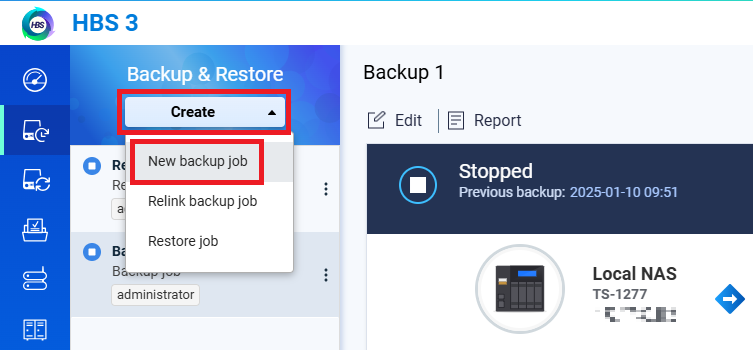 De wizard Create a Backup Job wordt geopend.
 - Selecteer de bronmap en klik vervolgens op Next.
- Selecteer Local NAS als de bestemming NAS, en klik daarna op Select.
- Selecteer de WORM-gedeelde map die je hebt aangemaakt als de bestemmingsmap, en klik vervolgens op OK.OpmerkingOm een WORM-gedeelde map als bestemmingsmap te selecteren, moet de WORM-vergrendelingsinstelling van de map op Lock manually staan en moet de retentieperiode zijn ingeschakeld.
Voor details, zie eerdere instructies in deze handleiding.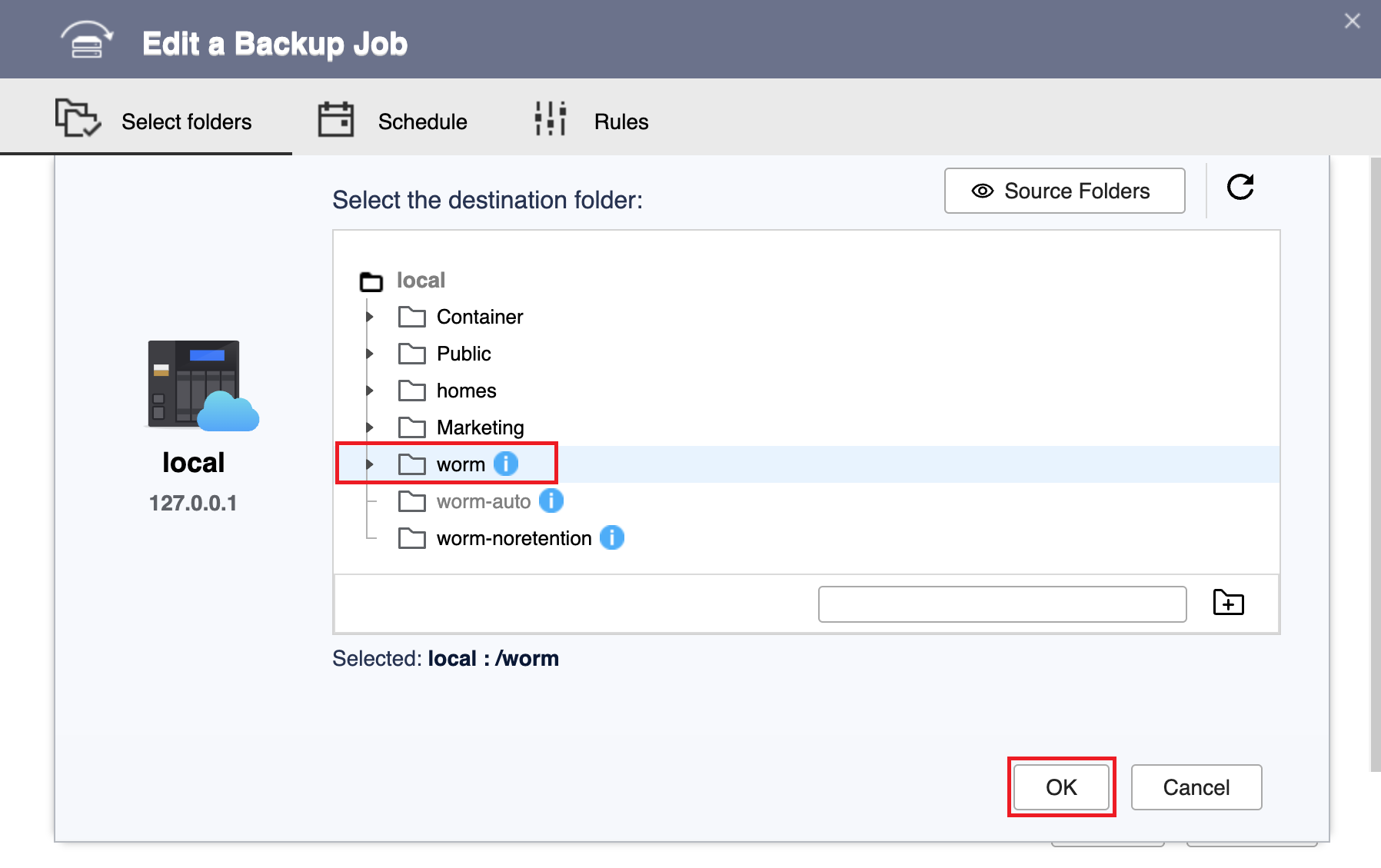
- Klik op Next.
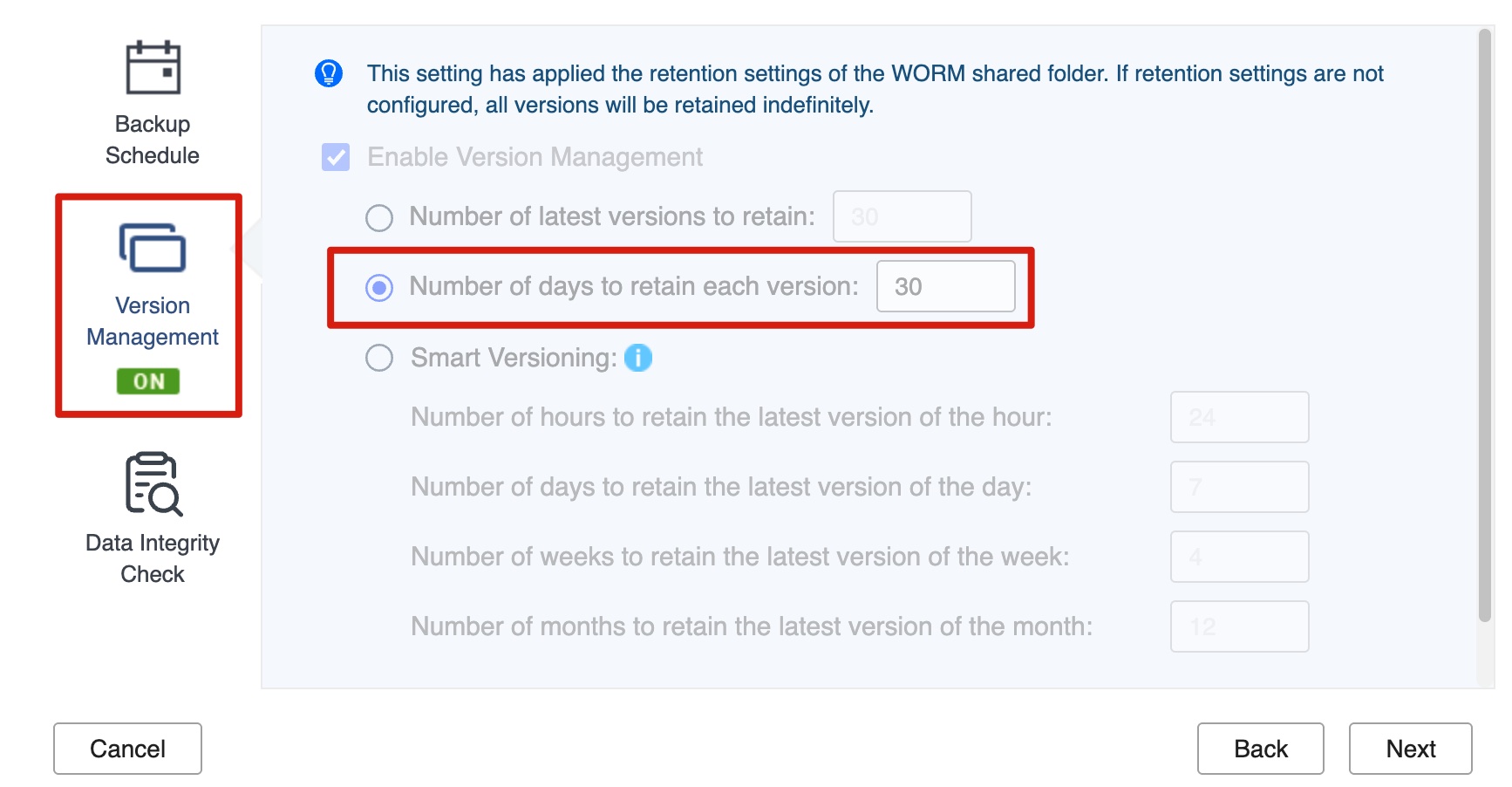
- Bevestig dat versiebeheer automatisch is geconfigureerd om overeen te komen met de WORM-retentieperiode.Opmerking
- HBS schakelt automatisch de versiebeheerinstelling in en configureert deze om overeen te komen met de retentieperiode van de WORM-gedeelde map op de bestemming.
- U kunt deze instelling niet wijzigen.
- Dit zorgt ervoor dat back-upversies precies zo lang worden bewaard als de WORM-bestanden onveranderlijk blijven, zodat versies niet te vroeg worden verwijderd of langer worden bewaard dan nodig is.
- Klik op Versiebeheer. Het paneel toont de volgende alleen-lezen status:
- Versiebeheer inschakelen is al geselecteerd (grijs; het kan niet worden gewist).
- Aantal dagen om elke versie te behouden is automatisch ingesteld om overeen te komen met de retentieperiode van de WORM-gedeelde map (grijs; het kan niet worden gewijzigd).
- Klik op Next.
- Optioneel: Configureer taakregels.
- Klik op Next.
- Bekijk de samenvatting en klik vervolgens op Create.
HBS maakt de back-uptaak aan.
C. Voer de back-uptaak uit en monitor deze in HBS.
- Voer de back-uptaak handmatig uit.OpmerkingU kunt deze stap overslaan als u de taak hebt geconfigureerd om direct na aanmaak uit te voeren of als u wilt dat de taak volgens het door u geconfigureerde schema wordt uitgevoerd.
- Ga naar HBS > Backup & Restore.
- Selecteer de back-uptaak die u hebt aangemaakt.
- Klik op Back Up Now.
- Nadat de taak voor de eerste keer is uitgevoerd, controleer het taakrapport om te zorgen dat de taak soepel is verlopen.
- Ga naar HBS > Backup & Restore.
- Selecteer de back-uptaak.
- Klik op Report.
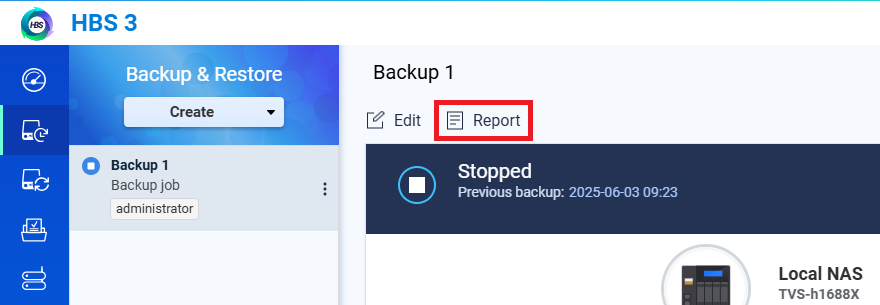 Het Report venster opent.
 - Ga naar het Logs tabblad.
- Controleer op een bericht dat de taaknaam vermeldt en de woorden "Finished Backup job" bevat.
Bijvoorbeeld: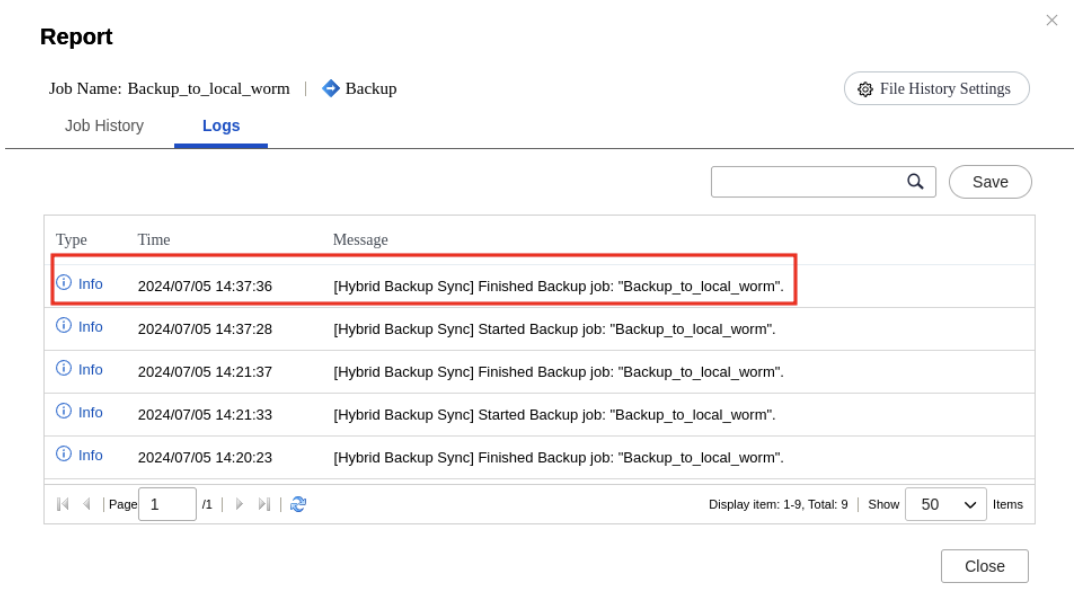
D. Breid de WORM gedeelde map uit als u ruimte tekort komt.
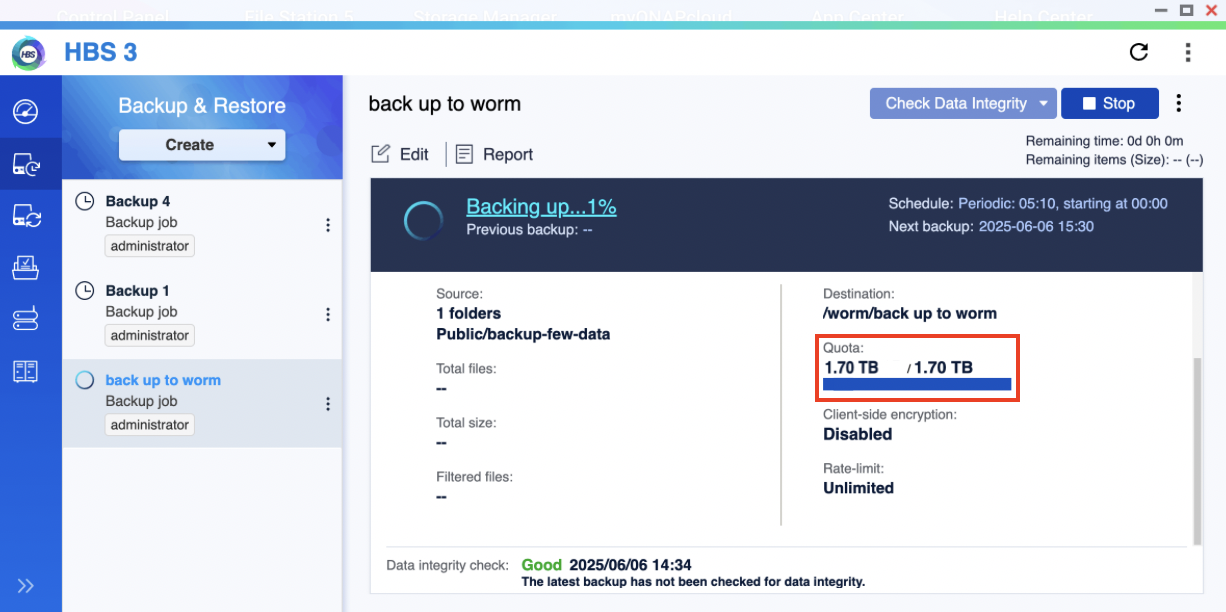
Als uw back-uptaak mislukt omdat de bestemmingsmap vol is, en de bovenliggende Opslag pool nog vrije ruimte heeft, kunt u de capaciteit van de gedeelde map vergroten.
U kunt zien dat de bestemmingsmap vol is door het Quota veld van uw taak te controleren in HBS > Backup & Restore:
 > Beheren onder Actie.
Volg deze instructies om uw WORM gedeelde map uit te breiden:
- Ga naar Opslag Manager > Opslag Space.
- Zoek de gedeelde map.
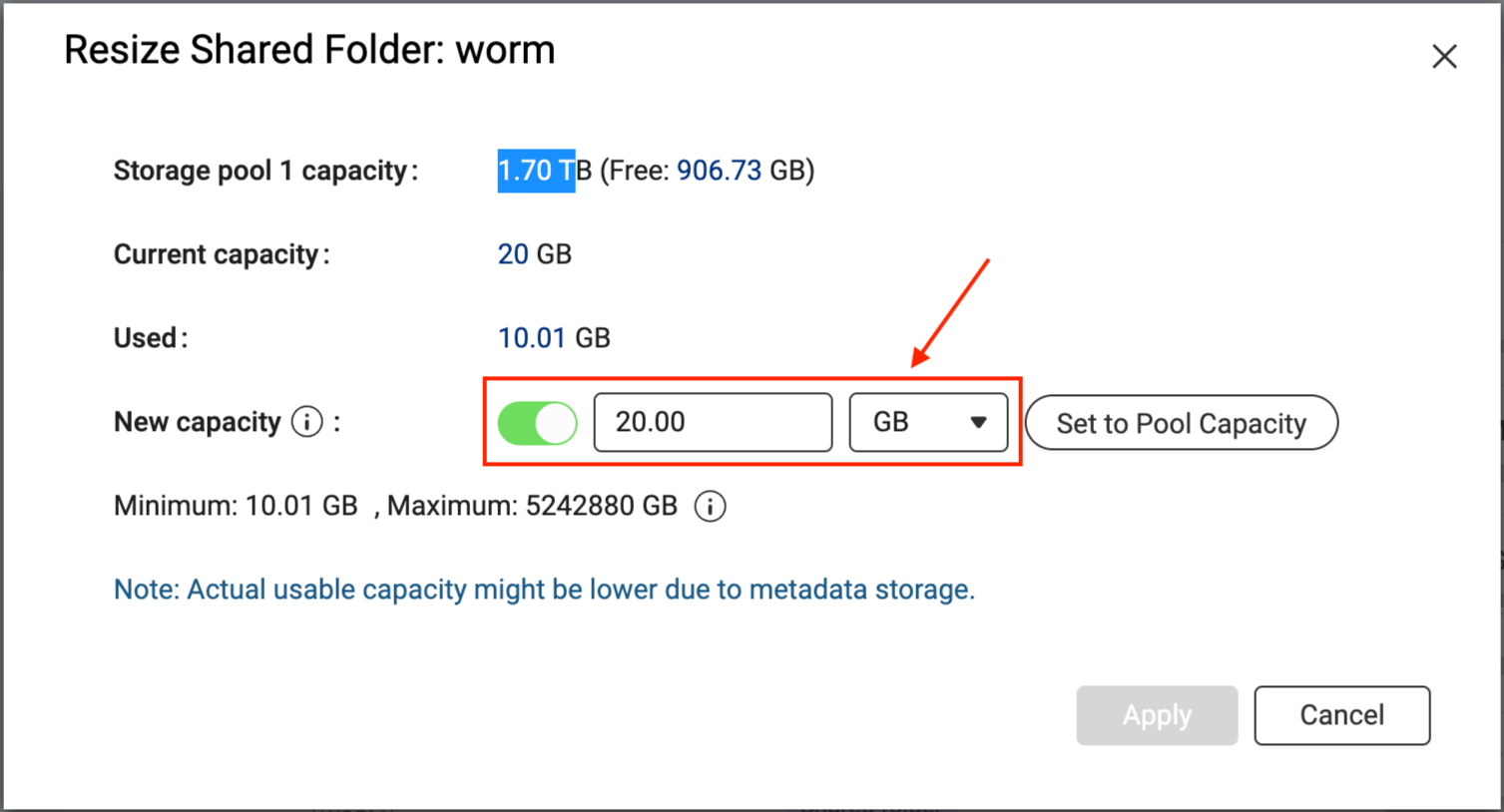
- Klik onder Actie op > Gedeelde map vergroten.
Het venster Gedeelde map vergroten wordt geopend. - Geef naast Nieuwe capaciteit een grotere grootte op voor de gedeelde map.
- Klik op Toepassen.
Het systeem breidt de gedeelde map uit. Dit proces kan enige tijd duren.
Nadat de gedeelde map is uitgebreid, kunt u naar HBS gaan en de back-uptaak opnieuw uitvoeren.
Verdere lectuur en bronnen
Voor verdere hulp kunt u andere gebruikers en QNAP-experts in de community vragen. Ga naar de QNAP Community


