


Jak skonfigurować współdzielony folder WORM jako miejsce docelowe kopii zapasowej w HBS?
Produkty, do których ma to zastosowanie
- QuTS hero
- HBS 3 Hybrid Backup Sync 26 (or later)
- Storage Manager
Wprowadzenie
WORM (Write Once, Read Many) to rozwiązanie ochrony danych, które zapewnia integralność danych, uniemożliwiając modyfikację lub usunięcie plików. Po zapisaniu danych nie można ich zmienić ani usunąć w okresie przechowywania, chroniąc dane przed atakami ransomware i nieautoryzowanymi zmianami.
W QuTS hero możesz włączyć WORM w folderze współdzielonym. Następnie możesz użyć HBS do tworzenia kopii zapasowych plików w folderze współdzielonym WORM, zapewniając niezmienność danych kopii zapasowej, co zapobiega przypadkowym lub złośliwym modyfikacjom.
Ten samouczek zawiera instrukcje krok po kroku dotyczące konfiguracji folderu współdzielonego WORM, a następnie utworzenia zadania kopii zapasowej w HBS w celu tworzenia kopii zapasowych plików w folderze współdzielonym WORM.
Instrukcje
Ponieważ WORM nie może być włączony, wyłączony ani zmodyfikowany w istniejącym folderze współdzielonym, musisz utworzyć nowy folder współdzielony i włączyć WORM podczas jego tworzenia. Po utworzeniu folderu współdzielonego WORM możesz utworzyć zadanie kopii zapasowej w HBS, używając folderu współdzielonego WORM jako miejsca docelowego, a następnie monitorować status zadania po jego pierwszym uruchomieniu. Jeśli zabraknie miejsca w folderze współdzielonym WORM, możesz zwiększyć jego pojemność w razie potrzeby.
A. Utwórz folder współdzielony WORM.
Szczegóły dotyczące innych ustawień folderu współdzielonego znajdziesz w „Tworzenie folderu współdzielonego” w Podręcznik użytkownika QuTS hero.
- Zaloguj się na serwerze NAS jako administrator.
- Otwórz Panel sterowania.
- Przejdź do System > Foldery współdzielone > Folder współdzielony.
- Kliknij Utwórz > Folder współdzielony.
Otwiera się Kreator tworzenia folderu współdzielonego.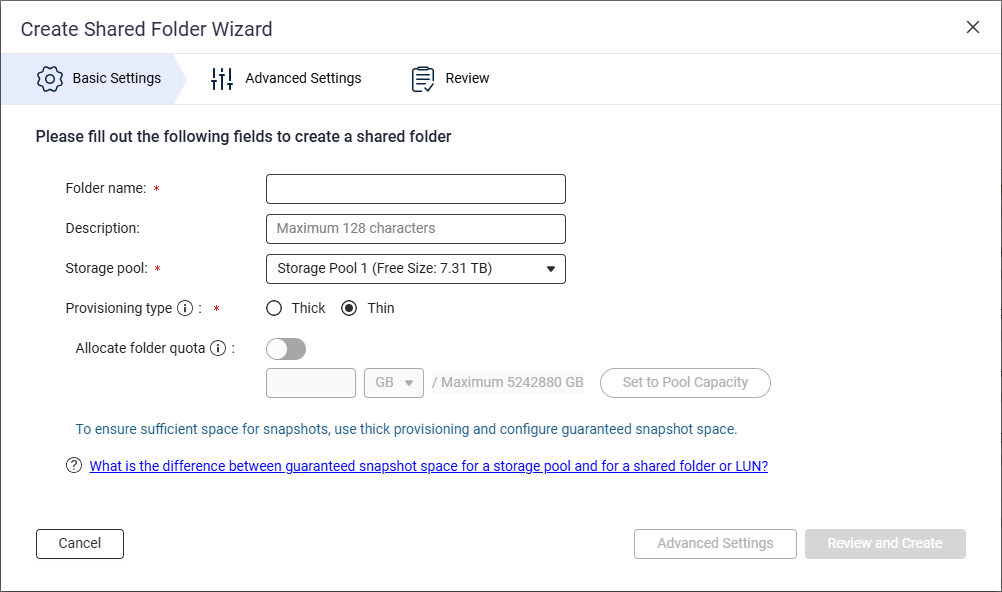
- Obok Nazwa folderu, określ nazwę folderu współdzielonego.
- Obok Pamięć masowa pool, wybierz Pamięć masowa pool, w którym chcesz utworzyć folder współdzielony.
- Obok Typ udostępniania, wybierz typ udostępniania.
- Kliknij Ustawienia zaawansowane.
- Skonfiguruj WORM.
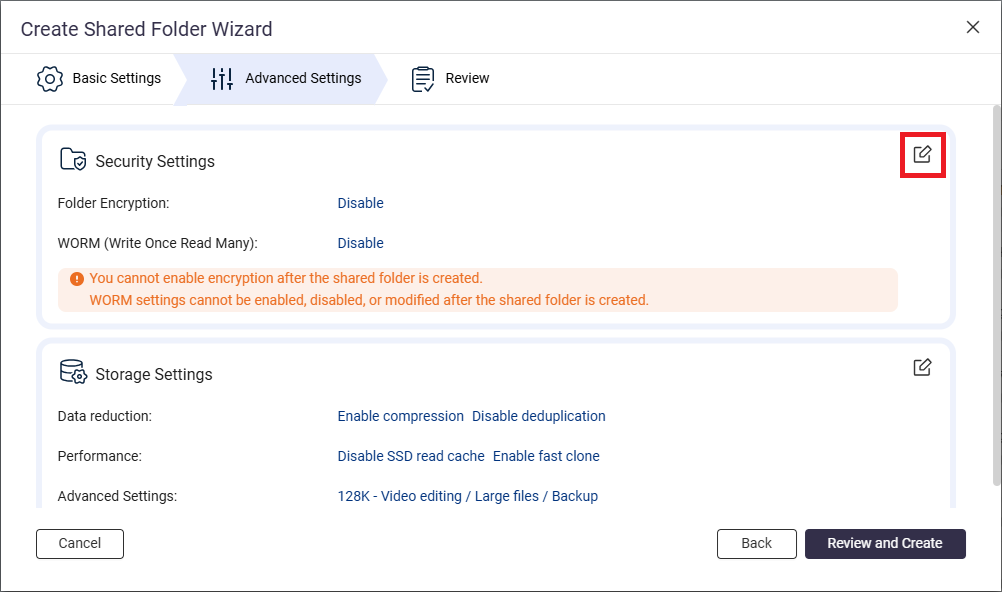
- Obok Ustawienia zabezpieczeń, kliknij
 .
.
- Przejdź do sekcji WORM (Write Once Read Many).
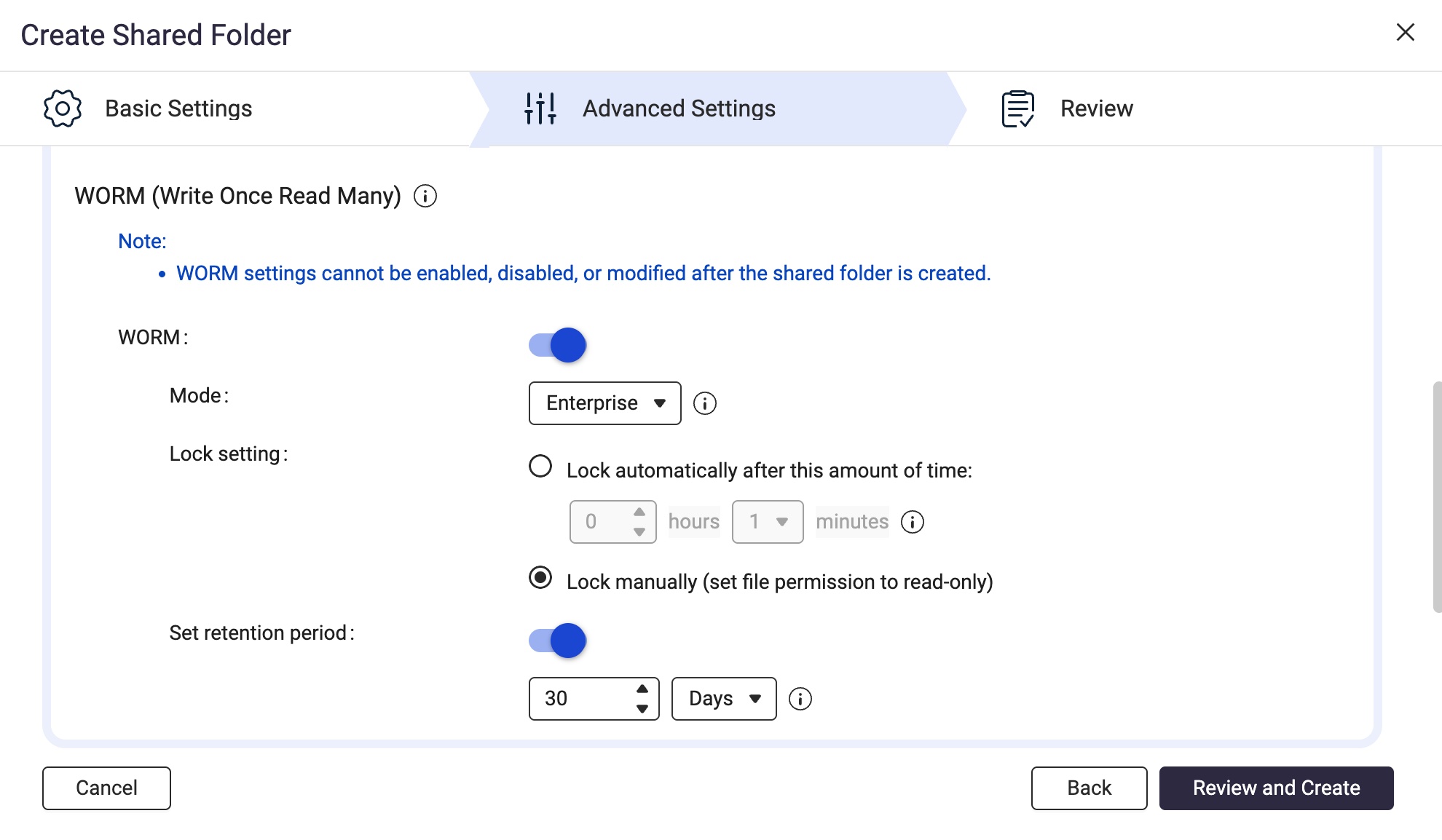
- Obok WORM, kliknij
 .
. - Obok Tryb, wybierz jeden z następujących trybów WORM:
- Enterprise: Użytkownicy mogą usunąć folder współdzielony.
- Compliance: Użytkownicy nie mogą usunąć folderu współdzielonego. Aby usunąć folder współdzielony, administrator musi usunąć nadrzędny Pamięć masowa pool.
- Obok Ustawienie blokady, wybierz Blokada ręczna (ustawienie uprawnień pliku na tylko do odczytu).
Ta opcja wymaga, aby użytkownik z odpowiednimi uprawnieniami ręcznie ustawił uprawnienia pliku na tylko do odczytu, aby zablokować plik.UwagaAby użyć folderu współdzielonego WORM jako miejsca docelowego w HBS, musisz wybrać opcję Blokada ręczna. - Włącz okres przechowywania.
Okres przechowywania ogranicza czas, przez jaki WORM ma zastosowanie do każdego pliku i folderu w folderze współdzielonym. Pliki i foldery mogą być usunięte po określonym okresie przechowywania.UwagaAby użyć folderu współdzielonego WORM jako miejsca docelowego w HBS, musisz włączyć okres przechowywania w folderze współdzielonym.- Obok Ustaw okres przechowywania, kliknij .
- Określ liczbę dni, miesięcy lub lat.
- Obok Ustaw okres przechowywania, kliknij
- Obok Ustawienia zabezpieczeń, kliknij
- Kliknij Przegląd i Utwórz.
- Przejrzyj ustawienia, a następnie kliknij Utwórz.
System tworzy folder współdzielony WORM.
B. Utwórz zadanie kopii zapasowej w HBS z folderem współdzielonym WORM jako miejscem docelowym.
W celach ilustracyjnych utworzymy lokalne zadanie kopii zapasowej, gdzie foldery źródłowe i docelowe znajdują się na tym samym urządzeniu NAS.
Szczegóły dotyczące innych ustawień zadań znajdziesz w Tworzenie zadania backupu.
- Otwórz HBS 3 Hybrid Backup Sync.
- Przejdź do Kopia zapasowa i Przywracanie.
- Kliknij Utwórz, a następnie kliknij Nowe zadanie kopii zapasowej.
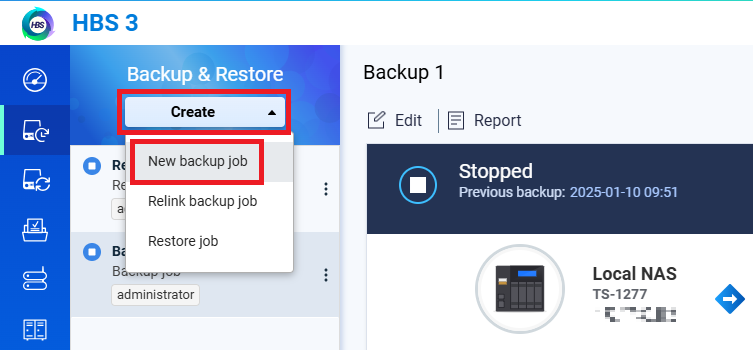 Zostanie otwarty kreator Utwórz zadanie kopii zapasowej.
 - Wybierz folder źródłowy, a następnie kliknij Dalej.
- Wybierz Lokalny NAS jako docelowy NAS, a następnie kliknij Wybierz.
- Wybierz utworzony przez siebie współdzielony folder WORM jako folder docelowy, a następnie kliknij OK.UwagaAby wybrać współdzielony folder WORM jako folder docelowy, ustawienie blokady WORM folderu musi być ustawione na Blokada ręczna i okres przechowywania musi być włączony.
Szczegóły znajdziesz we wcześniejszych instrukcjach w tym samouczku.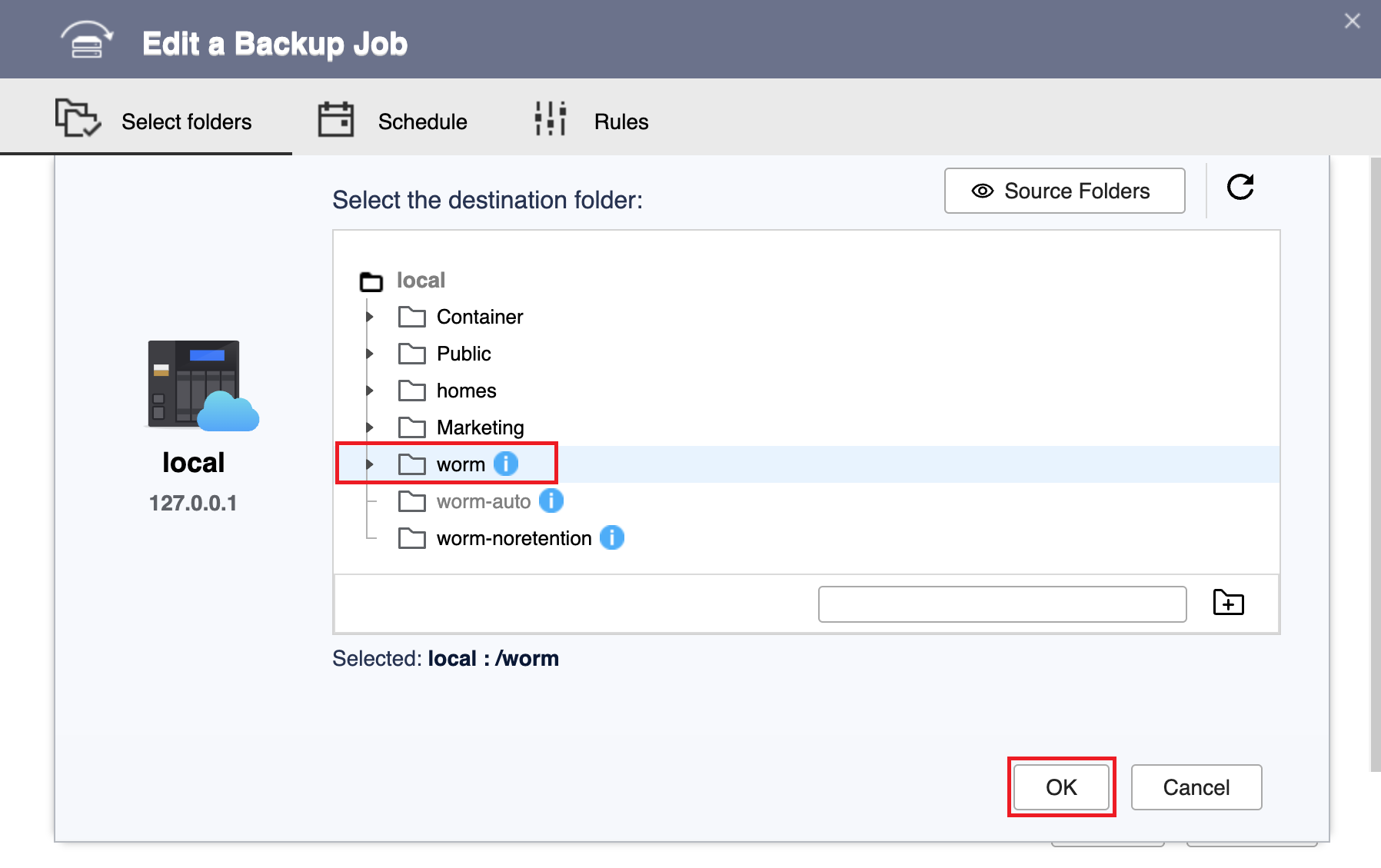
- Kliknij Dalej.
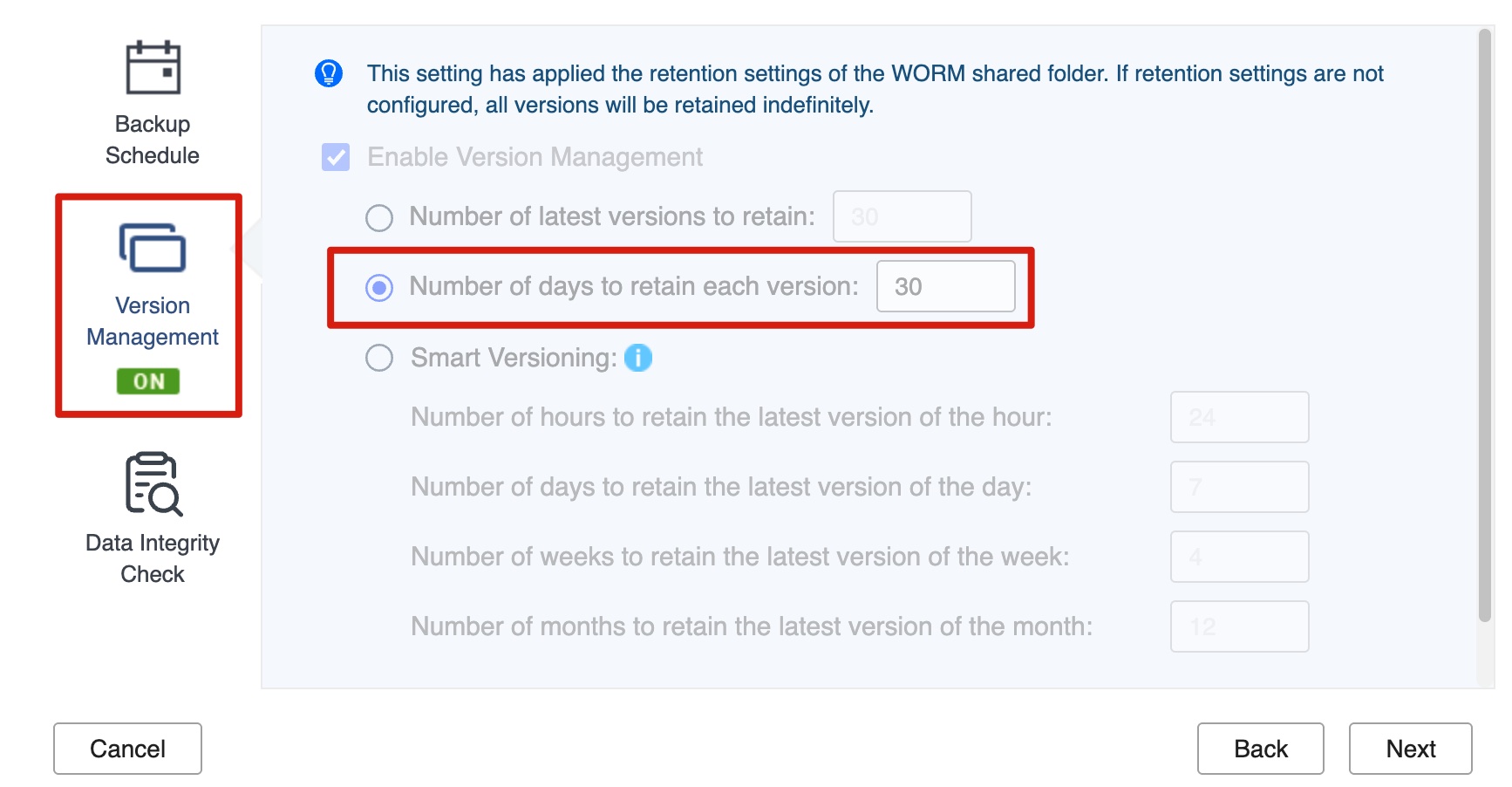
- Potwierdź, że zarządzanie wersjami zostało skonfigurowane automatycznie, aby dopasować się do okresu przechowywania WORM.Uwaga
- HBS automatycznie włącza i konfiguruje ustawienie zarządzania wersjami, aby dopasować się do okresu przechowywania docelowego współdzielonego folderu WORM.
- Nie możesz zmienić tego ustawienia.
- To zapewnia, że wersje kopii zapasowych są przechowywane dokładnie tak długo, jak pliki WORM pozostają niezmienne, więc wersje nie są usuwane wcześniej ani przechowywane dłużej niż to konieczne.
- Kliknij Zarządzanie wersjami. Panel pokazuje następujący stan tylko do odczytu:
- Włącz zarządzanie wersjami jest już wybrane (wyszarzone; nie można go usunąć).
- Liczba dni przechowywania każdej wersji jest ustawiona automatycznie, aby dopasować się do okresu przechowywania współdzielonego folderu WORM (wyszarzone; nie można go zmodyfikować).
- Kliknij Dalej.
- Opcjonalnie: Skonfiguruj zasady zadania.
- Kliknij Dalej.
- Przejrzyj podsumowanie, a następnie kliknij Utwórz.
HBS tworzy zadanie kopii zapasowej.
C. Uruchom i monitoruj zadanie kopii zapasowej w HBS.
- Ręcznie uruchom zadanie Backup.UwagaMożesz pominąć ten krok, jeśli skonfigurowałeś zadanie do uruchomienia natychmiast po utworzeniu lub jeśli chcesz, aby zadanie było uruchamiane zgodnie z zaplanowanym harmonogramem.
- Przejdź do HBS > Backup & Restore.
- Wybierz utworzone zadanie Backup.
- Kliknij Back Up Now.
- Po pierwszym uruchomieniu zadania sprawdź raport zadania, aby upewnić się, że przebiegło ono bez problemów.
- Przejdź do HBS > Backup & Restore.
- Wybierz zadanie Backup.
- Kliknij Raport.
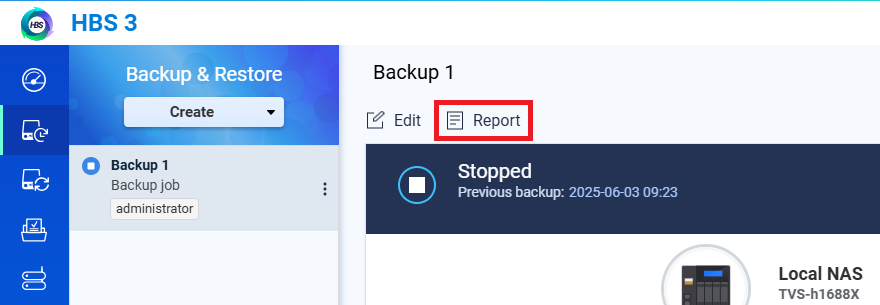 Otwiera się okno Raport.
 - Przejdź do zakładki Logi.
- Sprawdź wiadomość, która wspomina nazwę zadania i zawiera słowa „Zakończono zadanie Backup”.
Na przykład: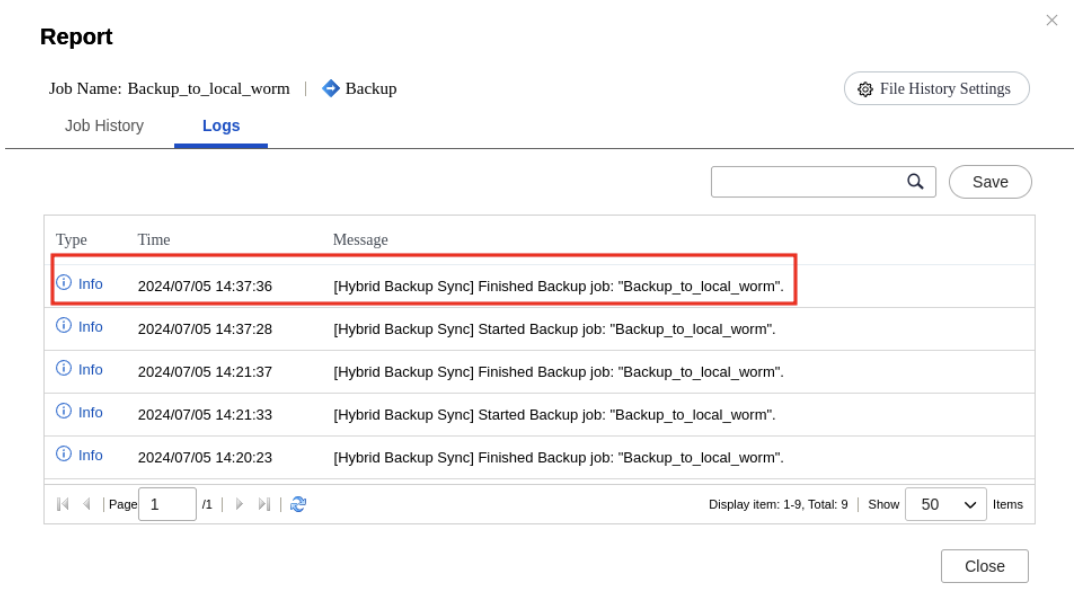
D. Rozszerz współdzielony folder WORM, jeśli zabraknie miejsca.
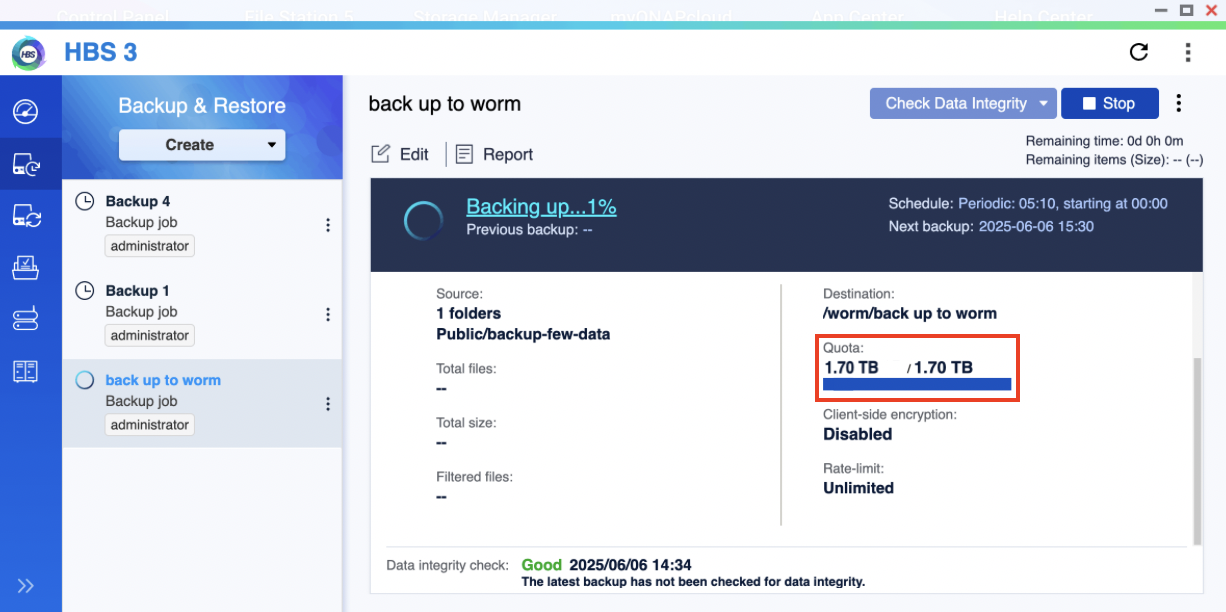
Jeśli zadanie Backup nie powiedzie się z powodu braku miejsca w docelowym folderze współdzielonym, a nadrzędny Pamięć masowa pool nadal ma wolne miejsce, możesz zwiększyć pojemność folderu współdzielonego.
Możesz zobaczyć, że docelowy folder współdzielony jest pełny, sprawdzając pole Quota swojego zadania w HBS > Backup & Restore:
 > Zarządzaj w sekcji Akcja.
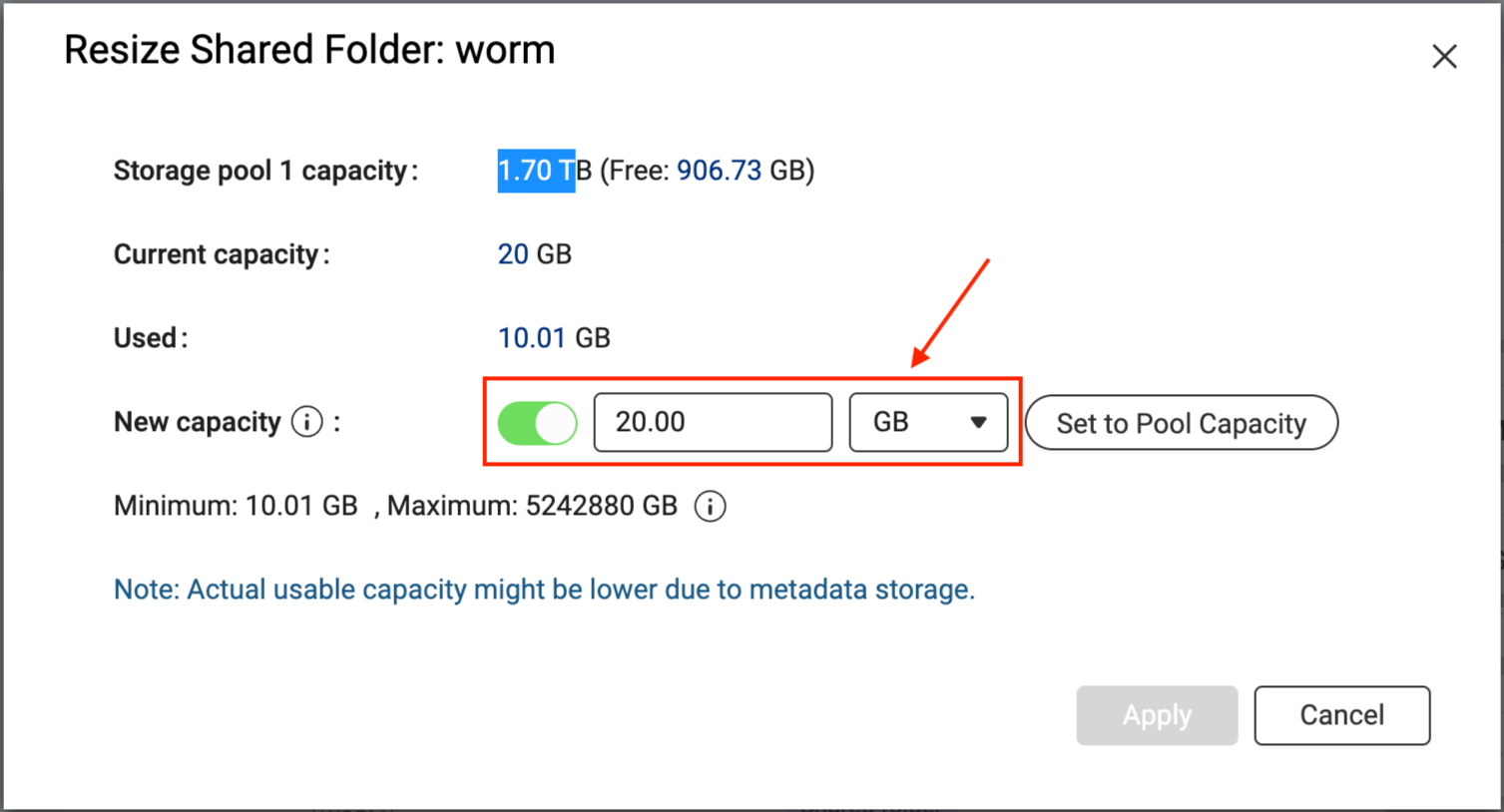
Aby rozszerzyć współdzielony folder WORM, postępuj zgodnie z tymi instrukcjami:
- Przejdź do Pamięć masowa Manager > Pamięć masowa Space.
- Zlokalizuj współdzielony folder.
- Pod Action, kliknij > Resize Shared Folder.
Okno Resize Shared Folder zostanie otwarte. - Obok New capacity, określ większy rozmiar dla współdzielonego folderu.
- Kliknij Apply.
System rozszerzy współdzielony folder. Proces ten może potrwać chwilę.
Po rozszerzeniu współdzielonego folderu możesz przejść do HBS i ponownie uruchomić zadanie backupu.
Dalsze materiały i zasoby
Aby uzyskać dalszą pomoc, zapytaj innych użytkowników i ekspertów QNAP na forum społeczności. Przejdź do społeczności QNAP


