


¿Cómo configurar una carpeta compartida WORM como destino de copia de seguridad en HBS?
Productos aplicables
- QuTS hero
- HBS 3 Hybrid Backup Sync 26 (or later)
- Storage Manager
Introducción
WORM (Write Once, Read Many) es una solución de protección de datos que garantiza la integridad de los datos al evitar que los archivos sean modificados o eliminados. Una vez que los datos se escriben, no pueden ser cambiados o eliminados dentro del período de retención configurado, protegiendo sus datos contra ataques de ransomware y modificaciones no autorizadas.
En QuTS hero, puede habilitar WORM en una carpeta compartida. Luego puede usar HBS para hacer copias de seguridad de archivos en la carpeta compartida WORM, asegurando que los datos de respaldo sean inmutables, evitando así cualquier modificación accidental o maliciosa.
Este tutorial proporciona una guía paso a paso sobre cómo configurar una carpeta compartida WORM y luego crear un trabajo de respaldo en HBS para respaldar archivos en la carpeta compartida WORM.
Instrucciones
Debido a que WORM no puede ser habilitado, deshabilitado o modificado en una carpeta compartida existente, debe crear una nueva carpeta compartida y habilitar WORM durante la creación. Después de que se crea la carpeta compartida WORM, puede crear un trabajo de respaldo en HBS usando la carpeta compartida WORM como destino, y luego monitorear el estado del trabajo después de que se ejecute por primera vez. Si se queda sin espacio en la carpeta compartida WORM, puede expandir la capacidad de la carpeta según sea necesario.
A. Crear una carpeta compartida WORM.
Para obtener detalles sobre otros ajustes de carpetas compartidas, consulte "Creación de una carpeta compartida" en el Guía del usuario de QuTS hero.
- Inicie sesión en su NAS como un administrador.
- Abra Panel de control.
- Vaya a Sistema > Carpetas compartidas > Carpeta compartida.
- Haga clic en Crear > Carpeta compartida.
Se abre el Asistente para crear carpetas compartidas.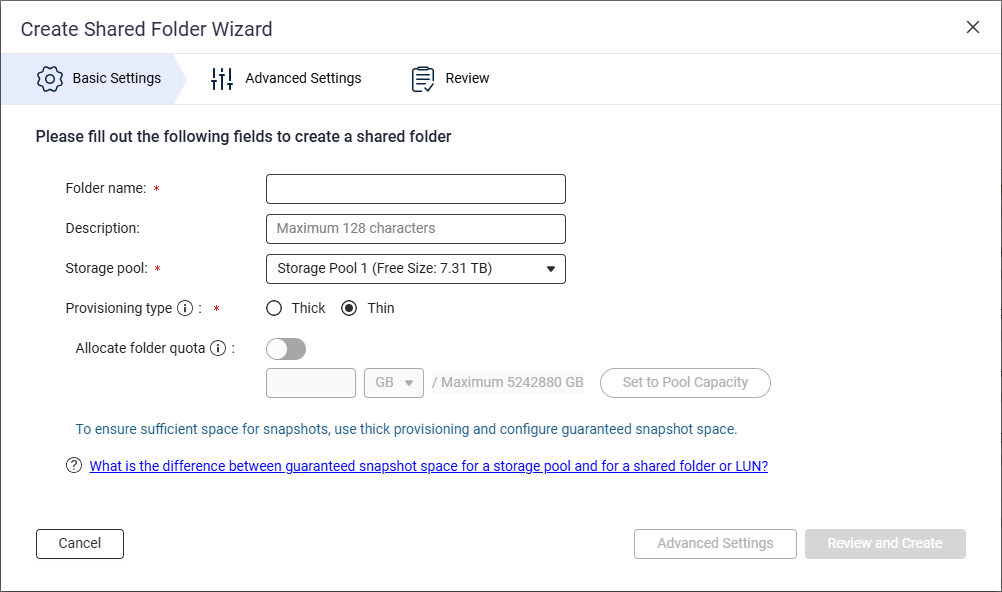
- Junto a Nombre de la carpeta, especifique el nombre de la carpeta compartida.
- Junto a Almacenamiento pool, seleccione el Almacenamiento pool en el que crear la carpeta compartida.
- Junto a Tipo de aprovisionamiento, seleccione un tipo de aprovisionamiento.
- Haga clic en Configuración avanzada.
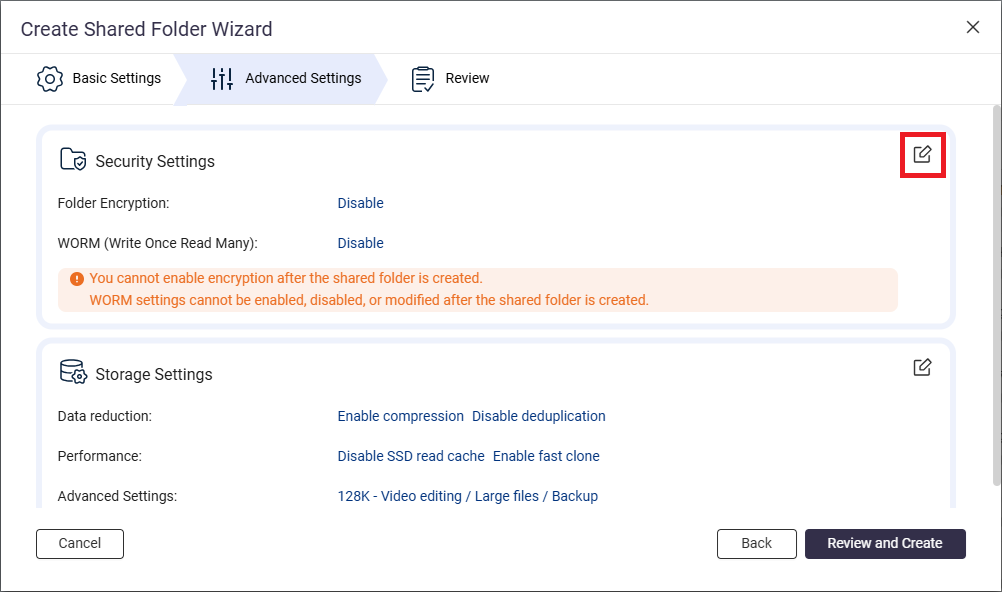
- Configure WORM.
- Junto a Configuración de seguridad, haga clic en
 .
.
- Vaya a la sección WORM (Write Once Read Many).
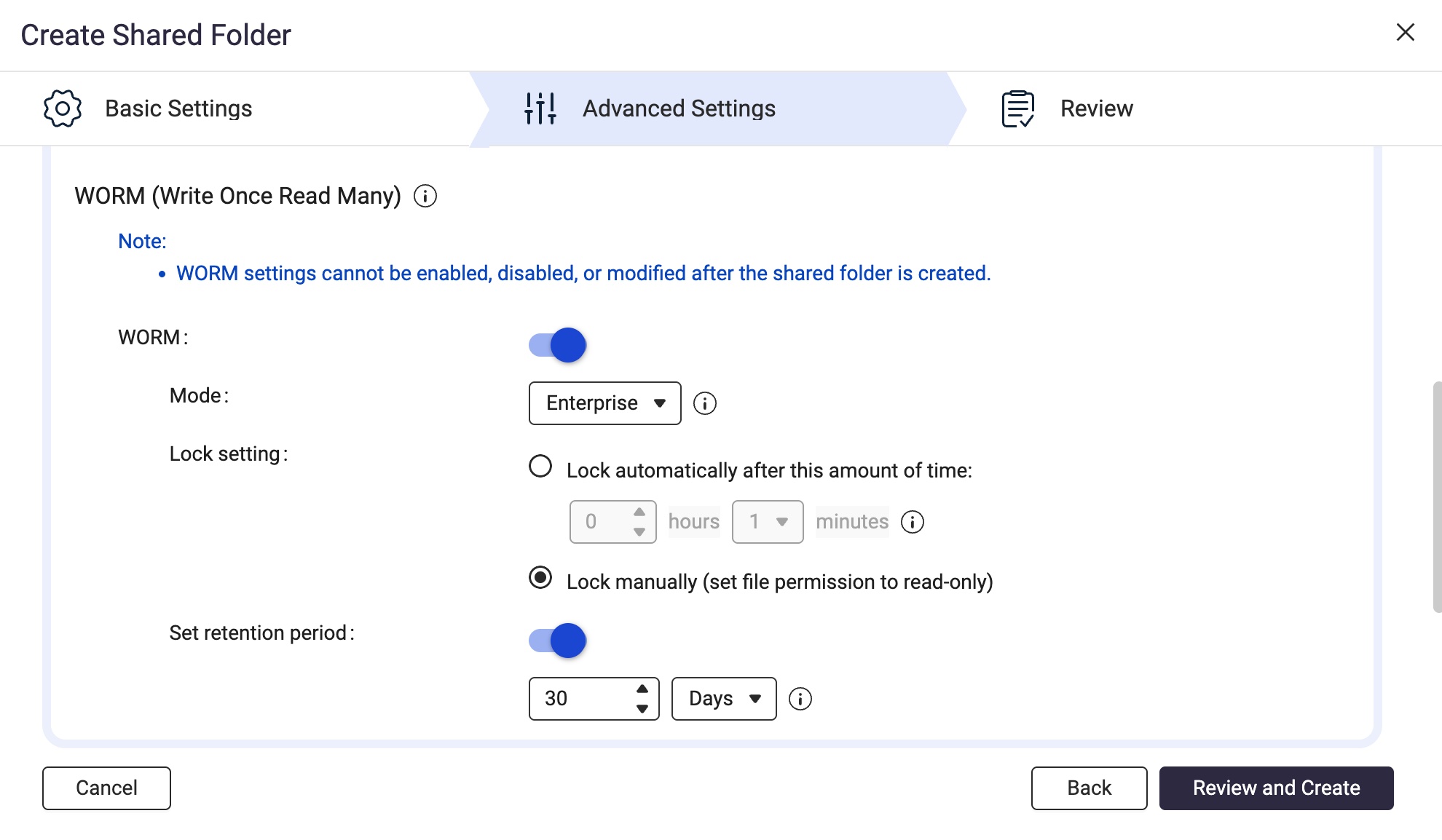
- Junto a WORM, haga clic en
 .
. - Junto a Modo, seleccione uno de los siguientes modos WORM:
- Enterprise: Los usuarios pueden eliminar la carpeta compartida.
- Compliance: Los usuarios no pueden eliminar la carpeta compartida. Un administrador debe eliminar el Almacenamiento pool principal para poder eliminar la carpeta compartida.
- Junto a Configuración de bloqueo, seleccione Bloquear manualmente (establecer permiso de archivo como solo lectura).
Esta opción requiere que un usuario con los privilegios adecuados establezca manualmente el permiso de archivo como solo lectura para bloquear el archivo.NotaPara usar una carpeta compartida WORM como destino en HBS, debe seleccionar la opción Bloquear manualmente. - Habilite el período de retención.
El período de retención limita cuánto tiempo se aplica WORM a cada archivo y carpeta en la carpeta compartida. Los archivos y carpetas pueden eliminarse después del período de retención especificado.NotaPara usar una carpeta compartida WORM como destino en HBS, debe habilitar el período de retención en la carpeta compartida.- Junto a Establecer período de retención, haga clic en .
- Especifique el número de días, meses o años.
- Junto a Establecer período de retención, haga clic en
- Junto a Configuración de seguridad, haga clic en
- Haga clic en Revisar y Crear.
- Revise la configuración y luego haga clic en Crear.
El sistema crea la carpeta compartida WORM.
B. Cree un trabajo de copia de seguridad en HBS con la carpeta compartida WORM como destino.
Para fines ilustrativos, crearemos un trabajo de copia de seguridad local donde las carpetas de origen y destino están en el mismo dispositivo NAS.
Para obtener detalles sobre otras configuraciones de trabajo, consulte Creación de un trabajo de copia de seguridad.
- Abra HBS 3 Hybrid Backup Sync.
- Vaya a Backup & Restore.
- Haga clic en Crear, y luego haga clic en Nuevo trabajo de copia de seguridad.
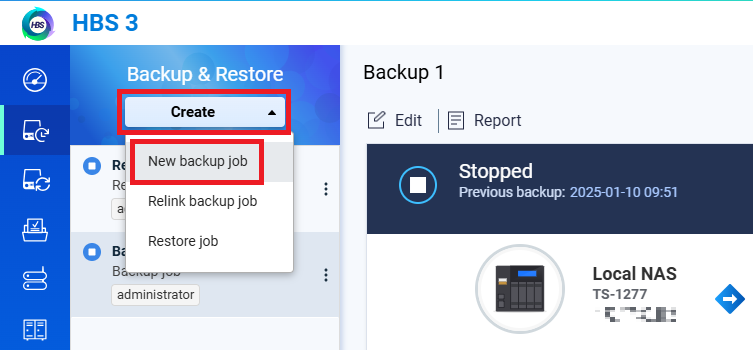 Se abre el asistente de Crear un trabajo de copia de seguridad.
 - Seleccione la carpeta de origen y luego haga clic en Siguiente.
- Seleccione NAS local para el NAS de destino y luego haga clic en Seleccionar.
- Seleccione la carpeta compartida WORM que creó como carpeta de destino y luego haga clic en Aceptar.NotaPara seleccionar una carpeta compartida WORM como carpeta de destino, la configuración de bloqueo WORM de la carpeta debe estar establecida en Bloquear manualmente y el período de retención debe estar habilitado.
Para más detalles, consulte las instrucciones anteriores en este tutorial.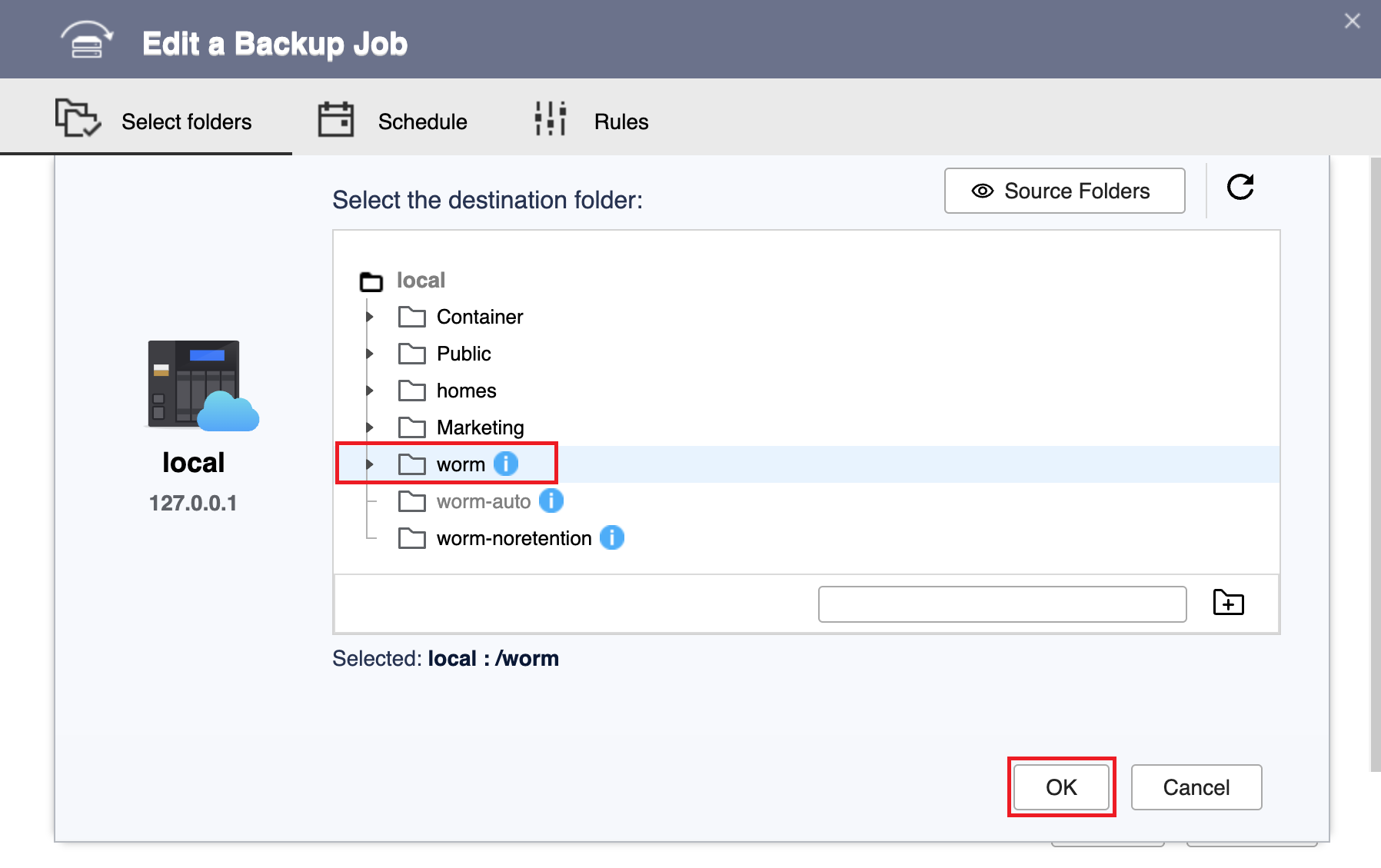
- Haga clic en Siguiente.
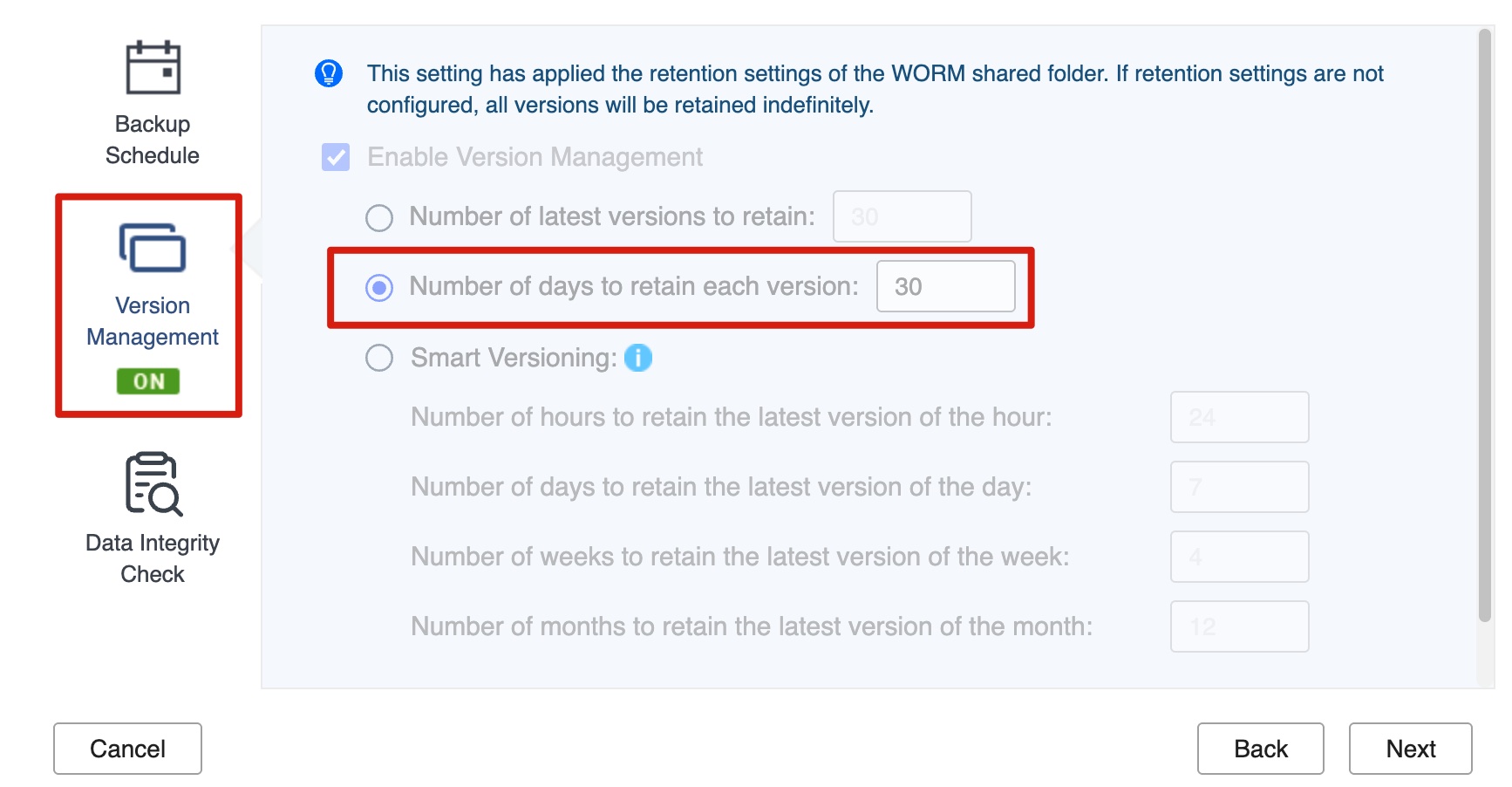
- Confirme que la gestión de versiones se ha configurado automáticamente para coincidir con el período de retención WORM.Nota
- HBS habilita y configura automáticamente la configuración de gestión de versiones para coincidir con el período de retención de la carpeta compartida WORM de destino.
- No puede cambiar esta configuración.
- Esto mantiene las versiones de respaldo retenidas exactamente durante el tiempo que los archivos WORM permanecen inmutables, por lo que las versiones no se purgan antes ni se mantienen más tiempo del necesario.
- Haga clic en Gestión de Versiones. El panel muestra el siguiente estado de solo lectura:
- Habilitar Gestión de Versiones ya está seleccionado (en gris; no se puede desmarcar).
- Número de días para retener cada versión se establece automáticamente para coincidir con el período de retención de la carpeta compartida WORM (en gris; no se puede modificar).
- Haga clic en Siguiente.
- Opcional: Configure las reglas del trabajo.
- Haga clic en Siguiente.
- Revise el resumen y luego haga clic en Crear.
HBS crea el trabajo de respaldo.
C. Ejecute y monitoree el trabajo de respaldo en HBS.
- Ejecute manualmente el trabajo de copia de seguridad.NotaPuede omitir este paso si configuró el trabajo para ejecutarse inmediatamente después de la creación o si desea que el trabajo se ejecute según el horario que configuró.
- Vaya a HBS > Copia de seguridad y restauración.
- Seleccione el trabajo de copia de seguridad que creó.
- Haga clic en Respaldar ahora.
- Después de que el trabajo se ejecute por primera vez, revise el informe del trabajo para asegurarse de que se ejecutó sin problemas.
- Vaya a HBS > Copia de seguridad y restauración.
- Seleccione el trabajo de copia de seguridad.
- Haga clic en Informe.
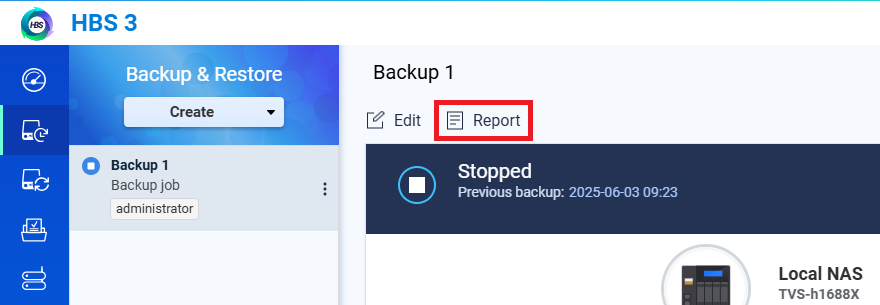 Se abre la ventana de Informe.
 - Vaya a la pestaña Registros.
- Busque un mensaje que mencione el nombre del trabajo e incluya las palabras "Trabajo de copia de seguridad finalizado".
Por ejemplo: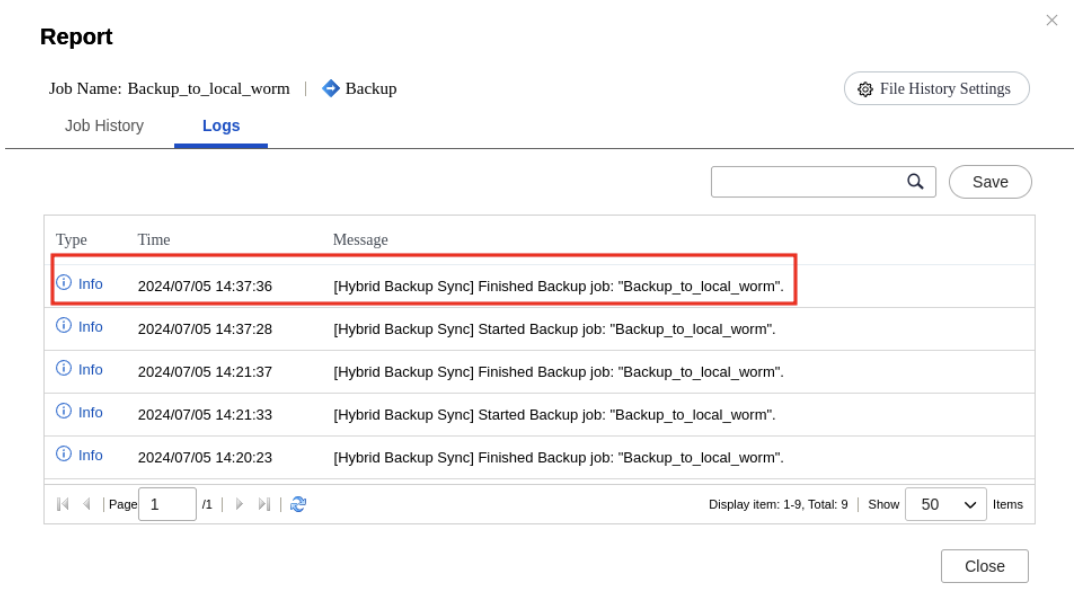
D. Expanda la carpeta compartida WORM si se queda sin espacio.
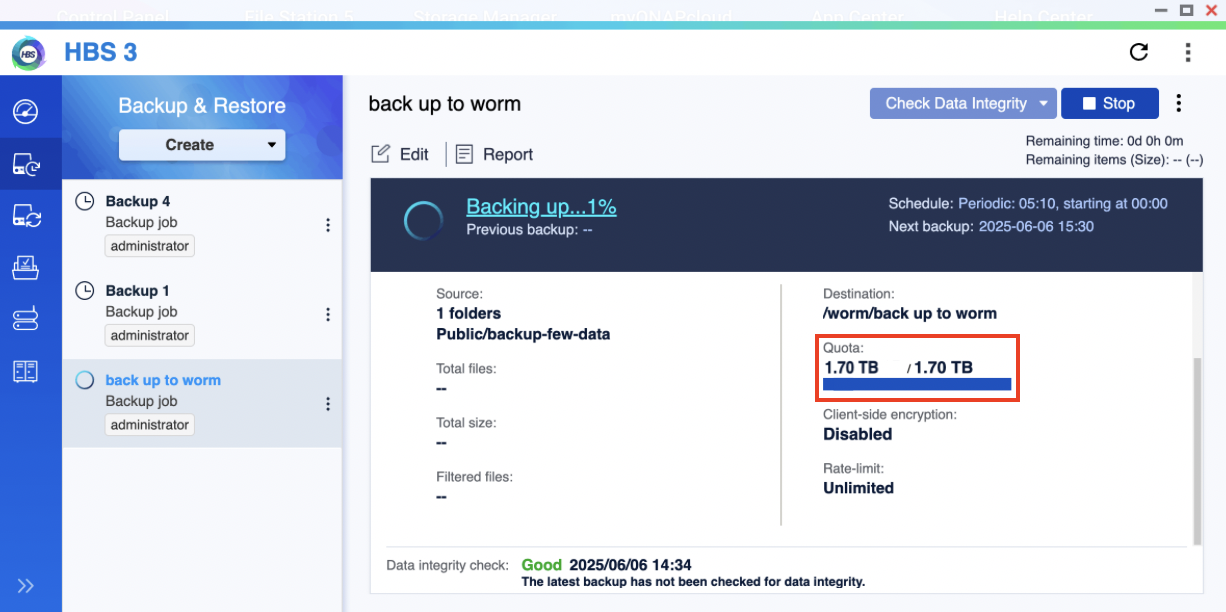
Si su trabajo de copia de seguridad falla debido a que la carpeta compartida de destino se quedó sin espacio, y el Almacenamiento pool principal de la carpeta todavía tiene espacio libre, puede aumentar la capacidad de la carpeta compartida.
Puede ver que la carpeta compartida de destino está llena revisando el campo Cuota de su trabajo en HBS > Copia de seguridad y restauración:
 > Administrar bajo Acción.
Para ampliar su carpeta compartida WORM, siga estas instrucciones:
- Vaya a Almacenamiento Manager > Almacenamiento Space.
- Ubique la carpeta compartida.
- En Action, haga clic en > Redimensionar carpeta compartida.
Se abre la ventana Redimensionar carpeta compartida. - Junto a Nueva capacidad, especifique un tamaño mayor para la carpeta compartida.
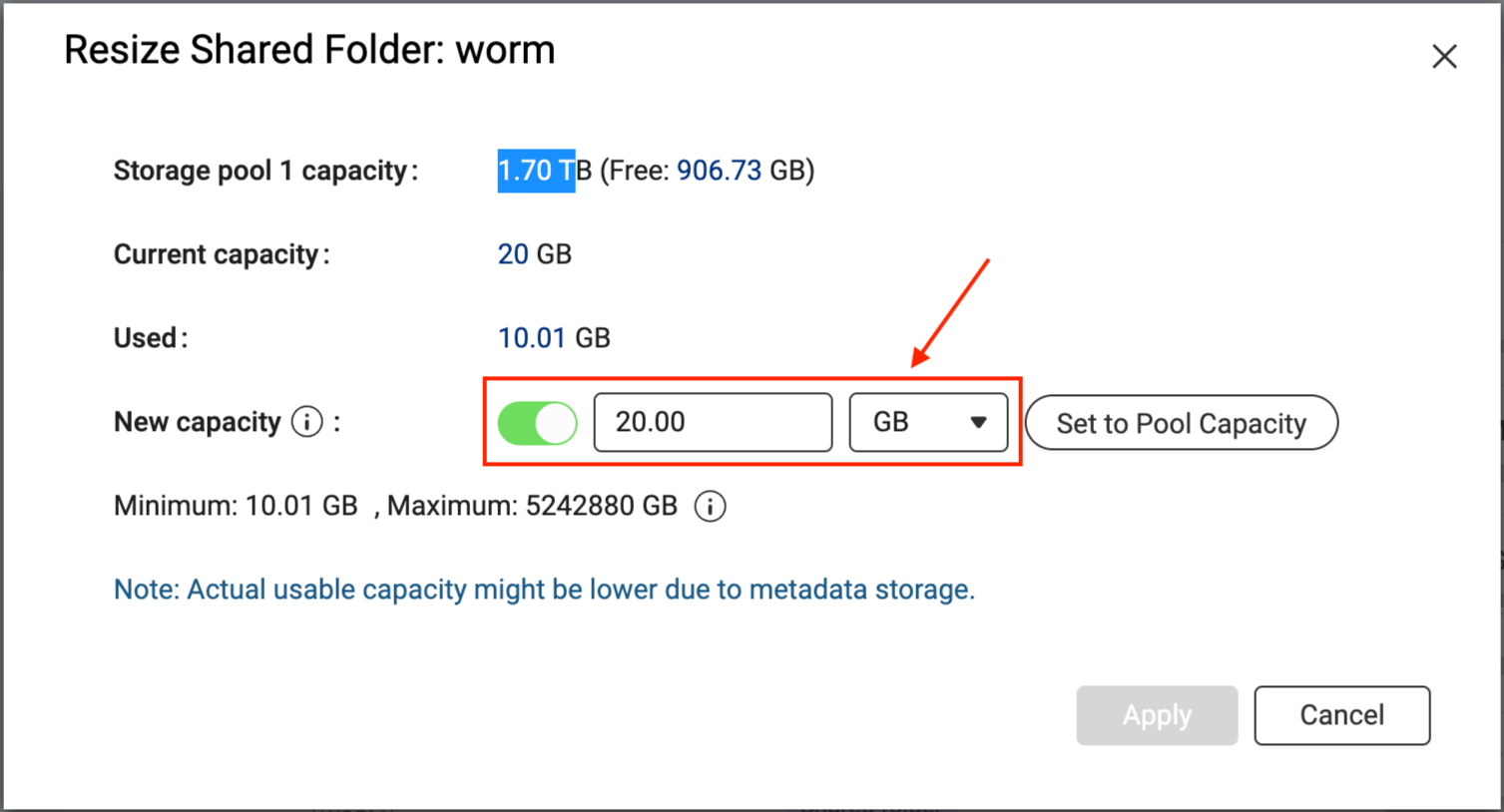
- Haga clic en Aplicar.
El sistema amplía la carpeta compartida. Este proceso puede tardar un tiempo.
Después de que la carpeta compartida haya sido ampliada, puede ir a HBS y ejecutar el trabajo de copia de seguridad nuevamente.
Lecturas y recursos adicionales
Para obtener más ayuda, pregunte a otros usuarios y a los expertos de QNAP en la comunidad. Ir a la comunidad de QNAP


