


HBS yedekleme hedefi olarak bir WORM paylaşımlı klasör nasıl ayarlanır?
Geçerli Ürünler
- QuTS hero
- HBS 3 Hybrid Backup Sync 26 (or later)
- Storage Manager
Giriş
WORM (Bir Kere Yaz, Çok Kez Oku), dosyaların değiştirilmesini veya silinmesini engelleyerek veri bütünlüğünü sağlayan bir veri koruma çözümüdür. Veriler bir kez yazıldığında, yapılandırılmış saklama süresi boyunca değiştirilemez veya kaldırılamaz, böylece verilerinizi fidye yazılımı saldırılarına ve yetkisiz değişikliklere karşı korur.
QuTS hero'de, bir paylaşımlı klasörde WORM'u etkinleştirebilirsiniz. Ardından, yedekleme verilerinin değiştirilemez olmasını sağlayarak, yanlışlıkla veya kötü niyetli değişiklikleri önlemek için HBS'yi kullanarak dosyaları WORM paylaşımlı klasörüne yedekleyebilirsiniz.
Bu öğretici, bir WORM paylaşımlı klasörünün nasıl kurulacağını ve ardından dosyaları WORM paylaşımlı klasörüne yedeklemek için HBS'de bir yedekleme işi oluşturmayı adım adım anlatan bir kılavuz sağlar.
Talimatlar
WORM mevcut bir paylaşımlı klasörde etkinleştirilemediği, devre dışı bırakılamadığı veya değiştirilemediği için, yeni bir paylaşımlı klasör oluşturmalı ve oluşturma sırasında WORM'u etkinleştirmelisiniz. WORM paylaşımlı klasörü oluşturulduktan sonra, WORM paylaşımlı klasörünü hedef olarak kullanarak HBS'de bir yedekleme işi oluşturabilir ve ilk çalıştırıldığında iş durumunu izleyebilirsiniz. WORM paylaşımlı klasöründe alanınız tükenirse, klasör kapasitesini gerektiği gibi genişletebilirsiniz.
A. Bir WORM paylaşımlı klasörü oluşturun.
Diğer paylaşımlı klasör ayarlarıyla ilgili ayrıntılar için, QuTS hero Kullanıcı Kılavuzu 'deki "Bir paylaşımlı klasör oluşturma" bölümüne bakın.
- NAS'ınıza bir yönetici olarak giriş yapın.
- Kontrol Paneli'yi açın.
- Sistem > Paylaşımlı Klasörler > Paylaşımlı Klasör 'e gidin.
- Oluştur > Paylaşımlı Klasör 'e tıklayın.
Paylaşımlı Klasör Oluştur Sihirbazı açılır.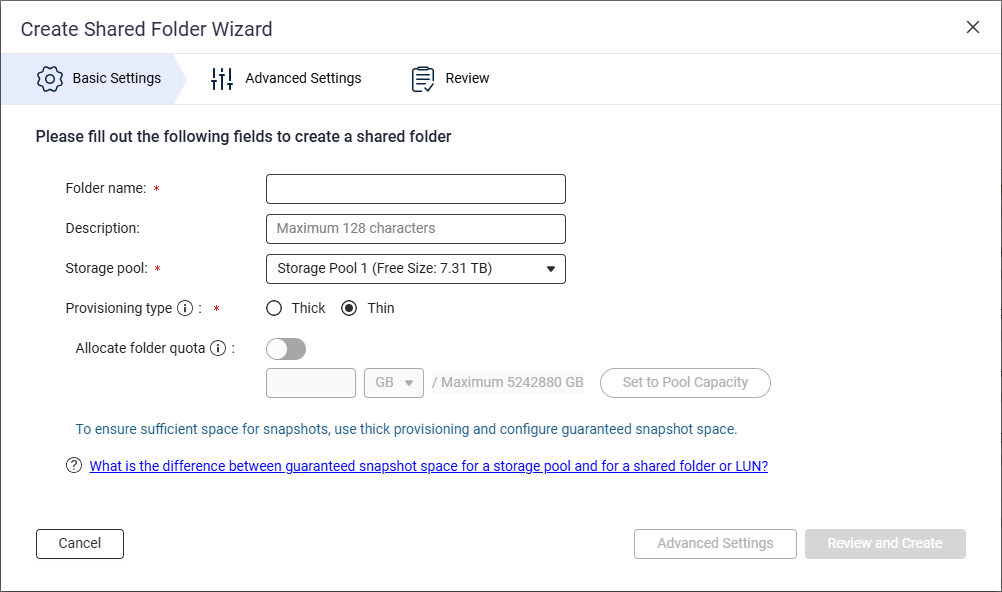
- Klasör adı 'nın yanına, paylaşımlı klasör adını belirtin.
- Depolama havuzu 'nun yanına, paylaşımlı klasörü oluşturmak için Depolama havuzunu seçin.
- Sağında Yer Alan Sağlama türü, bir sağlama türü seçin.
- Gelişmiş Ayarlar öğesine tıklayın.
- WORM'u yapılandırın.
- Güvenlik Ayarları yanında,
 .
.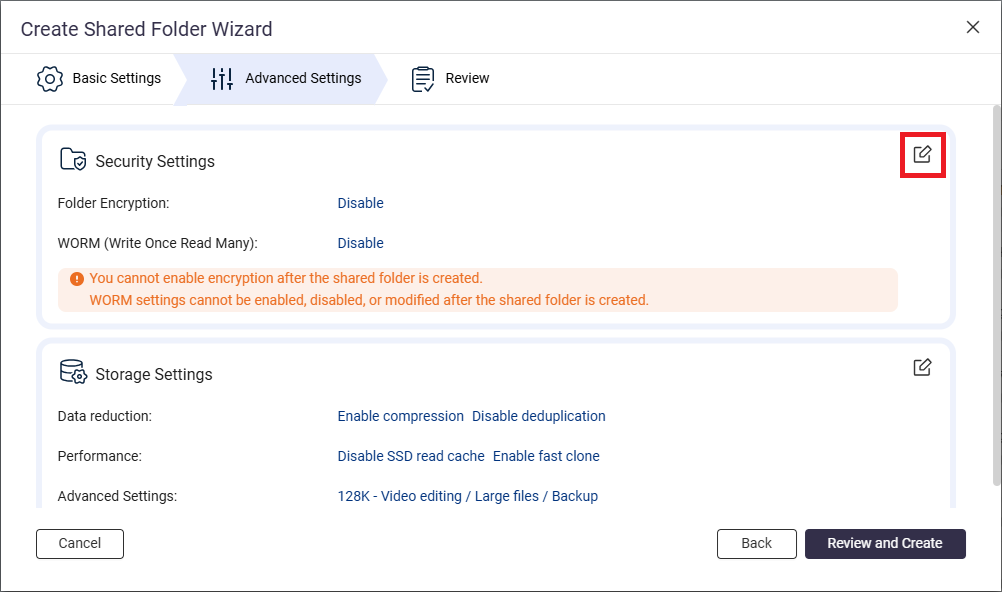 tıklayın.
 - WORM (Bir Kere Yaz Çok Kez Oku) bölümüne gidin.
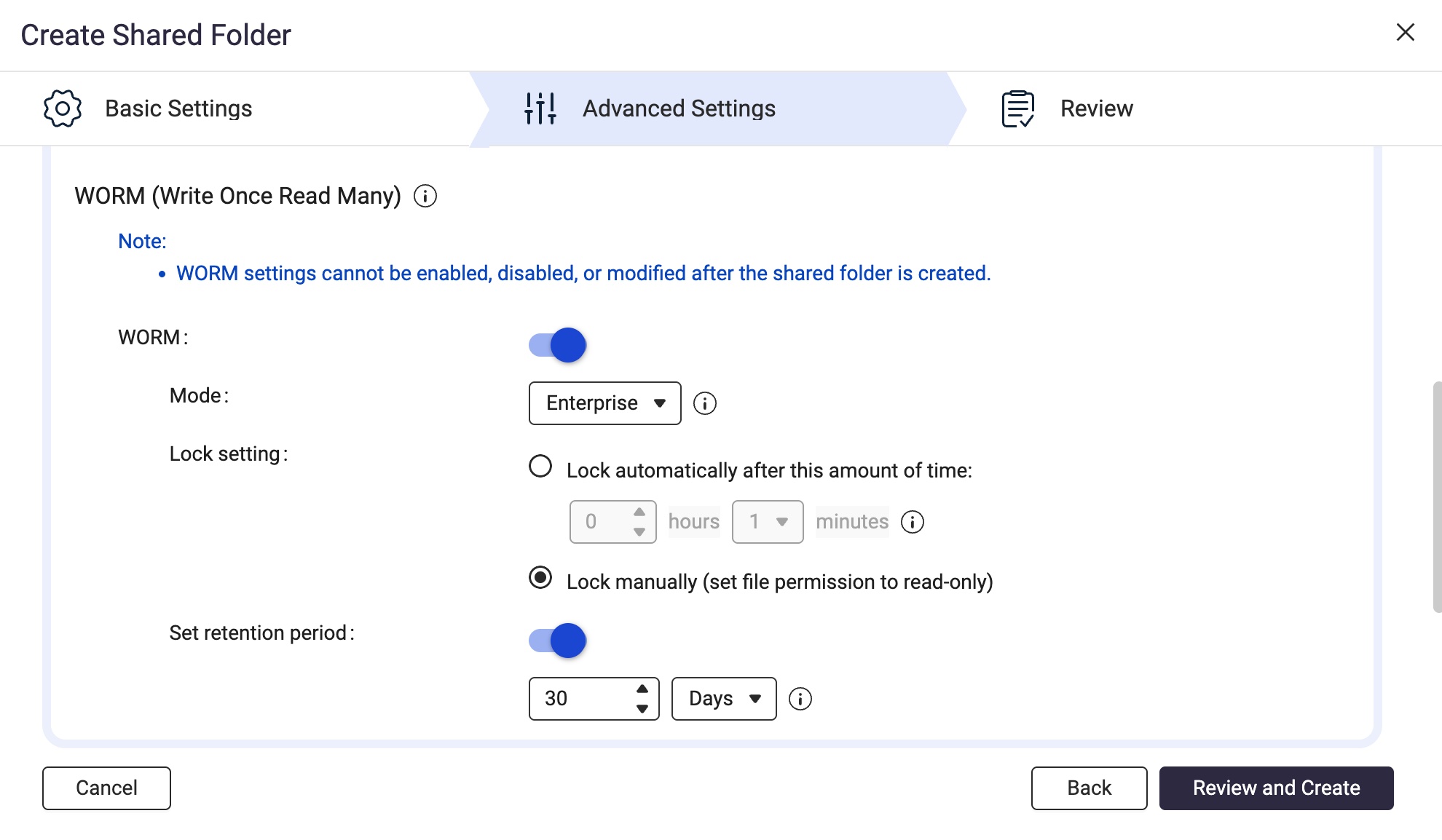
- WORM yanında,
 tıklayın.
 - Mod yanındaki alandan aşağıdaki WORM modlarından birini seçin:
- Kurumsal: Kullanıcılar paylaşılan klasörü silebilir.
- Uyumluluk: Kullanıcılar paylaşılan klasörü silemez. Paylaşılan klasörü silmek için bir yönetici ana Depolama havuzunu silmelidir.
- Kilit ayarı yanındaki alandan Manuel kilitle (dosya iznini salt okunur olarak ayarla) seçeneğini seçin.
Bu seçenek, dosyayı kilitlemek için uygun ayrıcalıklara sahip bir kullanıcının dosya iznini manuel olarak salt okunur olarak ayarlamasını gerektirir.NotHBS'de bir hedef olarak WORM paylaşılan klasörünü kullanmak için Manuel kilitle seçeneğini seçmelisiniz. - Tutma süresini etkinleştirin.
Tutma süresi, WORM'un paylaşılan klasördeki her dosya ve klasöre ne kadar süreyle uygulanacağını sınırlar. Belirtilen tutma süresinden sonra dosyalar ve klasörler silinebilir.NotHBS'de bir hedef olarak WORM paylaşılan klasörünü kullanmak için paylaşılan klasörde tutma süresini etkinleştirmeniz gerekir.- Yanındaki Tutma süresini ayarla, tıklayın.
- Gün, ay veya yıl sayısını belirtin.
- Yanındaki Tutma süresini ayarla,
- Güvenlik Ayarları yanında,
- İncele ve Oluştur tıklayın.
- Ayarları inceleyin ve ardından Oluştur tıklayın.
Sistem WORM paylaşılan klasörünü oluşturur.
B. HBS'de WORM paylaşılan klasörü hedef olarak kullanarak bir yedekleme işi oluşturun.
İllüstrasyon amaçlı, kaynak ve hedef klasörlerin aynı NAS cihazında olduğu yerel bir yedekleme işi oluşturacağız.
Diğer iş ayarları hakkında ayrıntılar için Yedekleme işi oluşturma bakın.
- HBS 3 Hybrid Backup Sync açın.
- Yedekleme ve Kurtarma gidin.
- Oluştur 'a tıklayın ve ardından Yeni Yedekleme İşi 'ne tıklayın.
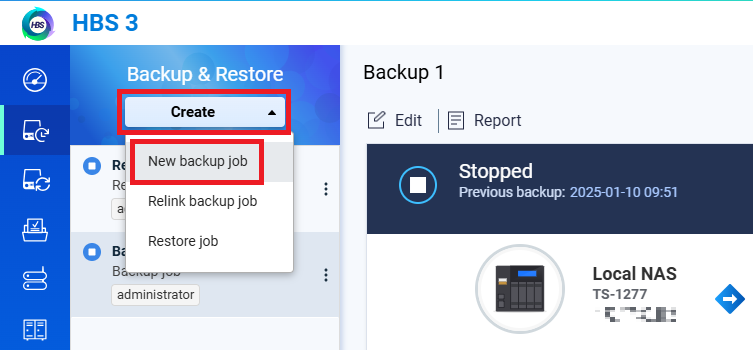 Yedekleme İşi Oluştur sihirbazı açılır.
 - Kaynak klasörü seçin ve ardından İleri 'ye tıklayın.
- Hedef NAS için Yerel NAS 'ı seçin ve ardından Seç 'e tıklayın.
- Oluşturduğunuz WORM paylaşımlı klasörü hedef klasör olarak seçin ve ardından Tamam 'a tıklayın.NotHedef klasör için bir WORM paylaşımlı klasör seçmek için, klasörün WORM kilit ayarının Manuel kilitle olarak ayarlanması ve saklama süresinin etkinleştirilmesi gerekir.
Detaylar için bu öğreticideki önceki talimatlara bakın.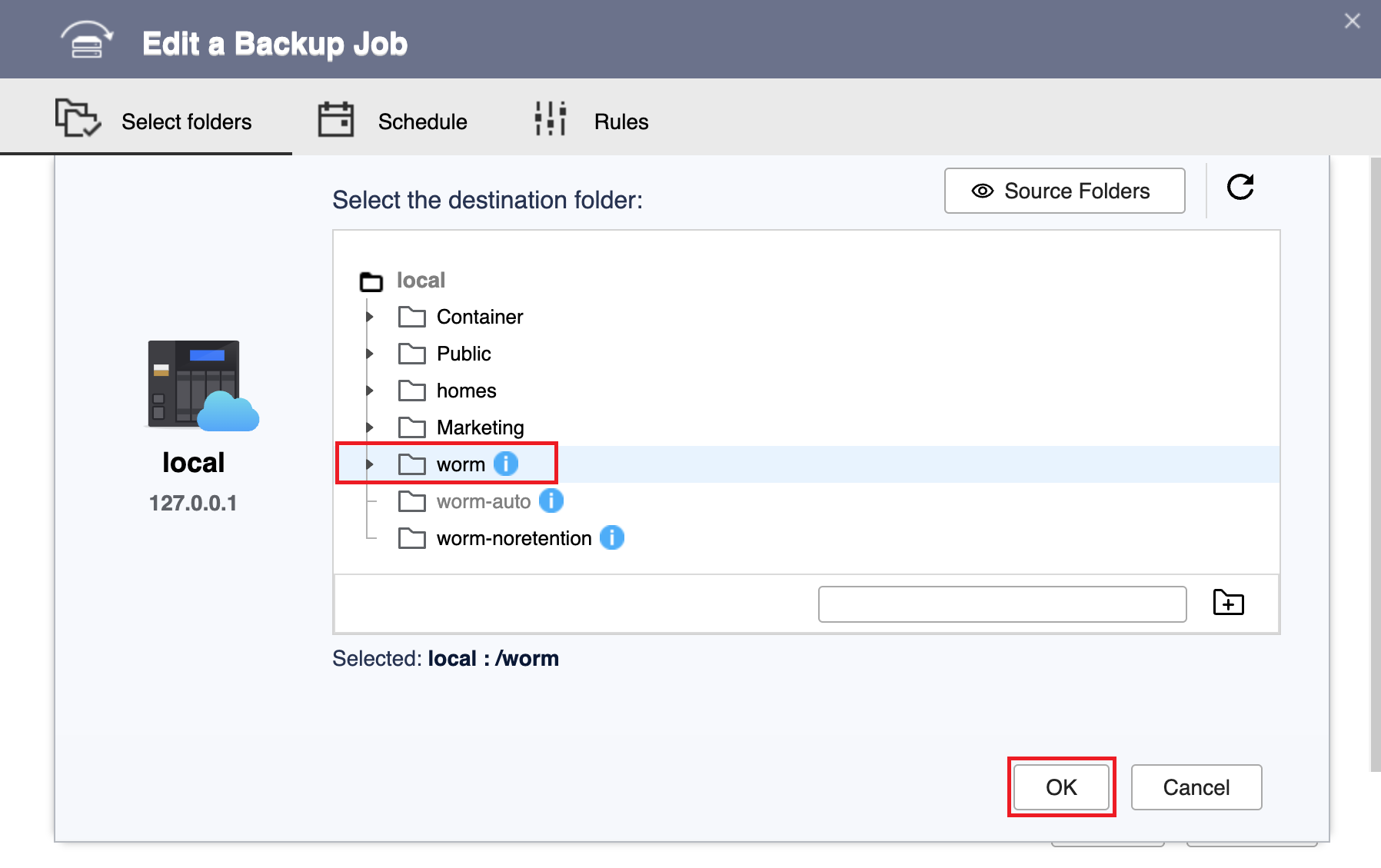
- Next öğesine tıklayın.
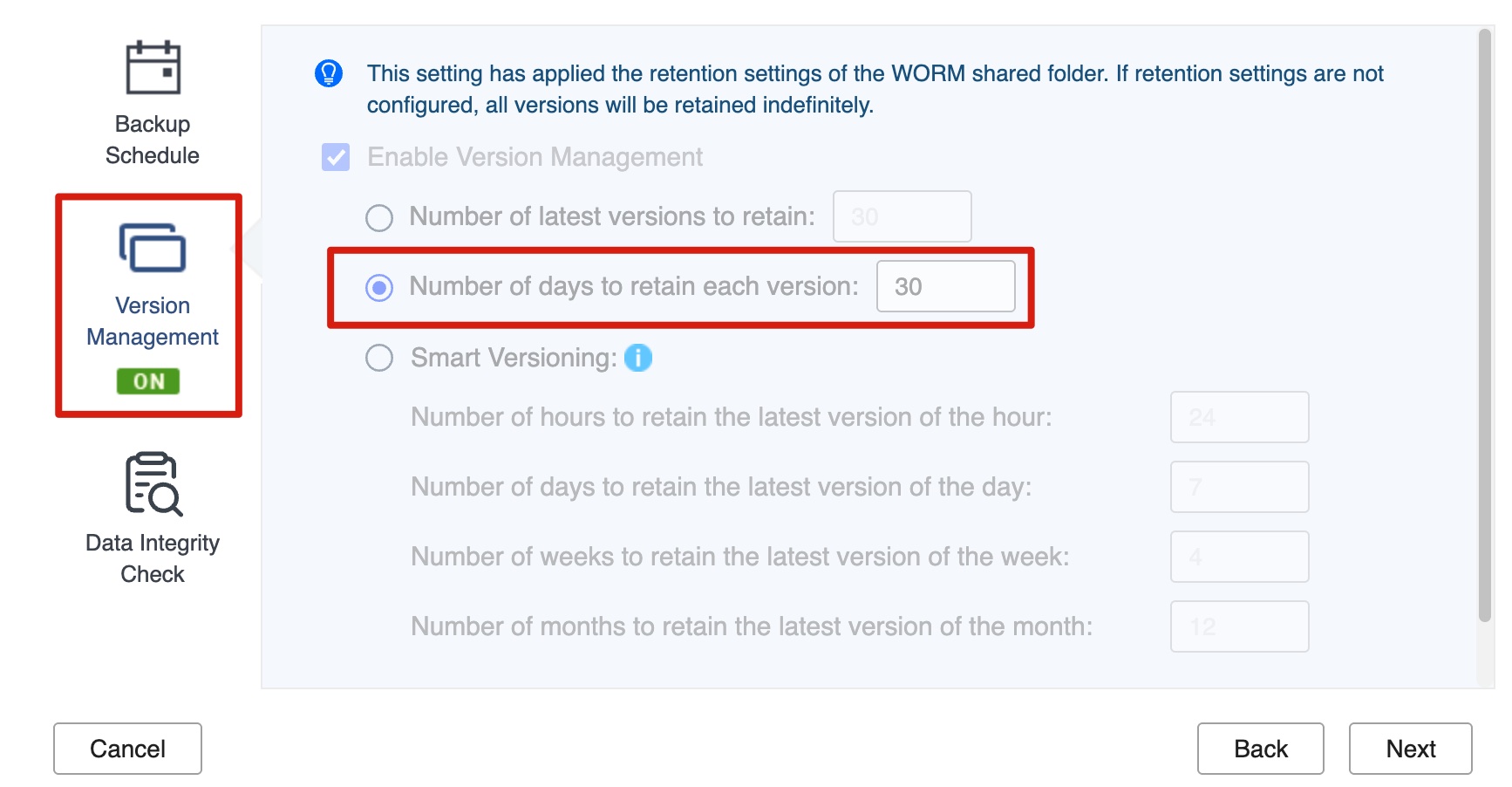
- WORM saklama süresine uyacak şekilde sürüm yönetiminin otomatik olarak yapılandırıldığını onaylayın.Not
- HBS, sürüm yönetimi ayarını otomatik olarak etkinleştirir ve yapılandırır, böylece hedef WORM paylaşımlı klasörünün saklama süresiyle eşleşir.
- Bu ayarı değiştiremezsiniz.
- Bu, yedekleme sürümlerinin WORM dosyalarının değişmez kaldığı süre boyunca tam olarak saklanmasını sağlar, böylece sürümler ne erken silinir ne de gereğinden fazla tutulur.
- Sürüm Yönetimi öğesine tıklayın. Panel aşağıdaki salt okunur durumu gösterir:
- Sürüm Yönetimini Etkinleştir zaten seçili (gri renkte; temizlenemez).
- Her sürümün saklanacağı gün sayısı, WORM paylaşımlı klasörünün saklama süresiyle eşleşecek şekilde otomatik olarak ayarlanır (gri renkte; değiştirilemez).
- Next öğesine tıklayın.
- İsteğe bağlı: İş kurallarını yapılandırın.
- Next öğesine tıklayın.
- Özeti inceleyin ve ardından Oluştur öğesine tıklayın.
HBS yedekleme işini oluşturur.
C. HBS'de yedekleme işini çalıştırın ve izleyin.
- Yedekleme işini manuel olarak çalıştırın.Notİşi oluşturduktan hemen sonra çalışacak şekilde yapılandırdıysanız veya işin yapılandırdığınız programa göre çalışmasını istiyorsanız bu adımı atlayabilirsiniz.
- Şuraya gidin: HBS > Yedekleme & Geri Yükleme.
- Oluşturduğunuz yedekleme işini seçin.
- Şuna tıklayın: Şimdi Yedekle.
- İş ilk kez çalıştıktan sonra, işin sorunsuz çalıştığından emin olmak için iş raporunu kontrol edin.
- HBS > Yedekleme & Geri Yükleme bölümüne gidin.
- Yedekleme işini seçin.
- Rapor 'a tıklayın.
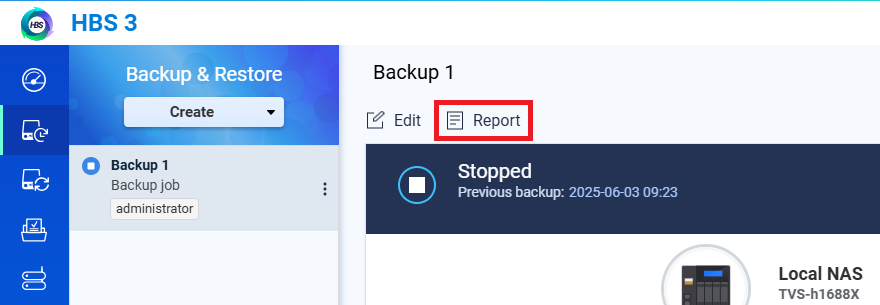 Rapor penceresi açılır.
 - Günlükler sekmesine gidin.
- İş adını belirten ve "Yedekleme işi tamamlandı" ifadelerini içeren bir mesaj olup olmadığını kontrol edin.
Örneğin: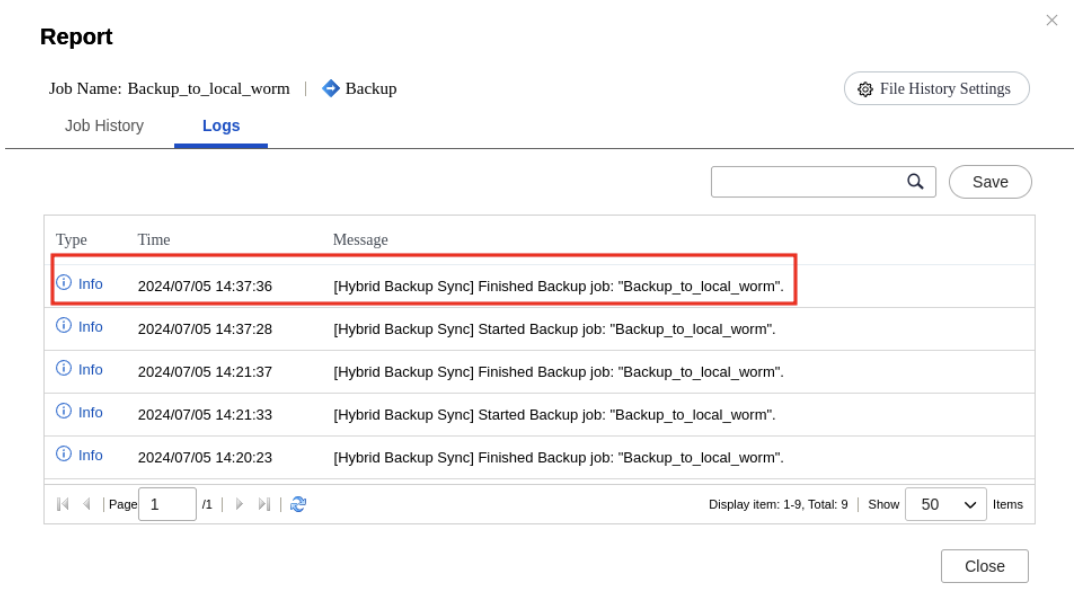
D. Alanınız biterse WORM paylaşımlı klasörünü genişletin.
Yedekleme işiniz, hedef paylaşımlı klasörün alanı dolduğu için başarısız olursa ve klasörün üst Depolama havuzunda hala boş alan varsa, paylaşımlı klasörün kapasitesini artırabilirsiniz.
Hedef paylaşımlı klasörün dolu olduğunu, işinizin Kota alanını HBS > Yedekleme & Geri Yükleme: kontrol ederek görebilirsiniz.
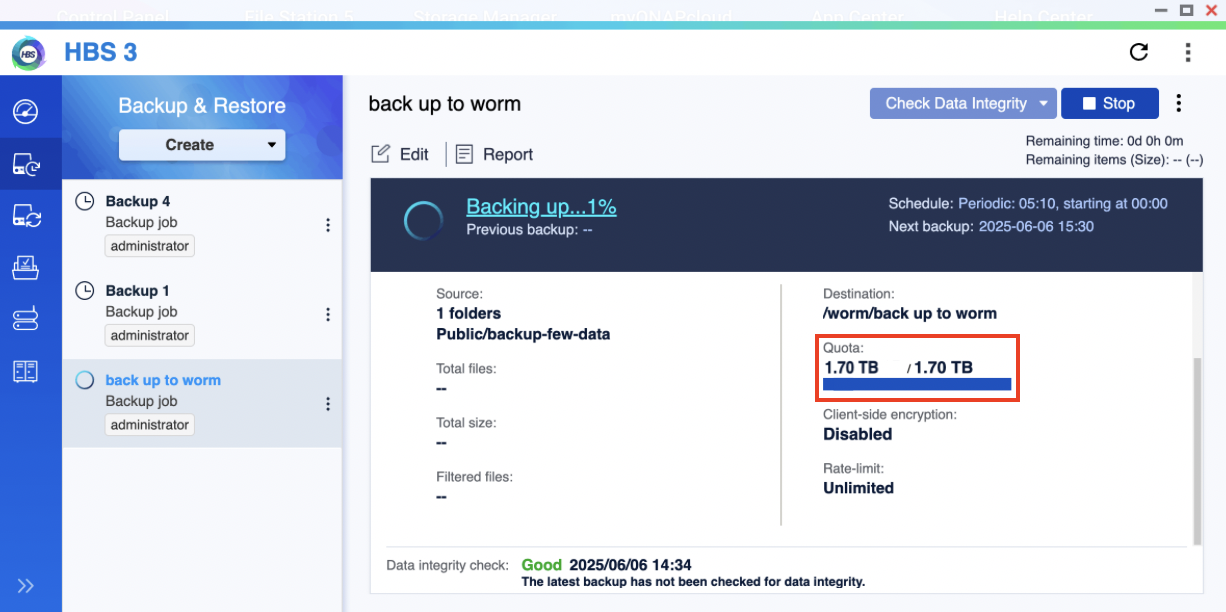
 > Yönet 'e tıklayın Eylem altında.
WORM paylaşılan klasörünüzü genişletmek için bu talimatları izleyin:
- Depolama Yöneticisi > Depolama Alanı konumuna gidin.
- Paylaşılan klasörü bulun.
- Eylem altında, > Paylaşılan Klasörü Yeniden Boyutlandır seçeneğine tıklayın.
Paylaşılan Klasörü Yeniden Boyutlandır penceresi açılır. - Yeni kapasite yanında, paylaşılan klasör için daha büyük bir boyut belirtin.
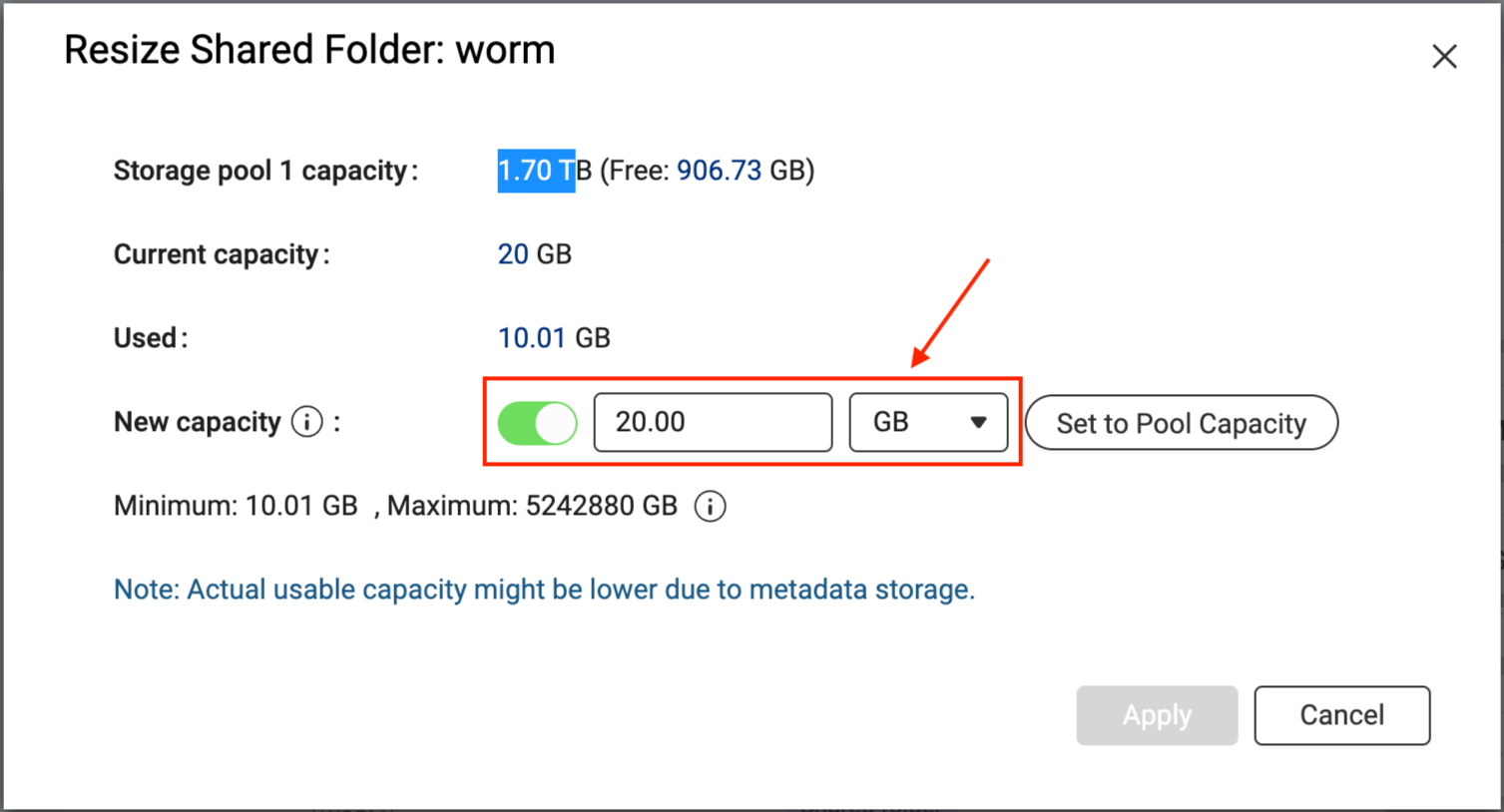
- Uygula seçeneğine tıklayın.
Sistem paylaşılan klasörü genişletir. Bu işlem biraz zaman alabilir.
Paylaşılan klasör genişletildikten sonra, HBS'ye gidip yedekleme işini tekrar çalıştırabilirsiniz.
Daha Fazla Okuma ve Kaynaklar
Daha fazla yardım için toplulukta diğer kullanıcılara ve QNAP uzmanlarına sorun. QNAP Topluluğuna Git


