


So richten Sie HDP für Unternehmen ein und verwenden es
Anwendbare Produkte
- HDP for Business
- QuTS hero 6.0.2 and later
Zweck
Dieses Tutorial führt Sie von einem leeren QNAP NAS zu einer funktionierenden Backup-Umgebung: Installieren Sie HDP for Business, erstellen Sie eine Site, schützen Sie virtuelle Maschinen und Computer, erstellen Sie eine Schutzrichtlinie, kopieren Sie Backups an einen externen Standort und stellen Sie diese wieder her und verifizieren Sie sie. Jeder Abschnitt steht für sich, sodass Sie direkt zur benötigten Aufgabe springen können.
Voraussetzungen
- Ein QNAP NAS mit QuTS hero 6.0.2 oder höher. Ein Mid- bis High-End-Modell wird für den Management Server empfohlen.
- Ein verfügbarer Speicher-Speicherplatz mit ausreichend freiem Speicherplatz.
- HDP for PC/VM 2.4.1.871 oder höher auf demselben NAS installiert.
- Virtualization Station 4.2.0.257 oder höher, wenn Sie Instant Restore oder Backup Verification verwenden möchten.
- Ein Administrator-Konto auf dem NAS.
1. Installieren Sie HDP for Business
- Melden Sie sich als Administrator am NAS an und öffnen Sie App Center.
- Suchen Sie nach HDP for Business und klicken Sie auf Installieren.
- Klicken Sie auf Öffnen. Die Willkommensseite erscheint.
- Klicken Sie auf HDP for Business einrichten. Die Seite mit den Einrichtungsschritten öffnet sich, wo Sie Speicher zuweisen und Abhängigkeiten prüfen, bevor Sie die Initialisierung starten.
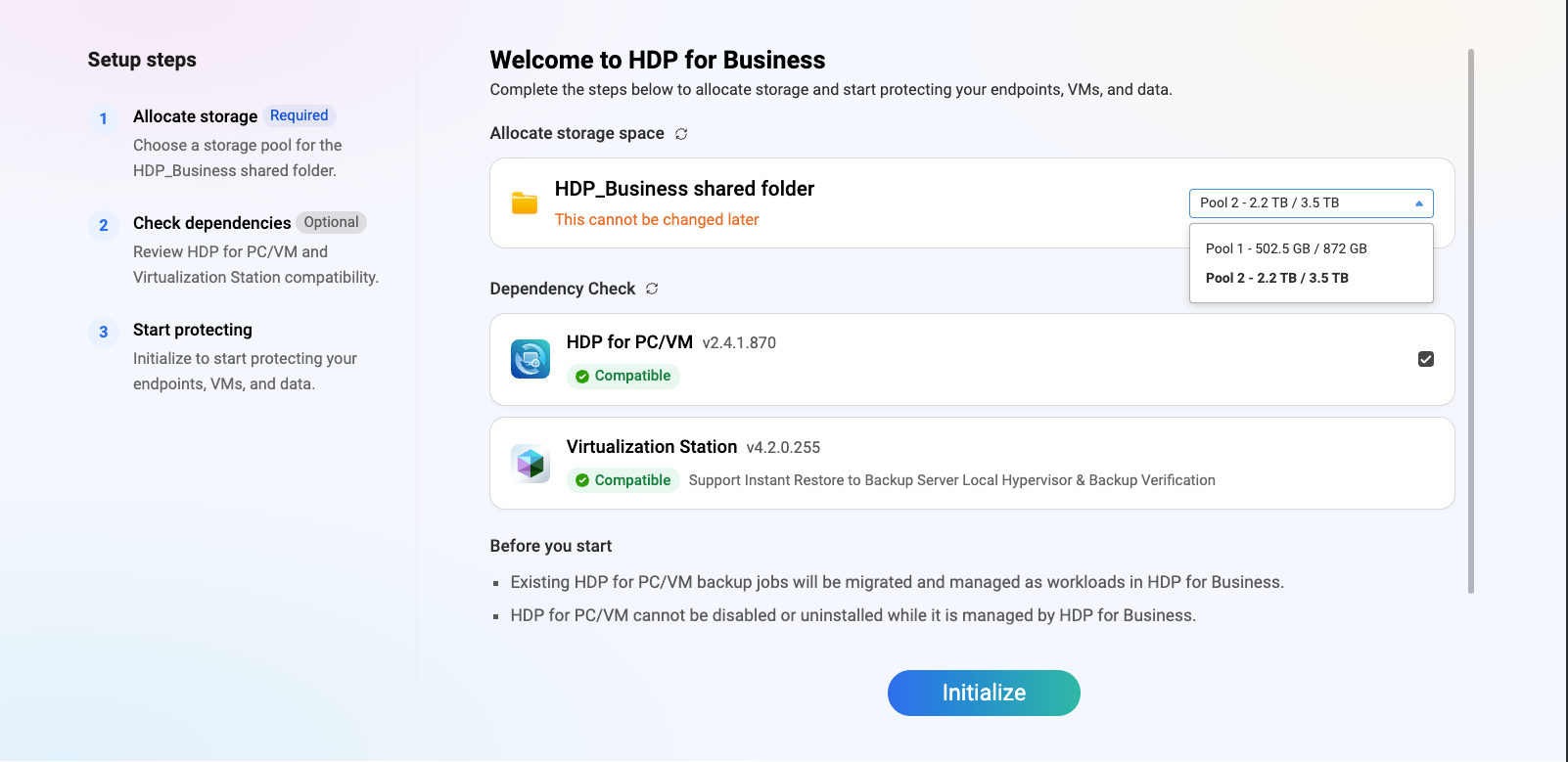
Abhängigkeitsprüfung
| Status | Was es bedeutet | Was zu tun ist |
|---|---|---|
| Grüner Haken | Installiert und kompatibel. | Nichts. Der Artikel ist standardmäßig ausgewählt. |
| Gelbe Warnung, ausgegraut | Installiert, aber die Version ist zu alt. | Aktualisieren Sie auf die auf der Seite angegebene Version. |
| Grau | Nicht installiert. | Installieren Sie es aus App Center. |
Virtualization Station wird anders behandelt: Die Seite meldet nur, ob es installiert ist und ob die Version ausreichend ist. Wenn es fehlt, sind die Optionen im Zusammenhang mit Instant Restore ausgegraut. Sie können es über den geführten Ablauf auf dieser Seite installieren.
Wählen Sie einen Speicher-Bereich aus
Das System erstellt einen freigegebenen Ordner namens HDP_Business im von Ihnen ausgewählten Speicher-Bereich. Der Speicher-Bereich kann nach der Initialisierung nicht mehr geändert werden, wählen Sie daher sorgfältig aus. Ein Speicher-Bereich wird ausgegraut, wenn er seinen Warnschwellenwert überschritten hat oder verschlüsselt ist. Wenn kein Speicher-Bereich ausgewählt werden kann, schaffen Sie Platz im Speicher-Manager und klicken Sie dann auf Aktualisieren.
HDP for Business löscht diesen Ordner niemals. Er bleibt im Speicher-Bereich, selbst nachdem Sie die App deinstalliert haben, sodass Ihre Sicherungsdaten erhalten bleiben. Um später einen anderen Speicher-Bereich zu verwenden, löschen Sie zuerst den HDP_Business-Ordner im Speicher-Manager.
Führen Sie die Initialisierung durch
Klicken Sie auf Initialisieren. HDP for Business übernimmt automatisch das bestehende HDP for PC/VM, ohne laufende Sicherungen zu unterbrechen. Unvollständige Sicherungen werden nach der Übernahme fortgesetzt. Wenn der Prozess abgeschlossen ist, ist das NAS ein Management-Server.
2. Erstellen Sie eine Site
Eine Site besteht aus einem Management-Server, bis zu vier Backup-Servern und optional einem Standby-Management-Server.
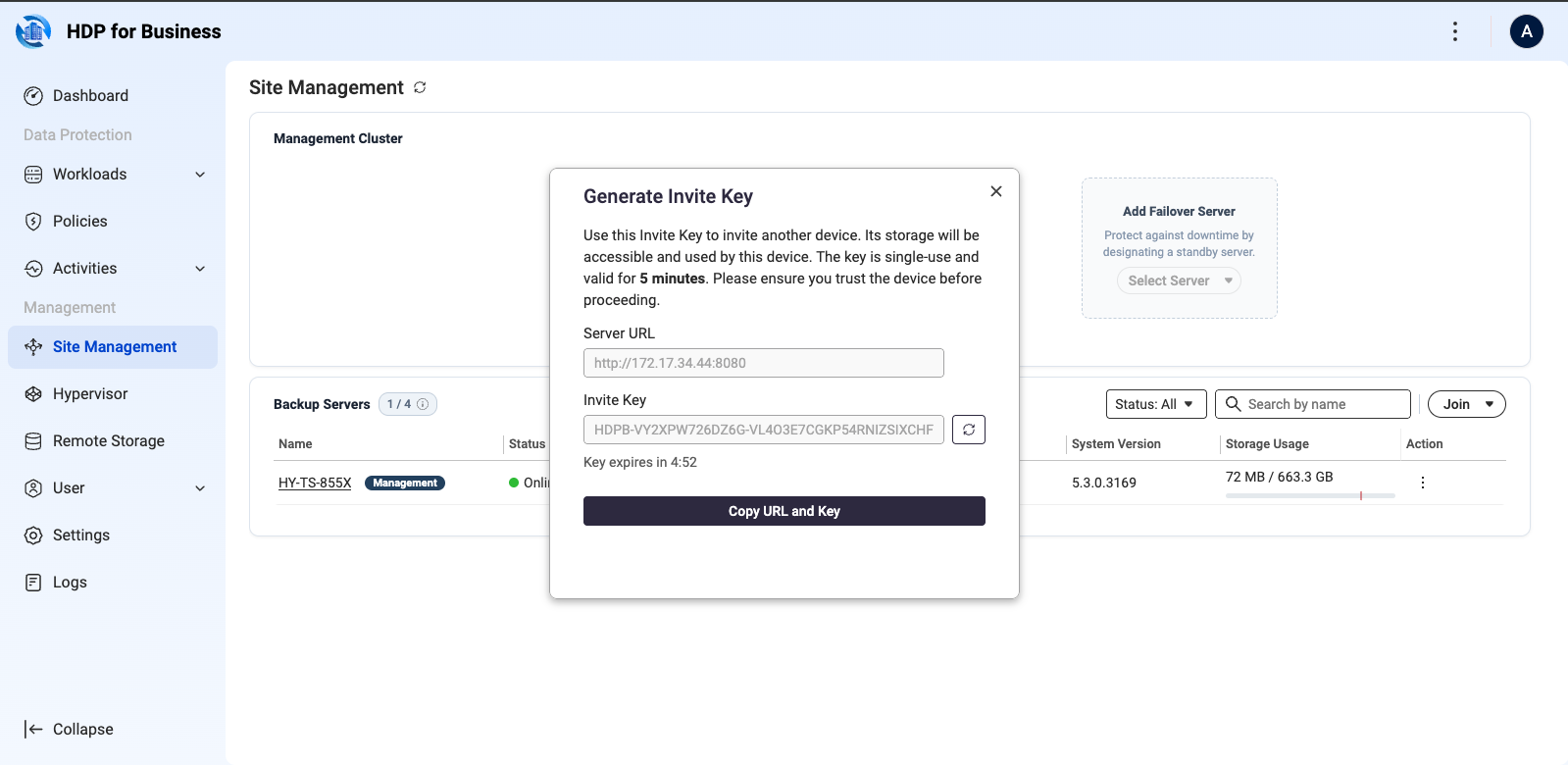
- Gehen Sie auf dem Management-Server zu Site-Management und klicken Sie auf Beitreten > Einladungsschlüssel generieren.
- Kopieren Sie die Server-URL und den Einladungsschlüssel und senden Sie sie an den Administrator des Backup-Servers. Der Schlüssel kann einmal verwendet werden und läuft nach fünf Minuten ab; klicken Sie auf Neu generieren, wenn er abläuft.
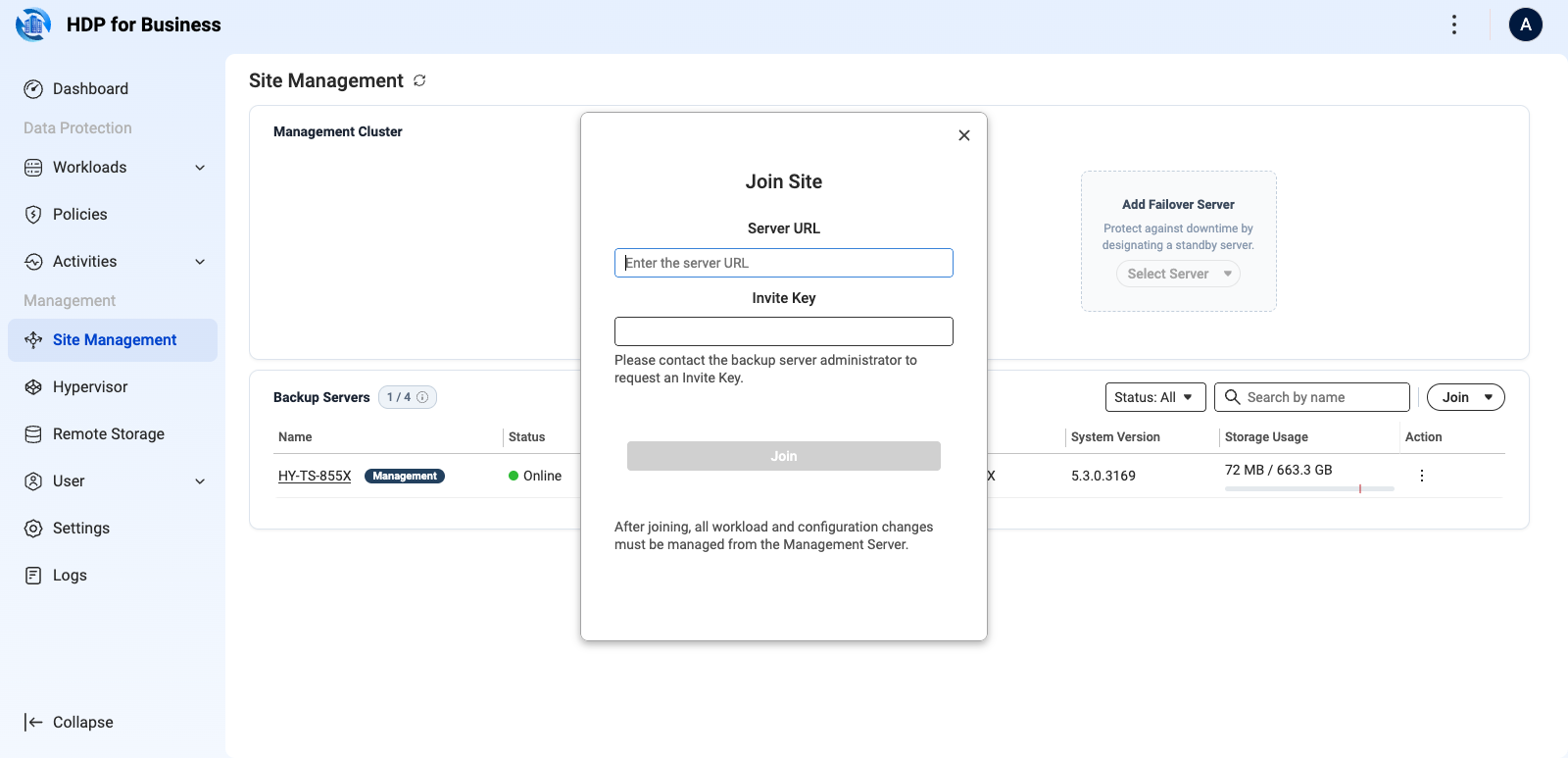
- Gehen Sie auf dem Backup-Server zu Site-Management und klicken Sie auf Beitreten > Site beitreten.
- Geben Sie die Management-Server-URL und den Beitrittschlüssel ein und klicken Sie dann auf Beitreten. Die Seite zeigt Dieser Server wird verwaltet.
Auf dem Management-Server durchläuft das Gerät die Phasen Verbinden, Synchronisieren und Online.
Standby-Management-Server und Umschaltung
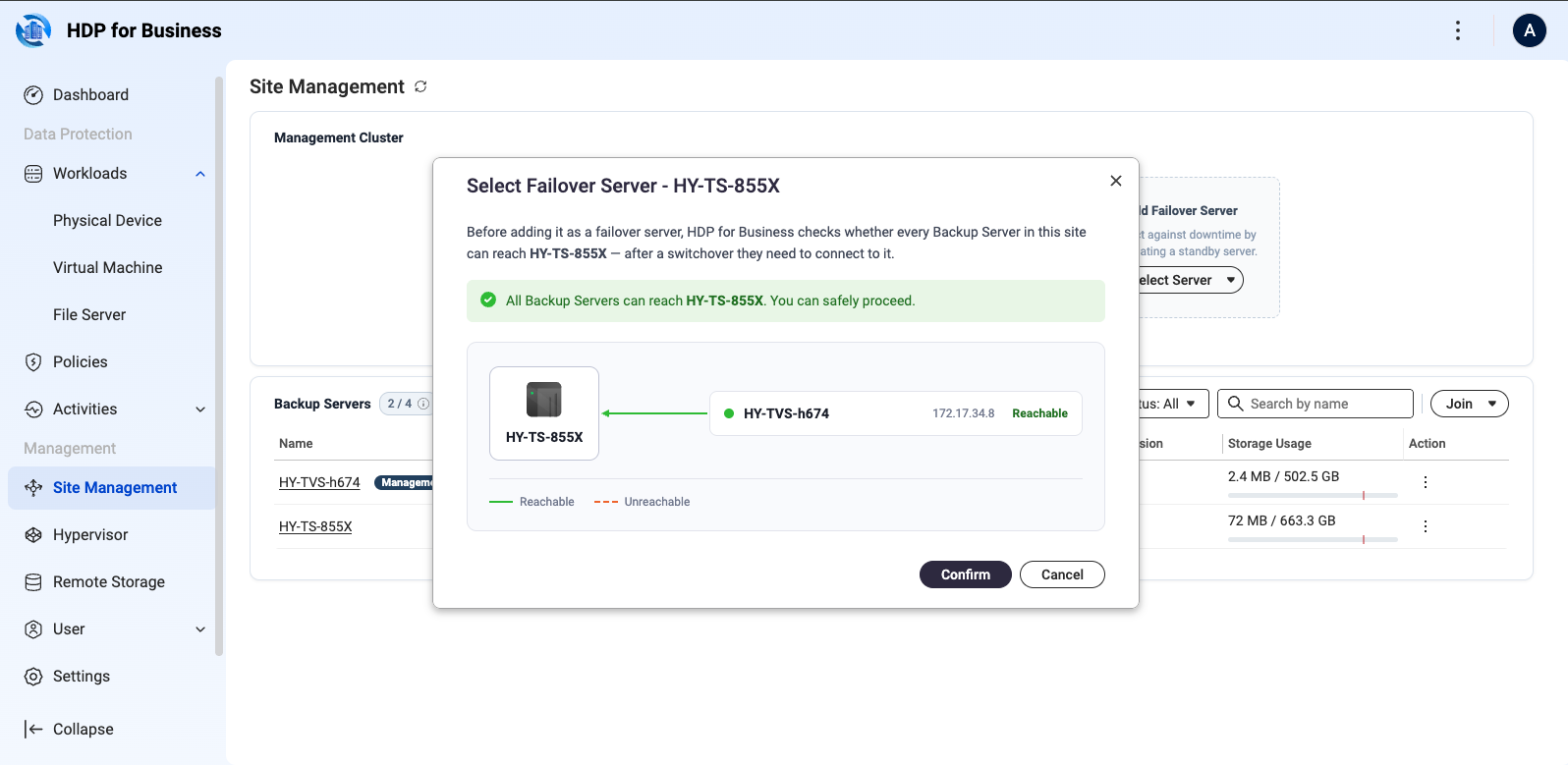
Im Bereich Backup-Server hinzufügen wählen Sie einen Backup-Server aus, der als Standby fungieren soll. Das System überprüft, ob jeder Backup-Server ihn erreichen kann, da sie sich nach einer Umschaltung mit ihm verbinden. Sie können ihn trotzdem hinzufügen, wenn einige Server Nicht erreichbar melden, aber diese Server sind möglicherweise nach einer Umschaltung nicht verwaltbar.
Um die Verwaltungssteuerung an den Standby zu übergeben, verwenden Sie Verwalten > Umschalten auf dem Management-Server oder den Bereich Umschalten auf der eigenen Seite des Standbys. Geplante Aufgaben werden während des Prozesses pausiert und automatisch fortgesetzt.
Workloads auf einen anderen Backup-Server übertragen
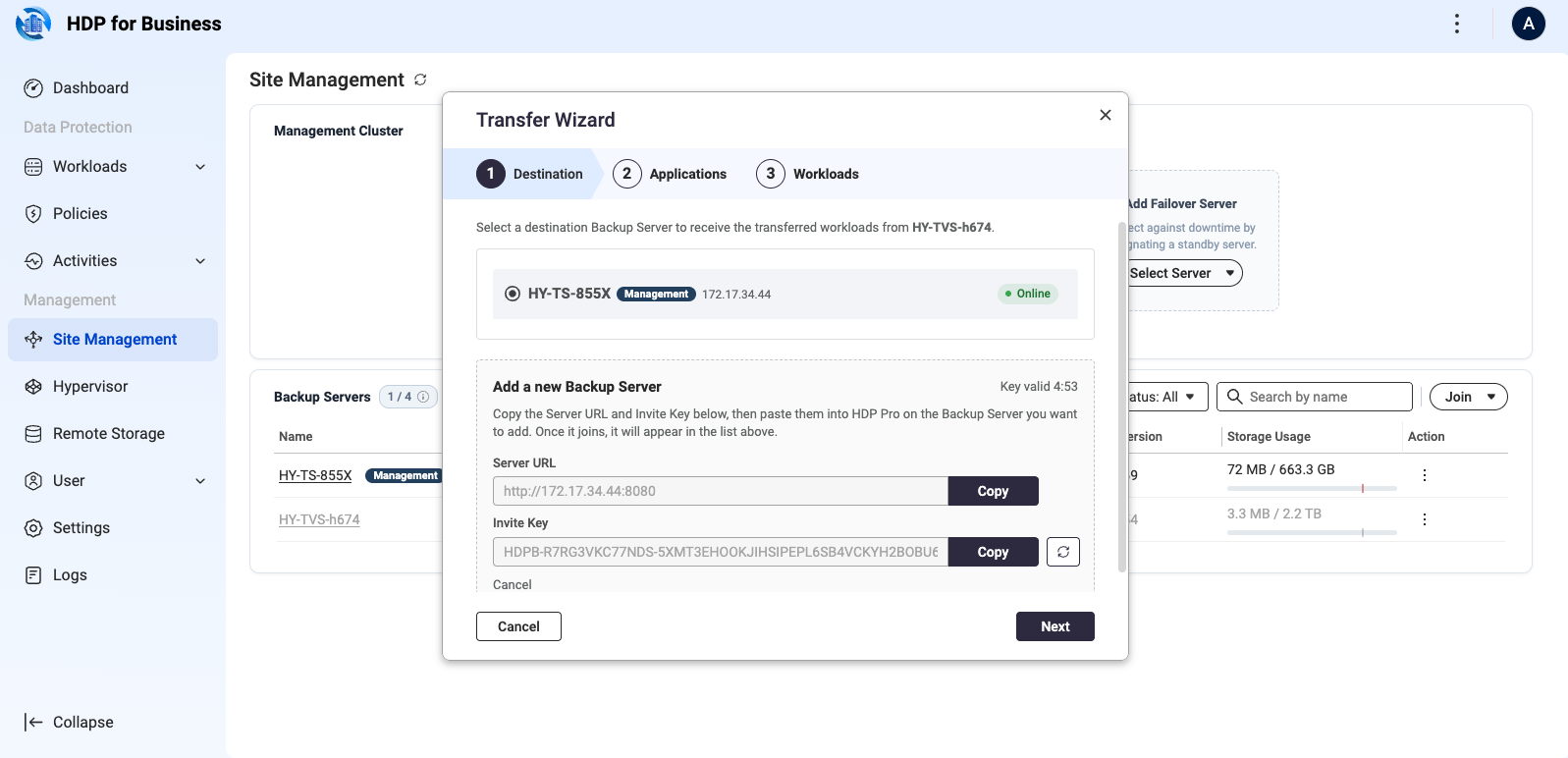
Um einen Backup-Server außer Betrieb zu nehmen oder freizugeben, klicken Sie im Site-Management auf das Drei-Punkte-Aktionsmenü in seiner Zeile und wählen Sie Übertragen. Die Workload-Einstellungen werden in großen Mengen auf den Ziel-Backup-Server übertragen, der die Backup-Operationen übernimmt.
3. Hinzufügen, was Sie schützen möchten
Virtuelle Maschinen
Das Backup der virtuellen Maschinen verbindet sich mit dem Hypervisor, um das Inventar zu lesen. Es wird kein Agent innerhalb der virtuellen Maschinen installiert.
- Gehen Sie zur Seite Hypervisor und klicken Sie auf Hinzufügen, dann wählen Sie die Plattform aus.
- Geben Sie den Namen, die Host-IP-Adresse, den Serverport, den Benutzernamen und das Passwort ein und klicken Sie dann auf Hinzufügen.
| Plattform | Standardport | Notizen |
|---|---|---|
| VMware | 443 | Sowohl eigenständige ESXi als auch vCenter werden unterstützt. Es wird empfohlen, das vCenter zu verbinden, das Ihre Hosts verwaltet. |
| Hyper-V | 5985 | — |
| Proxmox VE | 22 | Versionen 8.x und 9.x. Das Hinzufügen eines Knotens bringt das gesamte Cluster mit sich. |
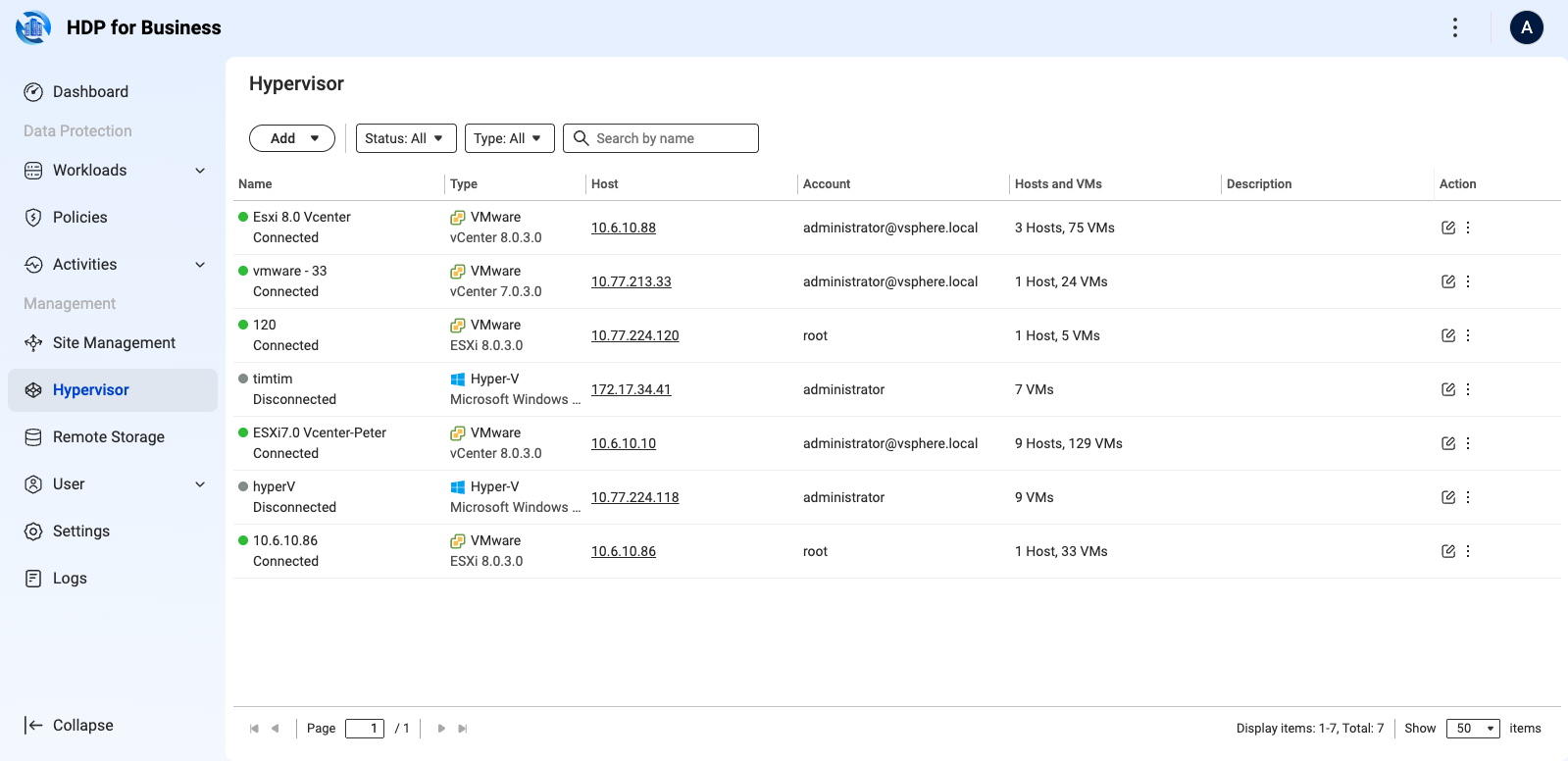
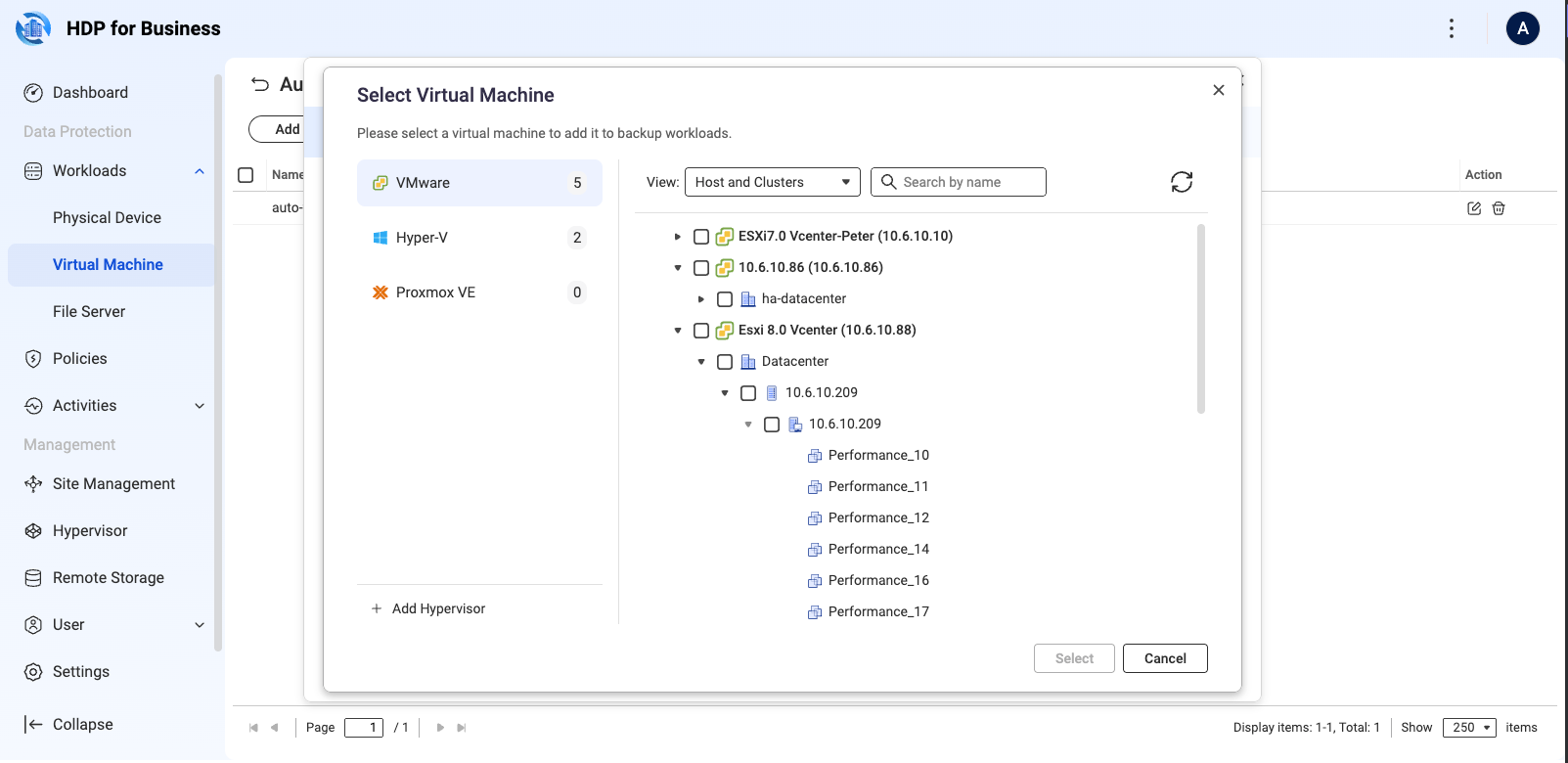
Das Verbinden eines Hypervisors ruft nur das Inventar ab. Fügen Sie die virtuellen Maschinen als Workloads auf der Seite Workloads > Virtuelle Maschine auf eine von zwei Arten hinzu.
- Spezifische virtuelle Maschinen auswählen: Klicken Sie auf Hinzufügen, wählen Sie die Quellplattform links aus, erweitern Sie das Rechenzentrum oder den Host in der Ansicht Host und Cluster rechts, wählen Sie die virtuellen Maschinen aus und klicken Sie auf Auswählen.
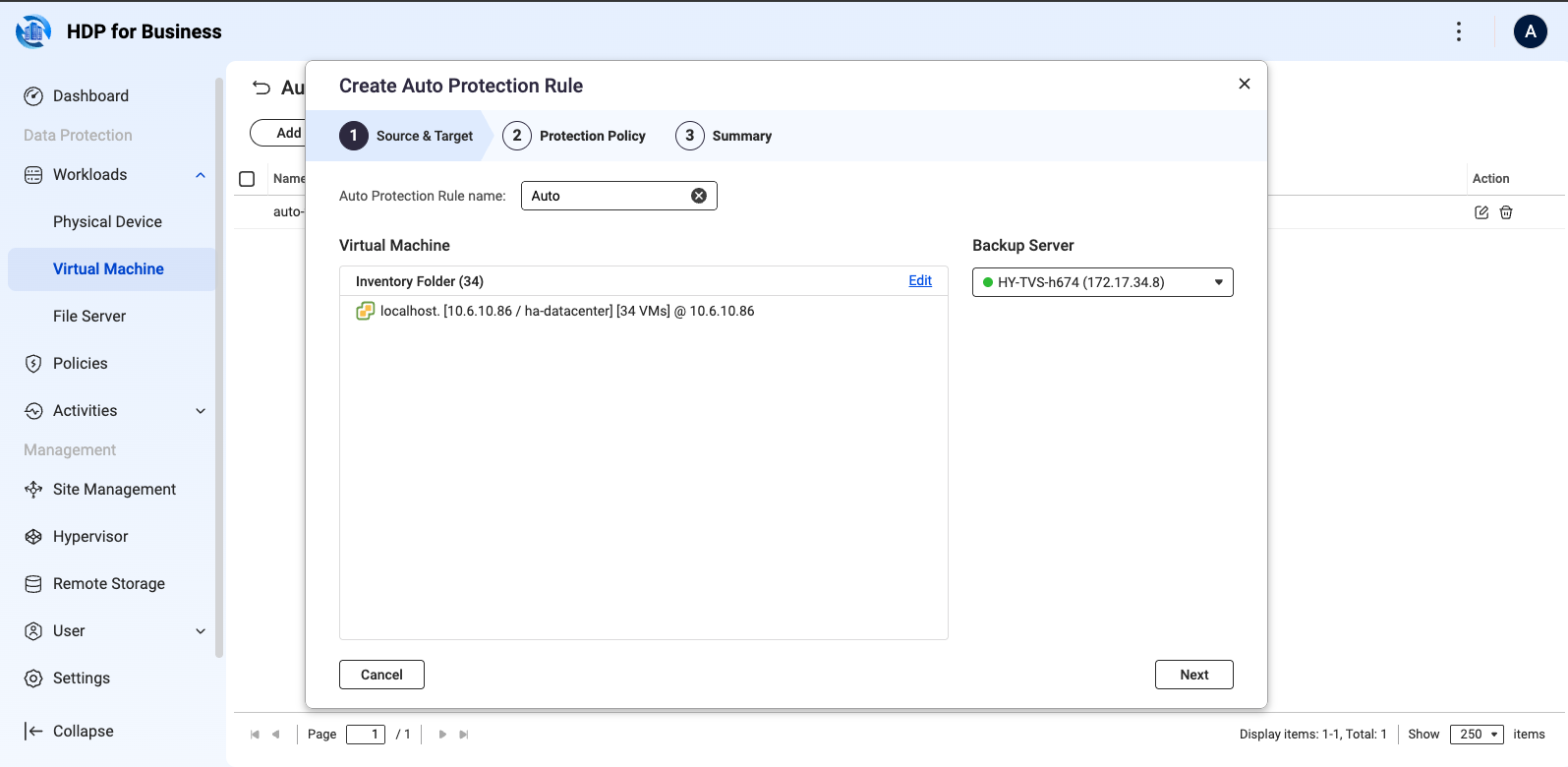
- Eine automatische Schutzregel erstellen: Klicken Sie auf Automatische Schutzregel > Erstellen, dann legen Sie den Regelname, den Quell-Inventarordner, den Ziel-Backup-Server und die Schutzrichtlinie fest. Virtuelle Maschinen, die später zu diesem Ordner hinzugefügt werden, sind automatisch geschützt.
Windows-Computer
Physische Computer werden durch den HDP for Business Agent geschützt. Auf der Seite Physisches Gerät klicken Sie auf Hinzufügen, laden Sie das Installationsprogramm herunter und erstellen Sie einen Join Key, der einen Backup-Server und eine Richtlinie bindet. Installieren Sie den Agent auf dem Computer und verbinden Sie ihn mit diesem Schlüssel. Für das vollständige Verfahren siehe das HDP for Business Agent-Tutorial.
Dateiserver
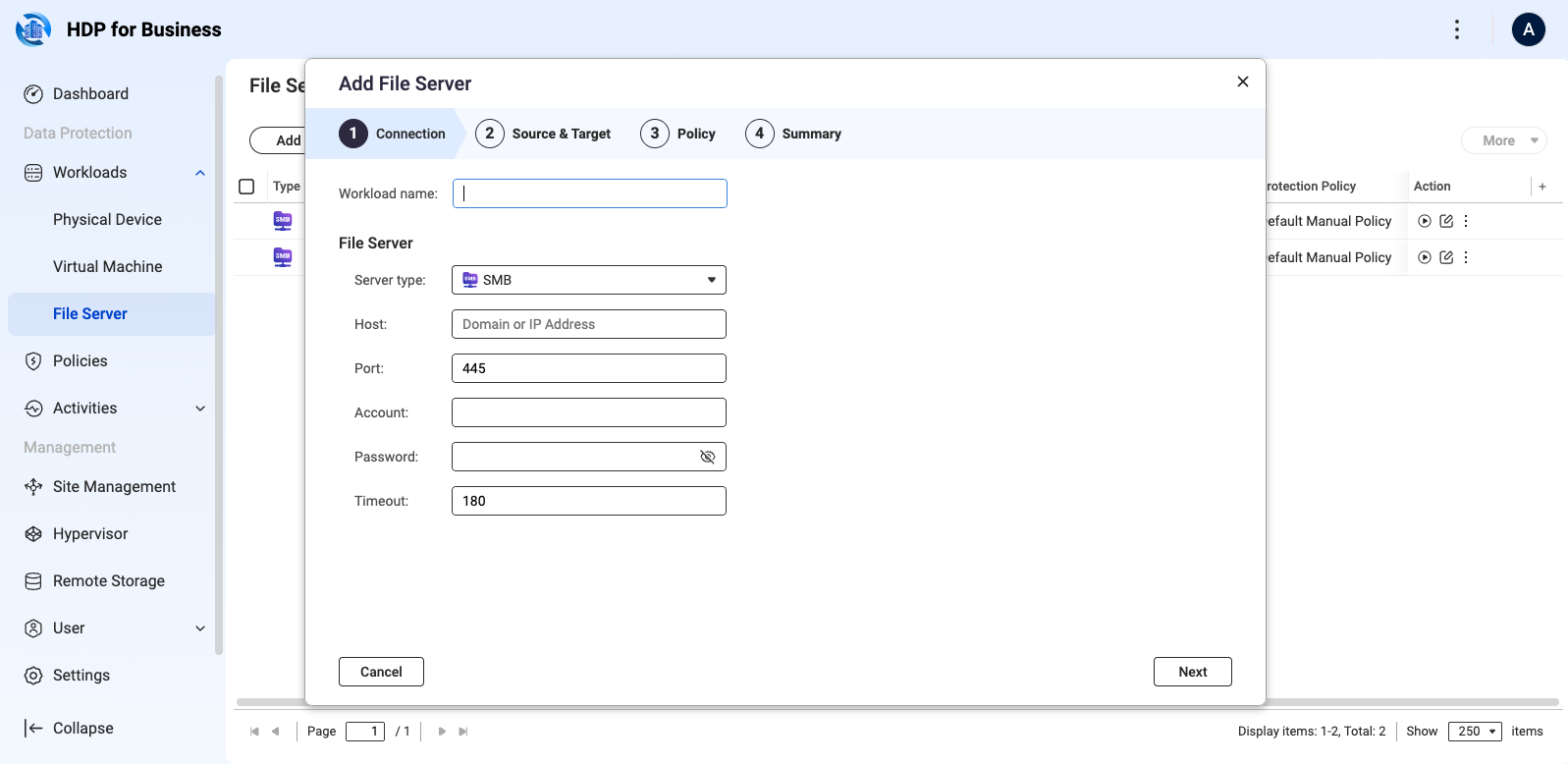
Ein Dateiserver wird über SMB auf der Seite Workloads > Dateiserver hinzugefügt. Klicken Sie auf Hinzufügen und vervollständigen Sie den Assistenten: Verbindungseinstellungen einschließlich Host, Port (standardmäßig 445), Konto, Passwort und Timeout; die Quellpfade und der Ziel-Backup-Server; die Schutzrichtlinie; und die Zusammenfassung.
4. Erstellen Sie eine Schutzrichtlinie
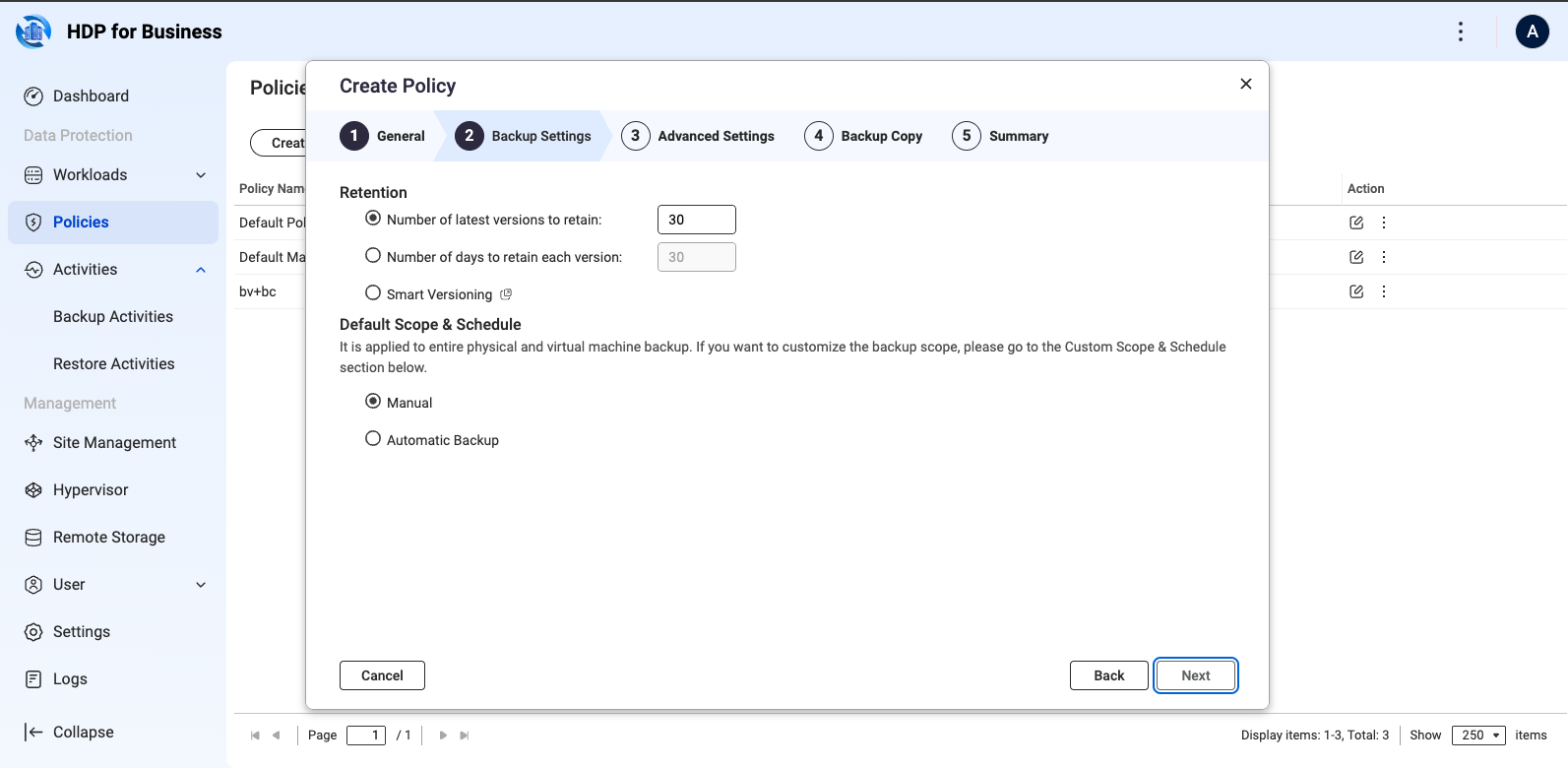
Zwei Richtlinien sind integriert und können nicht gelöscht werden: Die Standardrichtlinie, die täglich um 09:00 Uhr ausgeführt wird, und die Standardmanuelle Richtlinie, die nur ausgeführt wird, wenn Sie sie starten. Beide behalten 30 Versionen. Um Ihre eigene zu erstellen:
- Gehen Sie zu Schutzrichtlinie und klicken Sie auf Erstellen > Maschinenrichtlinie.
- Allgemein: Geben Sie einen eindeutigen Namen ein und wählen Sie den Richtlinientyp aus. Eine Standard-Schutzrichtlinie verwaltet Versionen nach der Aufbewahrungsregel; eine unveränderliche Schutzrichtlinie verhindert, dass Sicherungen innerhalb des Aufbewahrungszeitraums geändert oder gelöscht werden, und kann nur in Tagen festgelegt werden. Der Typ kann nach der Erstellung nicht mehr geändert werden.
- Sicherungseinstellungen: Legen Sie die Aufbewahrungsregel fest — eine Anzahl von Versionen (standardmäßig 30), eine Anzahl von Tagen (standardmäßig 30) oder Intelligente Versionierung — und den Zeitplan, der manuell oder automatisch mit einem Mindestintervall von fünf Minuten sein kann.
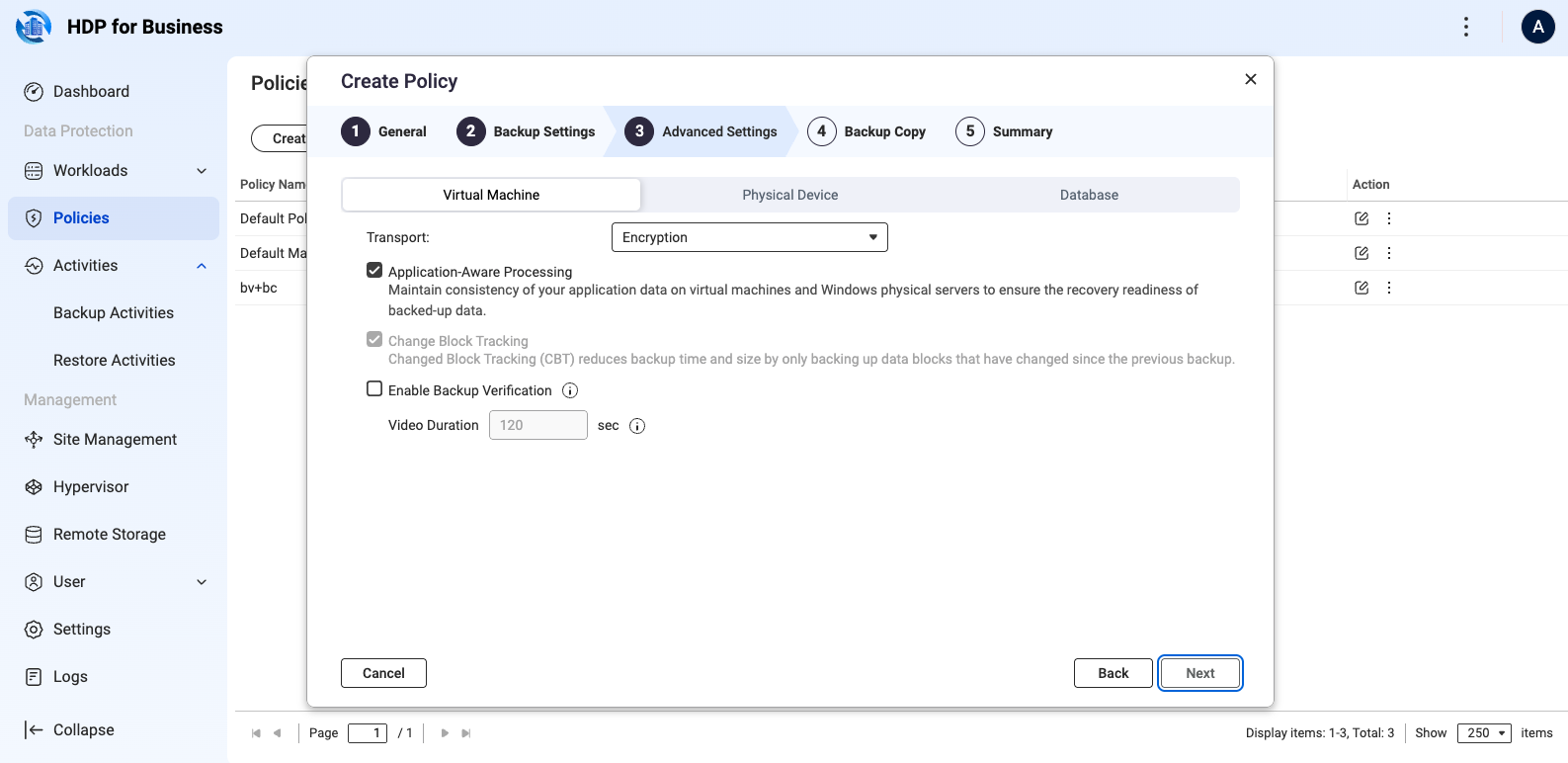
- Erweiterte Einstellungen: Konfigurieren Sie die Registerkarten Virtuelle Maschine, Physisches Gerät und Datenbank nach Bedarf. Hier wählen Sie auch Sicherungsverifizierung aktivieren aus.
- Sicherungskopie: Kopieren Sie optional jede Sicherung auf ein entferntes Speicher. Richten Sie das entfernte Speicher zuerst ein, wie in Abschnitt 6 beschrieben.
- Zusammenfassung: überprüfen und auf Erstellen klicken.
5. Backups ausführen und überwachen
- Nach Zeitplan: Die Richtlinie wird zur von Ihnen festgelegten Zeit ausgeführt.
- Manuell: Auf der Workload-Seite klicken Sie auf das Backup Symbol in dieser Zeile oder wählen Sie mehrere Workloads aus und klicken Sie auf Mehr > Backup.
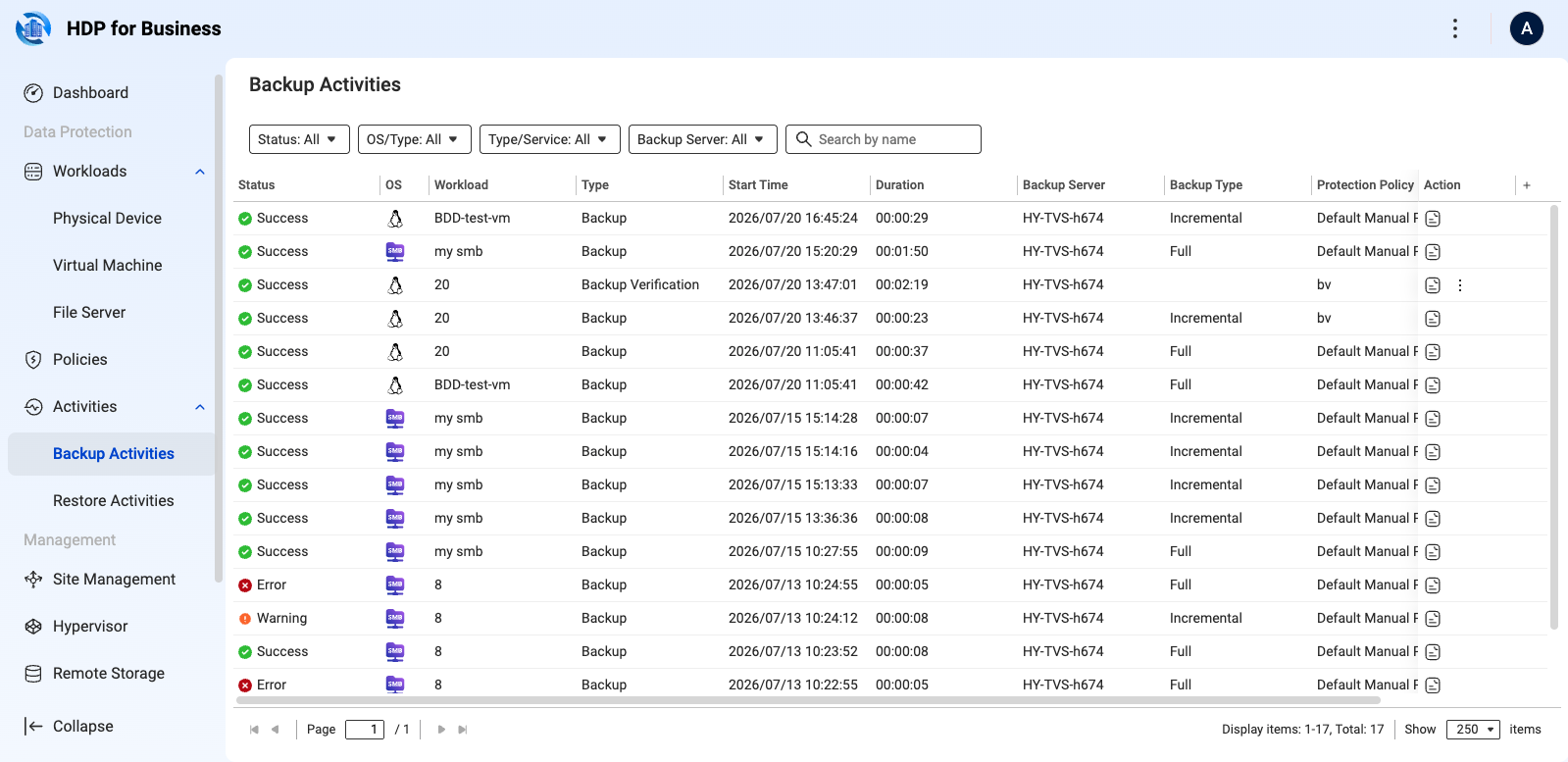
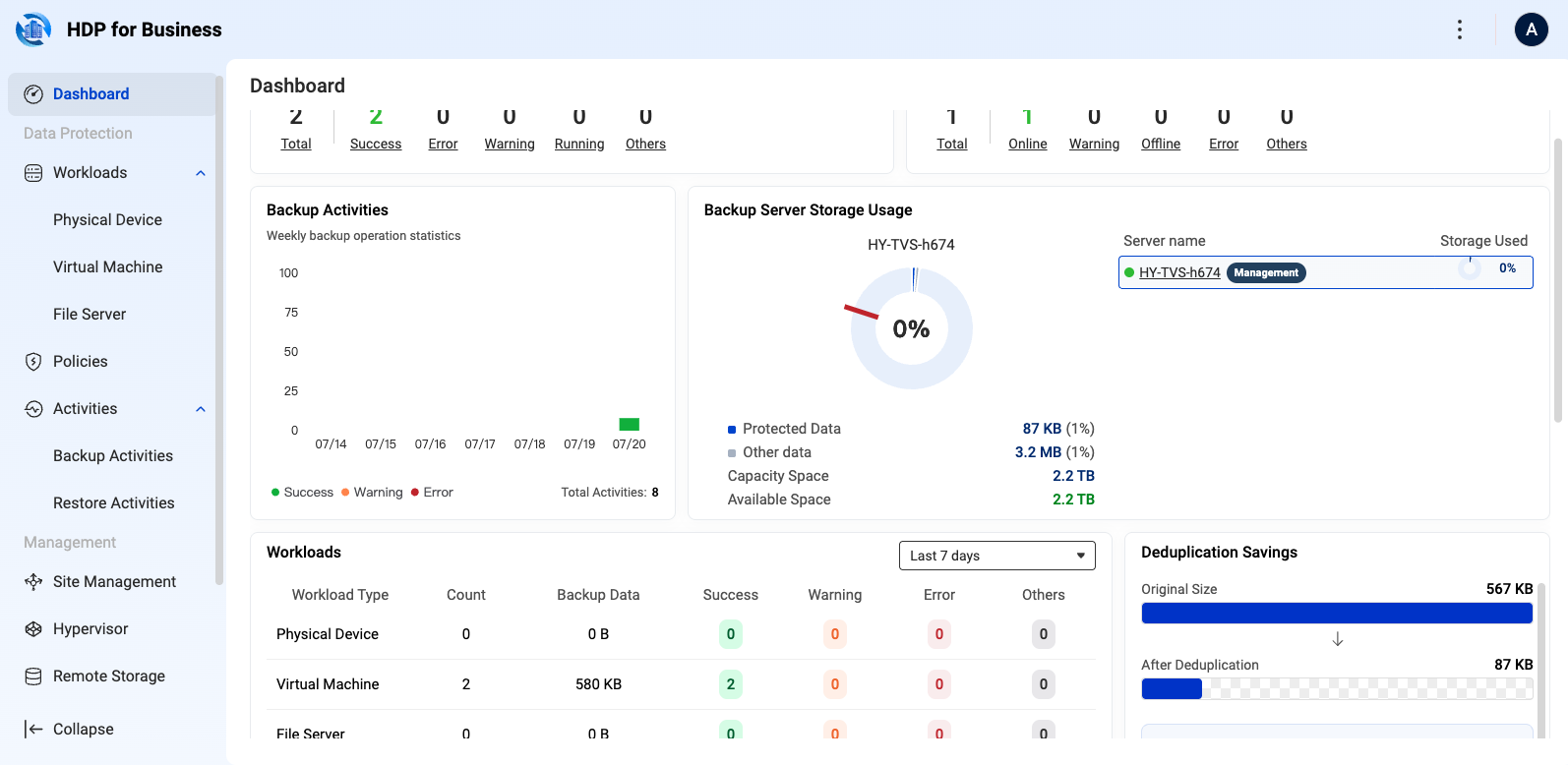
Überprüfen Sie den Fortschritt und die Historie auf der Aktivitäten Seite und die Gesundheit der gesamten Umgebung auf dem Dashboard, wo jede Zahl angeklickt werden kann, um Details zu sehen.
6. Backups auf Remote-Speicher kopieren
Eine Backup-Kopie hält eine zweite Kopie Ihrer Backups in einem Remote-Objekt-Speicher, sodass die Daten den Verlust des Backup-Servers überstehen. Unterstützte Typen sind QuObjects, myQNAPcloud Object, Amazon S3, Wasabi und S3-kompatibel.
- Gehen Sie zu Remote-Speicher, klicken Sie auf Hinzufügen und wählen Sie den Speicher-Typ aus.
- Verbindung: Geben Sie den Zugangsschlüssel und den geheimen Schlüssel ein, fügen Sie den Endpunkt hinzu, falls der Typ einen erfordert, und überprüfen Sie die Verbindung.
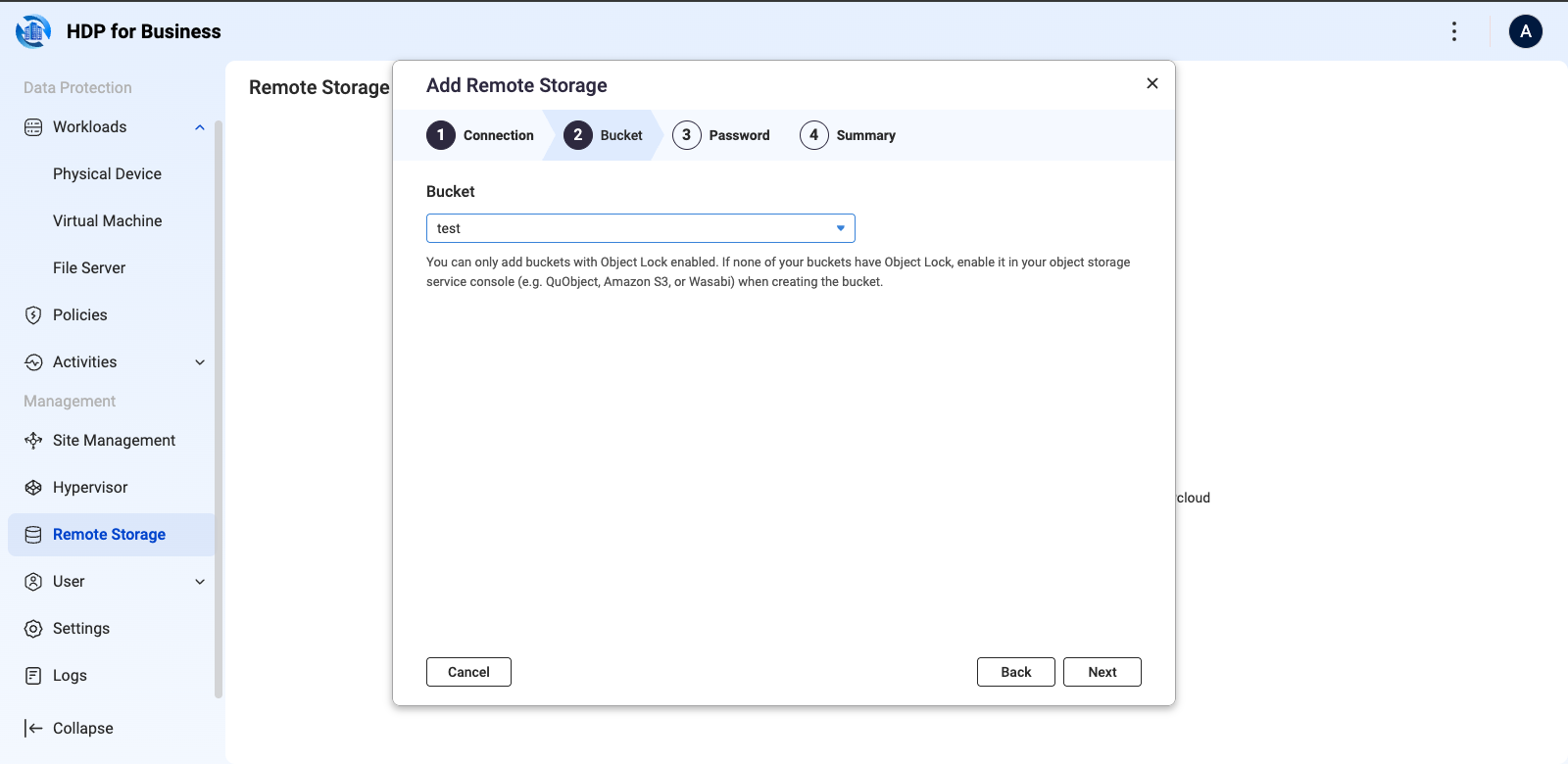
- Bucket: Wählen Sie einen Bucket aus. Nur Buckets mit aktiviertem Objektsperre können ausgewählt werden, sodass Backups nicht verändert oder gelöscht werden können.
- Passwort: Optional aktivieren Sie den Passwortschutz für eine Ende-zu-Ende-Verschlüsselung, mit 8 bis 64 Zeichen bestehend aus Großbuchstaben, Kleinbuchstaben, Zahlen und Sonderzeichen.
- Zusammenfassung: überprüfen und auf Erstellen klicken.
Bewahren Sie das Passwort sicher auf. Wenn es verloren geht, können die Backups in diesem Bucket niemals entschlüsselt oder wiederhergestellt werden, und das Passwort kann nicht geändert werden.
Öffnen Sie dann die Schutzrichtlinie, wählen Sie Backup-Kopie aktivieren im Schritt Backup-Kopie und legen Sie das Ziel, die Aufbewahrung und den Zeitplan fest.
Backups aus einem Bucket wiederherstellen
Wenn die Versionen auf einem Backup-Server verloren gehen oder ein neuer Backup-Server einen bestehenden Bucket übernimmt, klicken Sie auf Workloads importieren in der Zeile dieses Speicher, wählen Sie die Workloads aus und klicken Sie auf Importieren. Das Ergebnis wird in Relinked, Updated und Skipped gruppiert. Ein Workload, der auf eine andere Maschine als die ursprüngliche importiert wird, ist immer Unmanaged: Sie können daraus wiederherstellen, aber keine Richtlinie darauf anwenden.
7. Wiederherstellen
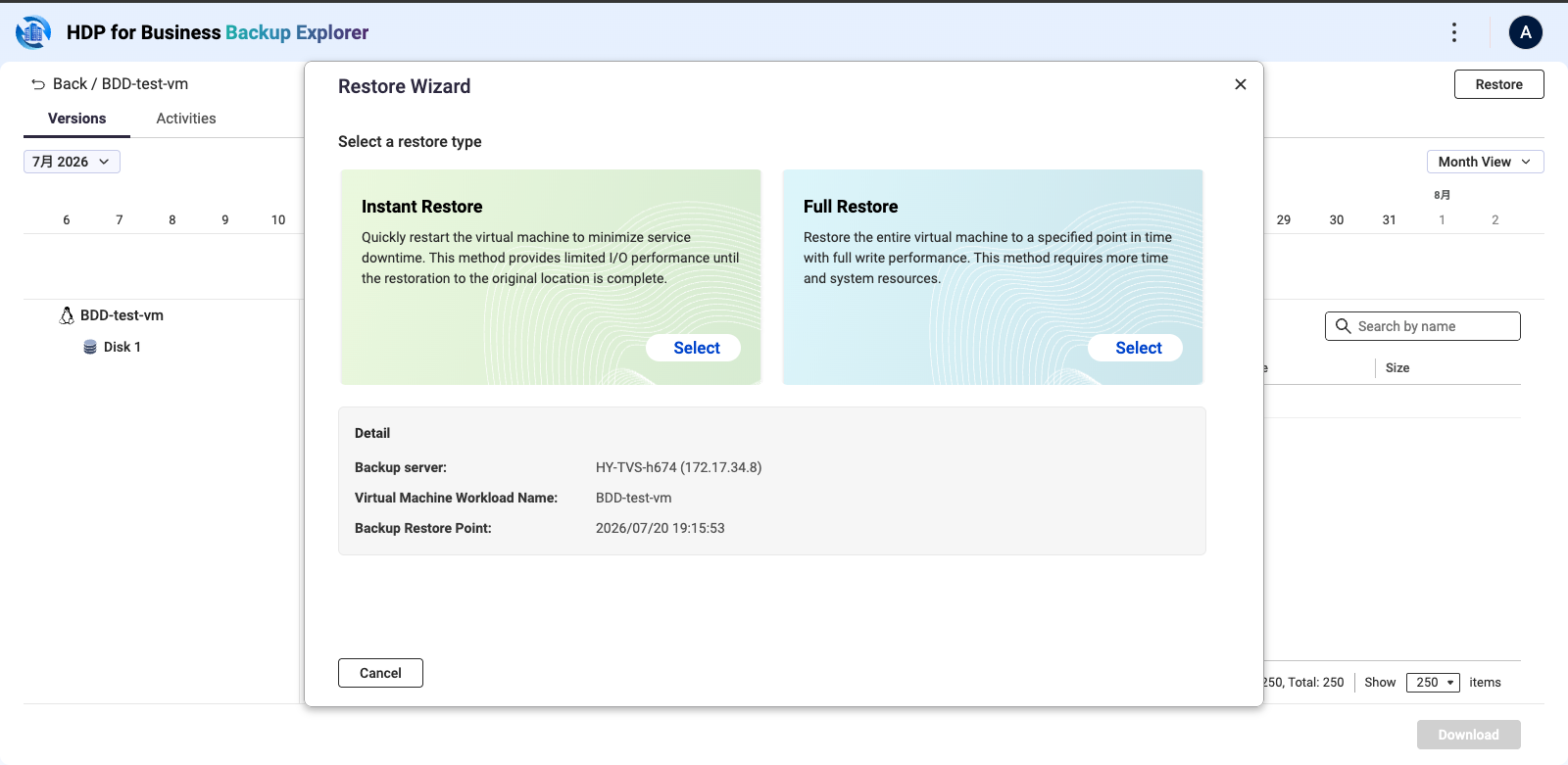
Öffnen Sie Sicherungs-Explorer, wählen Sie eine Backup-Version aus und klicken Sie auf Wiederherstellen. Wählen Sie dann den Wiederherstellungstyp aus.
| Typ | Wann es verwendet wird |
|---|---|
| Sofortige Wiederherstellung | Startet das Backup direkt auf dem Backup-Server innerhalb von Minuten. Die I/O-Leistung ist begrenzt, da es von schreibgeschützten Backup-Dateien ausgeführt wird. |
| Vollständige Wiederherstellung | Stellt die Maschine mit voller Leistung auf einem Hypervisor für die formale Notfallwiederherstellung wieder her. Ein Backup kann nur auf denselben Typ von Hypervisor wiederhergestellt werden. Physische Computer erfordern ein Bare-Metal-Wiederherstellungs-Bootmedium. |
Sofortige Wiederherstellung
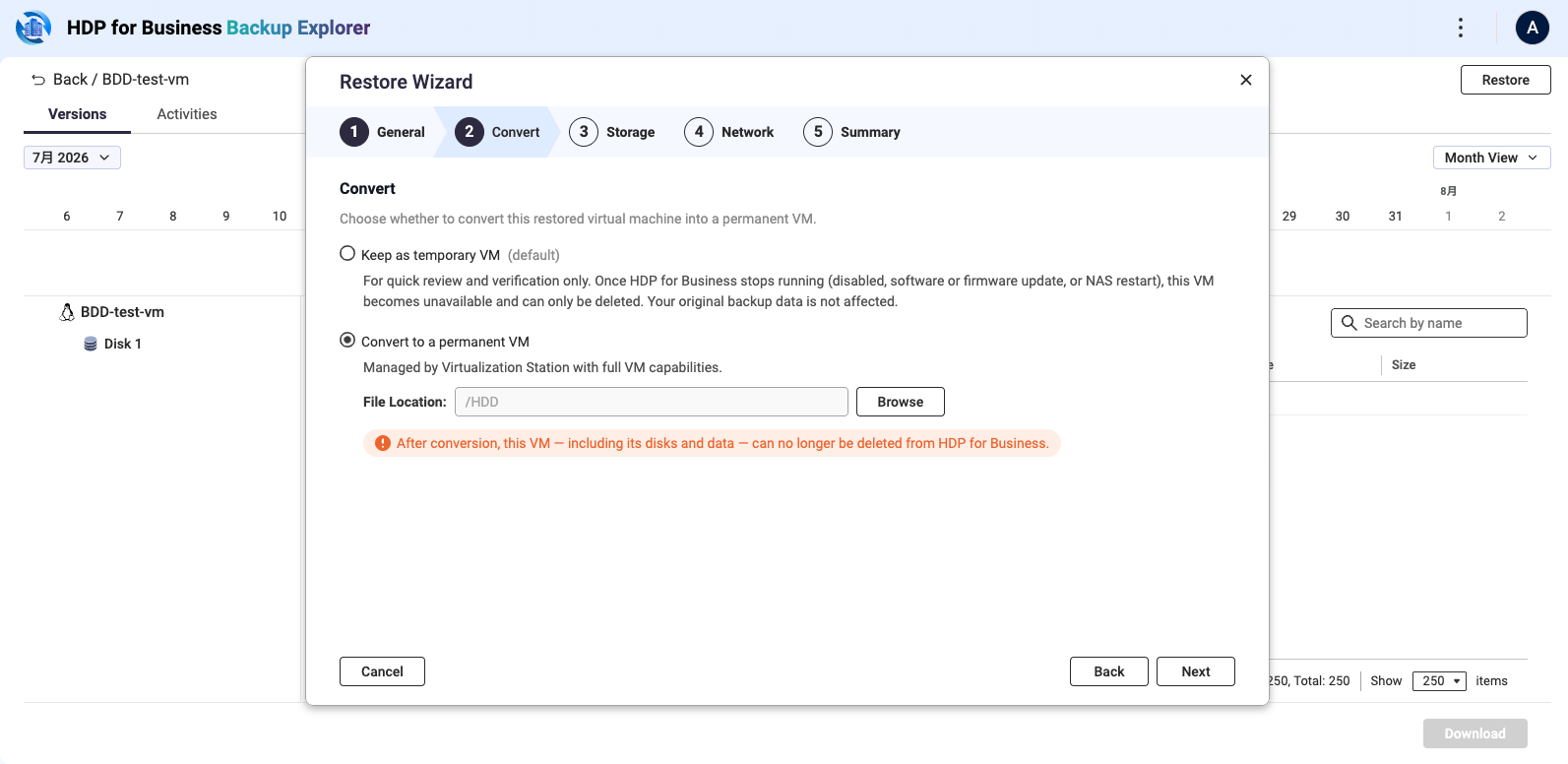
Virtualization Station muss auf dem Backup-Server installiert und initialisiert sein, mit mindestens 2 GB verfügbarem Speicher. Der Assistent hat fünf Schritte: Allgemein, Konvertieren, Speicher, Netzwerk und Zusammenfassung.
Im Schritt Konvertieren entscheiden Sie, was mit der wiederhergestellten Maschine passiert:
| Option | Was es bedeutet |
|---|---|
| Als temporäre virtuelle Maschine behalten (Standard) | Zur Überprüfung und Verifizierung. Die Maschine hört auf zu arbeiten, wenn HDP for Business nicht mehr läuft, zum Beispiel wenn es deaktiviert, aktualisiert oder das NAS neu gestartet wird. Die Backup-Daten sind nicht betroffen. |
| In eine permanente virtuelle Maschine umwandeln | An Virtualization Station mit voller Funktionalität übergeben. Erfordert einen Dateispeicherort. Nach der Umwandlung können die virtuelle Maschine und ihre Daten nicht mehr aus HDP for Business gelöscht werden. |
Erforderlicher freier Speicherplatz für eine Umwandlung: das Ziel-Speicher hält während der Umwandlung kurzzeitig zwei Kopien der Festplatten, daher stellen Sie sicher, dass der Dateispeicherort mindestens doppelt so viel freien Speicherplatz wie die Festplattengröße der virtuellen Maschine hat. Die Zwischenkopie wird automatisch entfernt, wenn die Umwandlung abgeschlossen ist.
Wenn Sie die Maschine als temporär behalten haben, können Sie sie später umwandeln: auf der Aktivitäten -Registerkarte von Sicherungs-Explorer, klicken Sie in der Zeile dieser Aufgabe auf Umwandeln. Aufgaben, die bereits als umgewandelt markiert sind, bieten die Aktion nicht mehr an.
8. Überprüfen Sie, ob Backups booten können
Mit aktivierter Backup-Überprüfung startet HDP for Business eine temporäre virtuelle Maschine aus jedem abgeschlossenen Backup und zeichnet den Bootvorgang als Video auf. Virtualization Station muss auf dem Backup-Server installiert und initialisiert sein, mit mindestens 4 GB verfügbarem Speicher.
- In der Schutzrichtlinie, im Schritt Erweiterte Einstellungen, wählen Sie Backup-Überprüfung aktivieren auf der Registerkarte Virtuelle Maschine oder Physisches Gerät.
- Stellen Sie die Videodauer in Sekunden ein. Der Standardwert ist 120 und der Bereich liegt zwischen 30 und 600. Lassen Sie genügend Zeit, damit die Maschine vollständig booten kann.
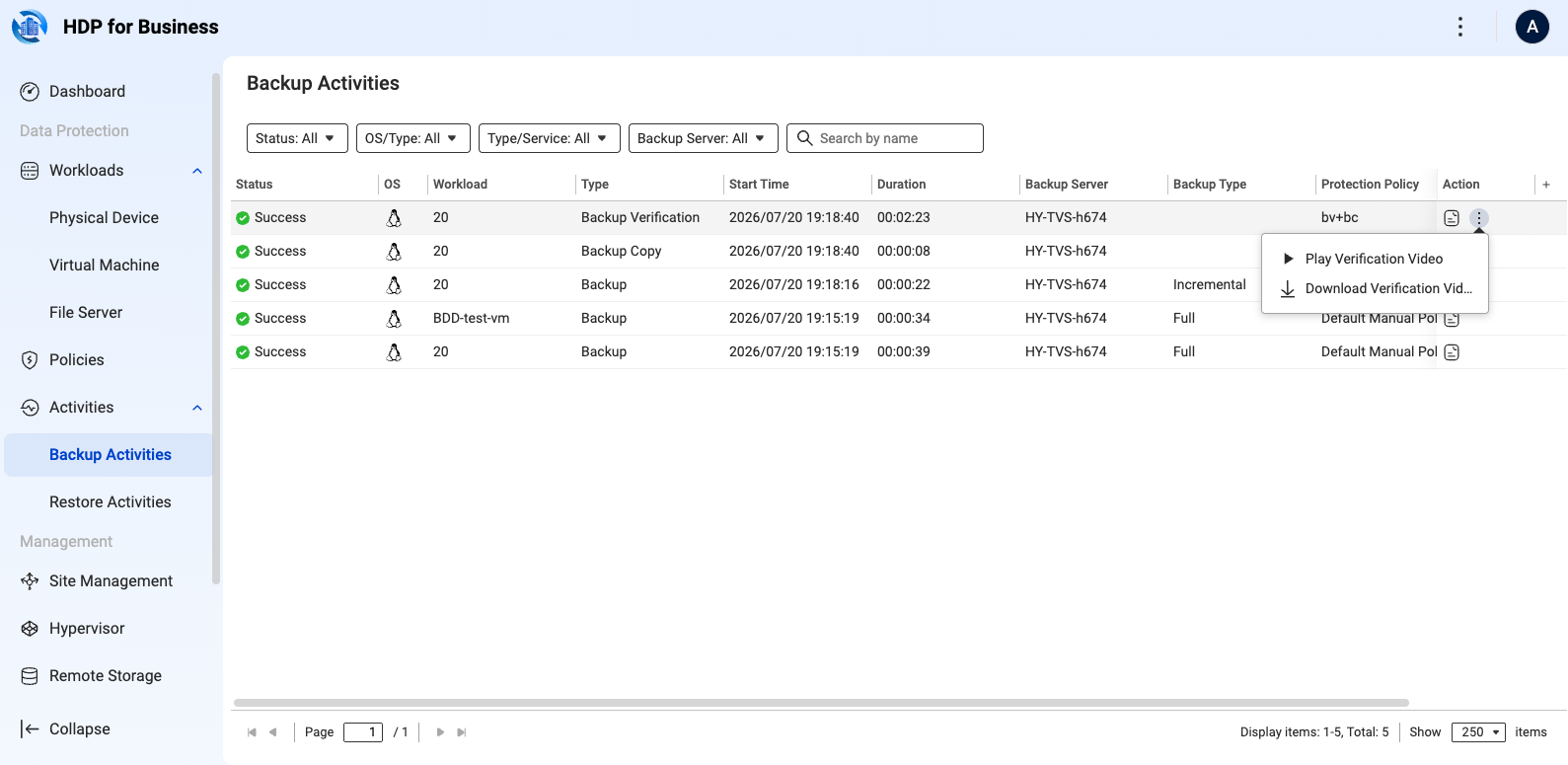
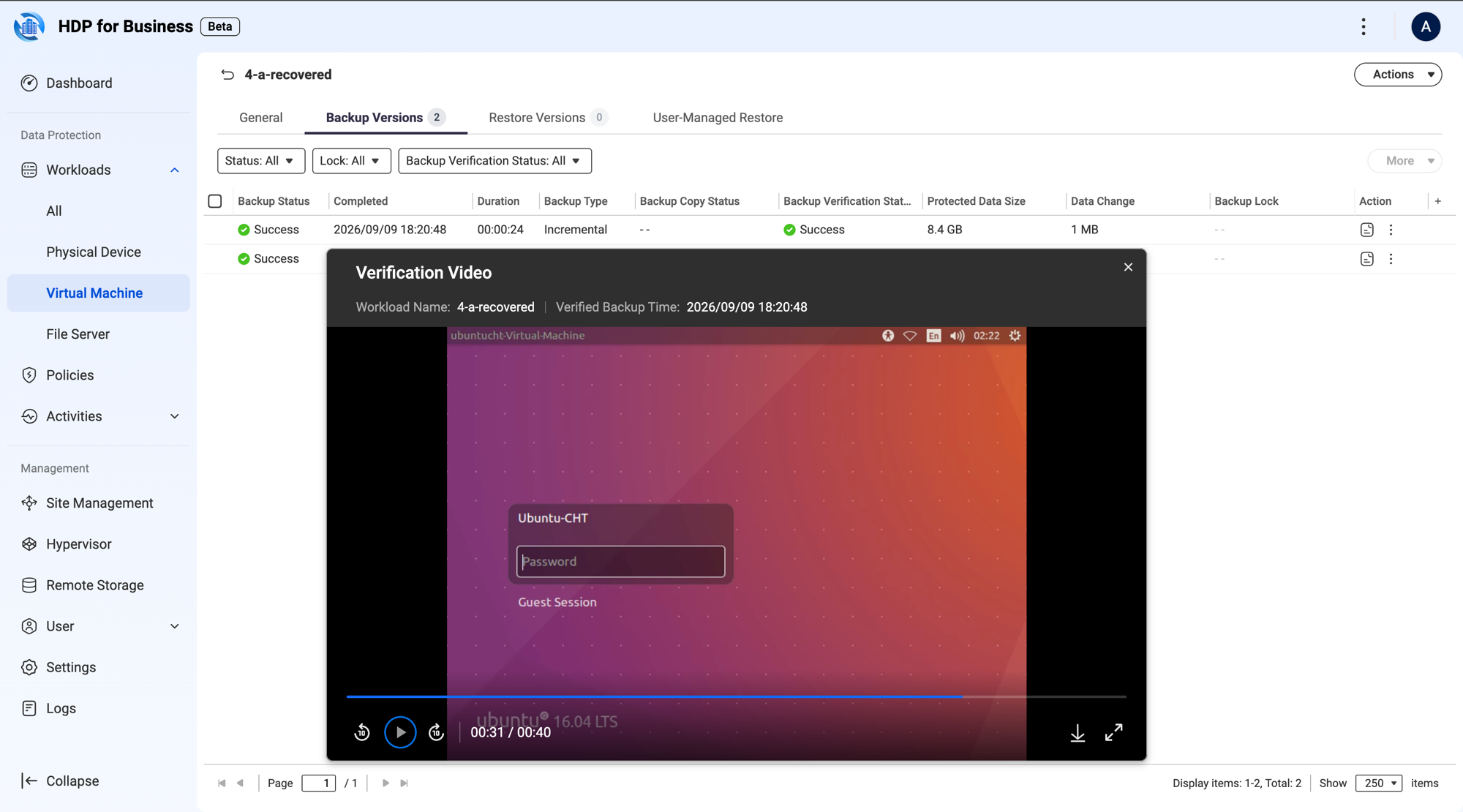
- Um das Ergebnis anzusehen, öffnen Sie die Arbeitslast und gehen Sie zu deren Backup-Versionen -Registerkarte. Die Spalte Backup-Überprüfungsstatus zeigt das Ergebnis jeder Version an, und Sie können die Liste mit dem Backup-Überprüfungsstatus -Filter eingrenzen. Öffnen Sie das Aktionsmenü einer Version und wählen Sie Überprüfungsvideo abspielen oder Überprüfungsvideo herunterladen. Die gleichen Aktionen sind auch bei Backup-Aktivitäten verfügbar.
Backup-Aktivitäten listen die Überprüfung als Aufgabe des Typs Backup-Überprüfung auf, mit denselben zwei Aktionen im Aktionsmenü. Der Dialog zeigt den Workload-Namen und die verifizierte Backup-Zeit über dem Player an, und das Video kann über die Player-Steuerung heruntergeladen oder im Vollbildmodus geöffnet werden. Ein Video existiert nur, wenn die Überprüfung erfolgreich ist.
9. Isolieren Sie einen Backup-Server mit AirGap+
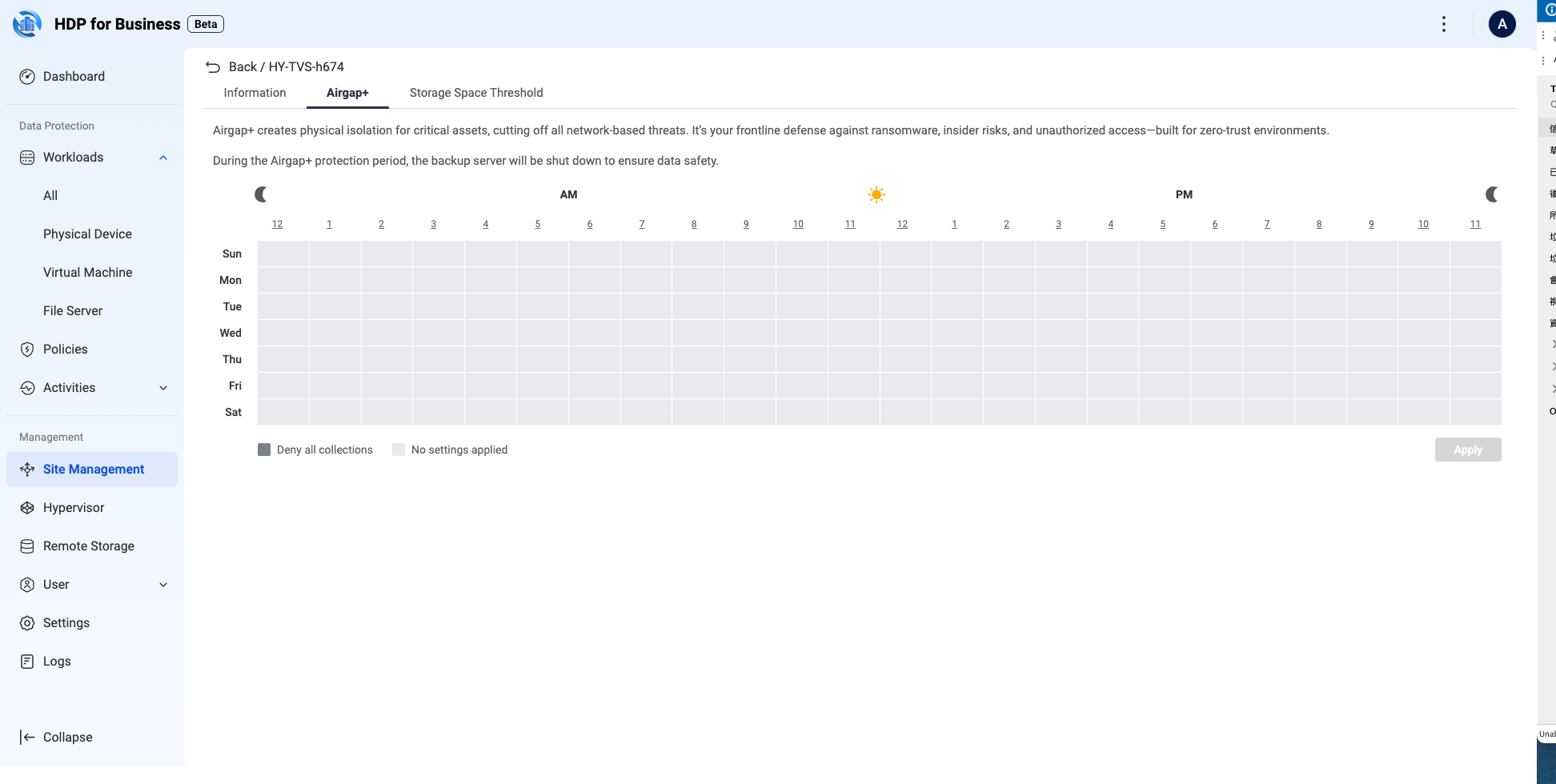
AirGap+ schafft physische Isolation für kritische Assets, indem es den Backup-Server nach einem Zeitplan herunterfährt. Ein ausgeschaltetes Gerät kann nicht über das Netzwerk erreicht werden, wodurch die darauf gespeicherten Backups vor Ransomware, Insider-Zugriff und unbefugten Verbindungen geschützt sind.
- Gehen Sie zu Site Management und klicken Sie auf den Namen des Backup-Servers, um dessen Detailseite zu öffnen.
- Öffnen Sie die Airgap+ -Registerkarte.
- Das Wochenraster deckt jede Stunde eines jeden Tages ab, von 0 Uhr bis 23 Uhr. Wählen Sie die Stunden aus, in denen der Server geschützt ist. Ausgewählte Stunden sind mit Alle Sammlungen verweigern markiert, und nicht ausgewählte Stunden bleiben Keine Einstellungen angewendet.
- Klicken Sie auf Übernehmen. Die Schaltfläche ist nur aktiviert, nachdem Sie das Raster geändert haben.
Während der Schutzzeit wird der Backup-Server heruntergefahren, es werden keine Backup-Sammlungen darauf ausgeführt, und er erscheint als Offline in der Site-Verwaltung. Protokolle dieses Geräts können nicht abgefragt werden, während es offline ist, da Protokollabfragen in Echtzeit an das Gerät weitergeleitet werden. Die Protokollseite auf dem Management-Server zeichnet den angewendeten Zeitplan und die nächste Abschaltzeit auf.
Was kommt als Nächstes
Benötigen Sie weitere Hilfe?
Stellen Sie Ihre Frage in der QNAP Community. QNAP-Mitarbeiter und erfahrene Anwender antworten Ihnen.


