


Cómo configurar y usar HDP para negocios
Productos aplicables
- HDP for Business
- QuTS hero 6.0.2 and later
Propósito
Este tutorial te lleva desde un NAS de QNAP vacío a un entorno de respaldo funcional: instala HDP para Empresas, construye un sitio, protege máquinas virtuales y computadoras, crea una política de protección, copia respaldos fuera del sitio, y restaura y verifica los mismos. Cada sección es independiente, por lo que puedes ir directamente a la tarea que necesites.
Requisitos previos
- Un NAS de QNAP que ejecute QuTS hero 6.0.2 o posterior. Se recomienda un modelo de gama media a alta para el Servidor de Gestión.
- Un espacio Almacenamiento disponible con suficiente espacio libre.
- HDP para PC/VM 2.4.1.871 o posterior instalado en el mismo NAS.
- Virtualization Station 4.2.0.257 o posterior, si planeas usar Restauración Instantánea o Verificación de Respaldo.
- Una cuenta administrador en el NAS.
1. Instalar HDP para Empresas
- Inicia sesión en el NAS como administrador y abre App Center.
- Busca HDP para Empresas y haz clic en Instalar.
- Haz clic en Abrir. Aparece la página de bienvenida.
- Haz clic en Configurar HDP para Empresas. Se abre la página de pasos de configuración, donde asignas Almacenamiento y verificas las dependencias antes de iniciar.
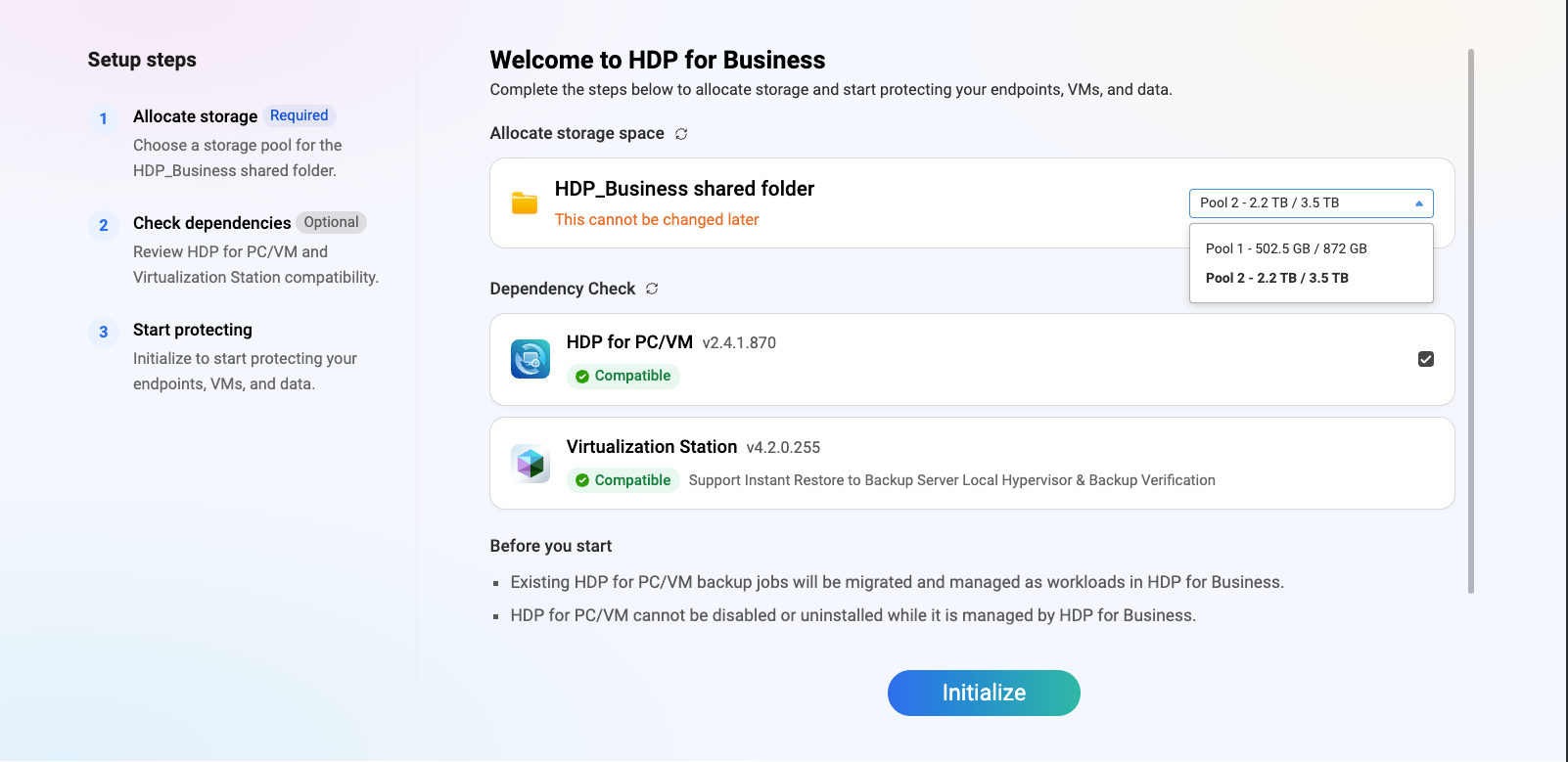
Verificación de dependencias
| Estado | Qué significa | Qué hacer |
|---|---|---|
| Marca de verificación verde | Instalado y compatible. | Nada. El elemento está seleccionado por defecto. |
| Advertencia amarilla, desactivado | Instalado, pero la versión es demasiado antigua. | Actualice a la versión indicada en la página. |
| Gris | No instalado. | Instálelo desde App Center. |
Virtualization Station se maneja de manera diferente: la página solo informa si está instalado y si la versión es suficiente. Si falta, las opciones relacionadas con Instant Restore están desactivadas. Puede instalarlo desde el flujo guiado en esta página.
Seleccione un espacio de Almacenamiento
El sistema crea una carpeta compartida llamada HDP_Business en el espacio de Almacenamiento que seleccione. El espacio de Almacenamiento no se puede cambiar después de la inicialización, así que elija cuidadosamente. Un espacio de Almacenamiento aparece en gris cuando ha superado su umbral de alerta o cuando está cifrado. Si no se puede seleccionar ningún espacio de Almacenamiento, libere espacio en el Administrador de Almacenamiento, y luego haga clic en Actualizar.
HDP for Business nunca elimina esta carpeta. Permanece en el espacio de Almacenamiento incluso después de desinstalar la aplicación, por lo que sus datos de respaldo se conservan. Para usar un espacio de Almacenamiento diferente más tarde, elimine primero la carpeta HDP_Business en el Administrador de Almacenamiento.
Ejecute la inicialización
Haga clic en Inicializar. HDP for Business toma el control del HDP existente para PC/VM automáticamente, sin interrumpir las copias de seguridad en curso. Las copias de seguridad no terminadas continúan después de la toma de control. Cuando el proceso se completa, el NAS es un Servidor de Gestión.
2. Construir un Sitio
Un sitio es un Servidor de Gestión, hasta cuatro Servidores de Respaldo, y opcionalmente un Servidor de Gestión en espera.
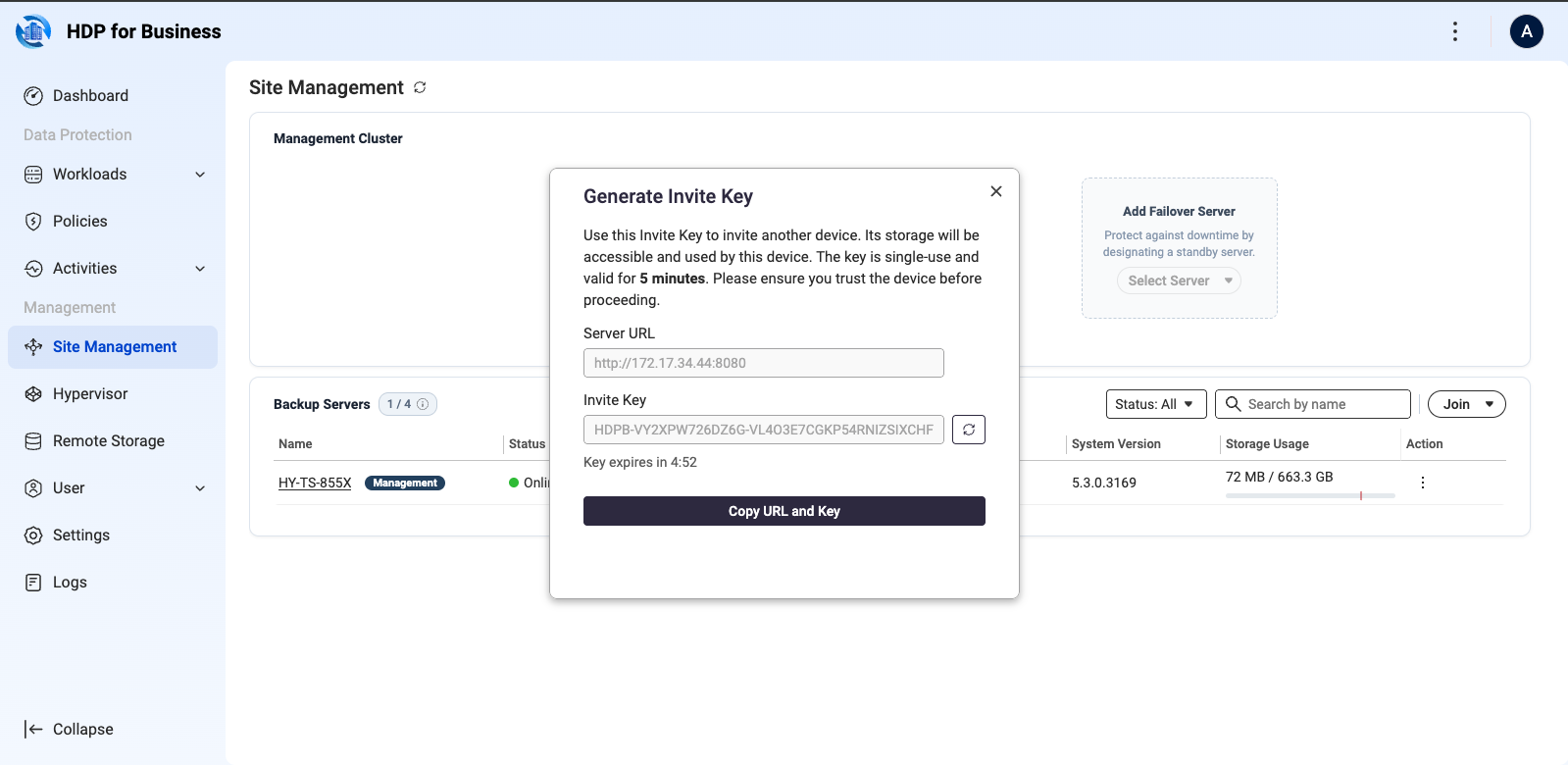
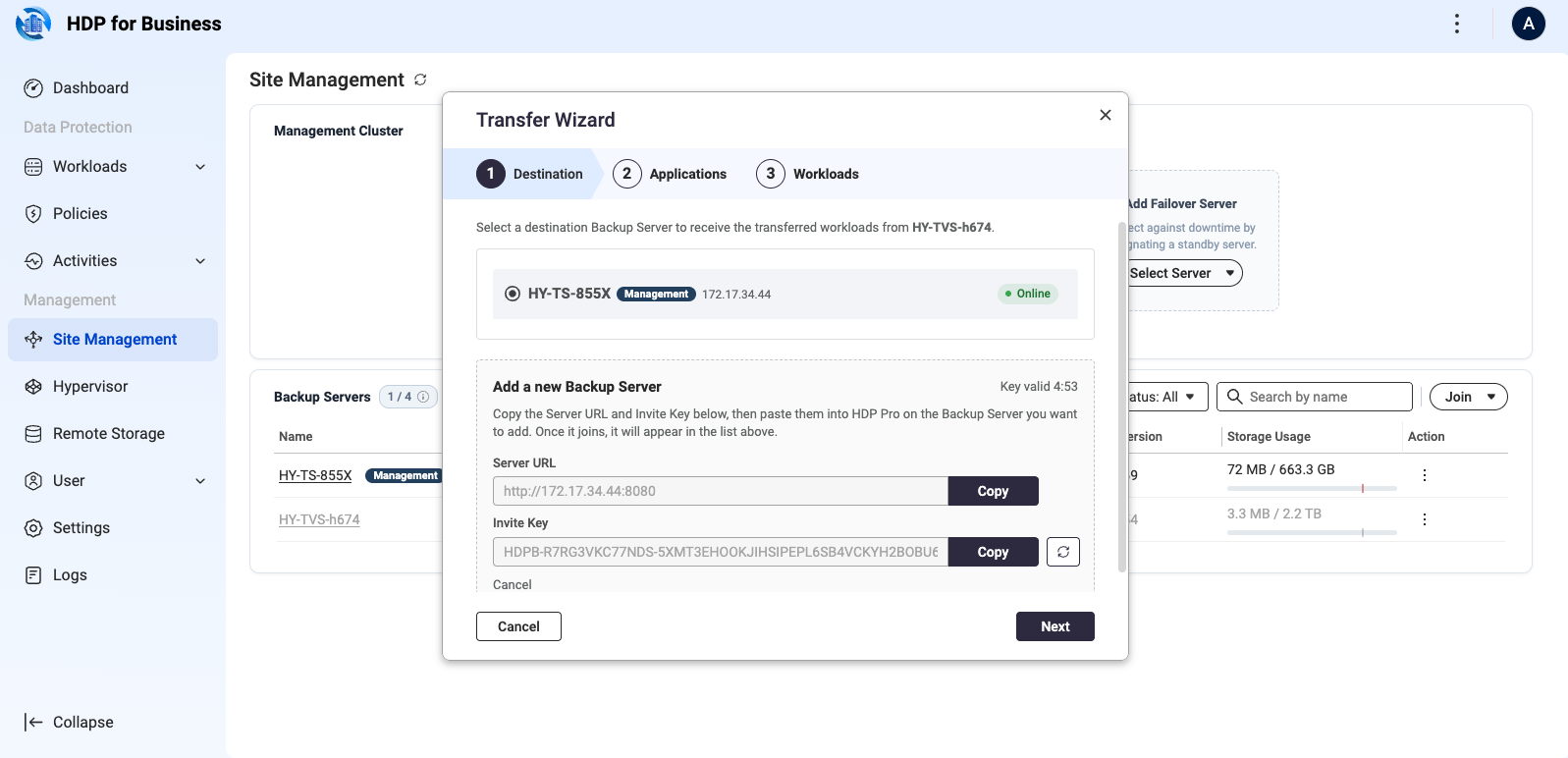
- En el Servidor de Gestión, vaya a Gestión de Sitios y haga clic en Unirse > Generar Clave de Invitación.
- Copie la URL del Servidor y la Clave de Invitación, y envíelas al administrador del Servidor de Respaldo. La clave se puede usar una vez y expira después de cinco minutos; haga clic en Regenerar si expira.
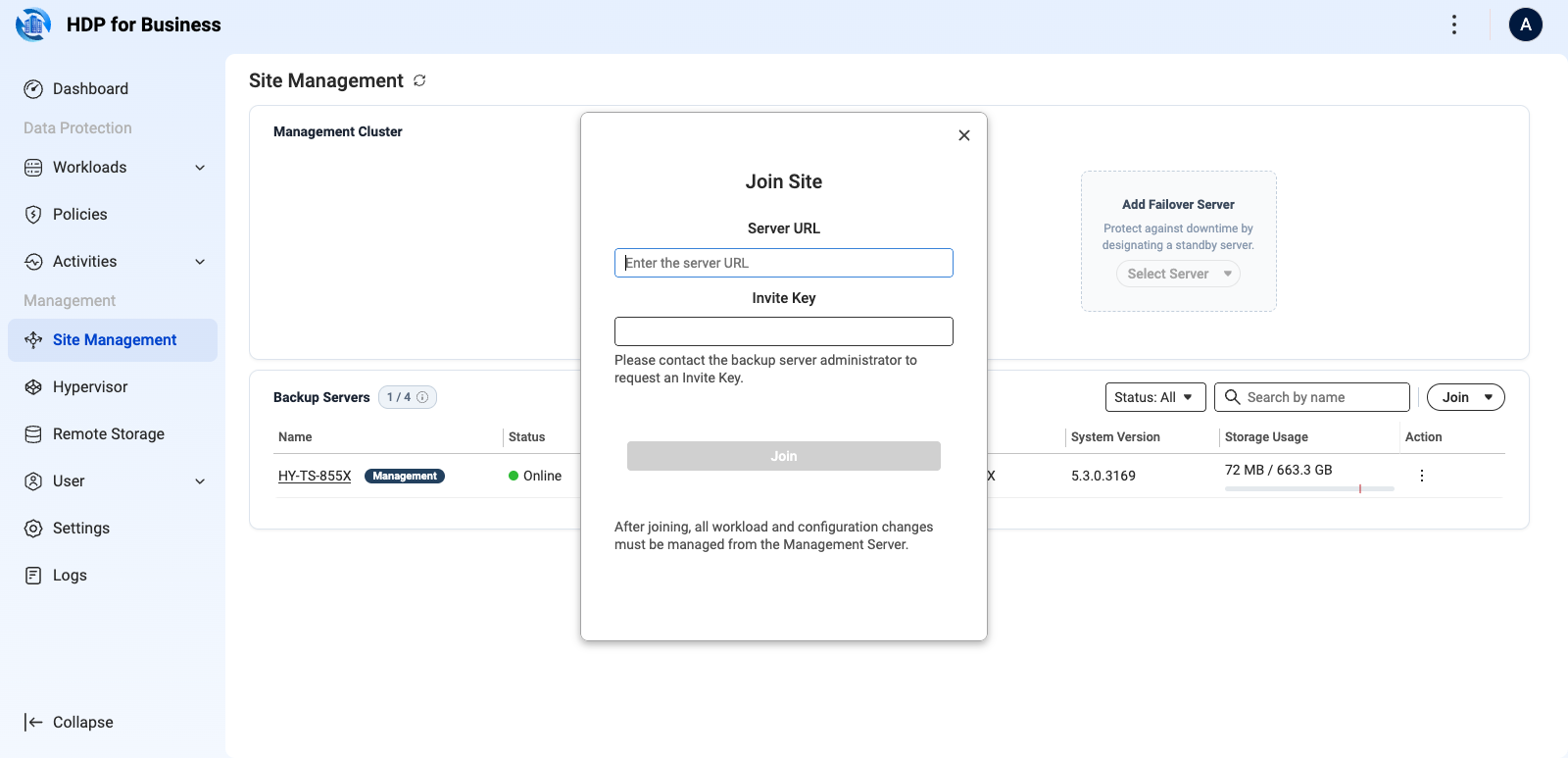
- En el Servidor de Respaldo, vaya a Gestión de Sitios y haga clic en Unirse > Unirse al Sitio.
- Ingrese la URL del Servidor de Gestión y la Clave de Unión, luego haga clic en Unirse. La página muestra Este servidor está gestionado.
En el Servidor de Gestión, el dispositivo pasa por Conectando, Sincronizando, y En línea.
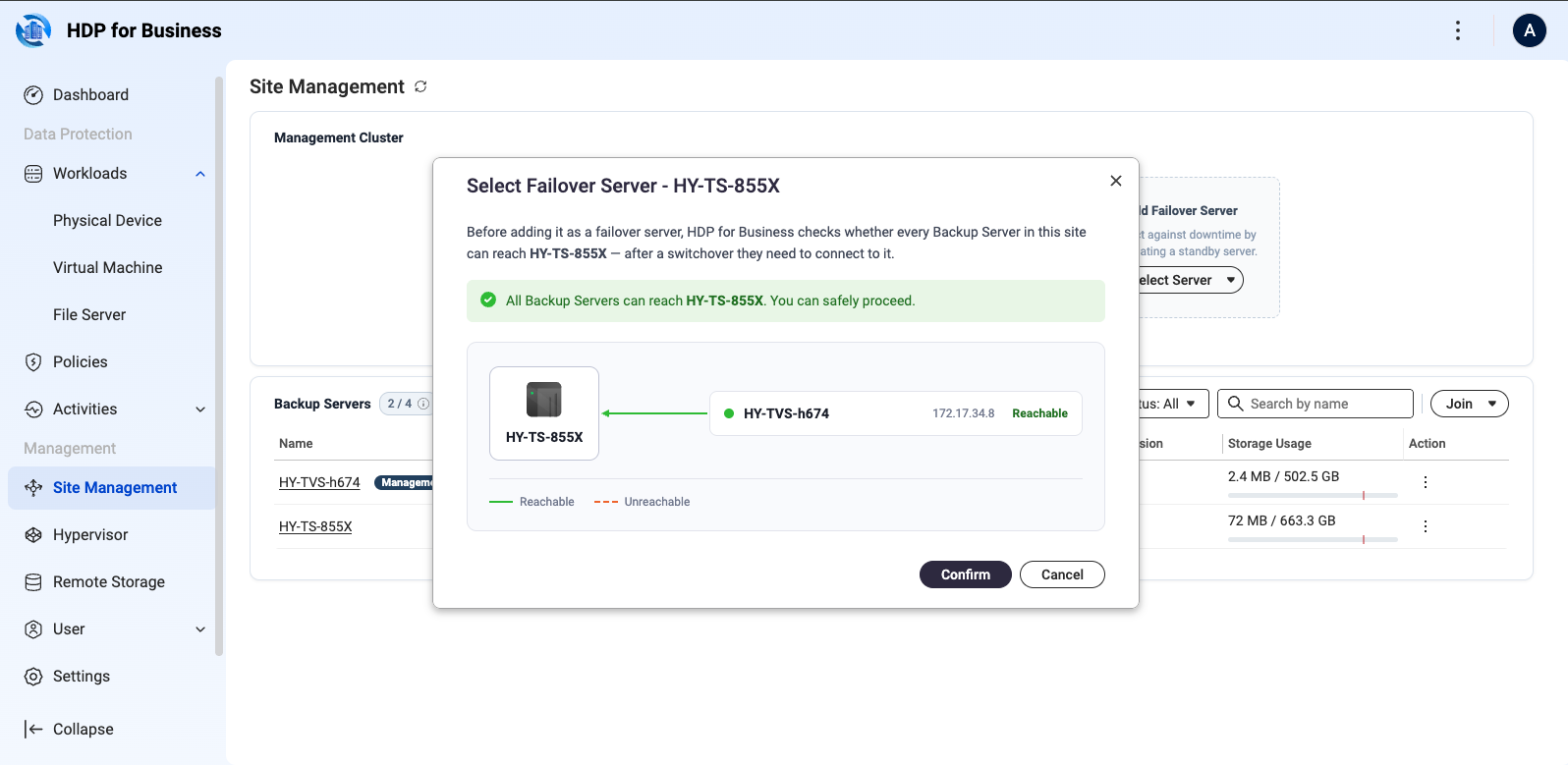
Servidor de gestión en espera y cambio
En el área Agregar servidor de Conmutación por error, seleccione un servidor de copia de seguridad para actuar como el de espera. El sistema verifica si cada servidor de copia de seguridad puede alcanzarlo, ya que se conectan a él después de un cambio. Aún puede agregarlo cuando algunos servidores informan Inalcanzable, pero esos servidores pueden ser inmanejables después de un cambio.
Para entregar el control de gestión al de espera, use Gestionar > Cambiar en el servidor de gestión, o el área Cambiar en la propia página del de espera. Las tareas programadas se pausan durante el proceso y se reanudan automáticamente.
Transferir cargas de trabajo a otro servidor de copia de seguridad
Para retirar o liberar un servidor de copia de seguridad, haga clic en el menú de acciones de tres puntos en su fila en la página de gestión del sitio y seleccione Transferir. La configuración de carga de trabajo se mueve en bloque al servidor de copia de seguridad de destino, que asume las operaciones de copia de seguridad.
3. Agregar lo que desea proteger
Máquinas virtuales
La copia de seguridad de máquinas virtuales se conecta al hipervisor para leer el inventario. No se instala ningún agente dentro de las máquinas virtuales.
- Vaya a la página Hipervisor y haga clic en Agregar, luego seleccione la plataforma.
- Ingrese el nombre, la dirección IP del host, el puerto del servidor, el nombre de usuario y la contraseña, luego haga clic en Agregar.
| Plataforma | Puerto predeterminado | Notas |
|---|---|---|
| VMware | 443 | Se admiten tanto ESXi independiente como vCenter. Se recomienda conectar el vCenter que gestiona sus hosts. |
| Hyper-V | 5985 | — |
| Proxmox VE | 22 | Versiones 8.x y 9.x. Añadir cualquier nodo trae todo el Clúster. |
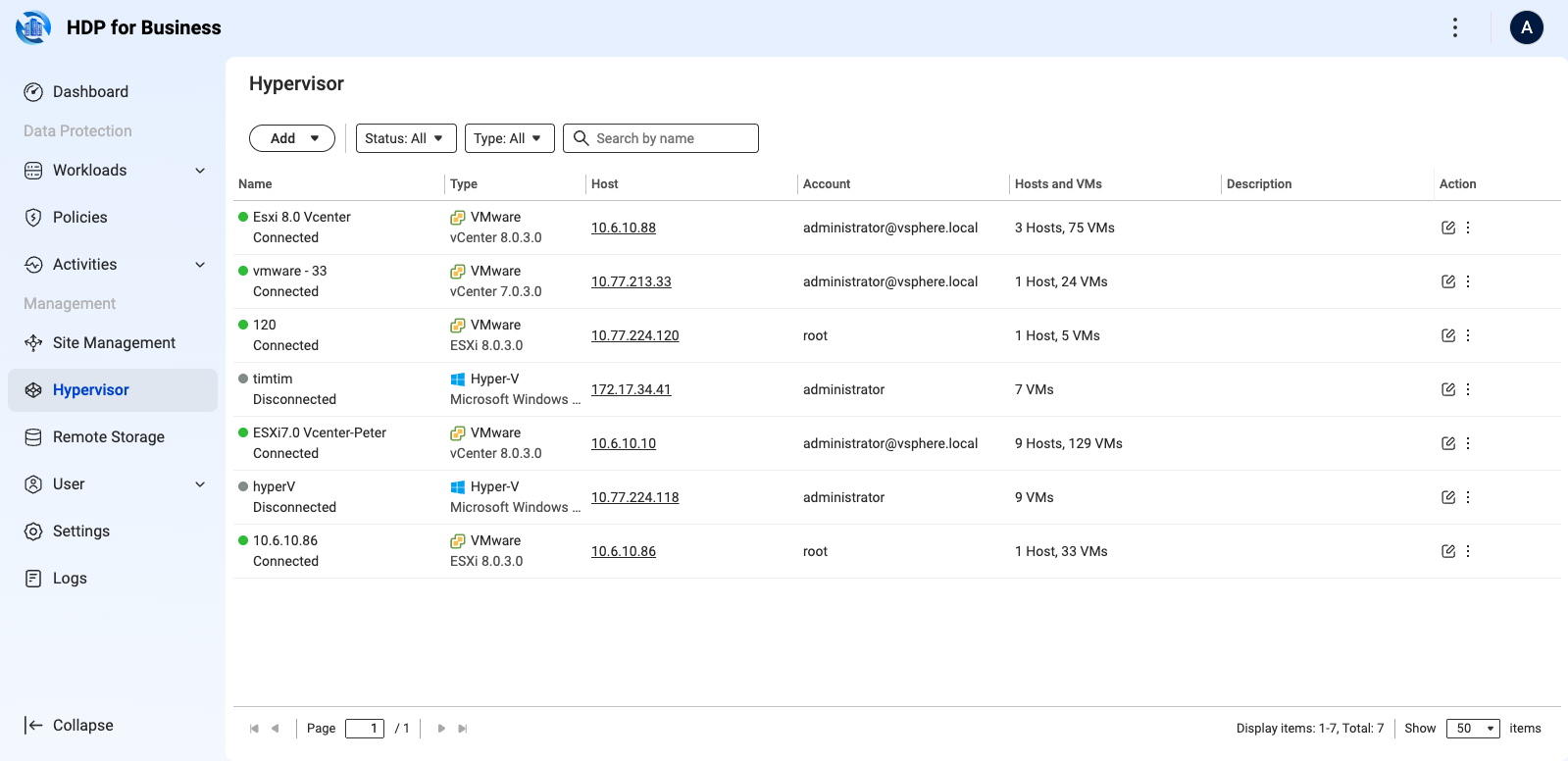
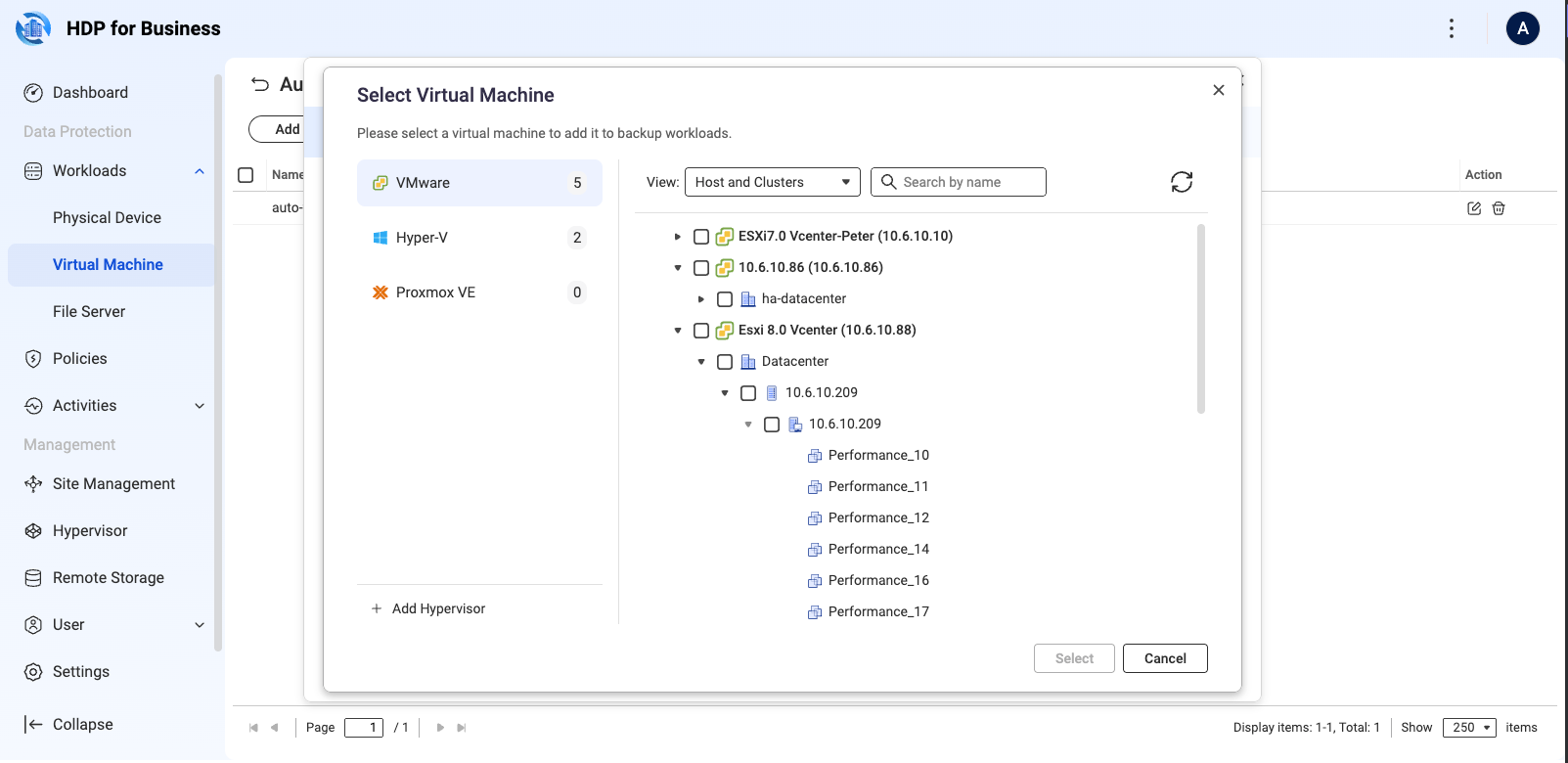
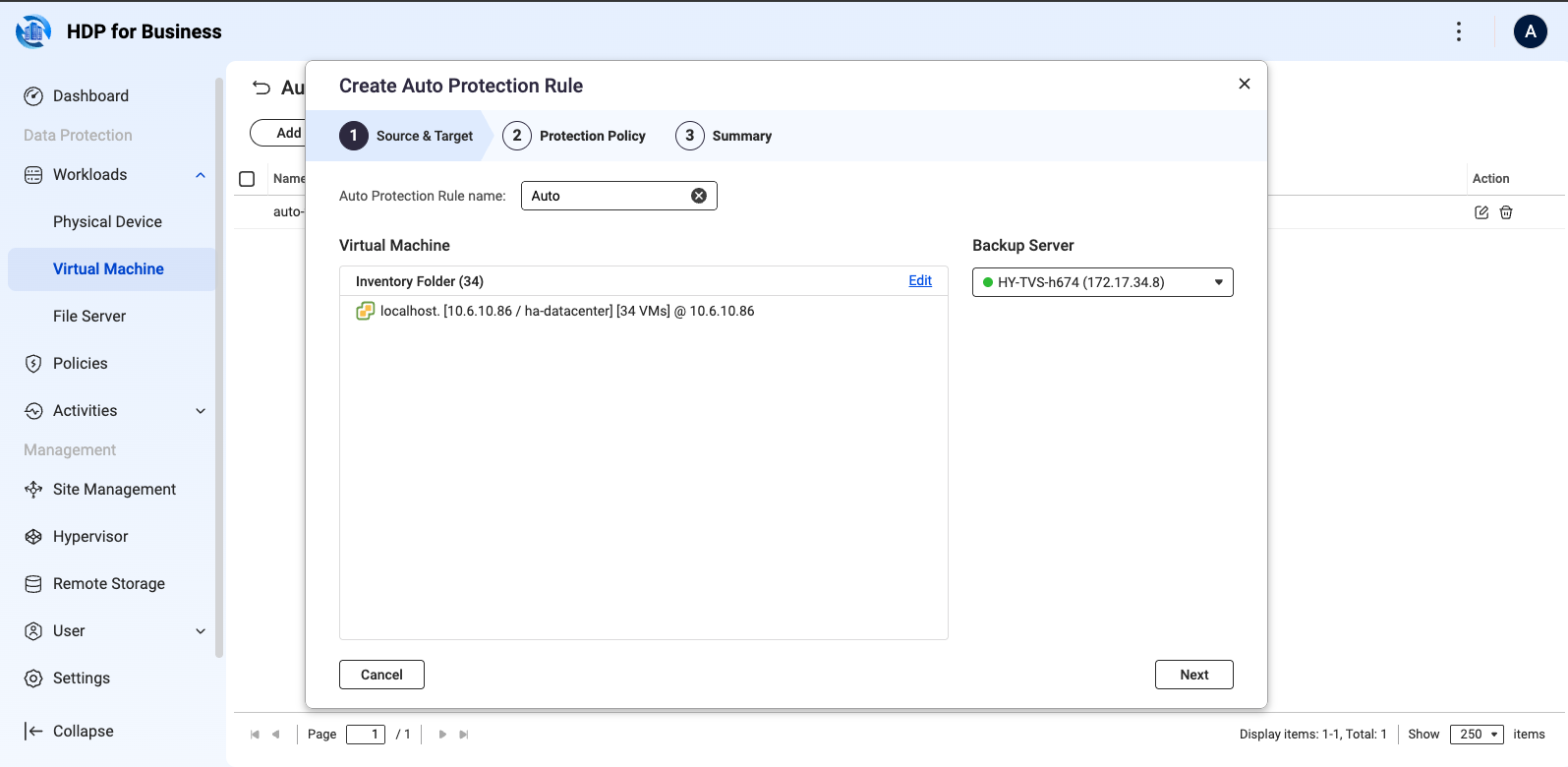
Conectar un hipervisor solo recupera el inventario. Añade las máquinas virtuales como cargas de trabajo en la página Workloads > Virtual Machine, de dos maneras.
- Seleccionar máquinas virtuales específicas: haz clic en Add, selecciona la plataforma de origen a la izquierda, expande el centro de datos o el host en la vista Host and Clúster a la derecha, selecciona las máquinas virtuales y haz clic en Select.
- Crear una regla de protección automática: haz clic en Auto Protection Rule > Create, luego establece el nombre de la regla, la carpeta de inventario de origen, el servidor de respaldo objetivo y la política de protección. Las máquinas virtuales añadidas a esa carpeta posteriormente se protegen automáticamente.
Ordenadores Windows
Los ordenadores físicos están protegidos por HDP para Business Agent. En la página Physical Device, haz clic en Add, descarga el instalador y crea una Clave de Unión que vincula un servidor de respaldo y una política. Instala el agente en el ordenador y conéctalo con esa clave. Para el procedimiento completo, consulta el tutorial de HDP para Business Agent.
Servidores de archivos
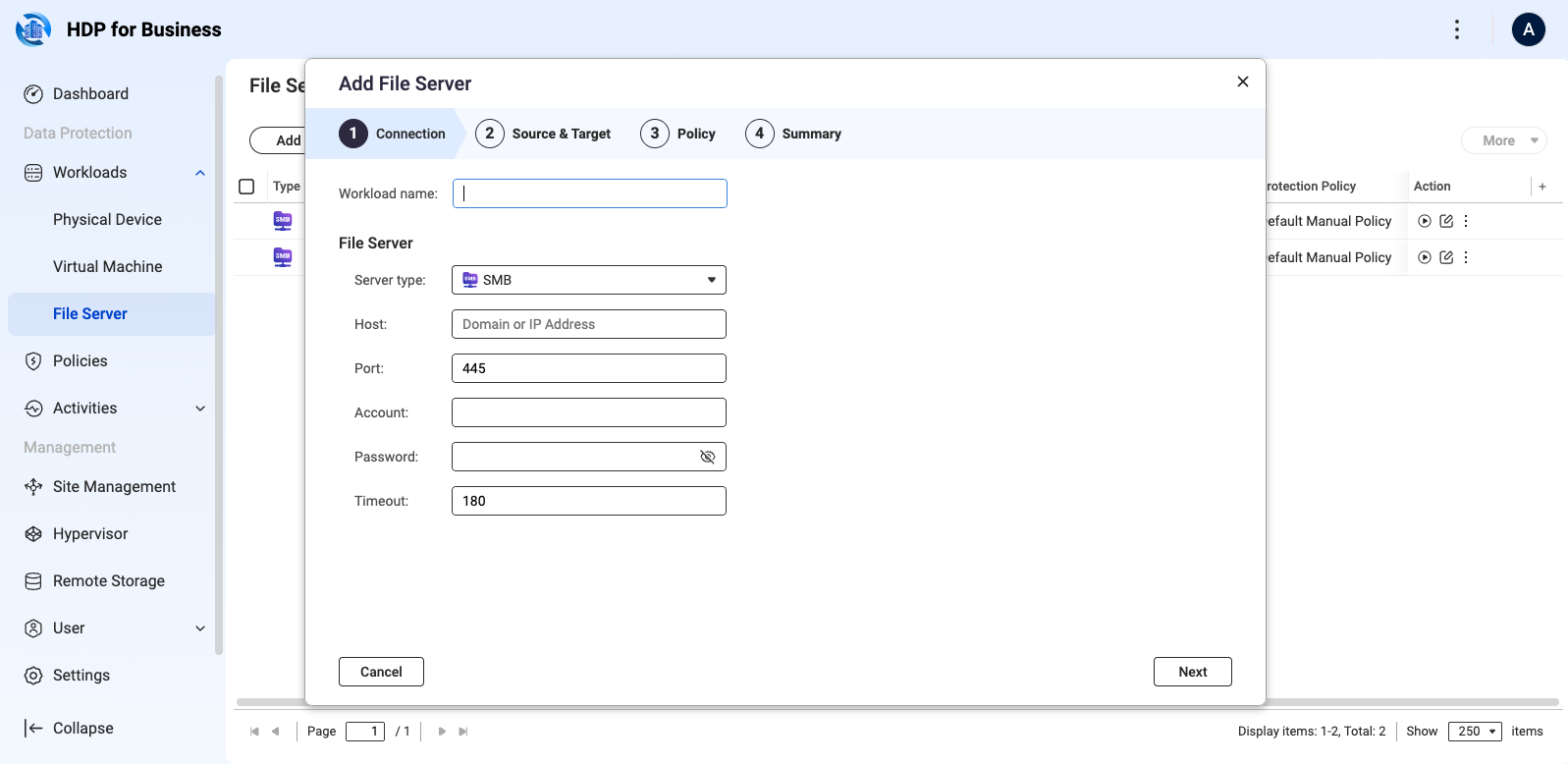
Un servidor de archivos se añade sobre SMB en la página Workloads > File Server. Haz clic en Add y completa el asistente: configuraciones de conexión incluyendo host, puerto (445 por defecto), cuenta, contraseña y tiempo de espera; las rutas de origen y el servidor de respaldo objetivo; la política de protección; y el resumen.
4. Crear una Política de Protección
Hay dos políticas integradas que no se pueden eliminar: Política Predeterminada, que se ejecuta diariamente a las 09:00, y Política Manual Predeterminada, que se ejecuta solo cuando la inicia. Ambas mantienen 30 versiones. Para crear la suya propia:
- Vaya a Política de Protección y haga clic en Crear > Política de Máquina.
- General: ingrese un nombre único y seleccione el tipo de política. Una política de protección estándar gestiona versiones mediante la regla de retención; una política de protección inmutable impide que las copias de seguridad sean modificadas o eliminadas dentro del período de retención y solo se puede establecer en días. El tipo no se puede cambiar después de la creación.
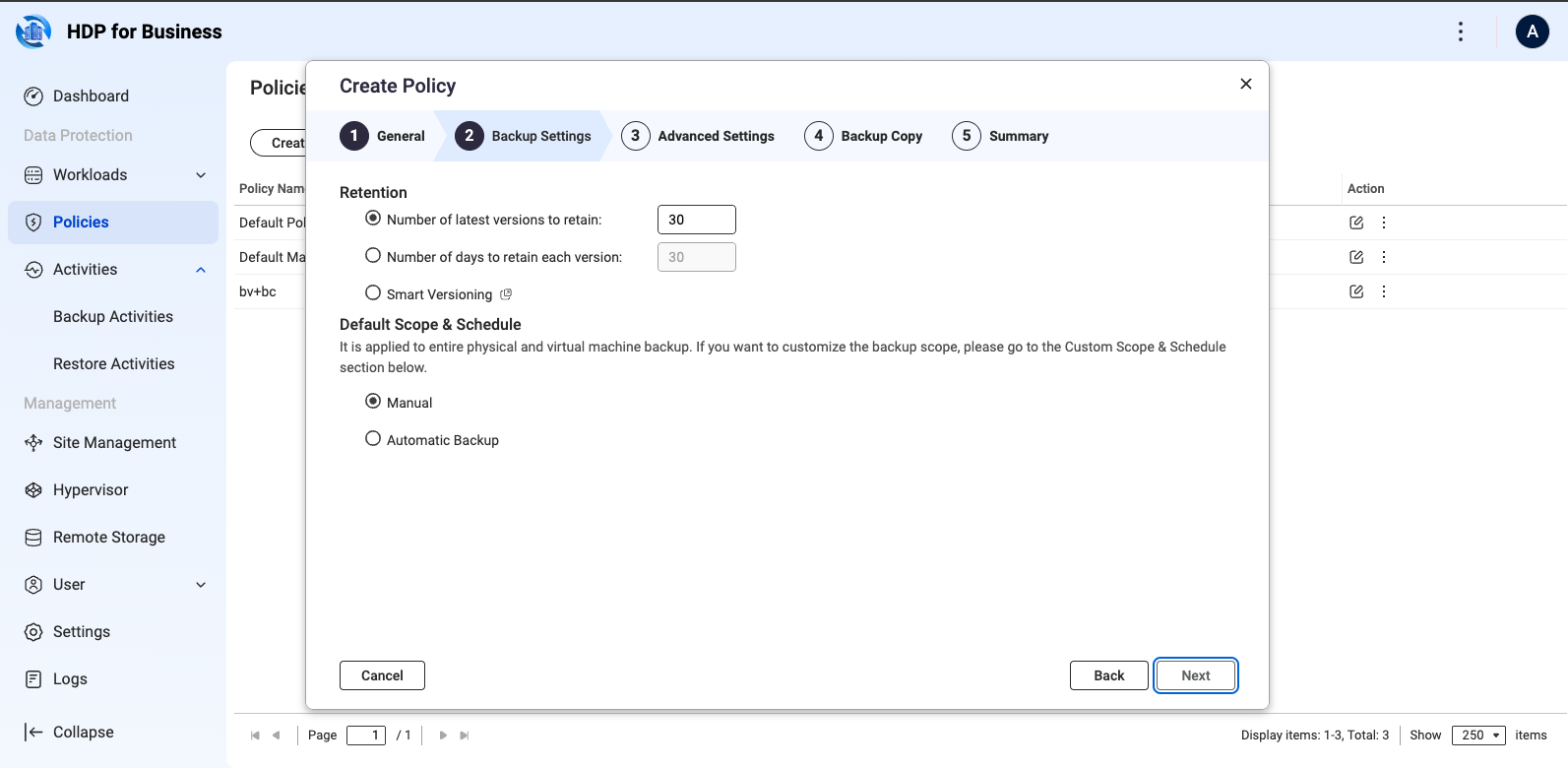
- Configuración de Copia de Seguridad: establezca la regla de retención — un número de versiones (30 por defecto), un número de días (30 por defecto), o Control de versiones inteligente — y el horario, que puede ser manual o automático con un intervalo mínimo de cinco minutos.
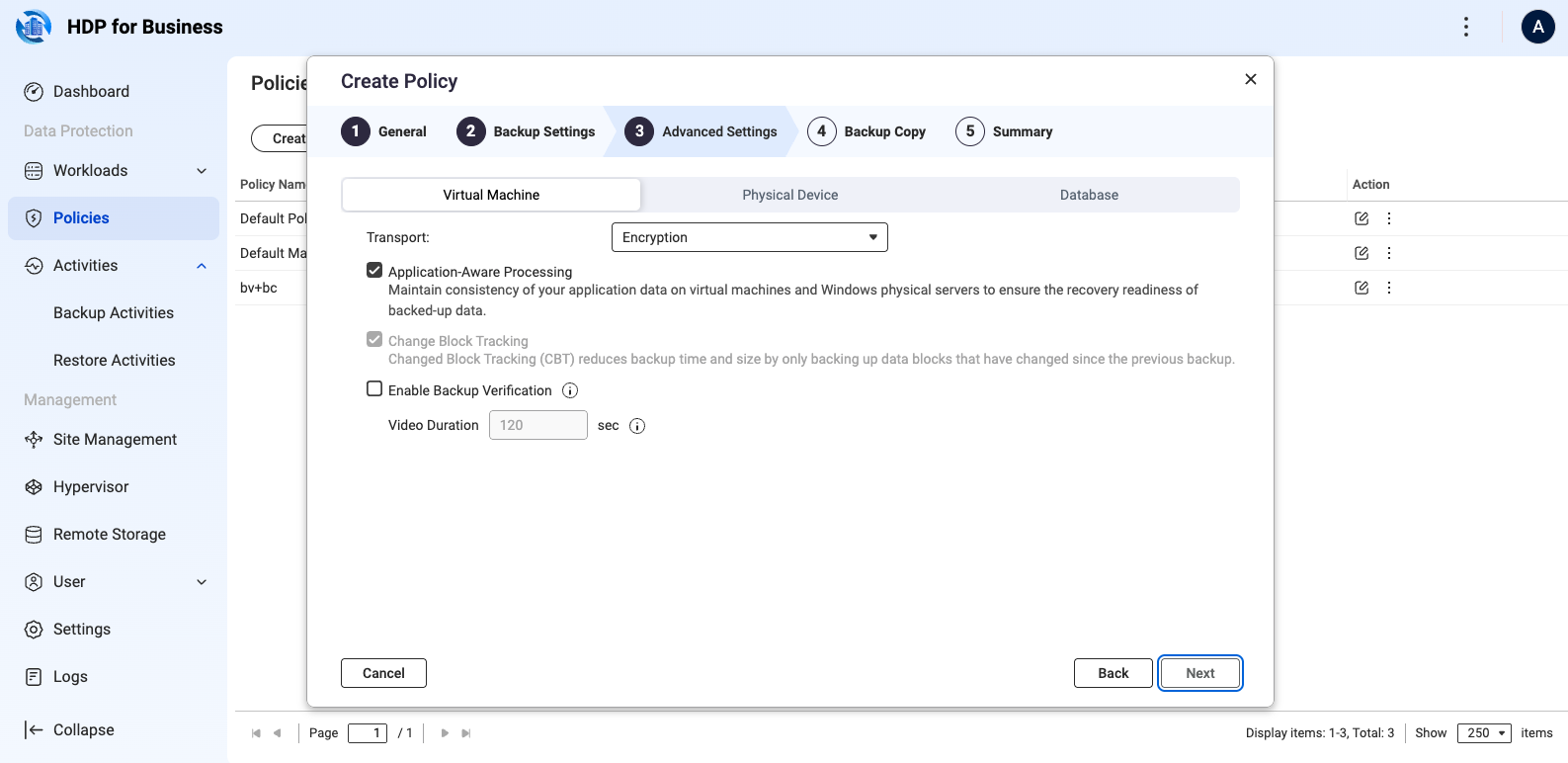
- Configuración Avanzada: configure las pestañas de Máquina Virtual, Dispositivo Físico, y Base de Datos según sea necesario. Aquí también es donde selecciona Habilitar Verificación de Copia de Seguridad.
- Copia de Seguridad: opcionalmente copie cada copia de seguridad a Almacenamiento remoto. Configure primero el Almacenamiento remoto, como se describe en la sección 6.
- Resumen: revise y haga clic en Crear.
5. Ejecutar y monitorear copias de seguridad
- Según un horario: la política se ejecuta en el momento que establezca.
- Manualmente: en la página de carga de trabajo, haga clic en el icono de Copia de seguridad en esa fila, o seleccione varias cargas de trabajo y haga clic en Más > Copia de seguridad.
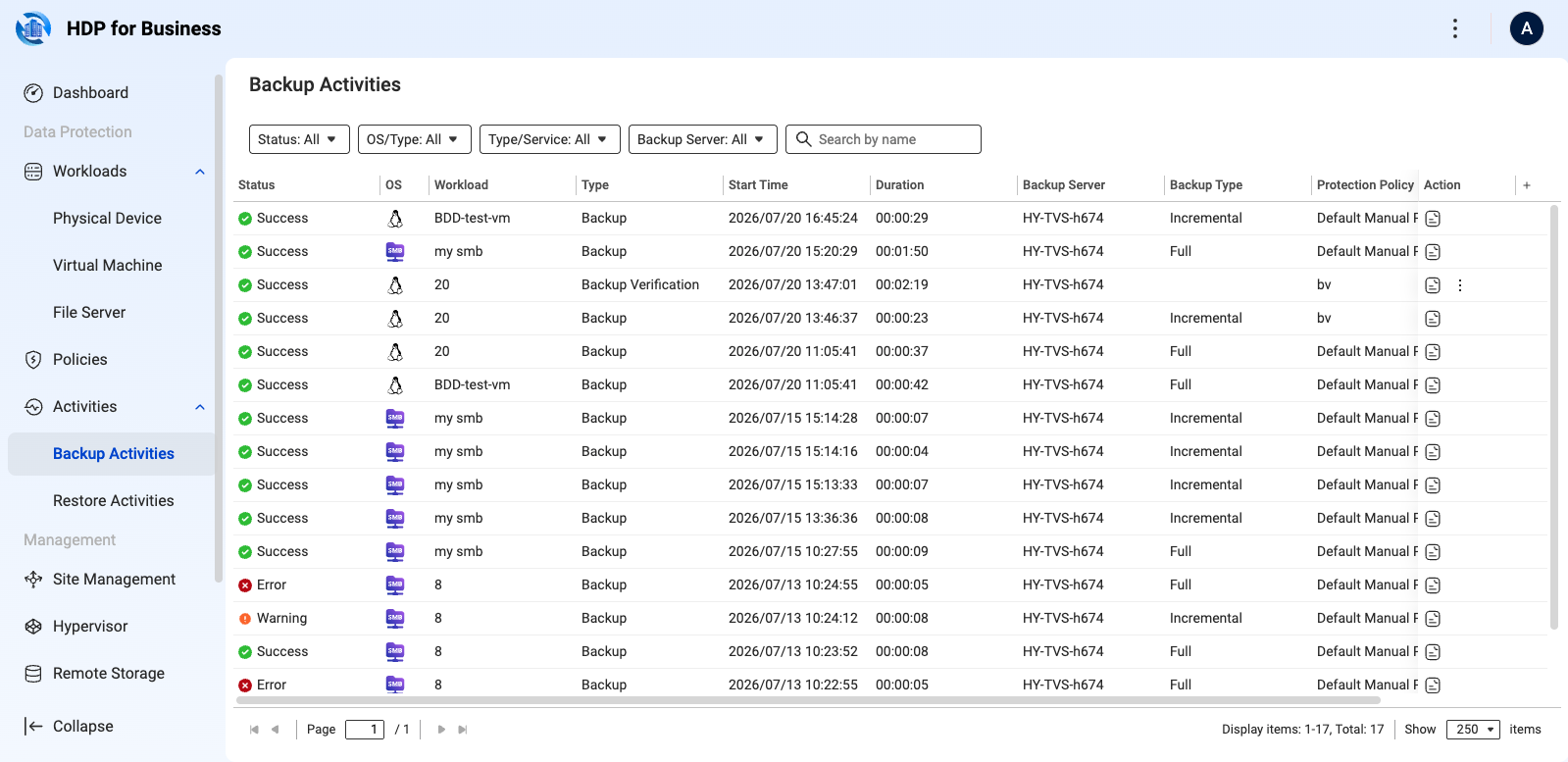
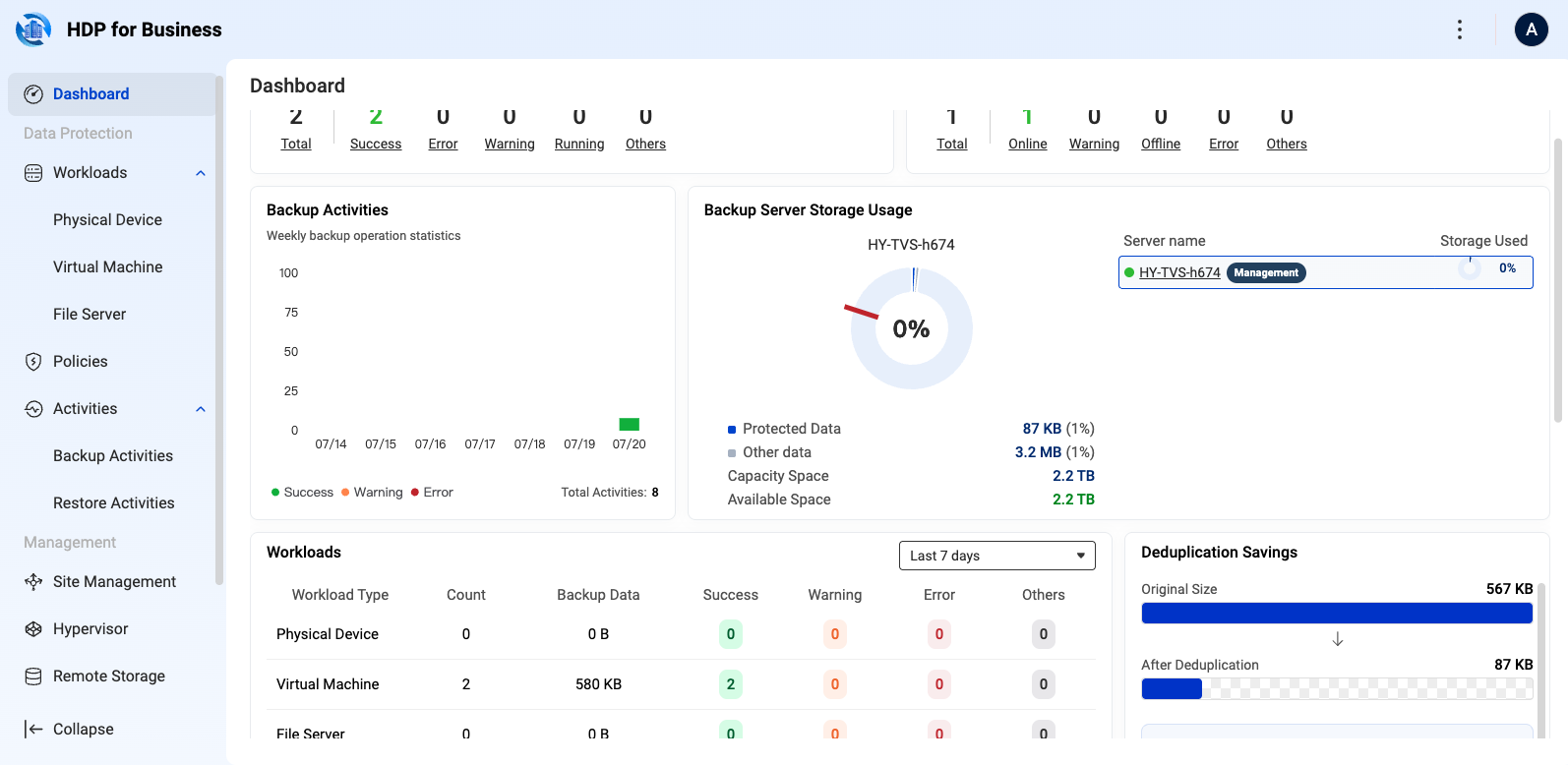
Verifique el progreso y el historial en la página de Actividades, y la salud de todo el entorno en el Panel de control, donde cada cifra se puede hacer clic para profundizar.
6. Copiar copias de seguridad a Almacenamiento remotos
Una copia de seguridad mantiene una segunda copia de sus copias de seguridad en Almacenamiento de objetos remotos, para que los datos sobrevivan a la pérdida del Servidor de Copias de Seguridad. Los tipos compatibles son QuObjects, myQNAPcloud Object, Amazon S3, Wasabi y S3 Compatible.
- Vaya a Almacenamiento remoto, haga clic en Agregar y seleccione el tipo de Almacenamiento.
- Conexión: ingrese la clave de acceso y la clave secreta, agregue el punto final si el tipo lo requiere, y verifique la conexión.
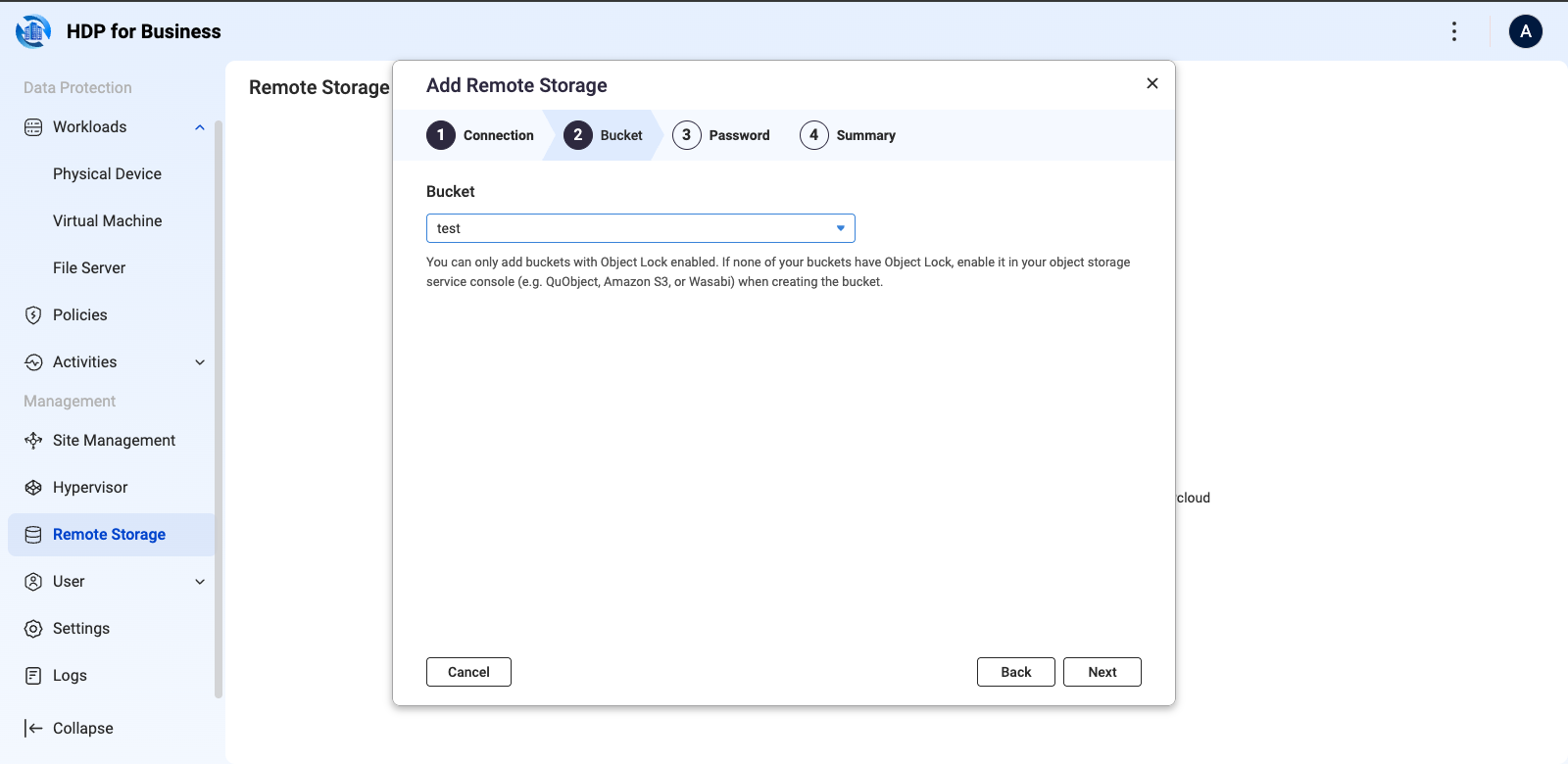
- Bucket: seleccione un bucket. Solo se pueden seleccionar Buckets con Bloqueo de objetos habilitado, para que las copias de seguridad no puedan ser modificadas o eliminadas.
- Contraseña: opcionalmente habilite la protección por contraseña para el cifrado de extremo a extremo, usando de 8 a 64 caracteres con letras mayúsculas, letras minúsculas, números y caracteres especiales.
- Resumen: revise y haga clic en Crear.
Mantén la contraseña segura. Si se pierde, las copias de seguridad en ese bucket nunca podrán ser descifradas o recuperadas, y la contraseña no se puede cambiar.
Luego abre la política de protección, selecciona Habilitar copia de seguridad en el paso de Copia de Seguridad, y establece el objetivo, la retención y el horario.
Recuperar copias de seguridad de un bucket
Cuando las versiones en un Servidor de Copias de Seguridad se pierden, o un nuevo Servidor de Copias de Seguridad toma el control de un bucket existente, haz clic en Importar Cargas de Trabajo en la fila de ese Almacenamiento, selecciona las cargas de trabajo, y haz clic en Importar. El resultado se agrupa en Relinked, Updated y Skipped. Una carga de trabajo importada a una máquina diferente de la original siempre es No gestionada: puedes restaurar desde ella, pero no puedes asignarle una política.
7. Restaurar
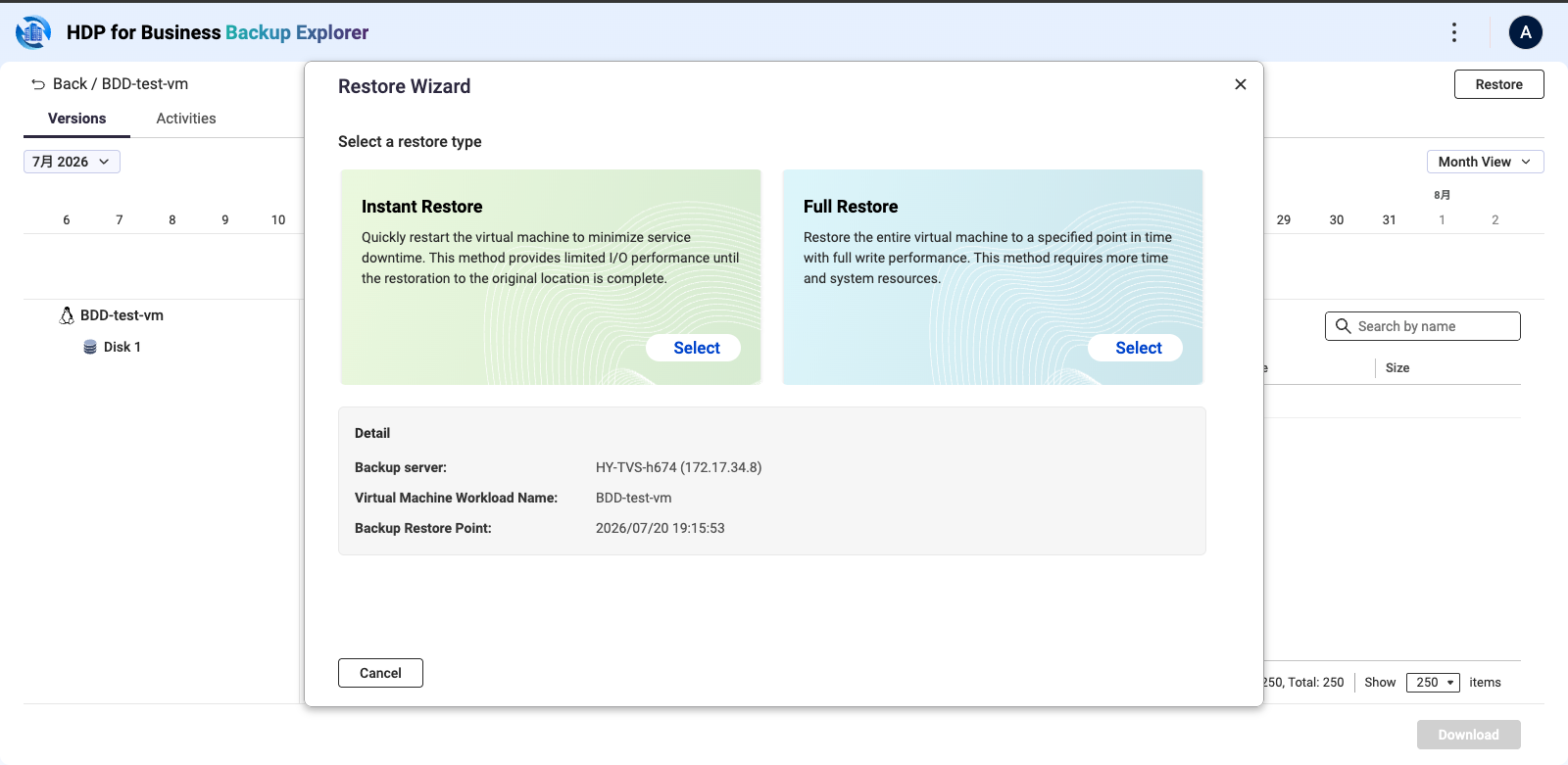
Abre Copia de seguridad del explorador, selecciona una versión de copia de seguridad, y haz clic en Restaurar. Luego selecciona el tipo de restauración.
| Tipo | Cuándo usarlo |
|---|---|
| Restauración instantánea | Arranca la copia de seguridad directamente en el Servidor de Copias de Seguridad en minutos. El rendimiento de E/S es limitado porque se ejecuta desde archivos de copia de seguridad de solo lectura. |
| Restauración completa | Restaura la máquina a un hipervisor con rendimiento completo, para recuperación formal ante desastres. Una copia de seguridad solo puede ser restaurada al mismo tipo de hipervisor. Los ordenadores físicos requieren medios de arranque de restauración bare-metal. |
Restauración instantánea
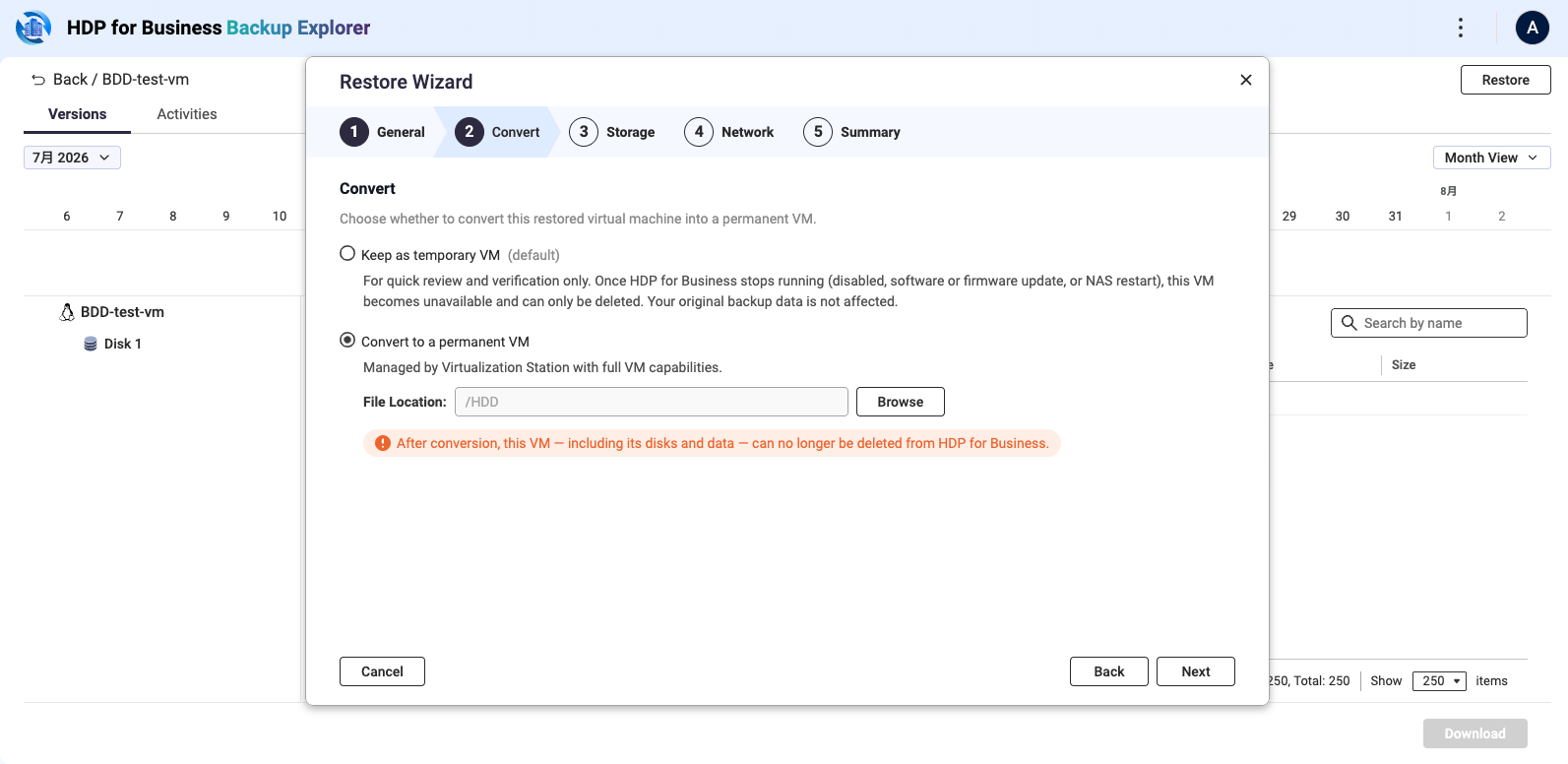
Virtualization Station debe estar instalado e inicializado en el Servidor de Copias de Seguridad, con al menos 2 GB de memoria disponible. El asistente tiene cinco pasos: General, Convertir, Almacenamiento, Red y Resumen.
En el paso Convertir, decide qué sucede con la máquina restaurada:
| Opción | Qué significa |
|---|---|
| Mantener como máquina virtual temporal (por defecto) | Para revisión y verificación. La máquina deja de funcionar cuando HDP for Business deja de ejecutarse, por ejemplo, cuando se desactiva, se actualiza o el NAS se reinicia. Los datos de la copia de seguridad no se ven afectados. |
| Convertir a una máquina virtual permanente | Entregado a Virtualization Station con todas las capacidades. Requiere una Ubicación de Archivo. Después de la conversión, la máquina virtual y sus datos ya no pueden ser eliminados de HDP para Empresas. |
Espacio libre requerido para una conversión: el Almacenamiento objetivo mantiene brevemente dos copias de los discos durante la conversión, así que asegúrese de que la Ubicación de Archivo tenga espacio libre de al menos el doble del tamaño del disco de la máquina virtual. La copia intermedia se elimina automáticamente cuando la conversión termina.
Si mantuvo la máquina como temporal, puede convertirla más tarde: en la pestaña Actividades de Copia de seguridad del explorador, haga clic en Convertir en la fila de esa tarea. Las tareas ya marcadas como Convertidas ya no ofrecen la acción.
8. Verifique que las copias de seguridad puedan arrancar
Con la verificación de copias de seguridad habilitada, HDP para Empresas inicia una máquina virtual temporal desde cada copia de seguridad completada y graba el arranque como un video. Virtualization Station debe estar instalado e inicializado en el Servidor de Copias de Seguridad, con al menos 4 GB de memoria disponible.
- En la política de protección, en el paso de Configuración Avanzada, seleccione Habilitar Verificación de Copias de Seguridad en la pestaña de Máquina Virtual o Dispositivo Físico.
- Establezca la Duración del Video en segundos. El valor predeterminado es 120 y el rango es de 30 a 600. Permita suficiente tiempo para que la máquina arranque completamente.
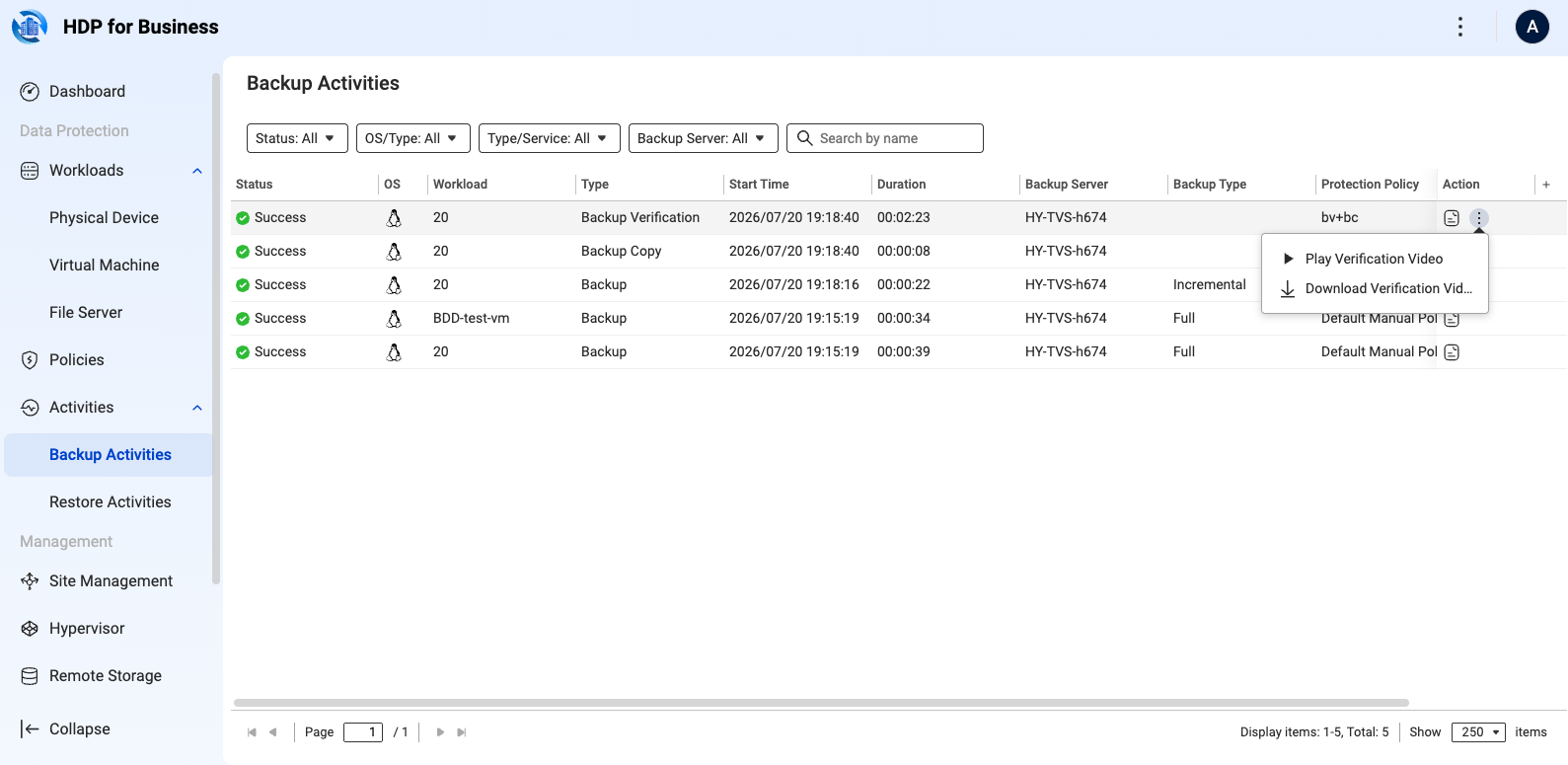
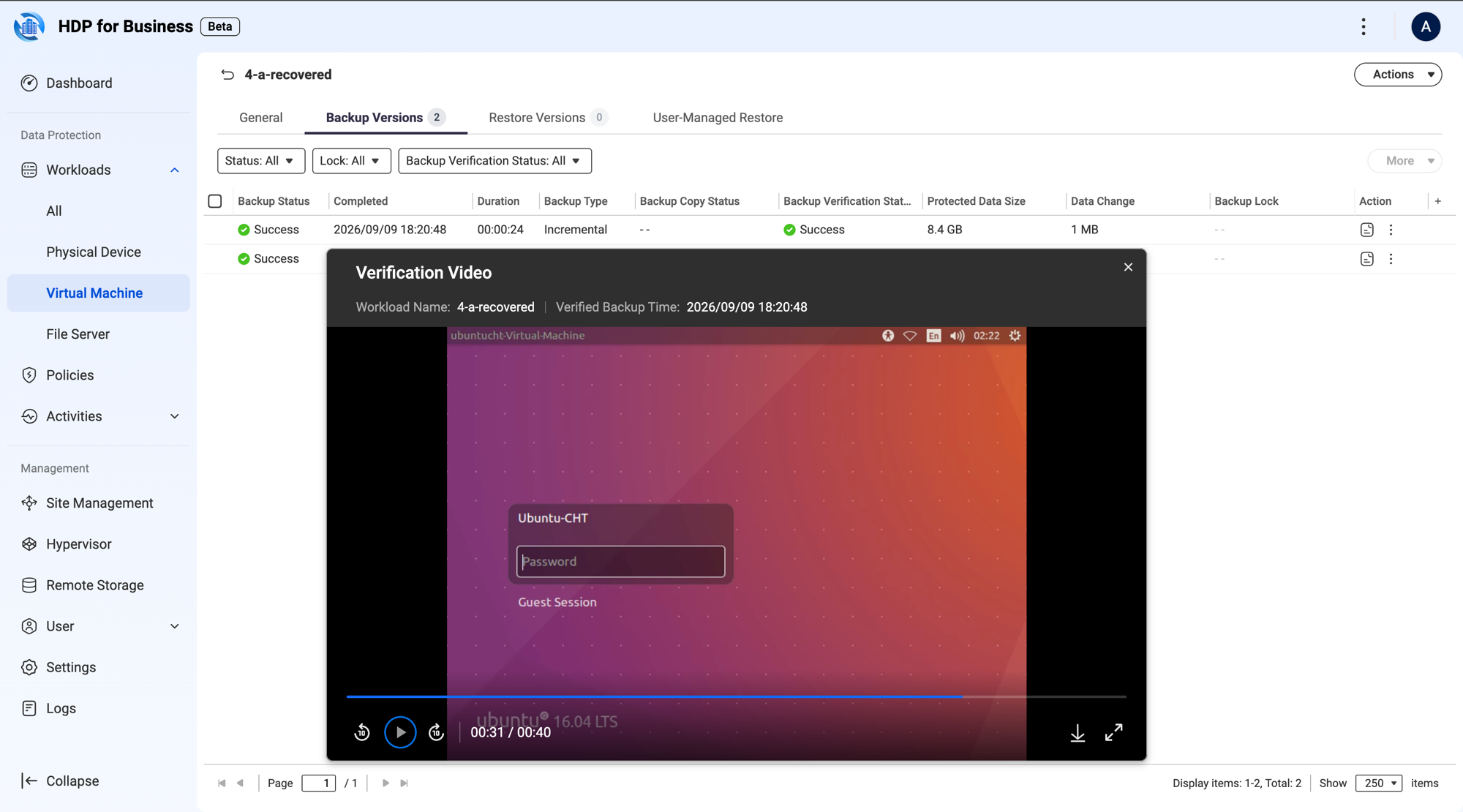
- Para ver el resultado, abra la carga de trabajo y vaya a su pestaña de Versiones de Copia de Seguridad. La columna de Estado de Verificación de Copia de Seguridad muestra el resultado de cada versión, y puede reducir la lista con el filtro de Estado de Verificación de Copia de Seguridad. Abra el menú de acciones de una versión y seleccione Reproducir Video de Verificación o Descargar Video de Verificación. Las mismas acciones están disponibles desde Actividades de Copia de Seguridad.
Las actividades de copia de seguridad enumeran la verificación como una tarea del tipo Verificación de copia de seguridad, con las mismas dos acciones en su menú de acciones. El diálogo muestra el nombre de la carga de trabajo y el tiempo de copia de seguridad verificado sobre el reproductor, y el vídeo se puede descargar o abrir en pantalla completa desde los controles del reproductor. Un vídeo solo existe cuando la verificación tiene éxito.
9. Aislar un servidor de copia de seguridad con AirGap+
AirGap+ crea un aislamiento físico para activos críticos apagando el servidor de copia de seguridad según un horario. Un dispositivo que está apagado no puede ser alcanzado a través de la red, lo que pone las copias de seguridad almacenadas fuera del alcance de ransomware, acceso interno y conexiones no autorizadas.
- Vaya a Gestión del sitio y haga clic en el nombre del servidor de copia de seguridad para abrir su página de detalles.
- Abra la pestaña Airgap+.
- La cuadrícula semanal cubre cada hora de cada día, desde las 12 AM hasta las 11 PM. Seleccione las horas durante las cuales el servidor está protegido. Las horas seleccionadas están marcadas como Denegar todas las colecciones, y las horas no seleccionadas permanecen como No se aplican configuraciones.
- Haga clic en Aplicar. El botón solo se habilita después de cambiar la cuadrícula.
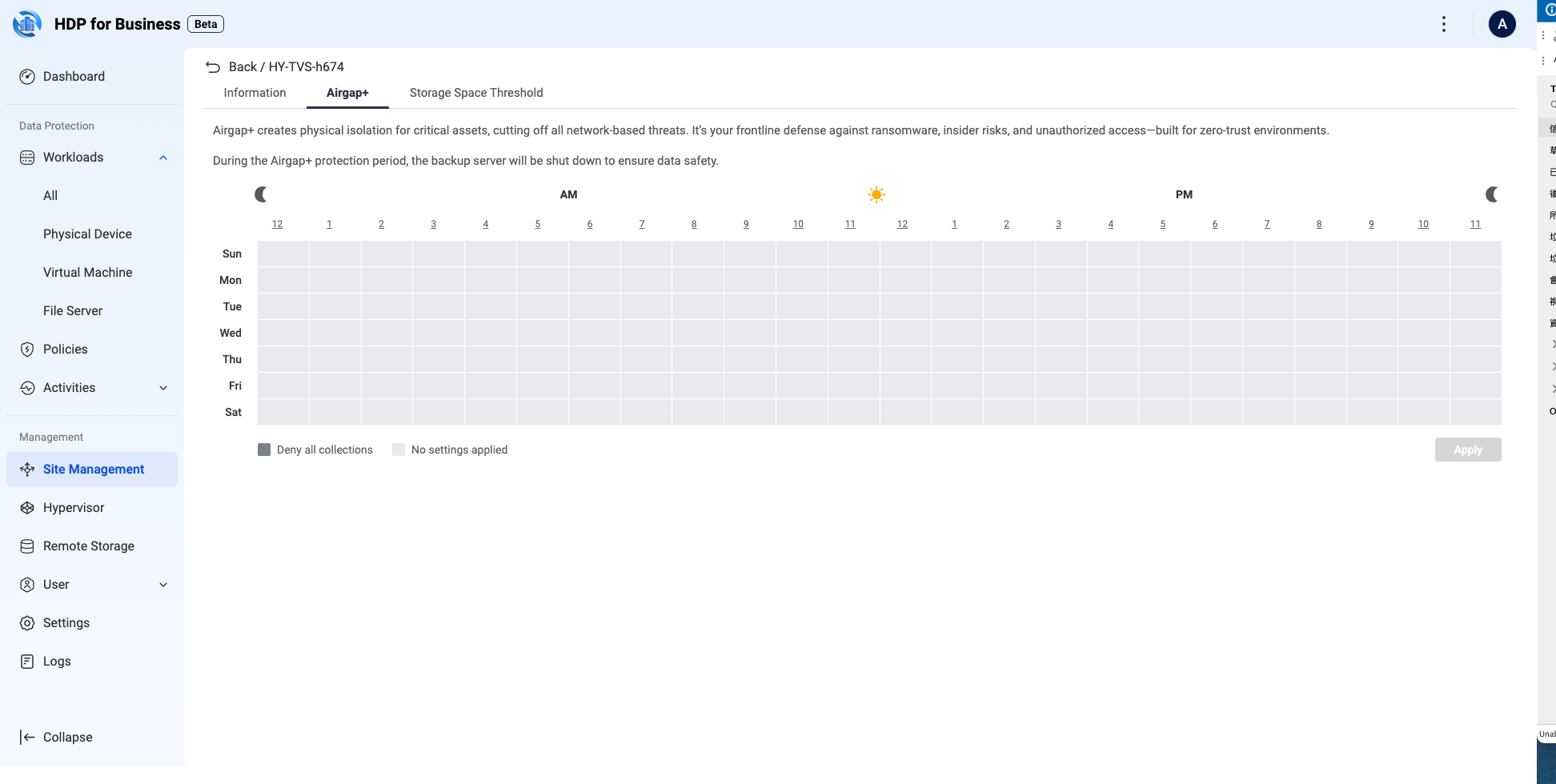
Durante el período de protección, el servidor de copia de seguridad está apagado, no se ejecuta ninguna colección de copias de seguridad en él, y aparece como Desconectado en la gestión del sitio. Los registros de ese dispositivo no se pueden consultar mientras está desconectado, porque las consultas de registros se envían al dispositivo en tiempo real. La página de registros en el servidor de gestión registra el horario aplicado y la próxima hora de apagado.
Qué sigue
¿Necesita más ayuda?
Publique su pregunta en la comunidad de QNAP. El personal de QNAP y usuarios experimentados le responderán.


