


Como Configurar e Utilizar o HDP para Empresas
Produtos Aplicáveis
- HDP for Business
- QuTS hero 6.0.2 and later
Objetivo
Este tutorial leva-o de um NAS QNAP vazio para um ambiente de backup funcional: instalar o HDP para Empresas, construir um site, proteger máquinas virtuais e computadores, criar uma política de proteção, copiar backups para fora do local, e restaurá-los e verificá-los. Cada seção é independente, para que possa saltar para a tarefa que necessita.
Pré-requisitos
- Um NAS QNAP a executar QuTS hero 6.0.2 ou posterior. Recomenda-se um modelo de médio a alto nível para o Servidor de Gestão.
- Um espaço Armazenamento disponível com espaço livre suficiente.
- HDP para PC/VM 2.4.1.871 ou posterior instalado no mesmo NAS.
- Virtualization Station 4.2.0.257 ou posterior, se planeia usar Restauração Instantânea ou Verificação de Backup.
- Uma conta administrador no NAS.
1. Instalar HDP para Empresas
- Inicie sessão no NAS como um administrador e abra App Center.
- Procure por HDP para Empresas e clique em Instalar.
- Clique em Abrir. A página de boas-vindas aparece.
- Clique em Configurar HDP para Empresas. A página de passos de configuração abre-se, onde aloca Armazenamento e verifica dependências antes de iniciar.
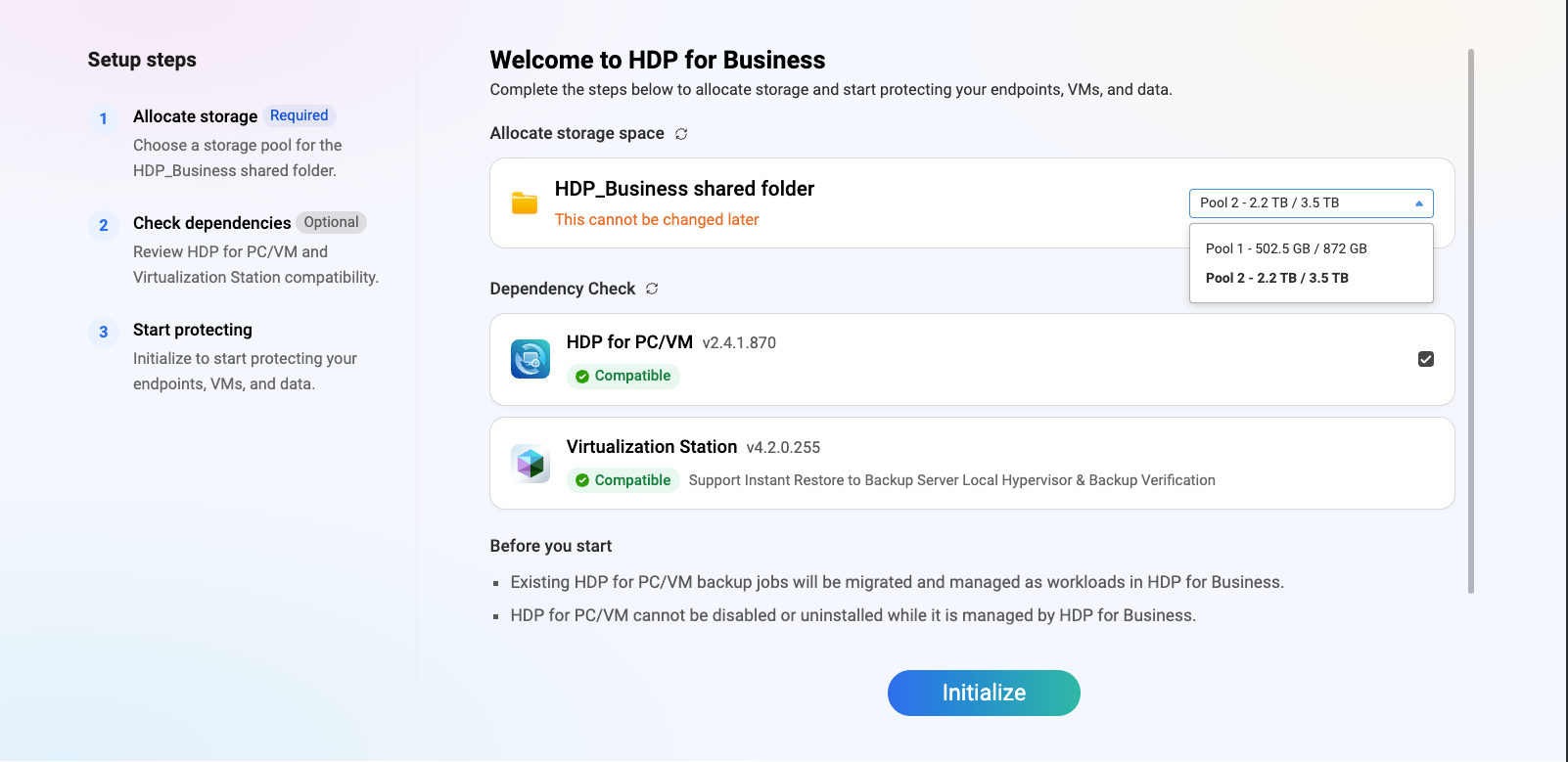
Verificação de dependências
| Estado | O que significa | O que fazer |
|---|---|---|
| Marca de verificação verde | Instalado e compatível. | Nada. O item é selecionado por defeito. |
| Aviso amarelo, esbatido | Instalado, mas a versão é demasiado antiga. | Atualize para a versão indicada na página. |
| Cinzento | Não instalado. | Instale-o a partir de App Center. |
Virtualization Station é tratado de forma diferente: a página apenas indica se está instalado e se a versão é suficiente. Se estiver em falta, as opções relacionadas com a Restauração Instantânea ficam esbatidas. Pode instalá-lo através do fluxo guiado nesta página.
Selecione um espaço de Armazenamento
O sistema cria uma pasta partilhada chamada HDP_Business no espaço de Armazenamento que selecionar. O espaço de Armazenamento não pode ser alterado após a inicialização, por isso escolha cuidadosamente. Um espaço de Armazenamento fica desativado quando ultrapassa o seu limite de alerta ou quando está encriptado. Se não puder selecionar nenhum espaço de Armazenamento, liberte espaço no Gestor de Armazenamento e, em seguida, clique em Atualizar.
O HDP for Business nunca elimina esta pasta. Ela permanece no espaço de Armazenamento mesmo após desinstalar a aplicação, para que os seus dados de cópia de segurança sejam preservados. Para utilizar um espaço de Armazenamento diferente mais tarde, elimine primeiro a pasta HDP_Business no Gestor de Armazenamento.
Execute a inicialização
Clique em Iniciar. O HDP for Business assume automaticamente o controlo do HDP para PC/VM existente, sem interromper as cópias de segurança em execução. As cópias de segurança não concluídas continuam após a transição. Quando o processo termina, o NAS é um Servidor de Gestão.
2. Construa um Site
Um site é composto por um Servidor de Gestão, até quatro Servidores de Cópia de Segurança e, opcionalmente, um Servidor de Gestão de reserva.
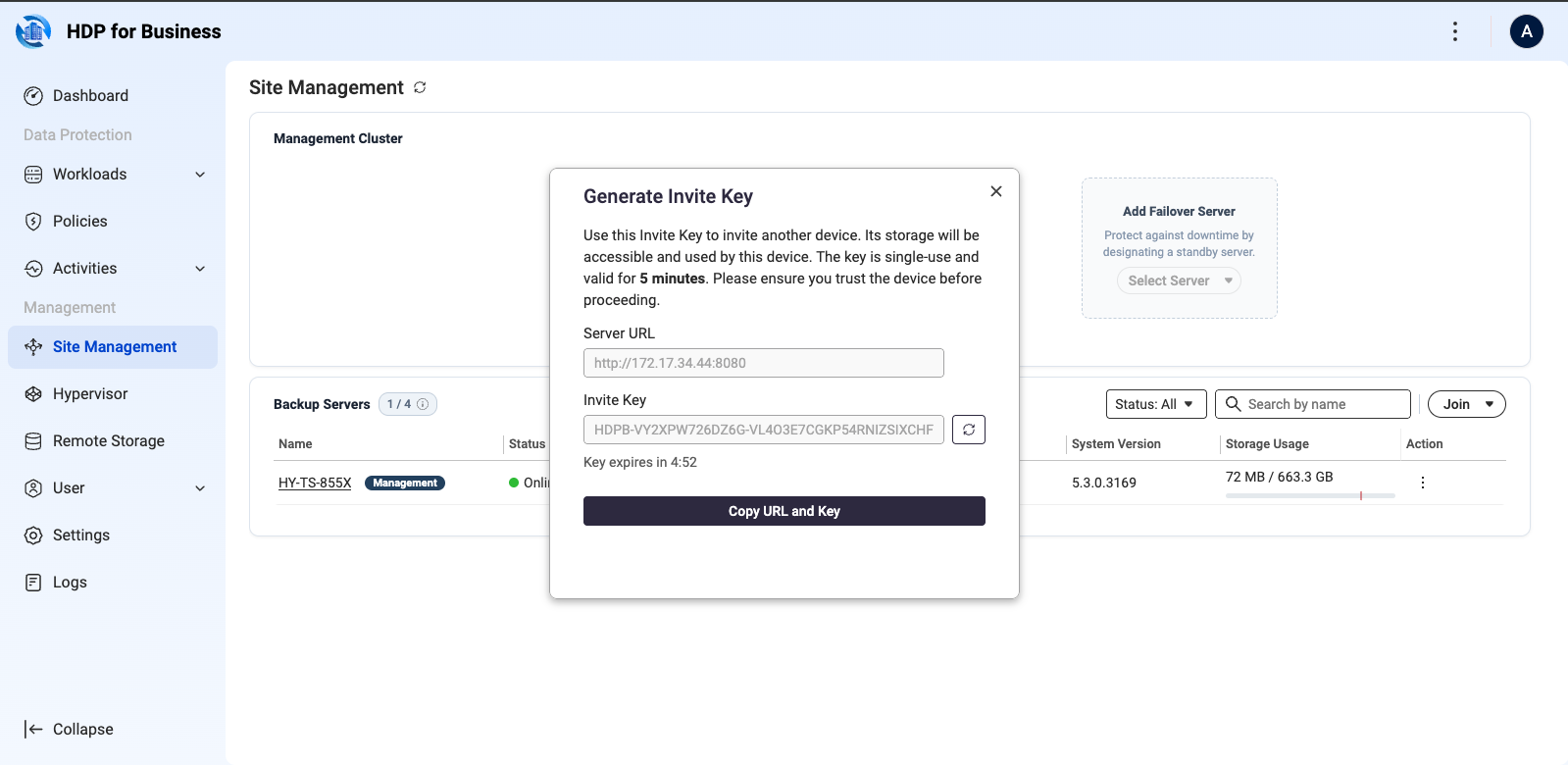
- No Servidor de Gestão, vá a Gestão de Site e clique em Juntar > Gerar Chave de Convite.
- Copie o URL do Servidor e a Chave de Convite, e envie-os para o administrador do Servidor de Cópia de Segurança. A chave pode ser usada uma vez e expira após cinco minutos; clique em Regenerar se expirar.
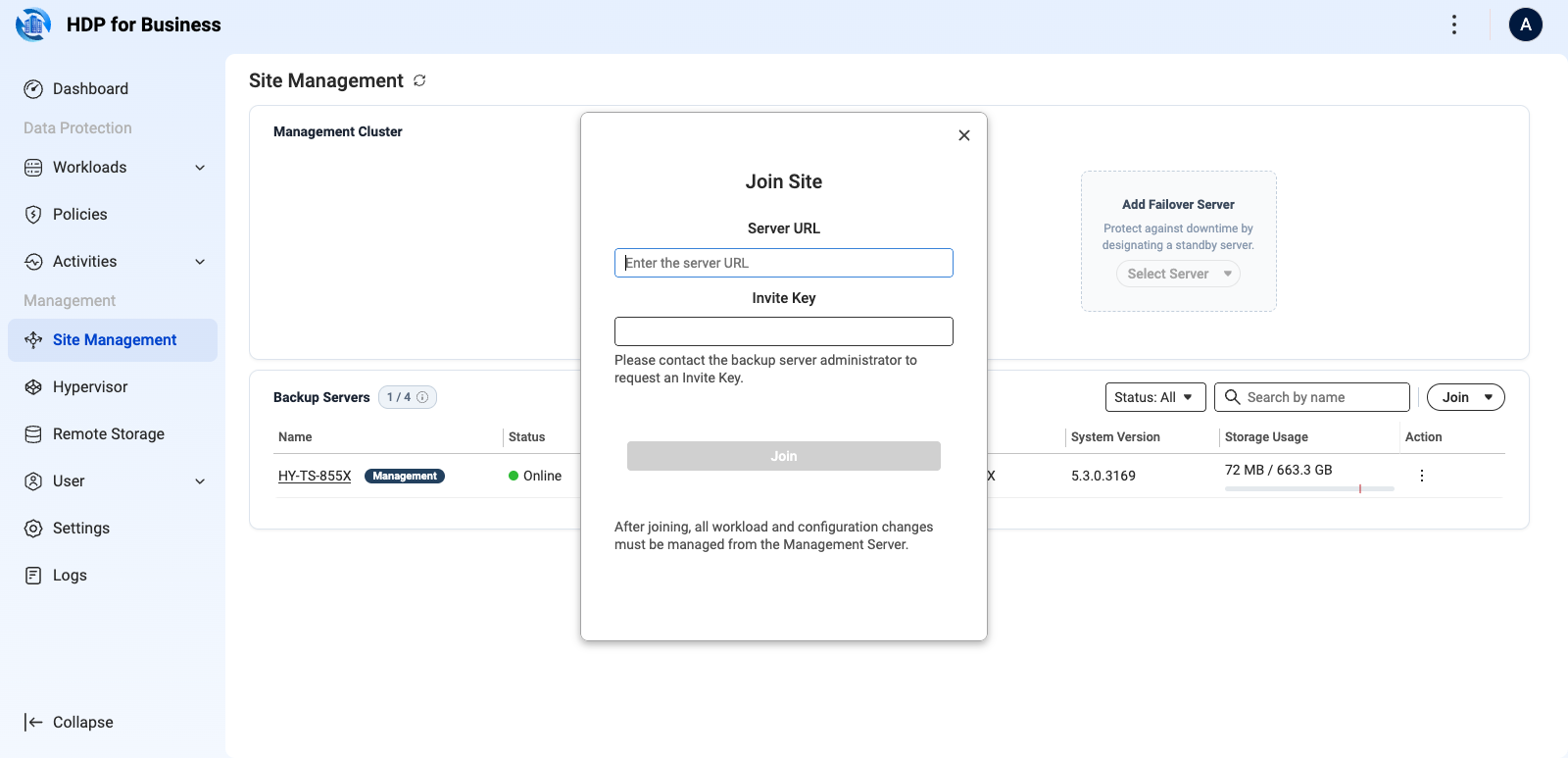
- No Servidor de Cópia de Segurança, vá a Gestão de Site e clique em Juntar > Juntar ao Site.
- Insira o URL do Servidor de Gestão e a Chave de Juntada, depois clique em Juntar. A página mostra Este servidor é gerido.
No Servidor de Gestão, o dispositivo passa por Conectando, Sincronizando e Online.
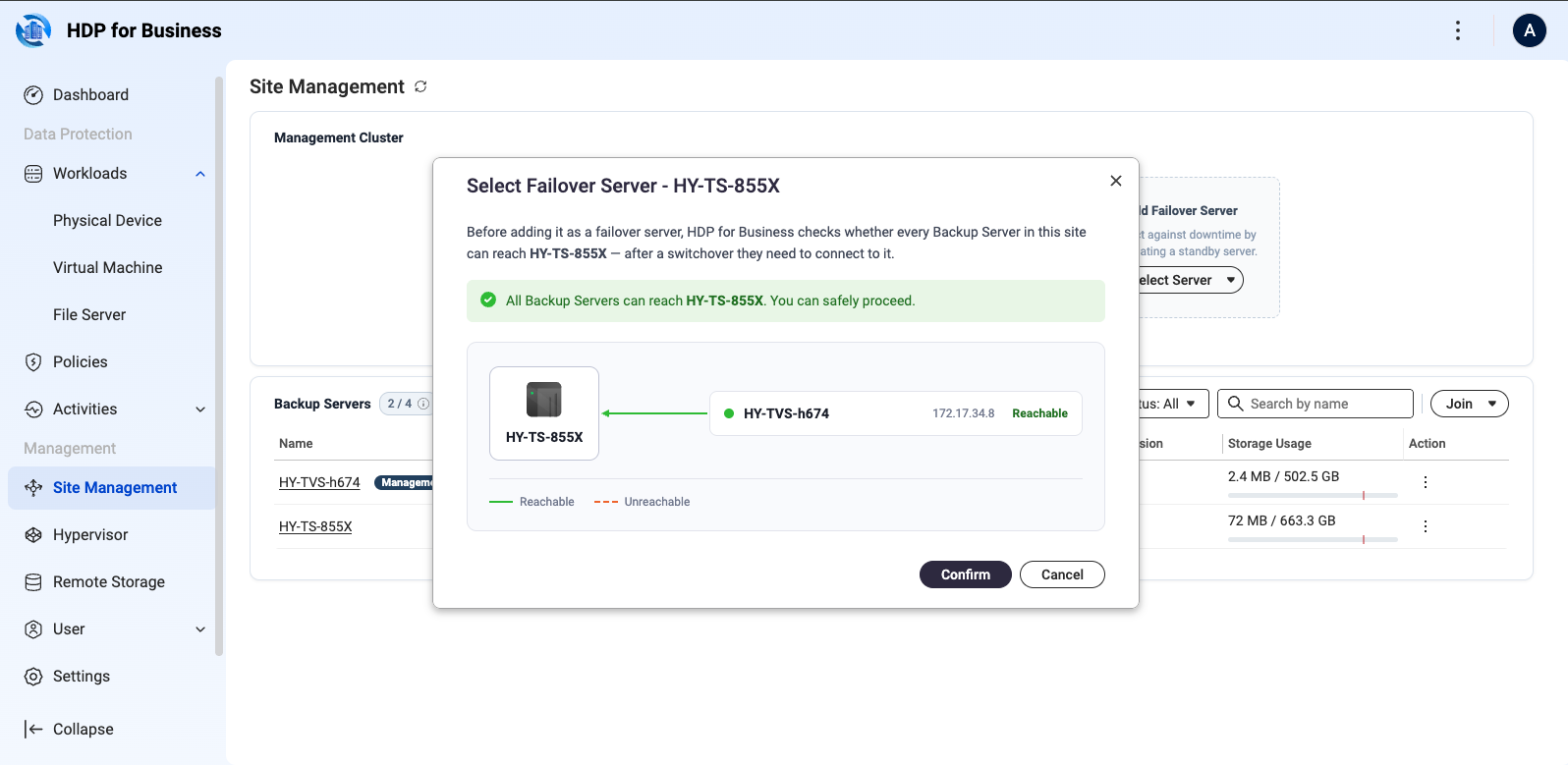
Servidor de Gestão em Espera e alternância
Na área Adicionar Servidor de Ativação pós-falha, selecione um Servidor de Backup para atuar como o de espera. O sistema verifica se todos os Servidores de Backup conseguem alcançá-lo, pois eles se conectam a ele após uma alternância. Ainda pode adicioná-lo quando alguns servidores reportam Inacessível, mas esses servidores podem ficar incontroláveis após uma alternância.
Para transferir o controlo de gestão para o de espera, utilize Gerir > Alternar no Servidor de Gestão, ou a área Alternar na própria página do de espera. As tarefas agendadas são pausadas durante o processo e retomam automaticamente.
Transferir cargas de trabalho para outro Servidor de Backup
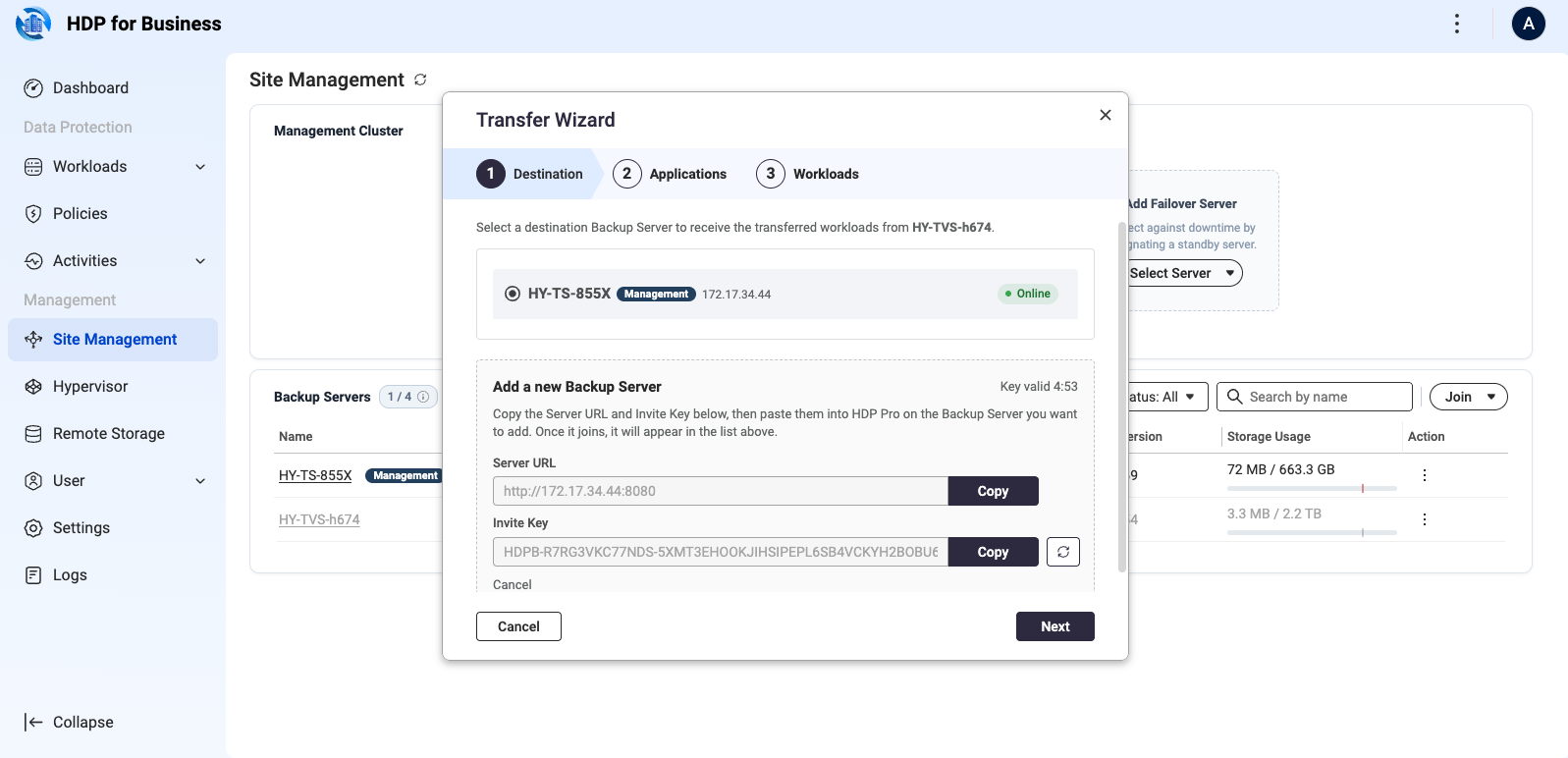
Para retirar ou libertar um Servidor de Backup, clique no menu de ações de três pontos na sua linha na página de Gestão do Site e selecione Transferir. As definições de carga de trabalho são movidas em massa para o Servidor de Backup de destino, que assume as operações de backup.
3. Adicionar o que deseja proteger
Máquinas virtuais
O backup de máquinas virtuais conecta-se ao hipervisor para ler o inventário. Nenhum agente é instalado dentro das máquinas virtuais.
- Vá para a página Hipervisor e clique em Adicionar, depois selecione a plataforma.
- Introduza o nome, endereço IP do anfitrião, porta do servidor, nome de utilizador e palavra-passe, depois clique em Adicionar.
| Plataforma | Porta predefinida | Notas |
|---|---|---|
| VMware | 443 | ESXi autónomo e vCenter são ambos suportados. Recomenda-se conectar o vCenter que gere os seus anfitriões. |
| Hyper-V | 5985 | — |
| Proxmox VE | 22 | Versões 8.x e 9.x. Adicionar qualquer nó traz todo o Cluster. |
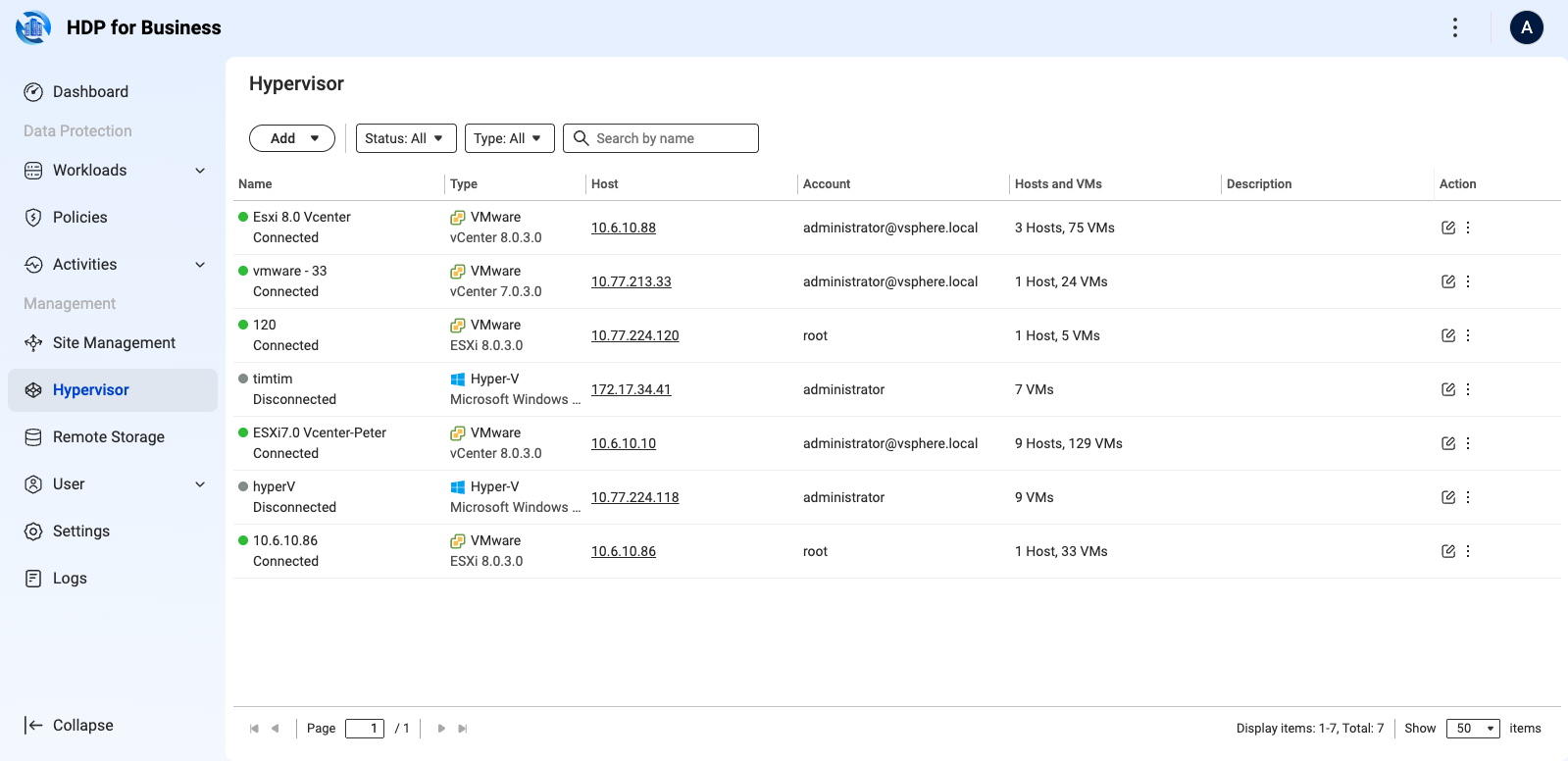
Conectar um hipervisor apenas recupera o inventário. Adicione as máquinas virtuais como cargas de trabalho na página Workloads > Virtual Machine, de uma das duas maneiras.
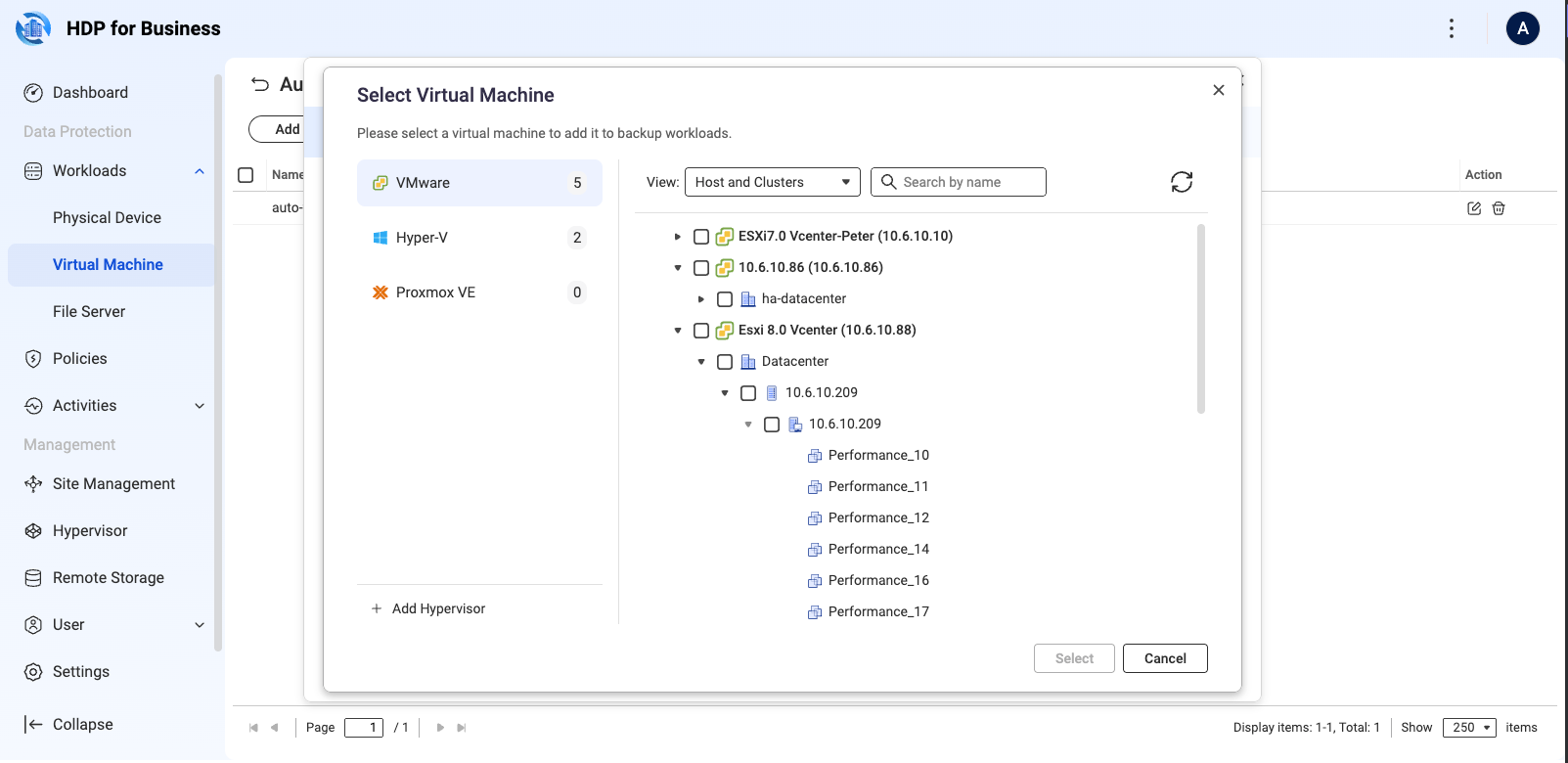
- Selecione máquinas virtuais específicas: clique em Add, selecione a plataforma de origem à esquerda, expanda o datacenter ou host na visualização Host e Cluster à direita, selecione as máquinas virtuais e clique em Select.
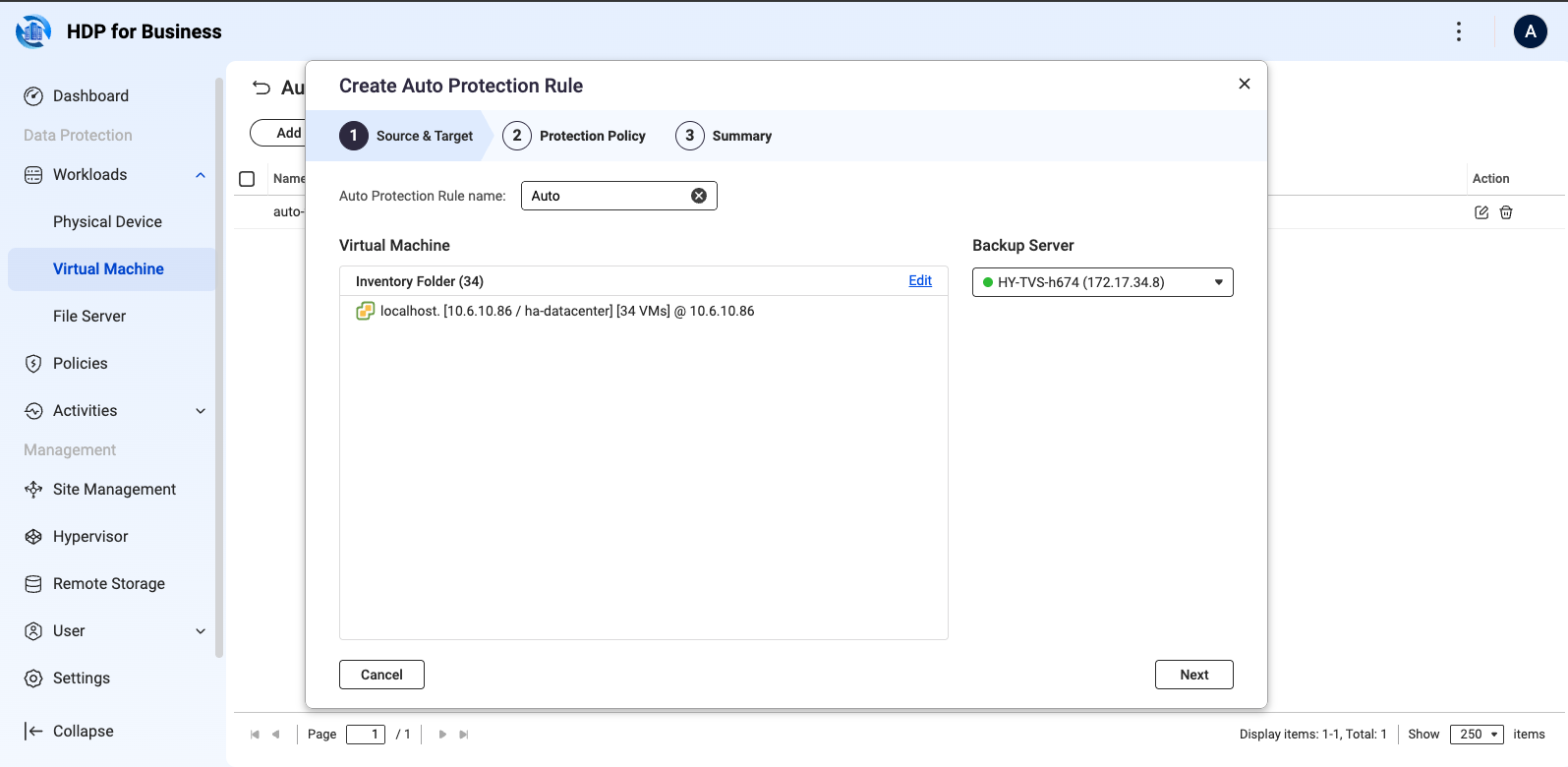
- Crie uma regra de proteção automática: clique em Auto Protection Rule > Create, depois defina o nome da regra, a pasta de inventário de origem, o Backup Server de destino e a política de proteção. Máquinas virtuais adicionadas a essa pasta posteriormente são protegidas automaticamente.
Computadores Windows
Computadores físicos são protegidos pelo HDP for Business Agent. Na página Physical Device, clique em Add, descarregue o instalador e crie uma Chave de Associação que vincula um Backup Server e uma política. Instale o agente no computador e conecte-o com essa chave. Para o procedimento completo, consulte o tutorial do HDP for Business Agent.
Servidores de ficheiros
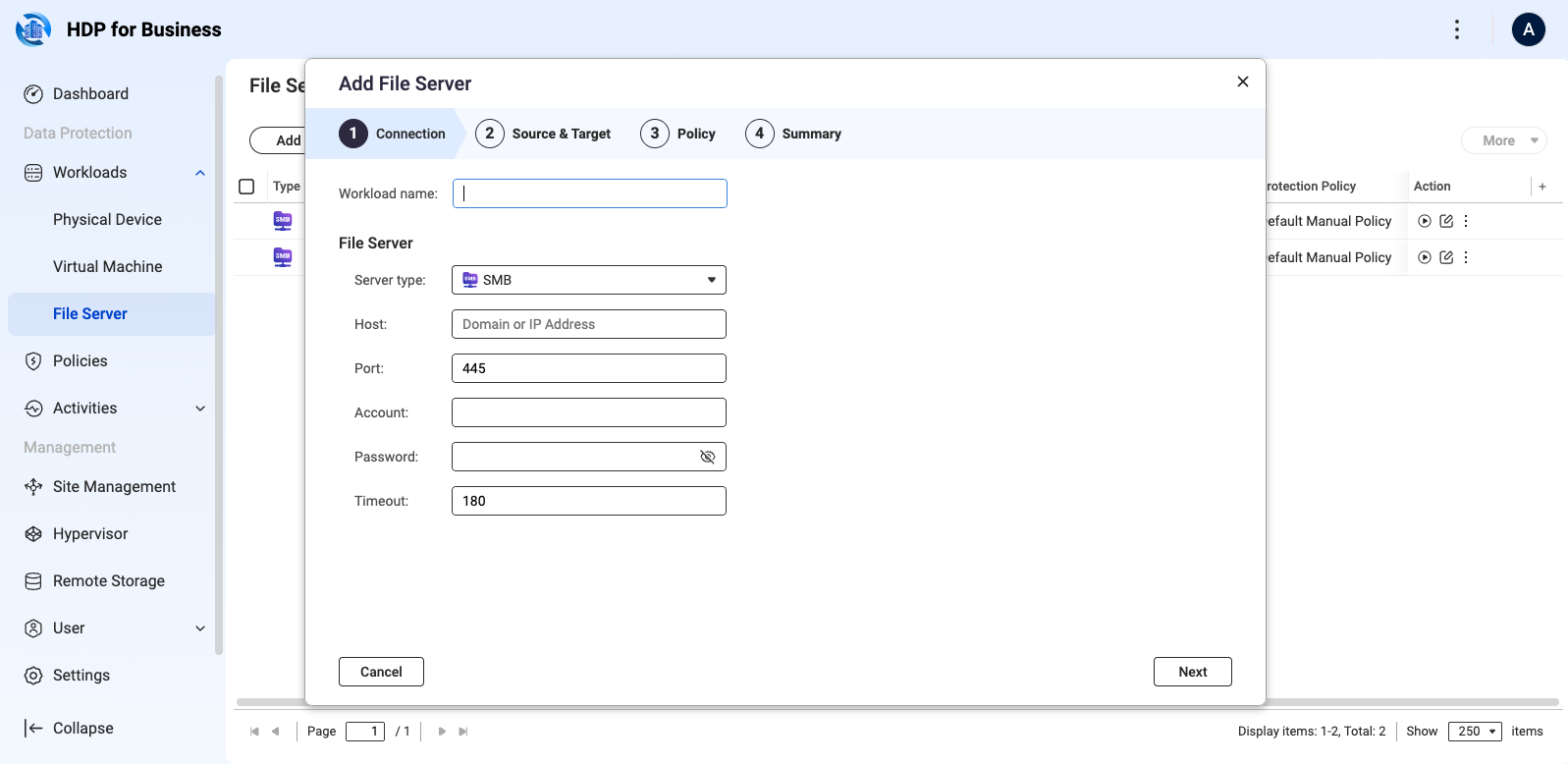
Um servidor de ficheiros é adicionado via SMB na página Workloads > File Server. Clique em Add e complete o assistente: definições de ligação incluindo host, porta (445 por padrão), conta, palavra-passe e tempo limite; os caminhos de origem e o Backup Server de destino; a política de proteção; e o resumo.
4. Criar uma Política de Proteção
Duas políticas estão integradas e não podem ser eliminadas: Política Padrão, que é executada diariamente às 09:00, e Política Manual Padrão, que é executada apenas quando a inicia. Ambas mantêm 30 versões. Para criar a sua própria:
- Aceda a Política de Proteção e clique em Criar > Política de Máquina.
- Geral: introduza um nome único e selecione o tipo de política. Uma política de proteção padrão gere versões pela regra de retenção; uma política de proteção imutável impede que os backups sejam modificados ou eliminados durante o período de retenção e só pode ser definida em dias. O tipo não pode ser alterado após a criação.
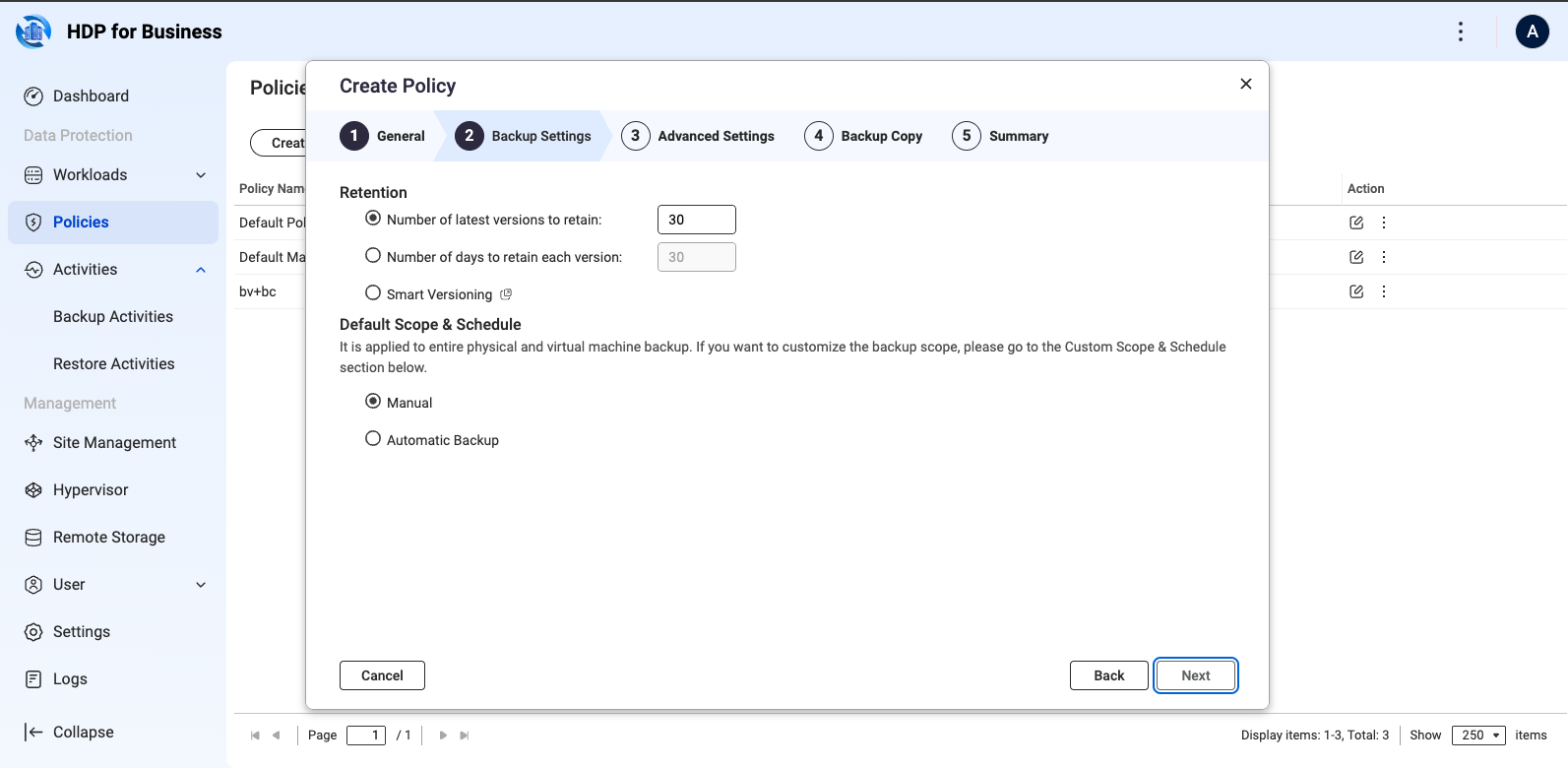
- Definições de Cópia de Segurança: defina a regra de retenção — um número de versões (30 por padrão), um número de dias (30 por padrão), ou Versão inteligente — e o agendamento, que pode ser manual ou automático com um intervalo mínimo de cinco minutos.
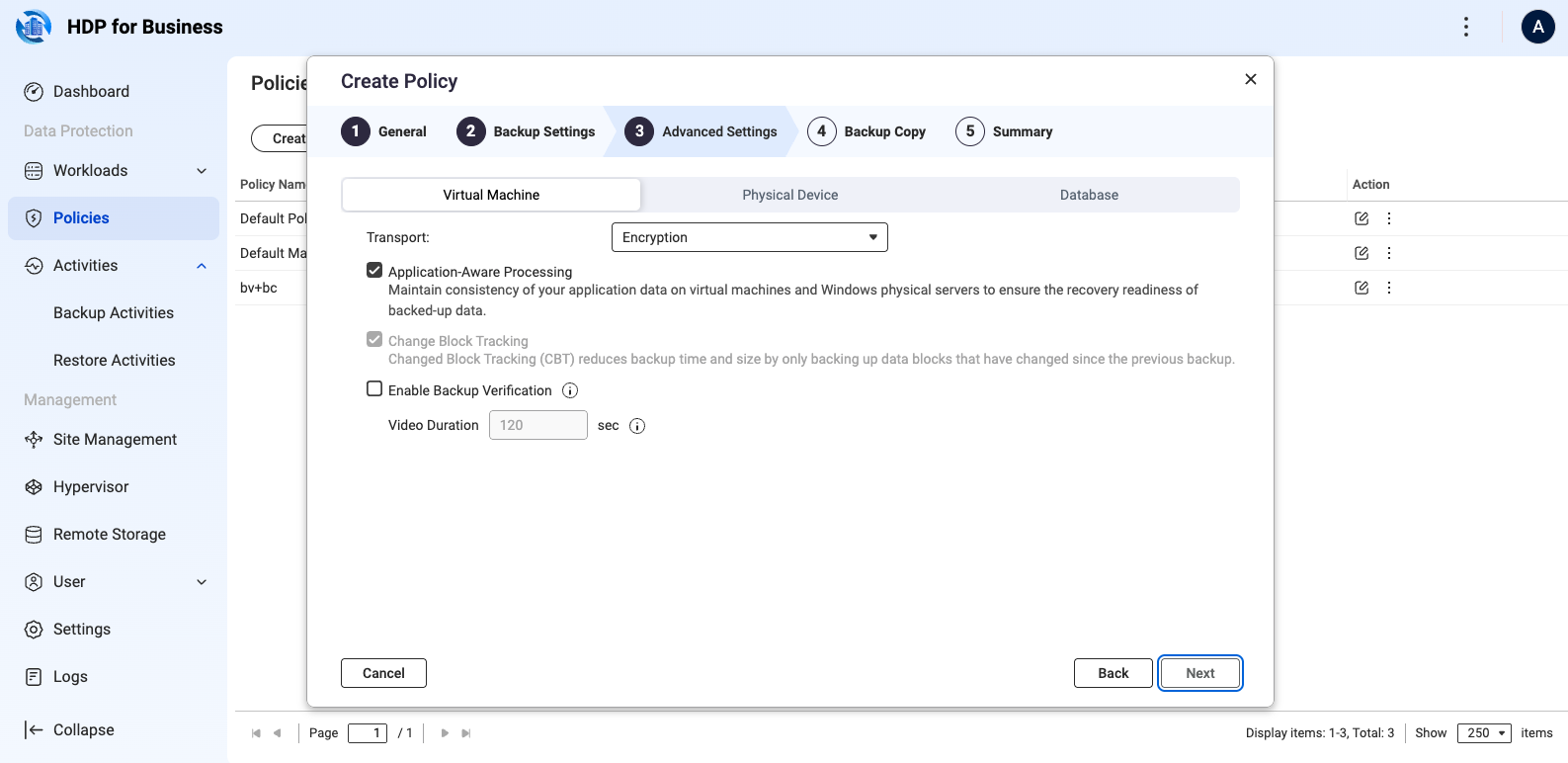
- Definições Avançadas: configure os separadores Máquina Virtual, Dispositivo Físico, e Base de Dados conforme necessário. É também aqui que seleciona Ativar Verificação de Cópia de Segurança.
- Cópia de Segurança: opcionalmente copie cada backup para Armazenamento remoto. Configure primeiro o Armazenamento remoto, conforme descrito na secção 6.
- Resumo: reveja e clique em Criar.
5. Executar e Monitorizar Cópias de Segurança
- Numa agenda: a política é executada na hora que definir.
- Manual: na página de carga de trabalho, clique no ícone Backup nessa linha, ou selecione várias cargas de trabalho e clique em Mais > Backup.
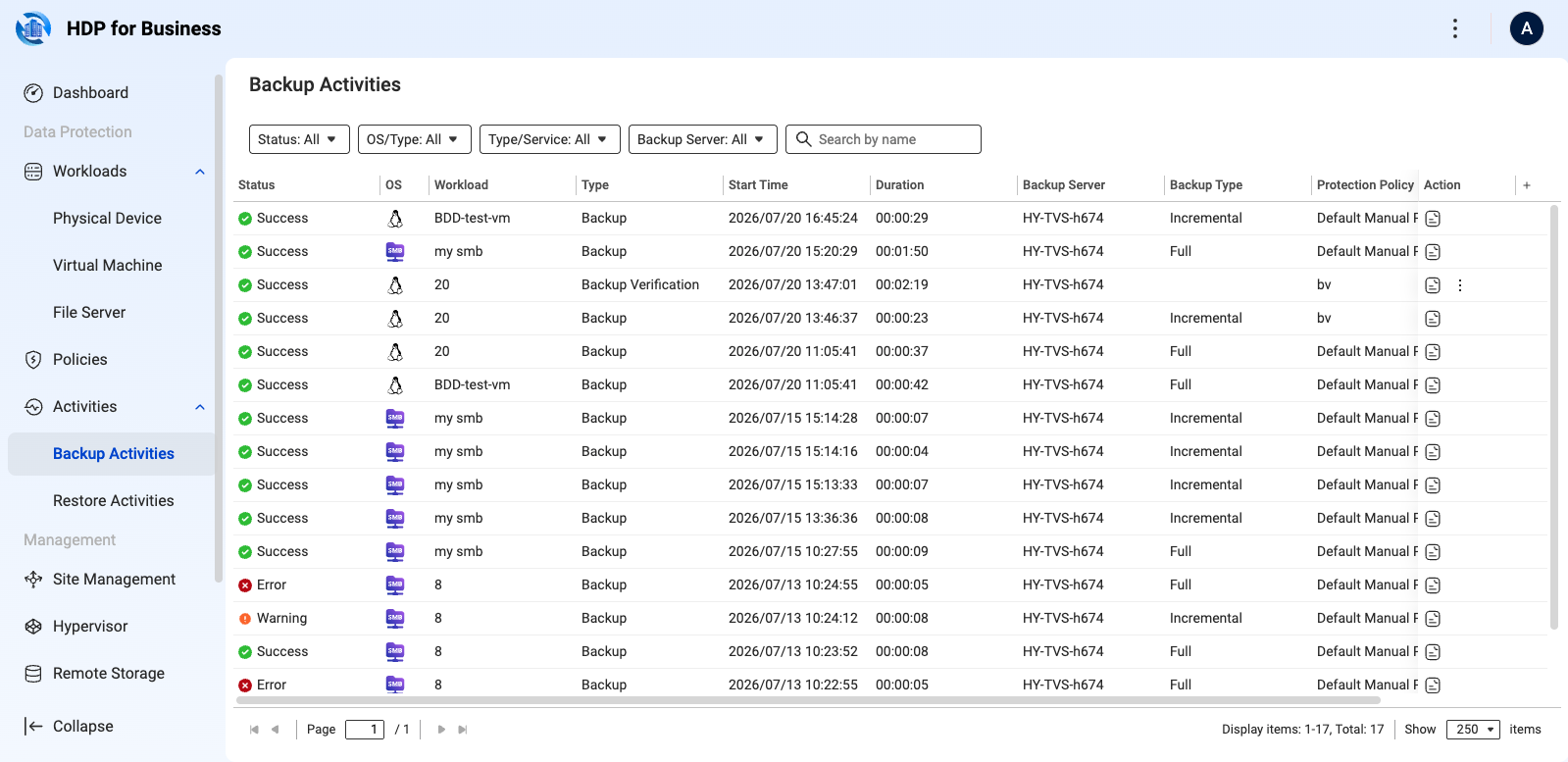
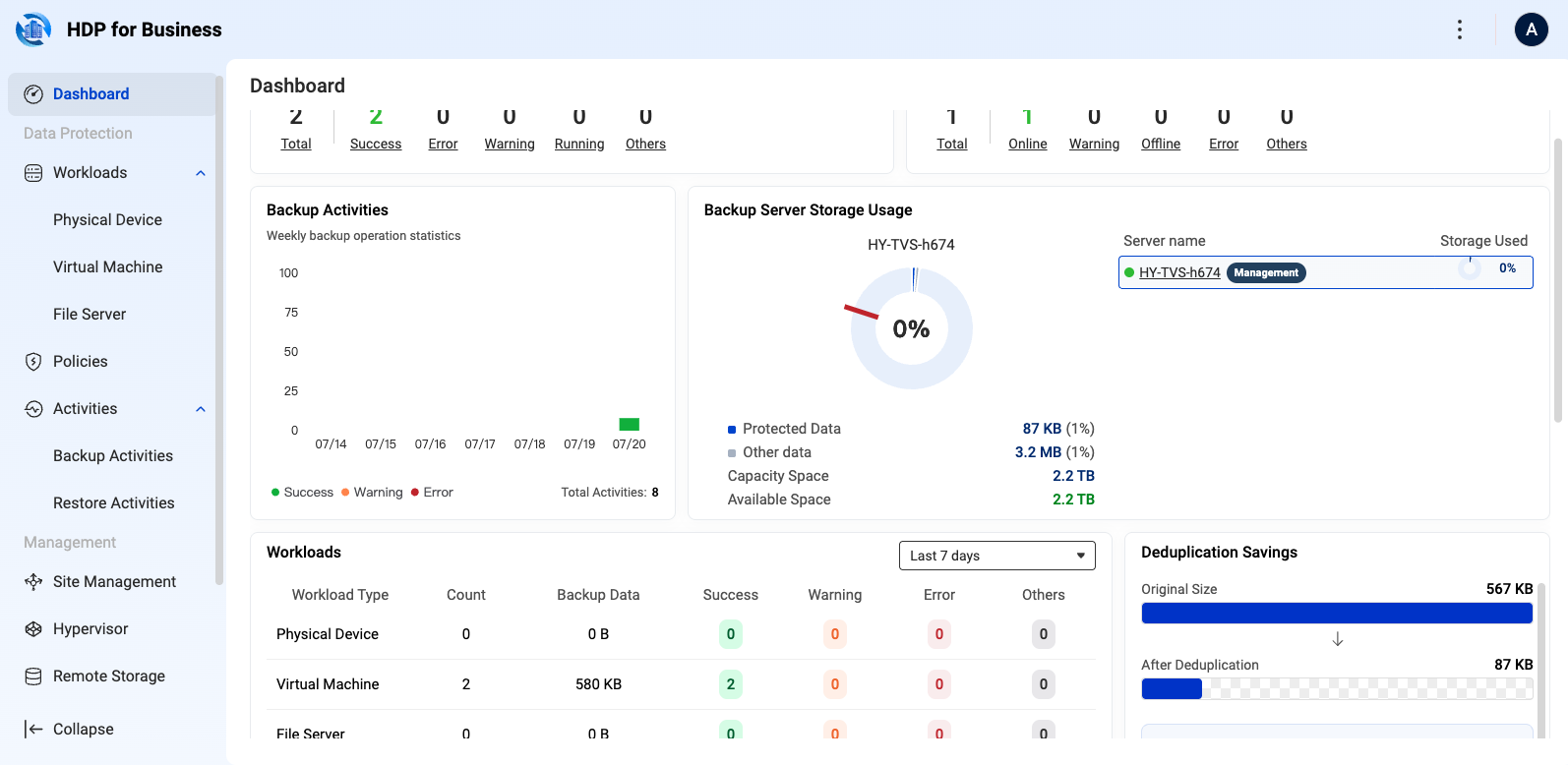
Verifique o progresso e o histórico na página Atividades, e a saúde de todo o ambiente no Painel, onde cada figura pode ser clicada para aprofundar.
6. Copiar Cópias de Segurança para Armazenamento Remoto
Uma cópia de segurança mantém uma segunda cópia dos seus backups em Armazenamento de objetos remotos, para que os dados sobrevivam à perda do Servidor de Backup. Os tipos suportados são QuObjects, myQNAPcloud Object, Amazon S3, Wasabi e S3 Compatível.
- Vá para Armazenamento Remoto, clique em Adicionar e selecione o tipo de Armazenamento.
- Conexão: insira a chave de acesso e a chave secreta, adicione o endpoint se o tipo exigir um, e verifique a conexão.
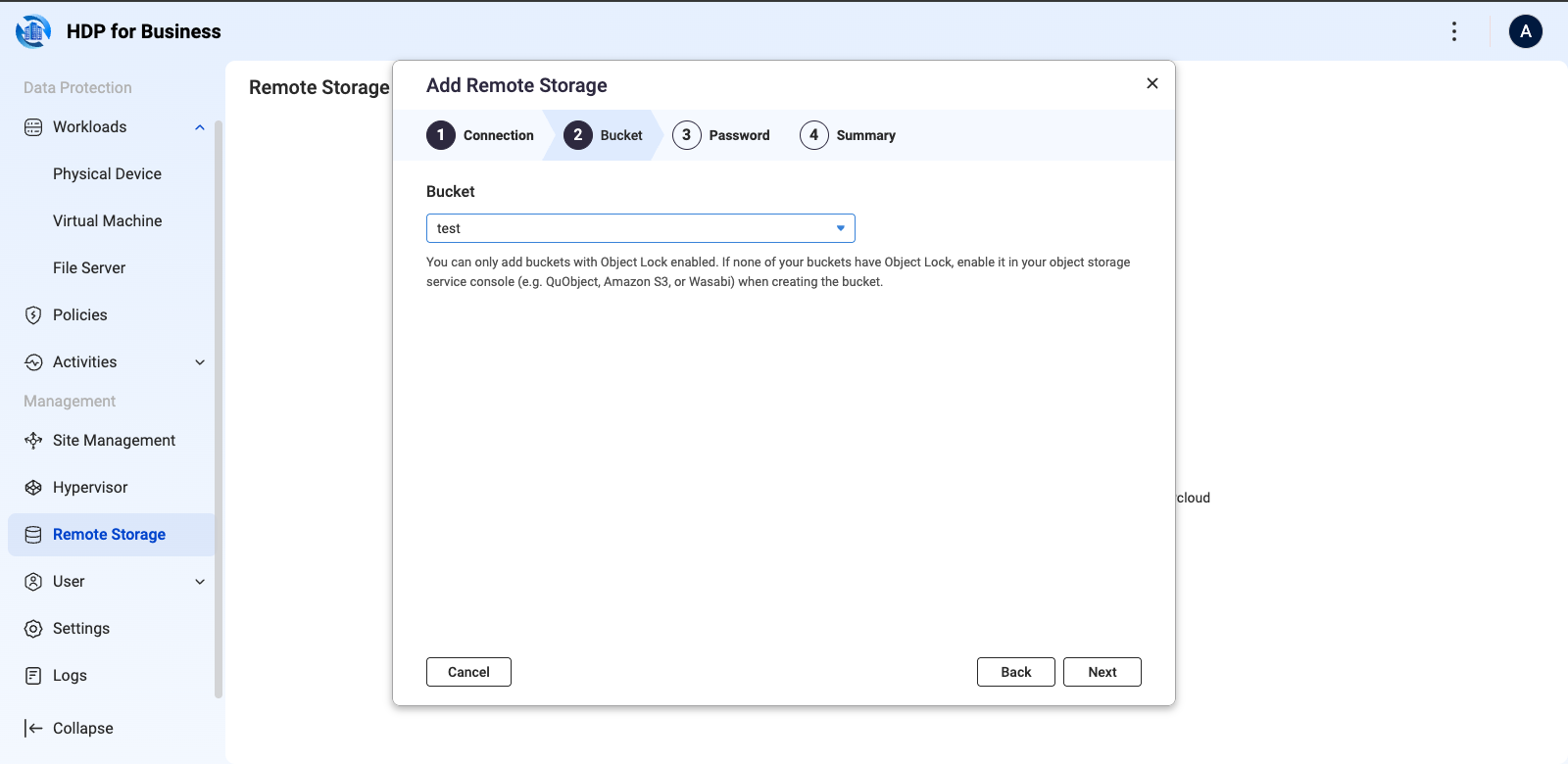
- Bucket: selecione um bucket. Apenas Buckets com Bloqueio de objeto ativado podem ser selecionados, para que os backups não possam ser modificados ou eliminados.
- Palavra-passe: opcionalmente, ative a proteção por palavra-passe para encriptação de ponta a ponta, usando de 8 a 64 caracteres com letras maiúsculas, minúsculas, números e caracteres especiais.
- Resumo: reveja e clique em Criar.
Mantenha a palavra-passe segura. Se for perdida, as cópias de segurança nesse bucket nunca poderão ser desencriptadas ou recuperadas, e a palavra-passe não pode ser alterada.
Depois abra a política de proteção, selecione Ativar cópia de segurança no passo de Cópia de Segurança, e defina o destino, a retenção e o agendamento.
Recuperar cópias de segurança de um bucket
Quando as versões num Servidor de Cópia de Segurança são perdidas, ou um novo Servidor de Cópia de Segurança assume um bucket existente, clique em Importar Cargas de Trabalho na linha desse Armazenamento, selecione as cargas de trabalho, e clique em Importar. O resultado é agrupado em Relinked, Updated e Skipped. Uma carga de trabalho importada para uma máquina diferente da original é sempre Não Gerida: pode restaurar a partir dela, mas não pode atribuir-lhe uma política.
7. Restaurar
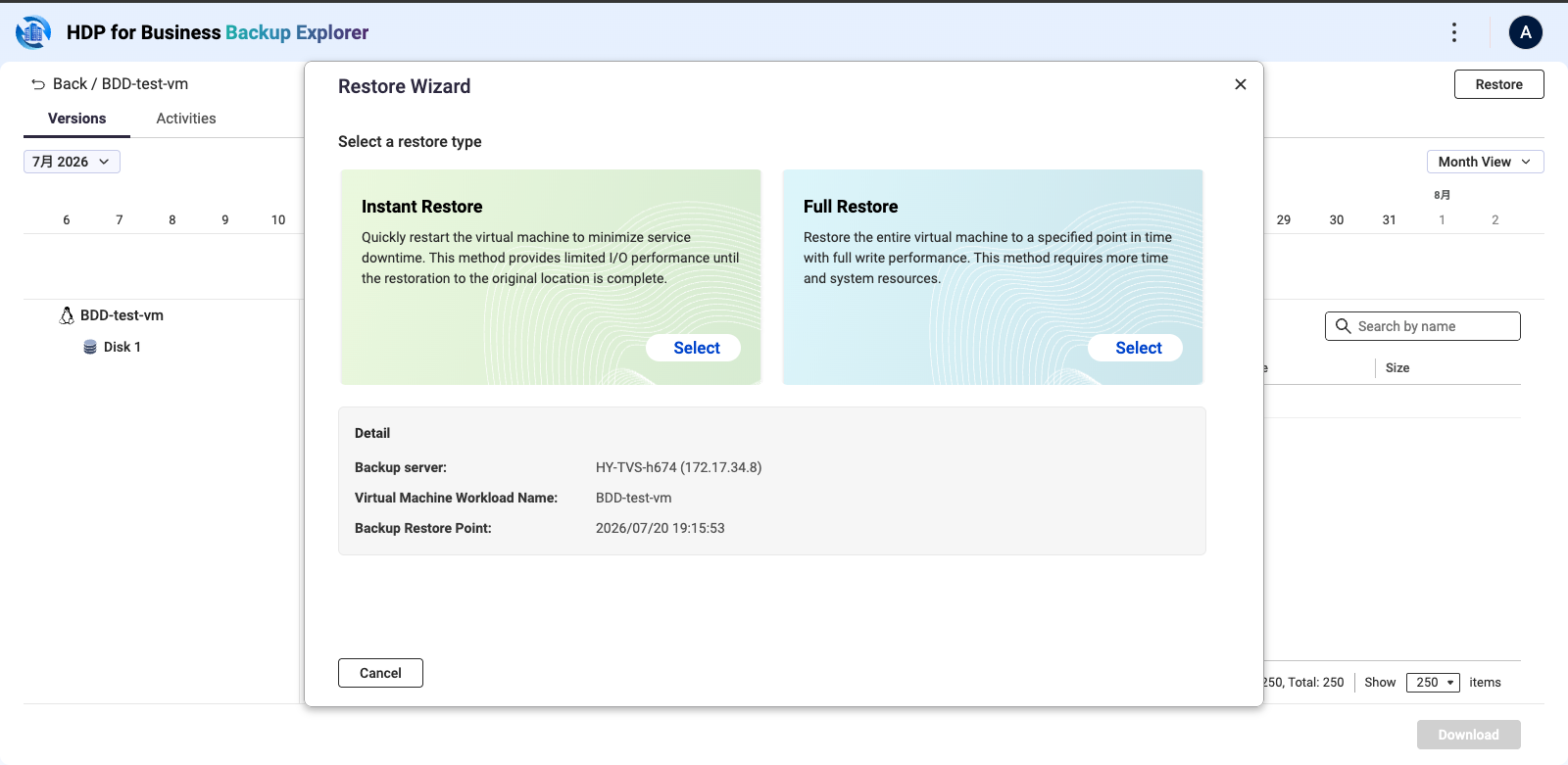
Abra Explorador da Cópia de segurança, selecione uma versão de cópia de segurança, e clique em Restaurar. Depois selecione o tipo de restauro.
| Tipo | Quando usá-lo |
|---|---|
| Restauro Instantâneo | Arranca a cópia de segurança diretamente no Servidor de Cópia de Segurança em minutos. O desempenho de I/O é limitado porque funciona a partir de ficheiros de cópia de segurança apenas de leitura. |
| Restauro Completo | Restaura a máquina para um hipervisor com desempenho total, para recuperação formal de desastres. Uma cópia de segurança só pode ser restaurada para o mesmo tipo de hipervisor. Computadores físicos requerem media de arranque de restauro bare-metal. |
Restauro Instantâneo
Virtualization Station deve ser instalado e inicializado no Servidor de Cópia de Segurança, com pelo menos 2 GB de memória disponível. O assistente tem cinco passos: Geral, Converter, Armazenamento, Rede e Resumo.
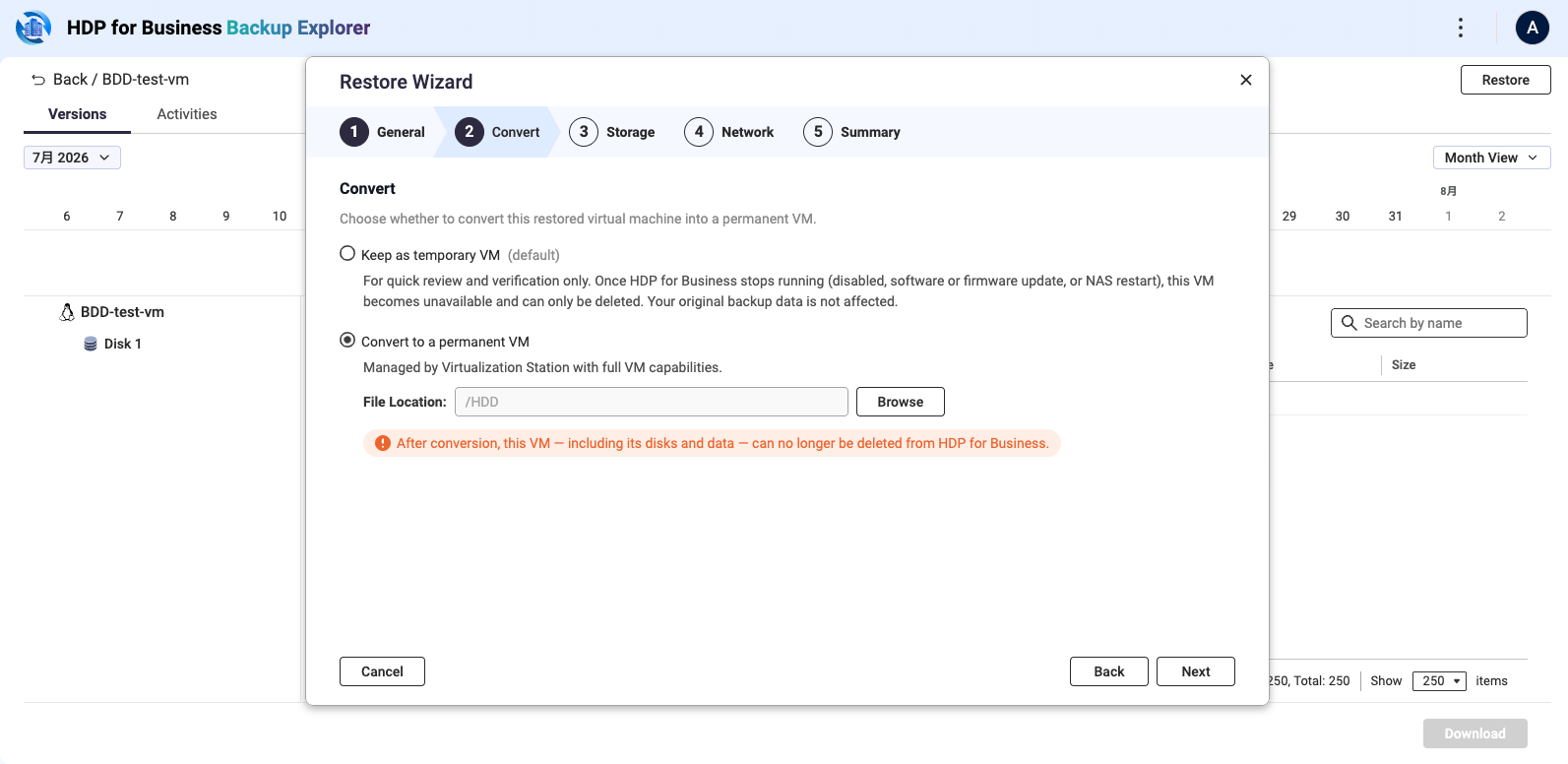
No passo Converter, decida o que acontece à máquina restaurada:
| Opção | O que significa |
|---|---|
| Manter como máquina virtual temporária (padrão) | Para revisão e verificação. A máquina para de funcionar quando o HDP para Empresas para de correr, por exemplo, quando é desativado, atualizado, ou o NAS reinicia. Os dados de cópia de segurança não são afetados. |
| Converter para uma máquina virtual permanente | Entregue a Virtualization Station com todas as capacidades. Requer uma Localização de Ficheiro. Após a conversão, a máquina virtual e os seus dados não podem mais ser eliminados do HDP for Business. |
Espaço livre necessário para uma conversão: o Armazenamento de destino mantém temporariamente duas cópias dos discos durante a conversão, por isso, certifique-se de que a Localização de Ficheiro tem espaço livre de pelo menos o dobro do tamanho do disco da máquina virtual. A cópia intermédia é removida automaticamente quando a conversão termina.
Se manteve a máquina como temporária, pode convertê-la mais tarde: no separador Atividades de Explorador da Cópia de segurança, clique em Converter na linha dessa tarefa. As tarefas já marcadas como Convertidas não oferecem mais a ação.
8. Verifique se os Backups Conseguem Arrancar
Com a verificação de backup ativada, o HDP for Business inicia uma máquina virtual temporária a partir de cada backup concluído e grava o arranque como um vídeo. Virtualization Station deve estar instalado e inicializado no Servidor de Backup, com pelo menos 4 GB de memória disponível.
- Na política de proteção, no passo Configurações Avançadas, selecione Ativar Verificação de Backup no separador Máquina Virtual ou Dispositivo Físico.
- Defina a Duração do Vídeo em segundos. O padrão é 120 e o intervalo é de 30 a 600. Permita tempo suficiente para que a máquina arranque completamente.
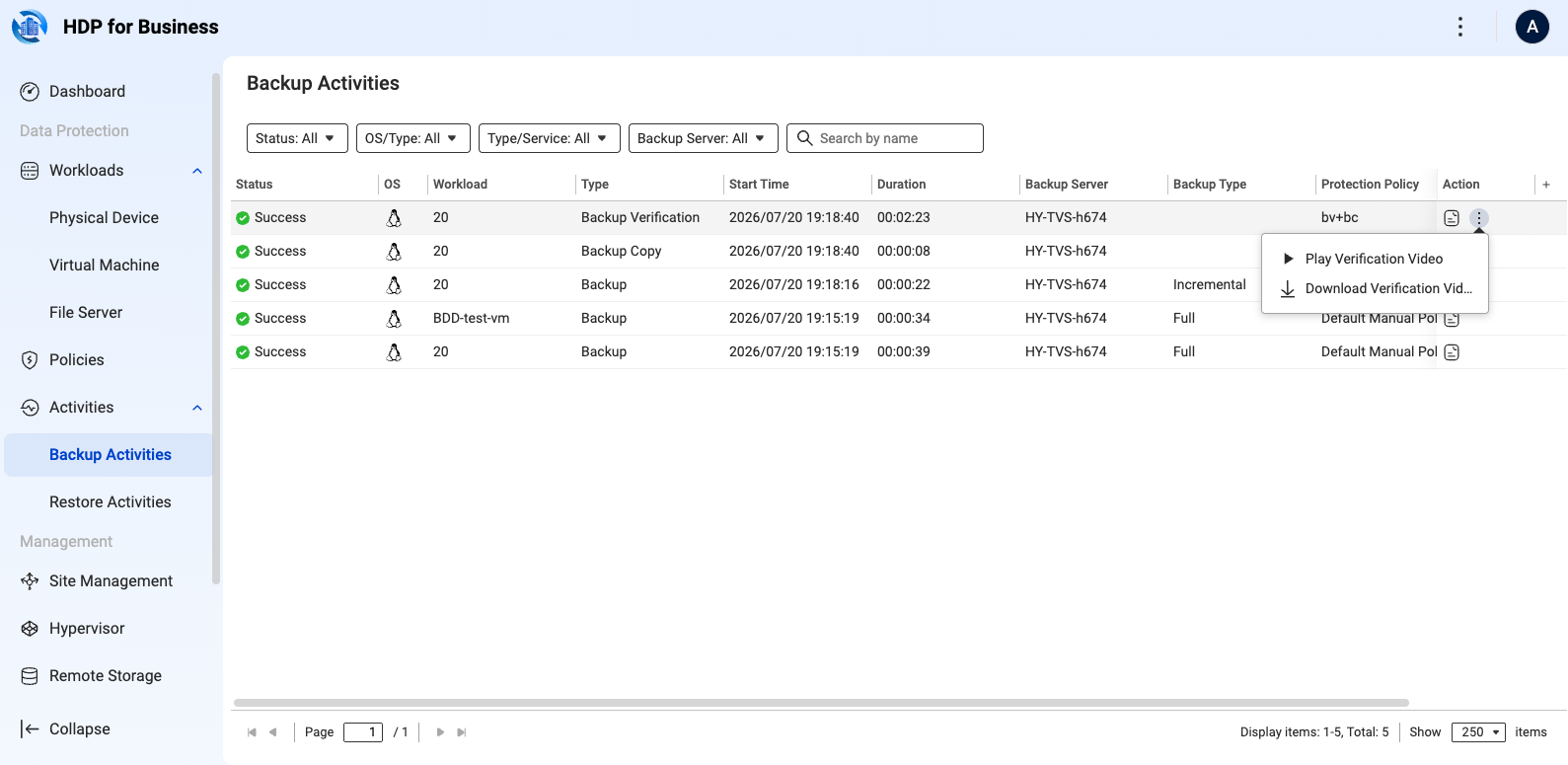
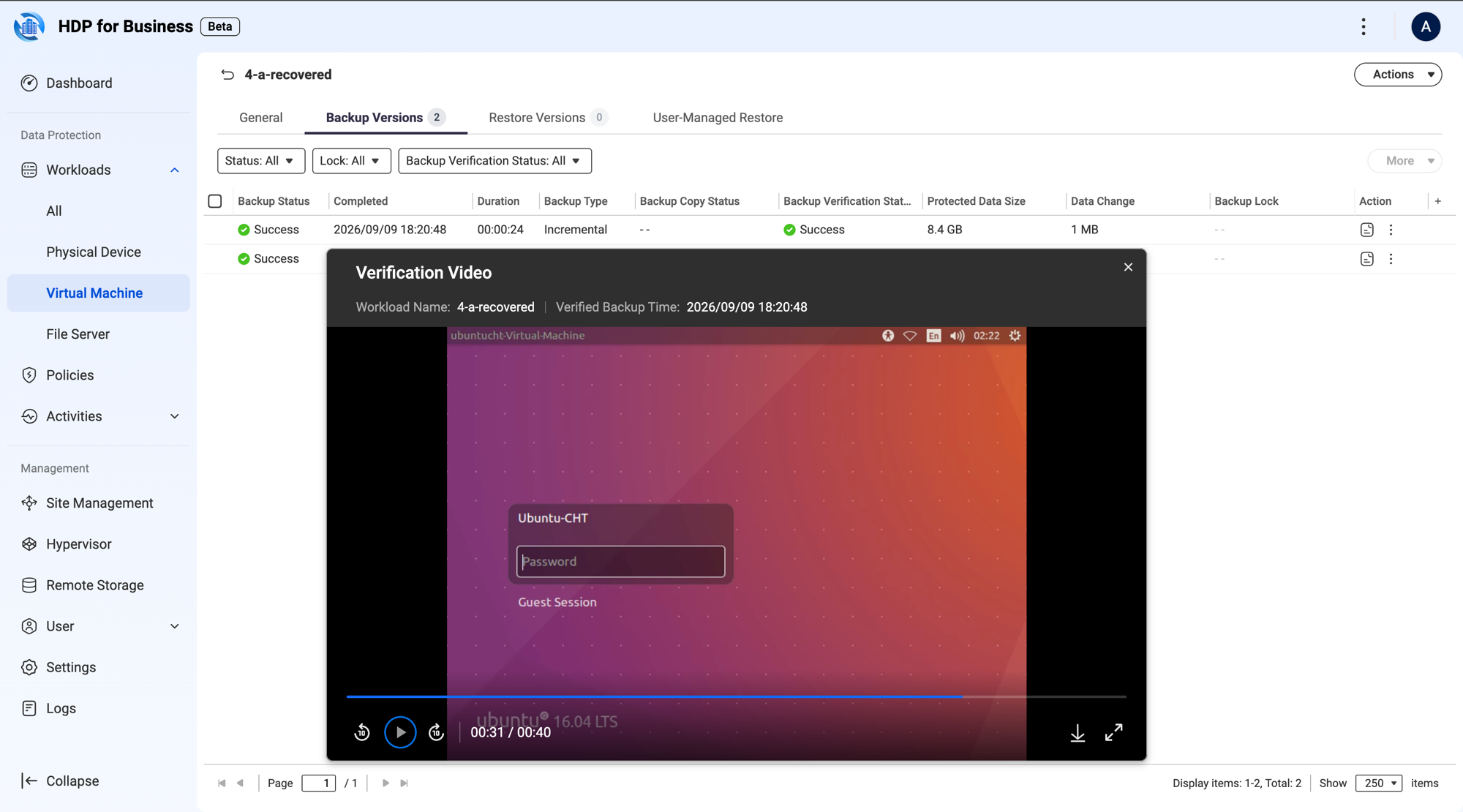
- Para ver o resultado, abra a carga de trabalho e vá ao separador Versões de Backup. A coluna Estado da Verificação de Backup mostra o resultado de cada versão, e pode restringir a lista com o filtro Estado da Verificação de Backup. Abra o menu de ações de uma versão e selecione Reproduzir Vídeo de Verificação ou Descarregar Vídeo de Verificação. As mesmas ações estão disponíveis em Atividades de Backup.
As Atividades de Cópia de Segurança listam a verificação como uma tarefa do tipo Verificação de Cópia de Segurança, com as mesmas duas ações no seu menu de ações. O diálogo mostra o nome da carga de trabalho e o tempo da cópia de segurança verificada acima do leitor, e o vídeo pode ser descarregado ou aberto em ecrã completo a partir dos controlos do leitor. Um vídeo só existe quando a verificação é bem-sucedida.
9. Isolar um Servidor de Cópia de Segurança com AirGap+
O AirGap+ cria isolamento físico para ativos críticos desligando o Servidor de Cópia de Segurança de acordo com um horário. Um dispositivo que está desligado não pode ser acedido através da rede, o que coloca as cópias de segurança armazenadas fora do alcance de ransomware, acesso interno e ligações não autorizadas.
- Aceda a Gestão do Site e clique no nome do Servidor de Cópia de Segurança para abrir a sua página de detalhes.
- Abrir o separador Airgap+.
- A grelha semanal cobre todas as horas de todos os dias, das 12 AM às 11 PM. Selecione as horas durante as quais o servidor está protegido. As horas selecionadas são marcadas como Negar todas as coleções, e as horas não selecionadas permanecem como Sem definições aplicadas.
- Clique em Aplicar. O botão só é ativado após alterar a grelha.
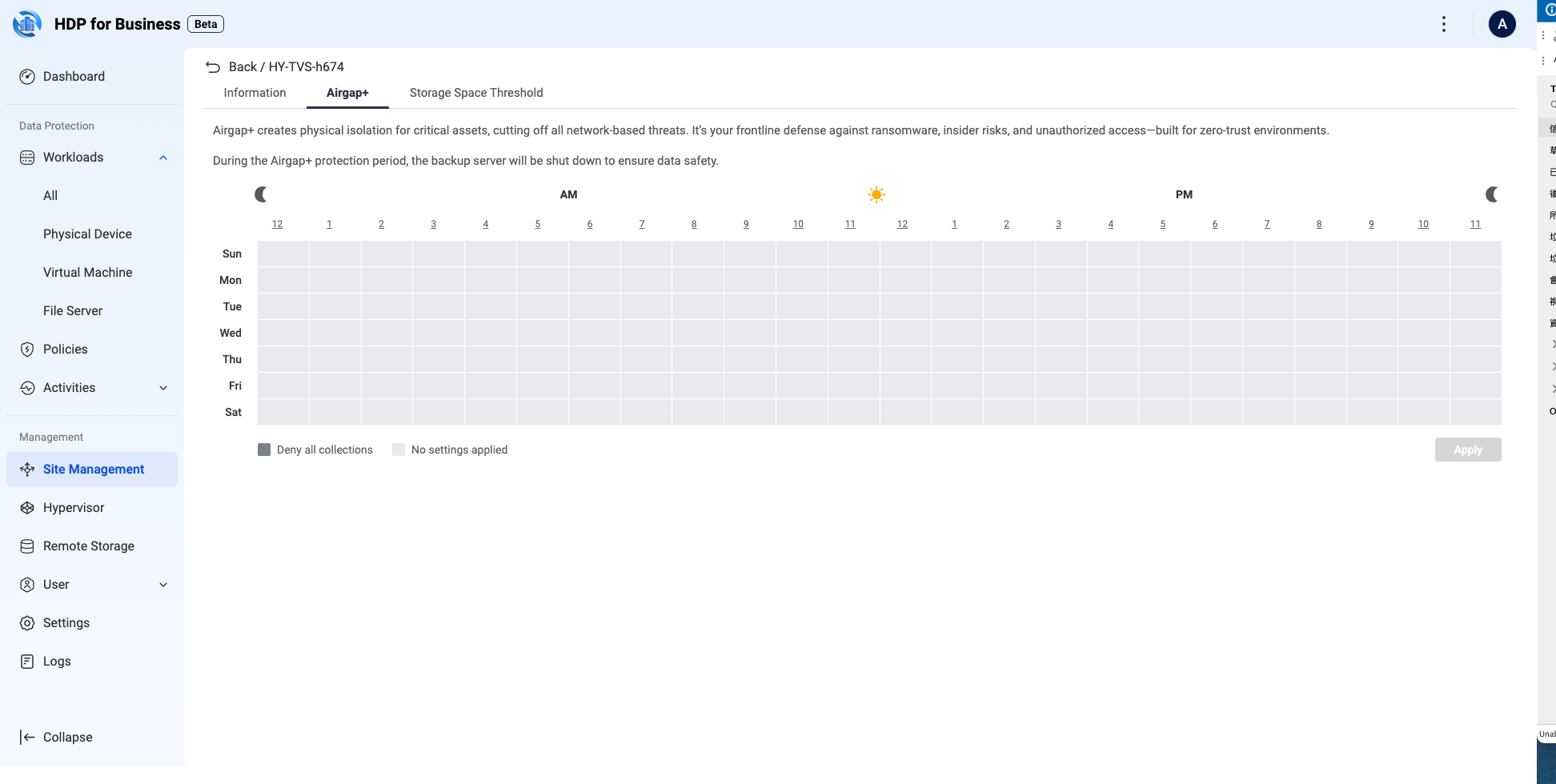
Durante o período de proteção, o Servidor de Cópia de Segurança é desligado, nenhuma coleção de cópias de segurança é executada nele, e aparece como Offline na Gestão do Site. Os registos desse dispositivo não podem ser consultados enquanto está offline, porque as consultas de registo são encaminhadas para o dispositivo em tempo real. A página de Registos no Servidor de Gestão regista o horário aplicado e o próximo tempo de desligamento.
O que se segue
Ainda precisa de ajuda?
Publique a sua pergunta na Comunidade QNAP. A equipa da QNAP e utilizadores experientes irão responder.


