


Jak skonfigurować i używać HDP w biznesie
Produkty, do których ma to zastosowanie
- HDP for Business
- QuTS hero 6.0.2 and later
Cel
Ten samouczek prowadzi od pustego QNAP NAS do działającego środowiska kopii zapasowej: zainstaluj HDP for Business, zbuduj witrynę, zabezpiecz maszyny wirtualne i komputery, stwórz politykę ochrony, skopiuj kopie zapasowe poza lokalizację i przywróć oraz zweryfikuj je. Każda sekcja jest niezależna, więc możesz przejść do zadania, które potrzebujesz.
Wymagania wstępne
- QNAP NAS z uruchomionym QuTS hero 6.0.2 lub nowszym. Zalecany jest model średniej lub wysokiej klasy dla serwera zarządzania.
- Dostępna przestrzeń Pamięć masowa z wystarczającą ilością wolnego miejsca.
- HDP for PC/VM 2.4.1.871 lub nowszy zainstalowany na tym samym NAS.
- Virtualization Station 4.2.0.257 lub nowszy, jeśli planujesz używać Instant Restore lub Backup Verification.
- Konto administrator na NAS.
1. Zainstaluj HDP for Business
- Zaloguj się do NAS jako administrator i otwórz App Center.
- Wyszukaj HDP for Business i kliknij Zainstaluj.
- Kliknij Otwórz. Pojawi się strona powitalna.
- Kliknij Skonfiguruj HDP for Business. Otworzy się strona kroków konfiguracji, gdzie alokujesz Pamięć masowa i sprawdzasz zależności przed inicjalizacją.
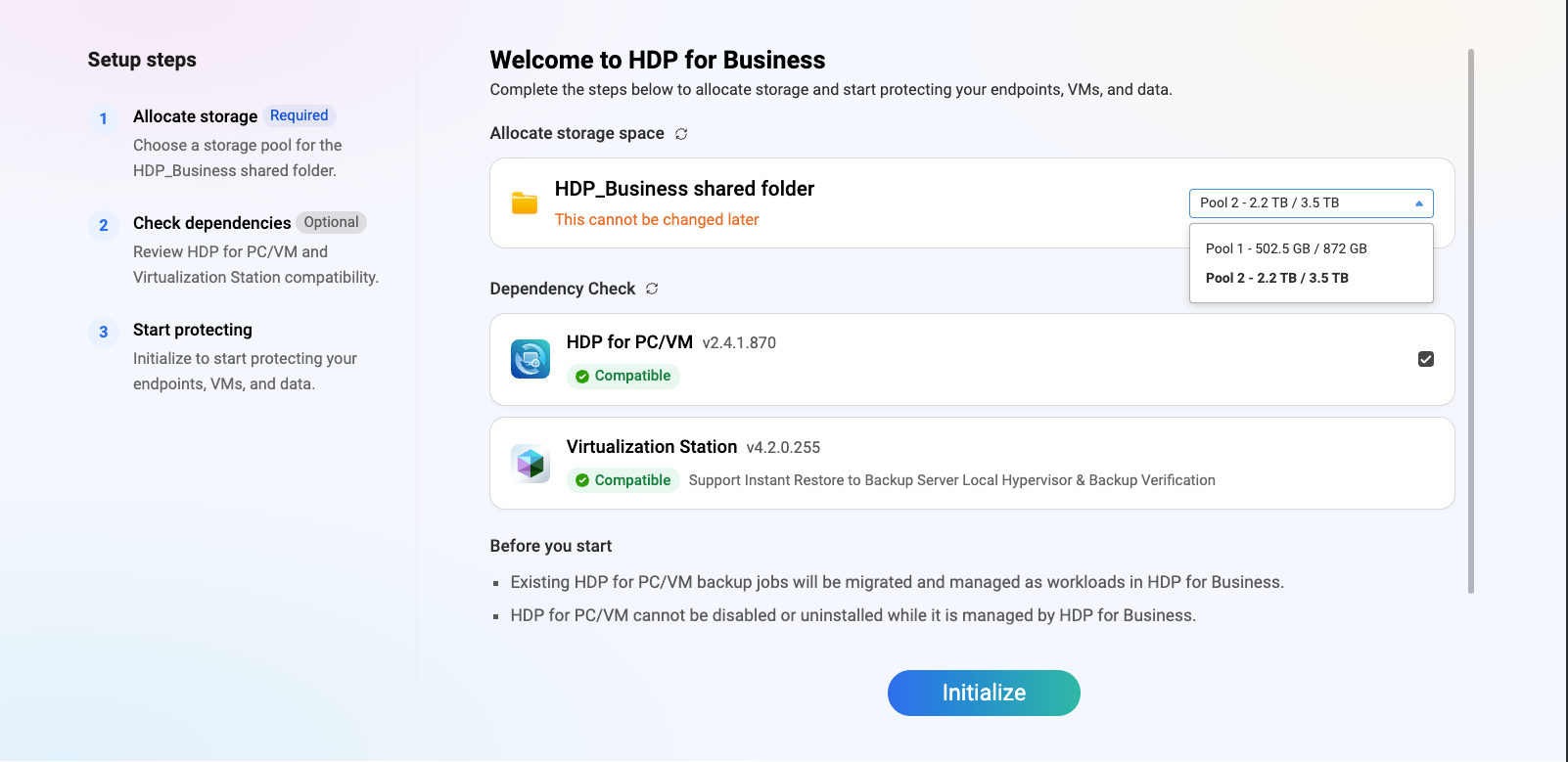
Sprawdzenie zależności
| Status | Co to oznacza | Co zrobić |
|---|---|---|
| Zielony znak wyboru | Zainstalowane i zgodne. | Nic. Element jest domyślnie wybrany. |
| Żółte ostrzeżenie, wyszarzone | Zainstalowane, ale wersja jest zbyt stara. | Zaktualizuj do wersji podanej na stronie. |
| Szary | Nie zainstalowane. | Zainstaluj z App Center. |
Virtualization Station jest obsługiwany inaczej: strona tylko informuje, czy jest zainstalowany i czy wersja jest wystarczająca. Jeśli brakuje, opcje związane z Instant Restore są wyszarzone. Możesz go zainstalować z przewodnika na tej stronie.
Wybierz przestrzeń Pamięć masowa
System tworzy folder udostępniony o nazwie HDP_Business w wybranej przestrzeni Pamięć masowa. Przestrzeń Pamięć masowa nie może być zmieniona po inicjalizacji, więc wybierz ostrożnie. Przestrzeń Pamięć masowa jest wyszarzona, gdy przekroczy swój próg alarmowy lub gdy jest zaszyfrowana. Jeśli żadna przestrzeń Pamięć masowa nie może być wybrana, zwolnij miejsce w Menedżerze Pamięć masowa, a następnie kliknij Odśwież.
HDP for Business nigdy nie usuwa tego folderu. Pozostaje on w przestrzeni Pamięć masowa nawet po odinstalowaniu aplikacji, więc dane kopii zapasowej są zachowane. Aby później użyć innej przestrzeni Pamięć masowa, najpierw usuń folder HDP_Business w Menedżerze Pamięć masowa.
Uruchom inicjalizację
Kliknij Inicjalizuj. HDP for Business przejmuje automatycznie istniejący HDP for PC/VM, nie przerywając bieżących kopii zapasowych. Niedokończone kopie zapasowe są kontynuowane po przejęciu. Po zakończeniu procesu NAS staje się Serwerem Zarządzania.
2. Zbuduj witrynę
Witryna to jeden Serwer Zarządzania, do czterech Serwerów Kopii Zapasowych i opcjonalnie jeden zapasowy Serwer Zarządzania.
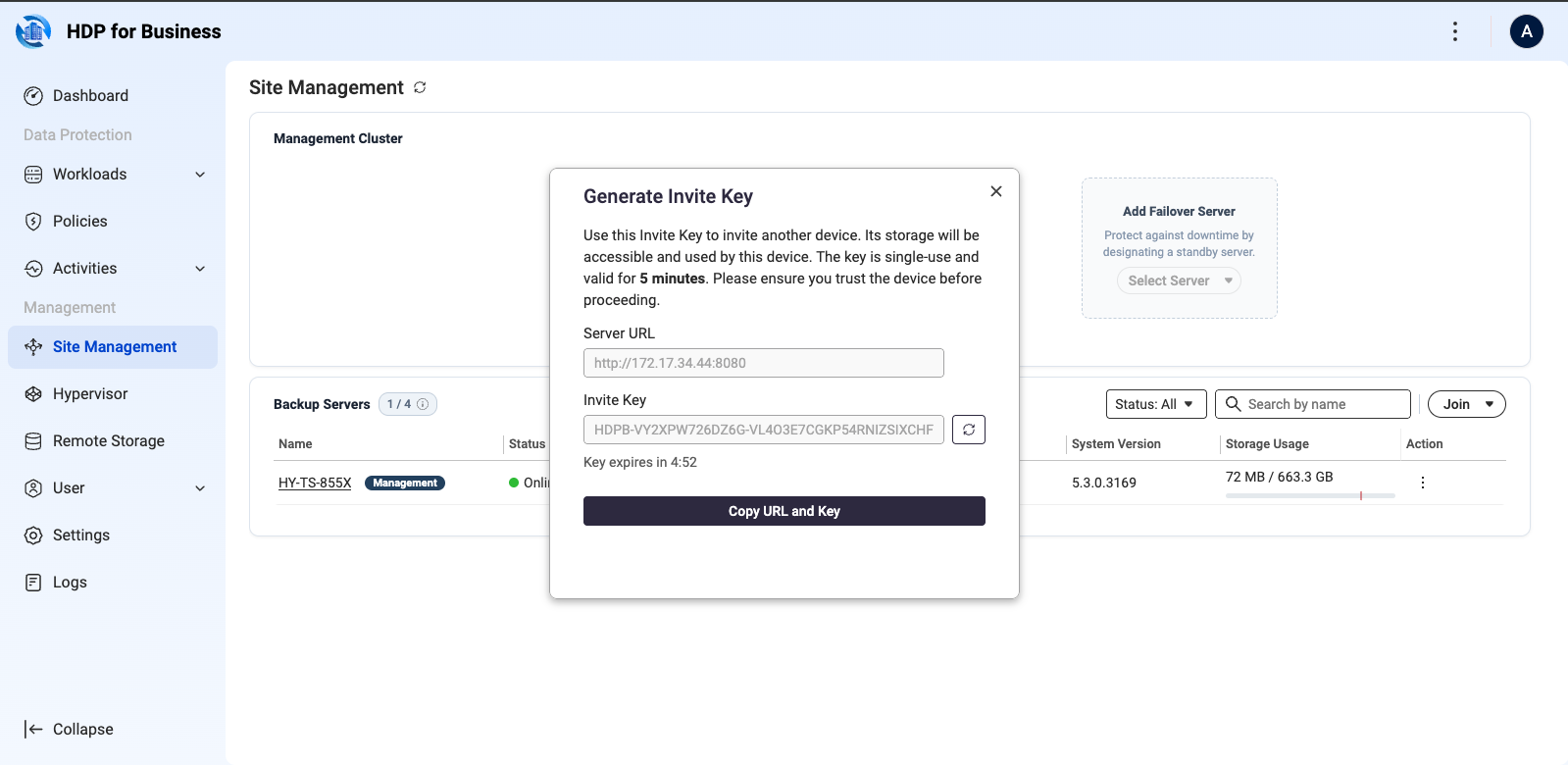
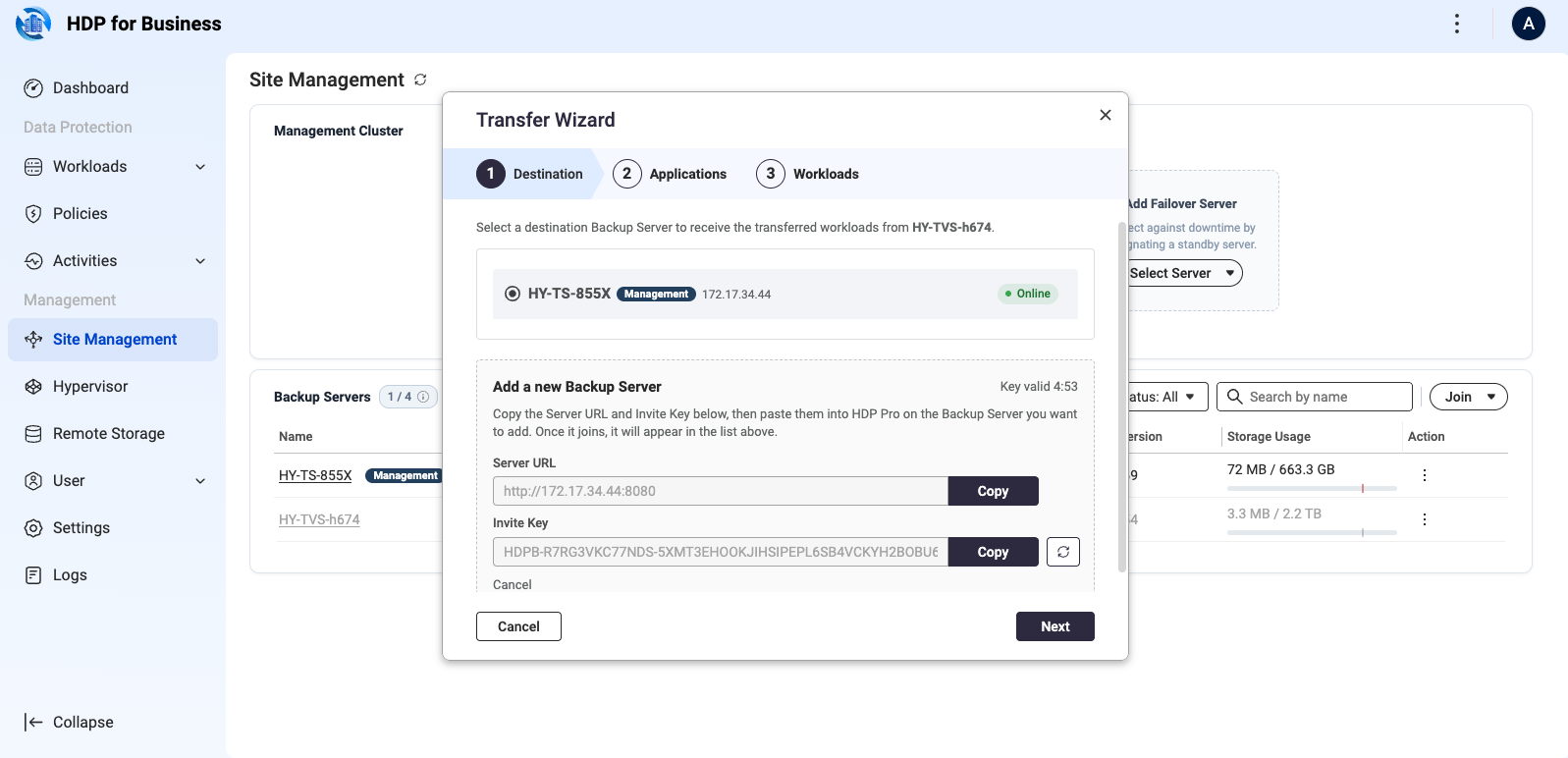
- Na Serwerze Zarządzania przejdź do Zarządzanie witryną i kliknij Dołącz > Generuj klucz zaproszenia.
- Skopiuj URL serwera i Klucz zaproszenia, i wyślij je do administrator Serwera Kopii Zapasowych. Klucz można użyć raz i wygasa po pięciu minutach; kliknij Wygeneruj ponownie, jeśli wygaśnie.
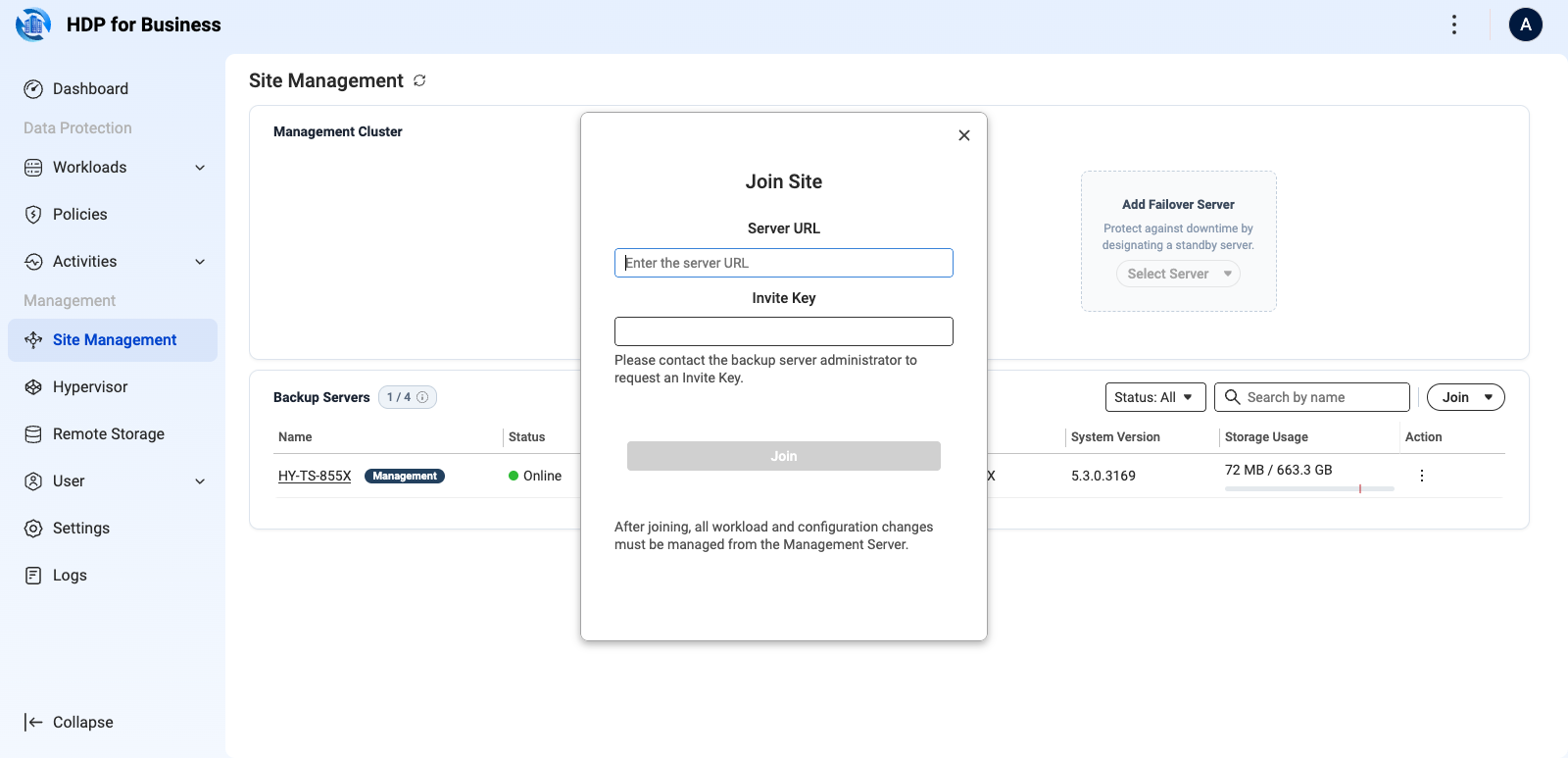
- Na Serwerze Kopii Zapasowych przejdź do Zarządzanie witryną i kliknij Dołącz > Dołącz do witryny.
- Wprowadź URL Serwera Zarządzania i Klucz Dołączenia, a następnie kliknij Dołącz. Strona pokazuje Ten serwer jest zarządzany.
Na Serwerze Zarządzania urządzenie przechodzi przez Łączenie, Synchronizacja i Online.
Serwer zarządzania w trybie gotowości i przełączanie
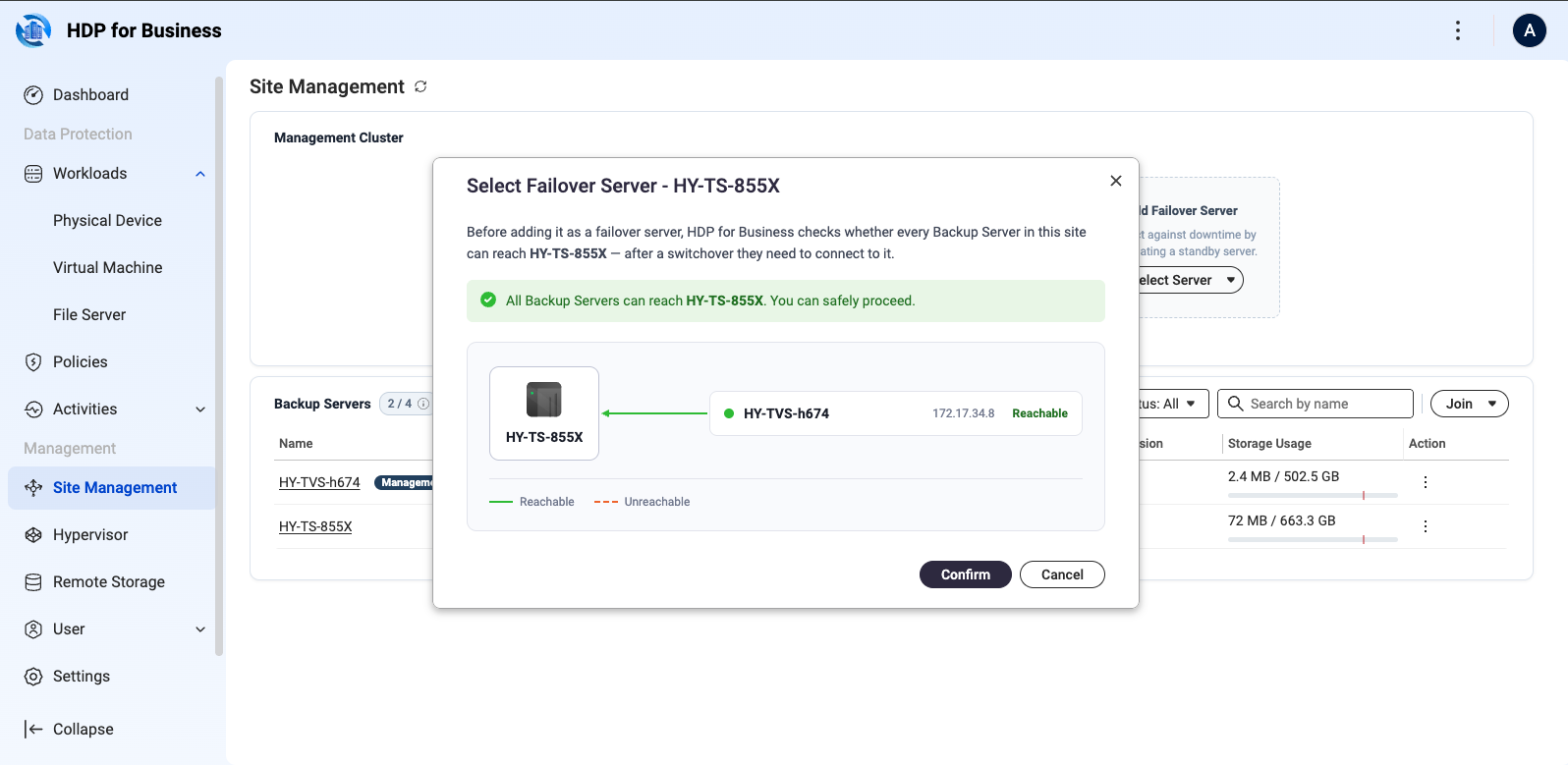
W obszarze Dodaj serwer Praca awaryjna wybierz serwer zapasowy, który będzie działał jako serwer w trybie gotowości. System sprawdza, czy każdy serwer zapasowy może się z nim połączyć, ponieważ po przełączeniu się do niego łączą. Możesz go dodać, nawet jeśli niektóre serwery zgłaszają Nieosiągalny, ale te serwery mogą być niezarządzalne po przełączeniu.
Aby przekazać kontrolę zarządzania do serwera w trybie gotowości, użyj Zarządzaj > Przełącz na serwerze zarządzania lub obszaru Przełącz na własnej stronie serwera w trybie gotowości. Zaplanowane zadania są wstrzymywane podczas procesu i wznawiane automatycznie.
Przenieś obciążenia na inny serwer zapasowy
Aby wycofać lub zwolnić serwer zapasowy, kliknij menu akcji z trzema kropkami w jego wierszu na stronie zarządzania witryną i wybierz Przenieś. Ustawienia obciążenia są przenoszone zbiorczo na docelowy serwer zapasowy, który przejmuje operacje tworzenia kopii zapasowych.
3. Dodaj to, co chcesz chronić
Maszyny wirtualne
Kopia zapasowa maszyny wirtualnej łączy się z hypervisorem, aby odczytać inwentarz. Wewnątrz maszyn wirtualnych nie jest instalowany żaden agent.
- Przejdź do strony Hypervisor i kliknij Dodaj, a następnie wybierz platformę.
- Wprowadź nazwę, adres IP hosta, port serwera, nazwę użytkownika i hasło, a następnie kliknij Dodaj.
| Platforma | Domyślny port | Notatki |
|---|---|---|
| VMware | 443 | Obsługiwane są zarówno samodzielne ESXi, jak i vCenter. Zaleca się połączenie z vCenter, które zarządza Twoimi hostami. |
| Hyper-V | 5985 | — |
| Proxmox VE | 22 | Wersje 8.x i 9.x. Dodanie dowolnego węzła wprowadza cały Klaster. |
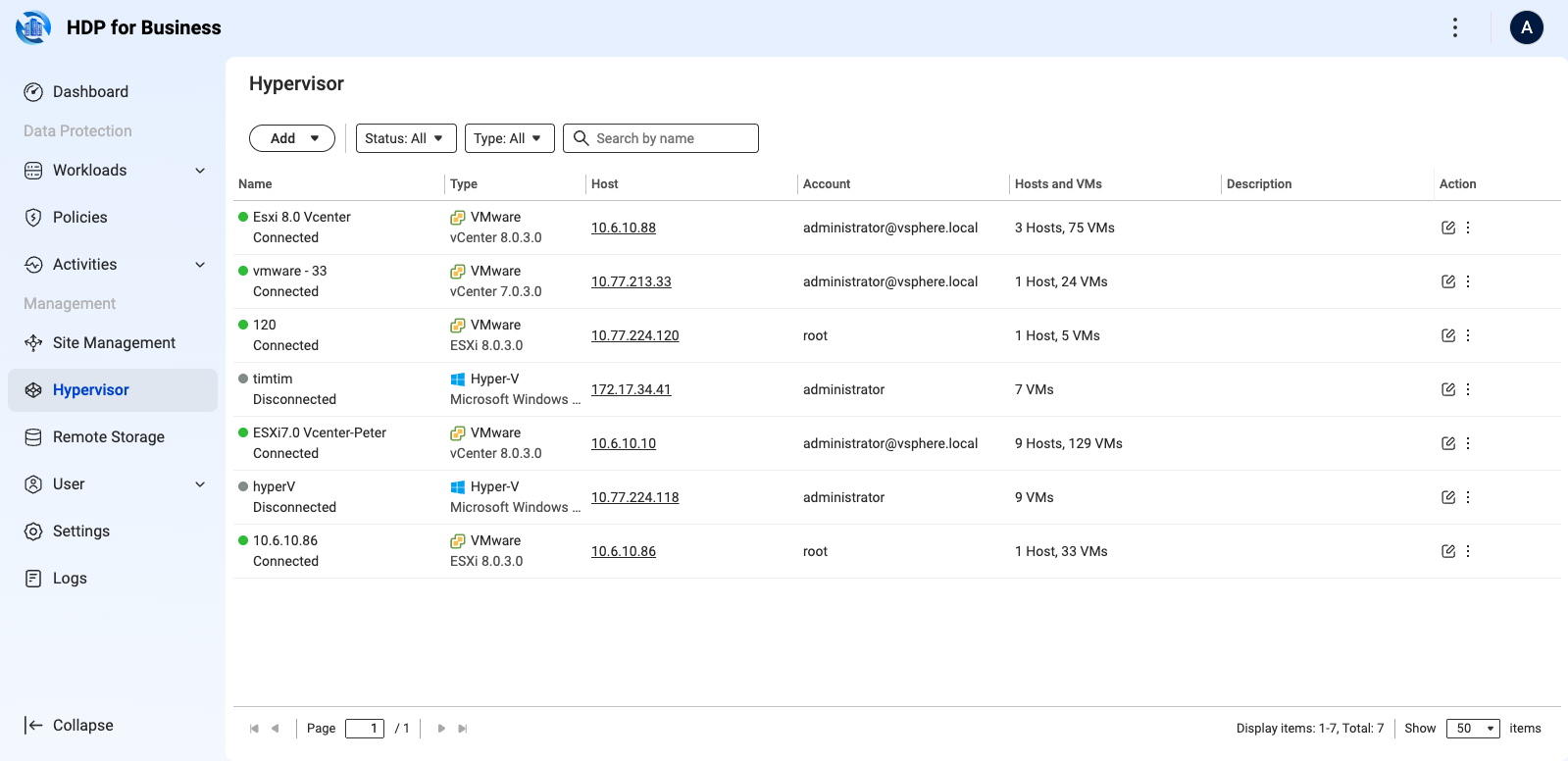
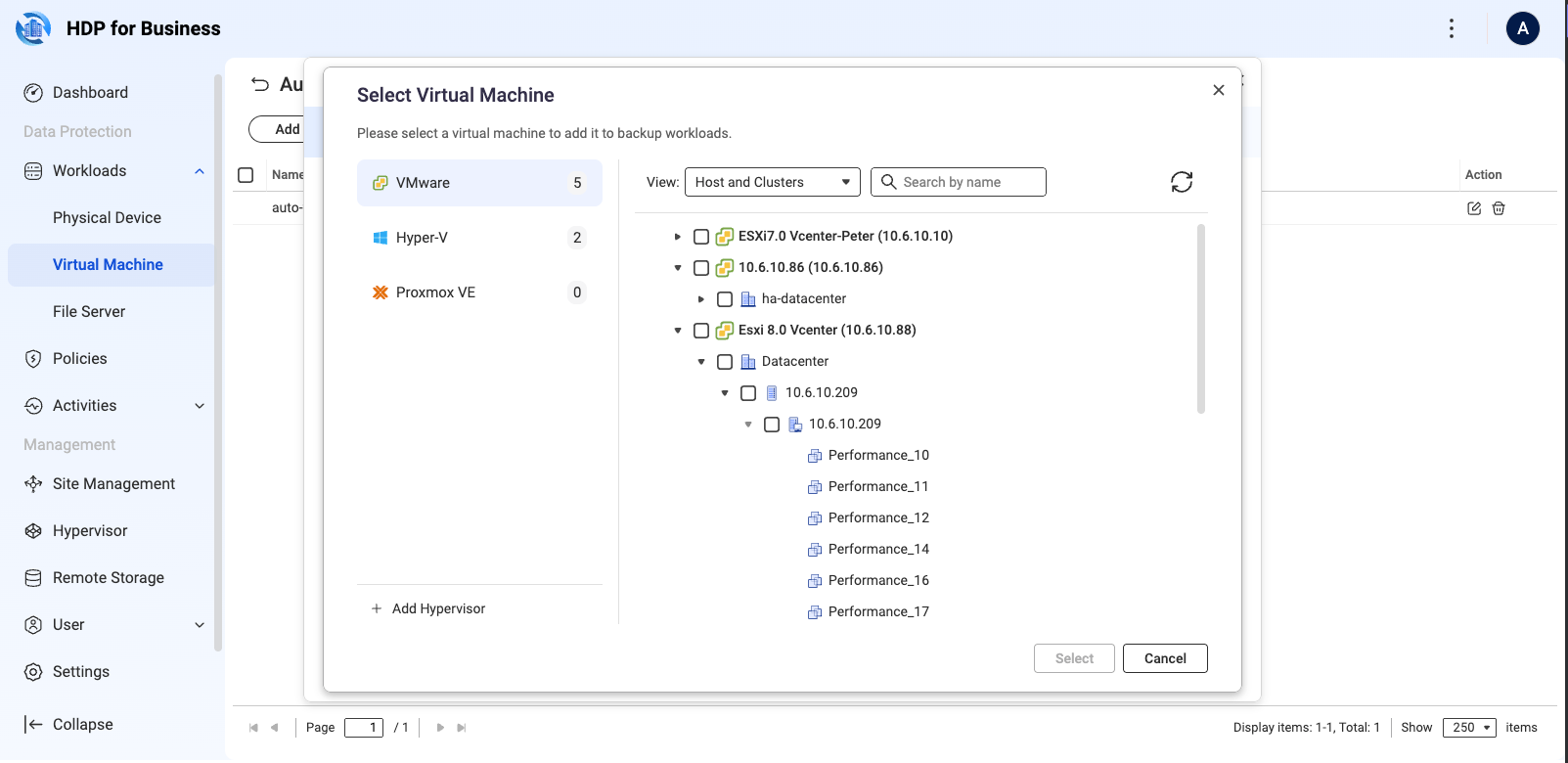
Podłączenie hipernadzorcy pobiera tylko inwentarz. Dodaj maszyny wirtualne jako obciążenia na stronie Workloads > Virtual Machine, na jeden z dwóch sposobów.
- Wybierz konkretne maszyny wirtualne: kliknij Add, wybierz platformę źródłową po lewej, rozwiń centrum danych lub hosta w widoku Host and Klaster po prawej, wybierz maszyny wirtualne i kliknij Select.
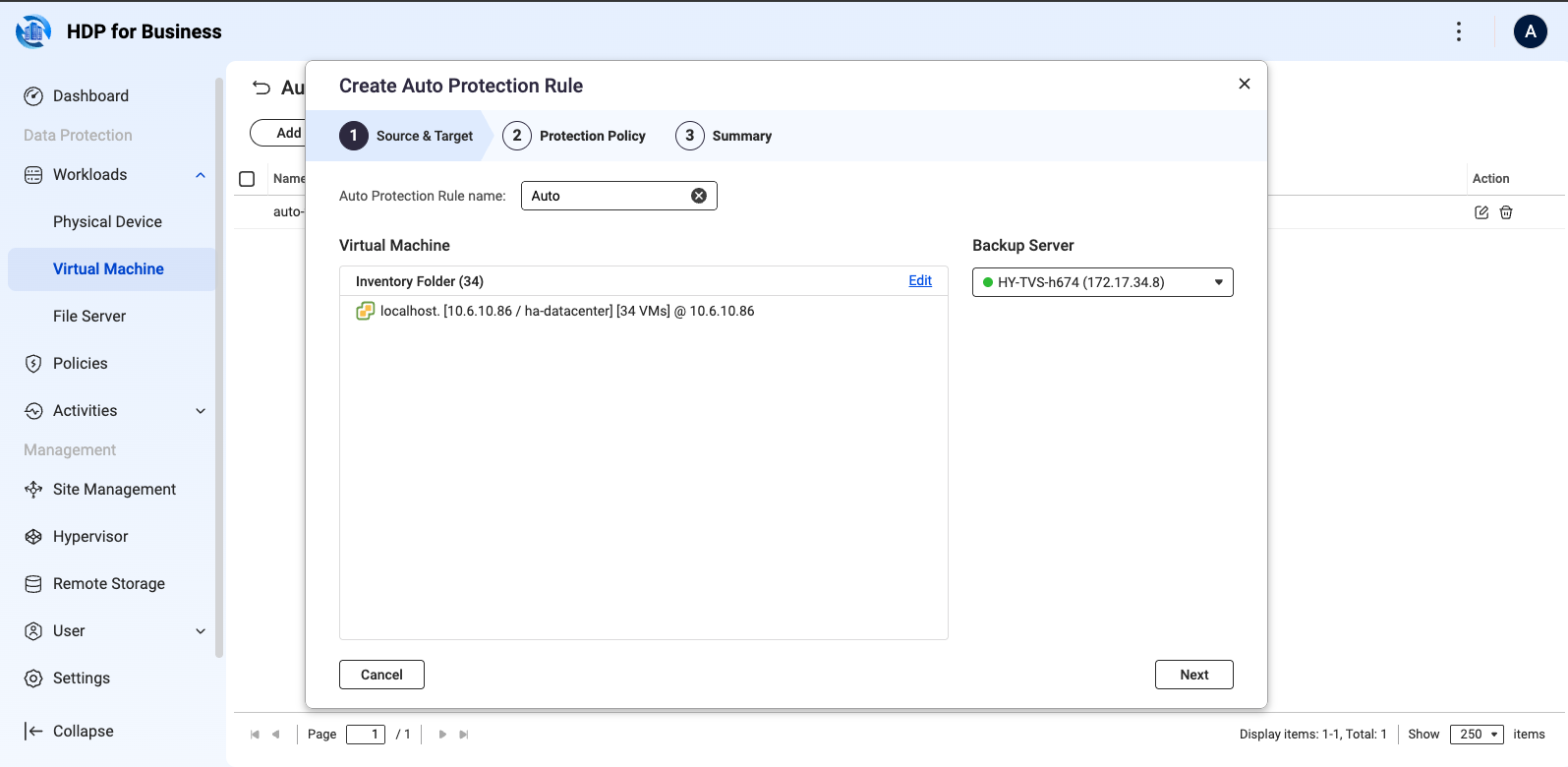
- Utwórz regułę automatycznej ochrony: kliknij Auto Protection Rule > Create, następnie ustaw nazwę reguły, folder inwentarza źródłowego, docelowy Backup Server i politykę ochrony. Maszyny wirtualne dodane później do tego folderu są chronione automatycznie.
Komputery z systemem Windows
Komputery fizyczne są chronione przez HDP for Business Agent. Na stronie Physical Device kliknij Add, pobierz instalator i utwórz klucz Join Key, który łączy Backup Server i politykę. Zainstaluj agenta na komputerze i połącz go z tym kluczem. Pełną procedurę znajdziesz w samouczku HDP for Business Agent.
Serwery plików
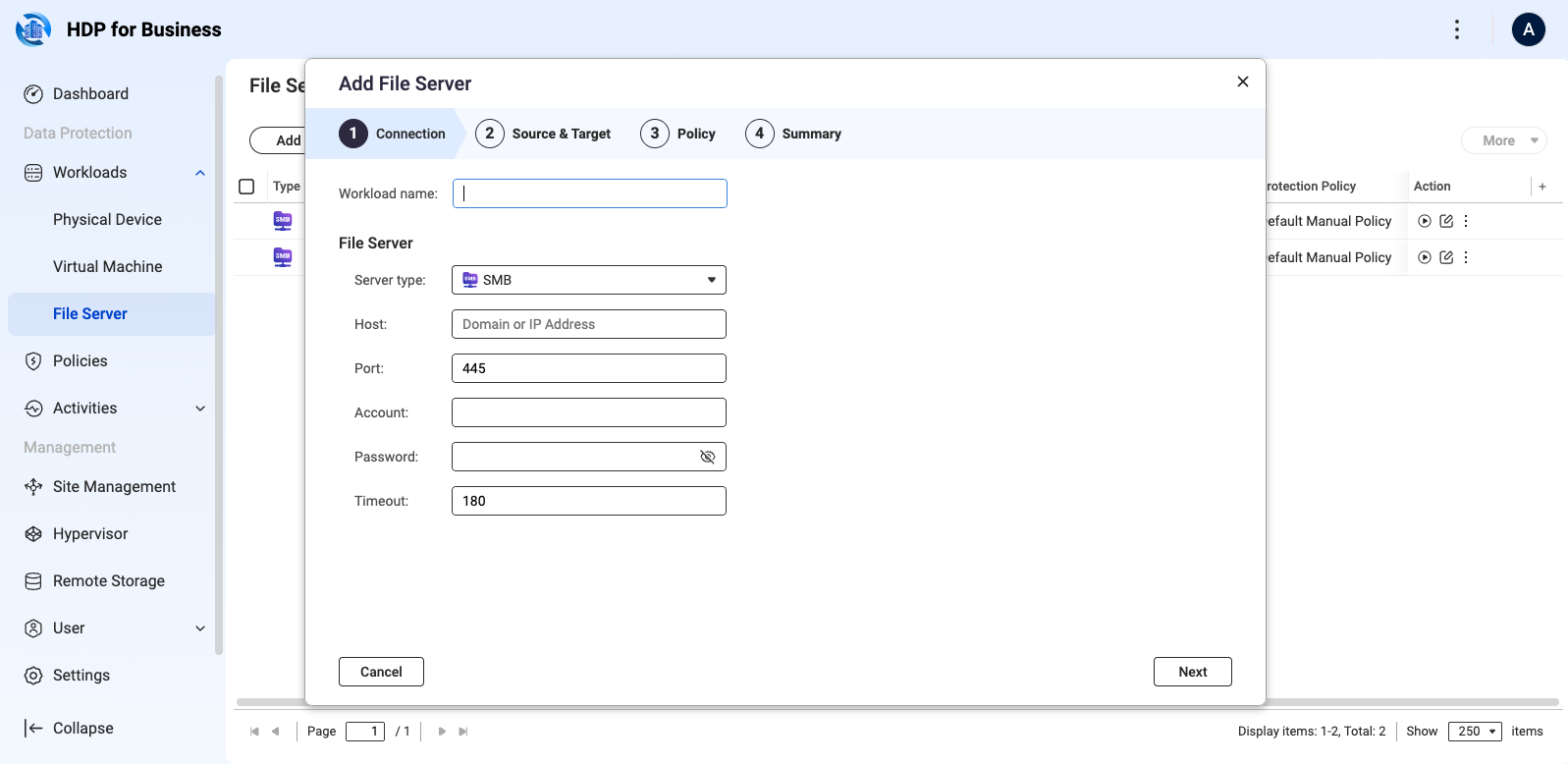
Serwer plików jest dodawany przez SMB na stronie Workloads > File Server. Kliknij Add i wypełnij kreator: ustawienia połączenia, w tym host, port (domyślnie 445), konto, hasło i limit czasu; ścieżki źródłowe i docelowy Backup Server; politykę ochrony; oraz podsumowanie.
4. Utwórz politykę ochrony
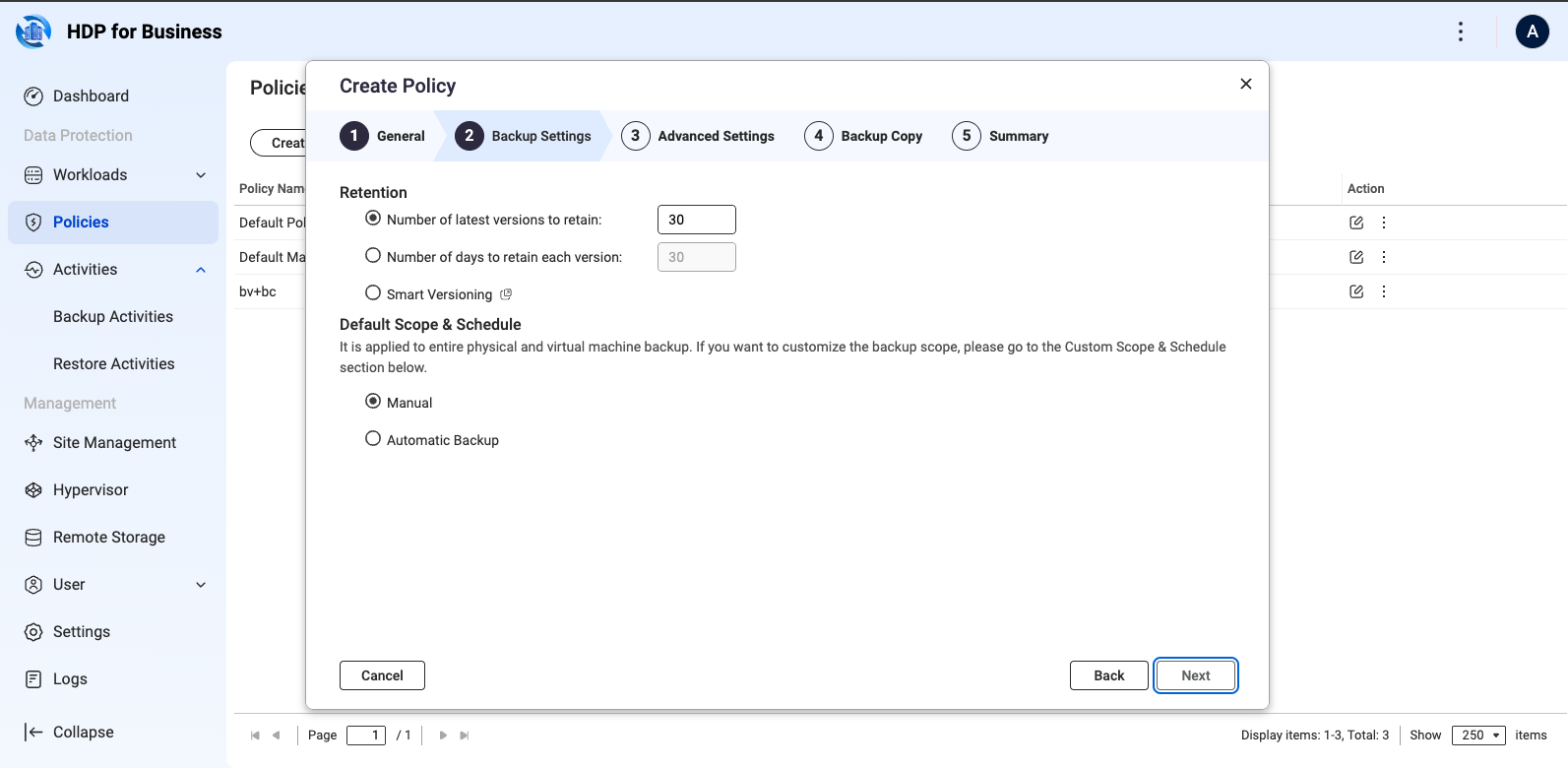
Dwie polityki są wbudowane i nie można ich usunąć: Polityka domyślna, która działa codziennie o 09:00, oraz Polityka domyślna ręczna, która działa tylko wtedy, gdy ją uruchomisz. Obie przechowują 30 wersji. Aby utworzyć własną:
- Przejdź do Polityka ochrony i kliknij Utwórz > Polityka maszynowa.
- Ogólne: wprowadź unikalną nazwę i wybierz typ polityki. Standardowa polityka ochrony zarządza wersjami według zasady retencji; niezmienna polityka ochrony zapobiega modyfikacji lub usunięciu kopii zapasowych w okresie retencji i może być ustawiona tylko w dniach. Typ nie może być zmieniony po utworzeniu.
- Ustawienia kopii zapasowej: ustaw zasadę retencji — liczbę wersji (domyślnie 30), liczbę dni (domyślnie 30) lub Inteligentne przechowywanie wersji — oraz harmonogram, który może być ręczny lub automatyczny z minimalnym interwałem pięciu minut.
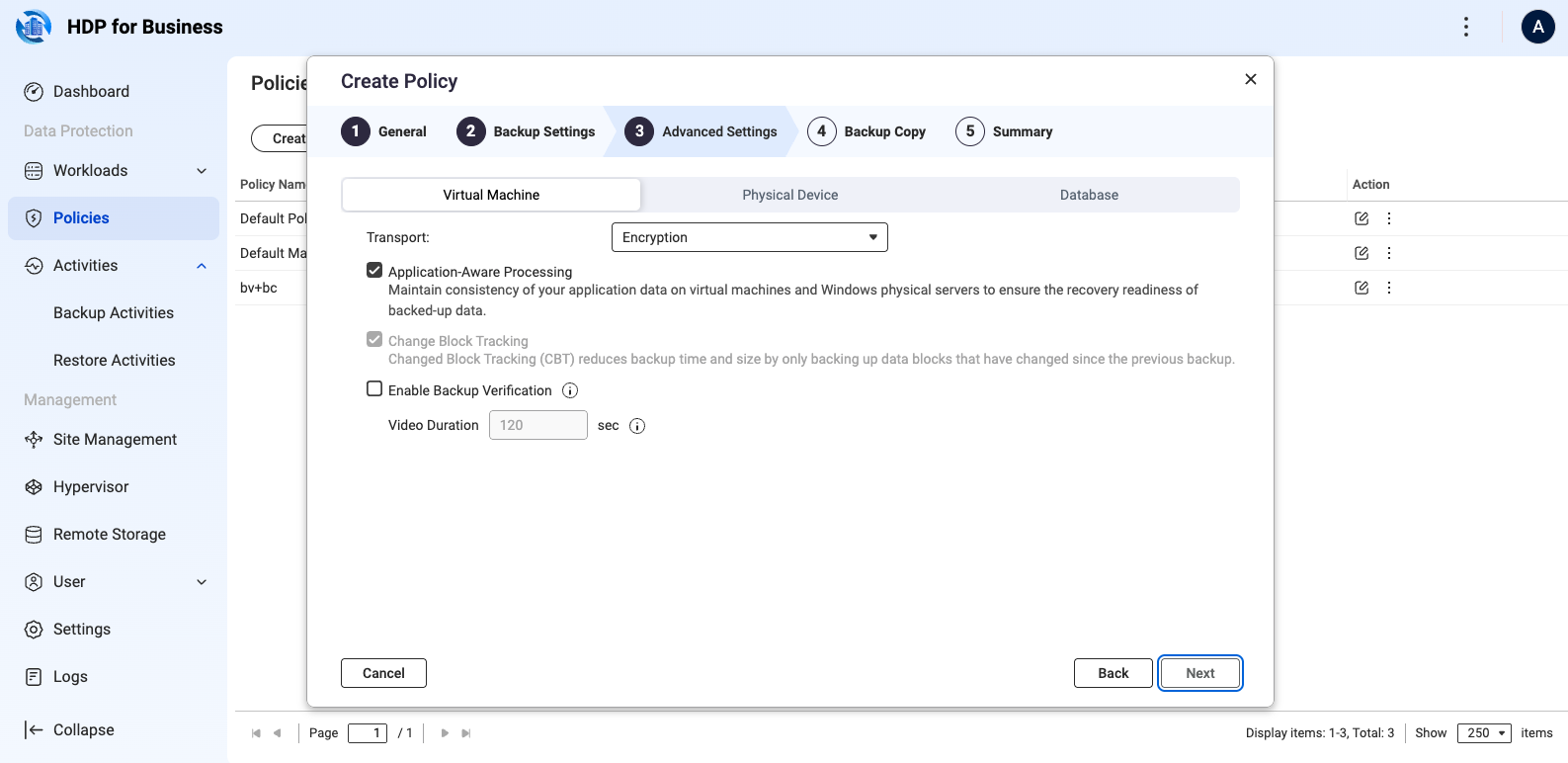
- Ustawienia zaawansowane: skonfiguruj zakładki Maszyna wirtualna, Urządzenie fizyczne i Baza danych według potrzeb. Tutaj również wybierasz Włącz weryfikację kopii zapasowej.
- Kopia zapasowa: opcjonalnie skopiuj każdą kopię zapasową do zdalnego Pamięć masowa. Najpierw skonfiguruj zdalny Pamięć masowa, zgodnie z opisem w sekcji 6.
- Podsumowanie: przejrzyj i kliknij Utwórz.
5. Uruchom i monitoruj kopie zapasowe
- Według harmonogramu: polityka uruchamia się o ustalonej porze.
- Ręcznie: na stronie obciążenia kliknij ikonę Kopia zapasowa w tym wierszu lub wybierz kilka obciążeń i kliknij Więcej > Kopia zapasowa.
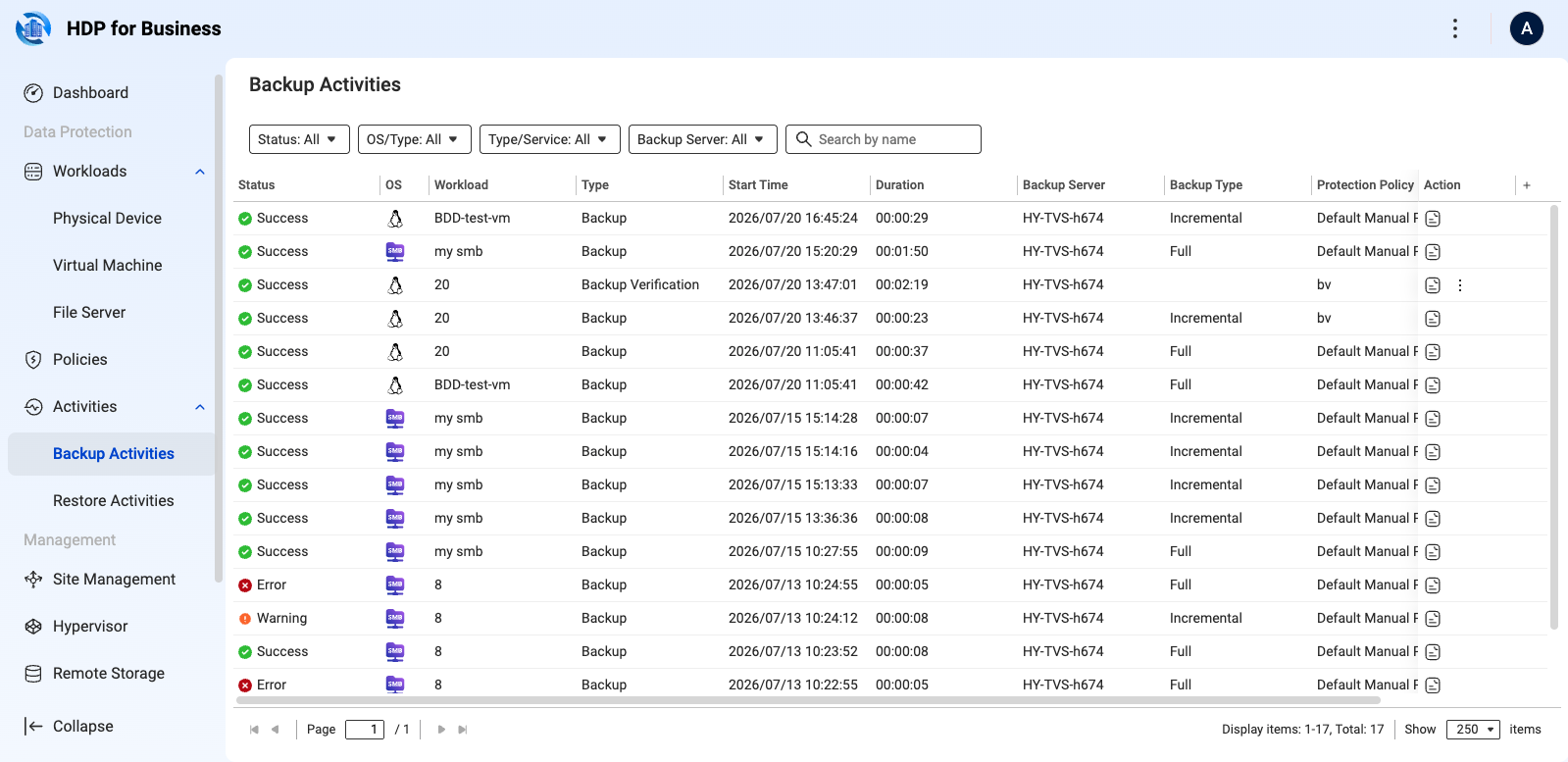
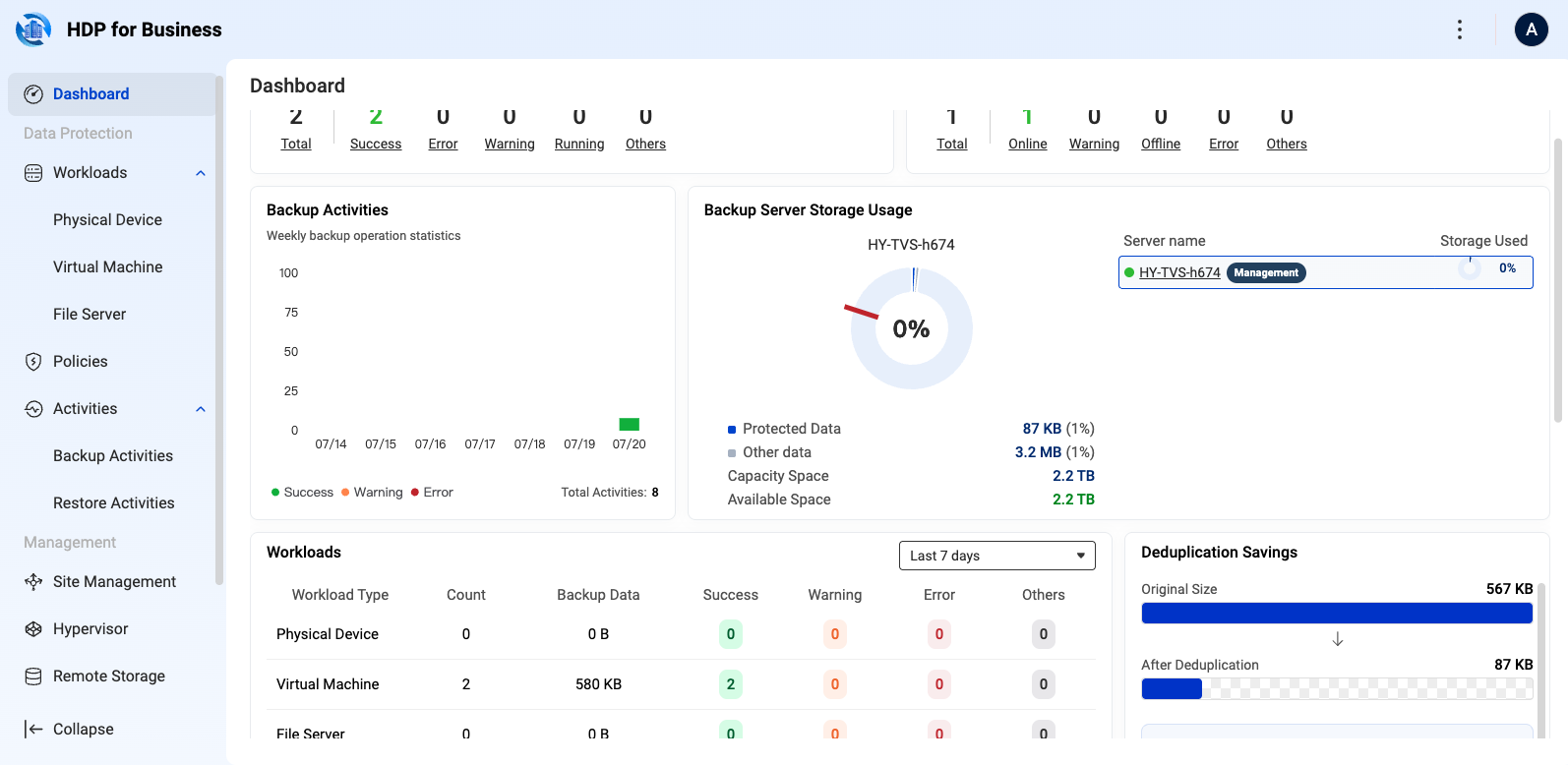
Sprawdź postęp i historię na stronie Aktywności, oraz stan całego środowiska na Pulpit nawigacyjny, gdzie każda liczba jest klikalna, aby przejść do szczegółów.
6. Kopiuj kopie zapasowe do zdalnego Pamięć masowa
Kopia zapasowa przechowuje drugą kopię twoich kopii zapasowych w zdalnym obiekcie Pamięć masowa, dzięki czemu dane przetrwają utratę serwera kopii zapasowych. Obsługiwane typy to QuObjects, myQNAPcloud Object, Amazon S3, Wasabi i S3 Compatible.
- Przejdź do Zdalny Pamięć masowa, kliknij Dodaj i wybierz typ Pamięć masowa.
- Połączenie: wprowadź klucz dostępu i klucz tajny, dodaj punkt końcowy, jeśli typ tego wymaga, i zweryfikuj połączenie.
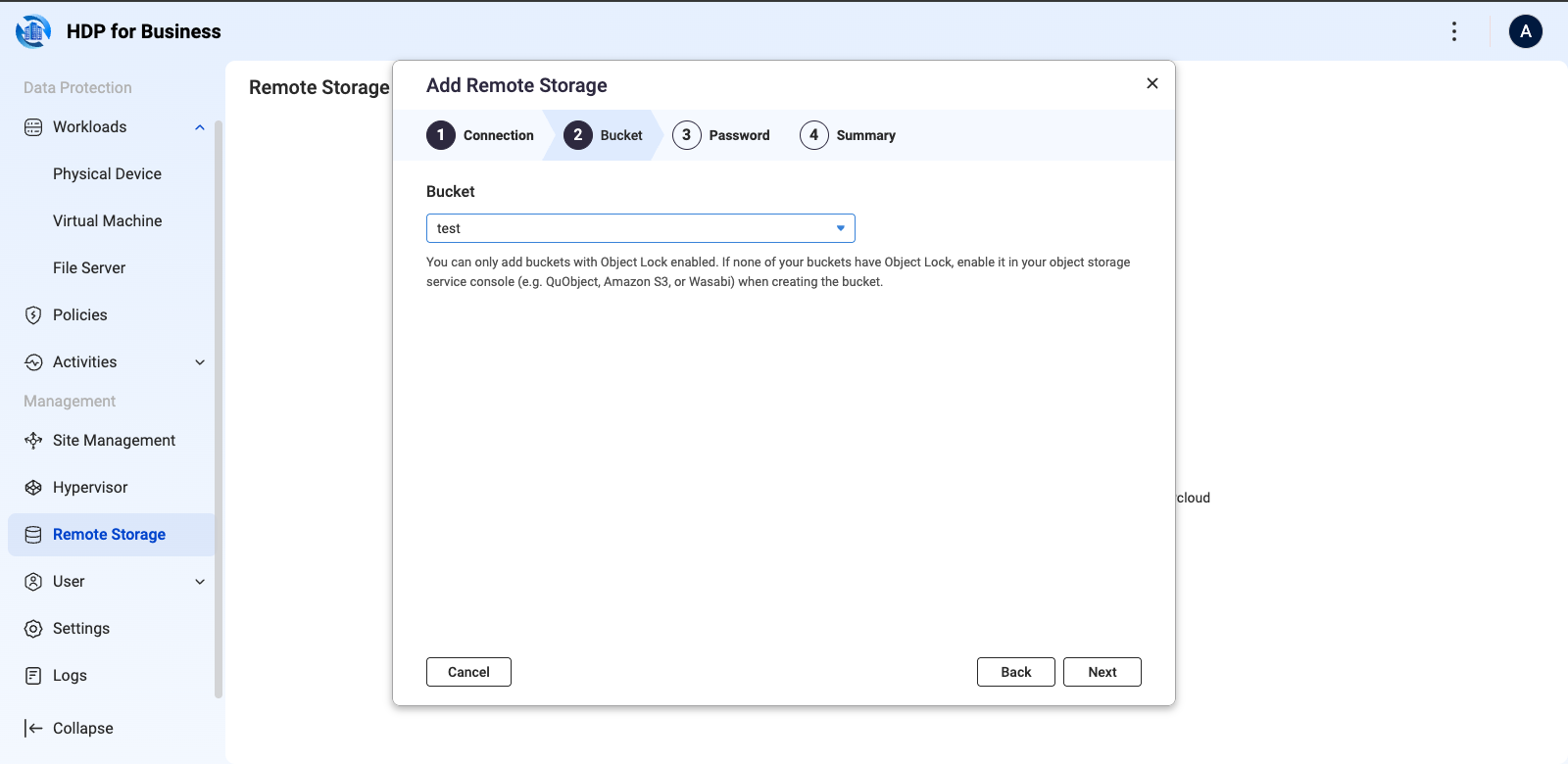
- Bucket: wybierz bucket. Tylko Zasobniki z włączonym Blokada obiektów mogą być wybrane, aby kopie zapasowe nie mogły być modyfikowane ani usuwane.
- Hasło: opcjonalnie włącz ochronę hasłem dla szyfrowania end-to-end, używając od 8 do 64 znaków z dużymi literami, małymi literami, cyframi i znakami specjalnymi.
- Podsumowanie: przejrzyj i kliknij Utwórz.
Zachowaj hasło w bezpiecznym miejscu. Jeśli zostanie zgubione, kopie zapasowe w tym bucket nie mogą być nigdy odszyfrowane ani odzyskane, a hasło nie może być zmienione.
Następnie otwórz politykę ochrony, wybierz Włącz kopię zapasową na etapie Kopia zapasowa, i ustaw cel, retencję oraz harmonogram.
Odzyskaj kopie zapasowe z bucket
Gdy wersje na Serwerze Kopii Zapasowych zostaną utracone lub nowy Serwer Kopii Zapasowych przejmie istniejący bucket, kliknij Importuj obciążenia w wierszu tego Pamięć masowa, wybierz obciążenia i kliknij Importuj. Wynik jest pogrupowany na Ponownie połączone, Zaktualizowane i Pominięte. Obciążenie zaimportowane na maszynę inną niż oryginalna jest zawsze Niezarządzane: możesz z niego przywrócić, ale nie możesz przypisać do niego polityki.
7. Przywracanie
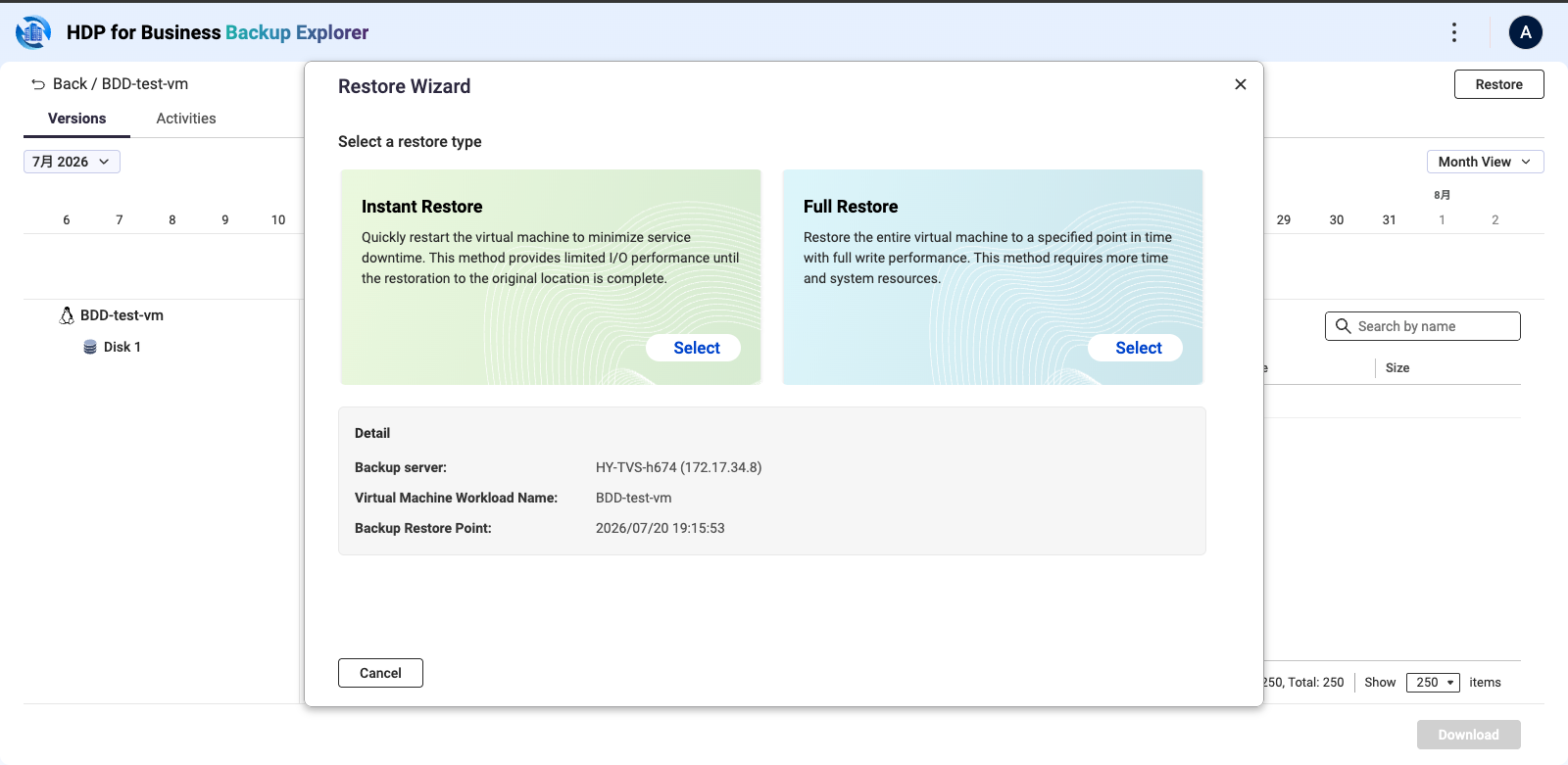
Otwórz Eksplorator kopii zapasowych, wybierz wersję kopii zapasowej i kliknij Przywróć. Następnie wybierz typ przywracania.
| Typ | Kiedy go używać |
|---|---|
| Błyskawiczne przywracanie | Uruchamia kopię zapasową bezpośrednio na Serwerze Kopii Zapasowych w ciągu kilku minut. Wydajność I/O jest ograniczona, ponieważ działa z plików kopii zapasowej tylko do odczytu. |
| Pełne przywracanie | Przywraca maszynę na hypervisor z pełną wydajnością, dla formalnego odzyskiwania po awarii. Kopia zapasowa może być przywrócona tylko na ten sam typ hypervisor. Komputery fizyczne wymagają nośnika rozruchowego do przywracania typu bare-metal. |
Błyskawiczne przywracanie
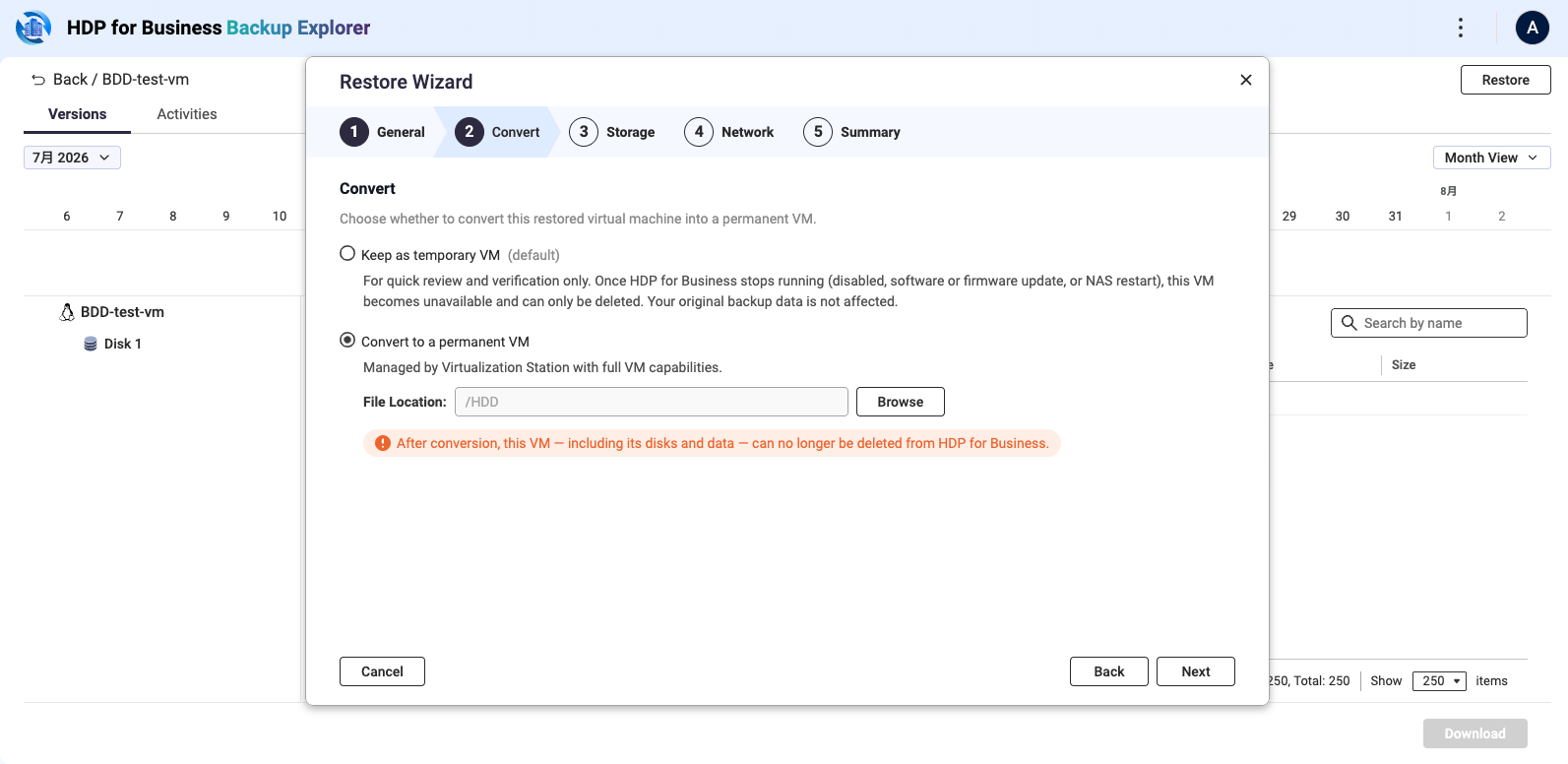
Virtualization Station musi być zainstalowany i zainicjowany na Serwerze Kopii Zapasowych, z co najmniej 2 GB dostępnej pamięci. Kreator ma pięć kroków: Ogólne, Konwersja, Pamięć masowa, Sieć i Podsumowanie.
Na etapie Konwersja, zdecyduj, co się stanie z przywróconą maszyną:
| Opcja | Co to oznacza |
|---|---|
| Zachowaj jako tymczasową maszynę wirtualną (domyślnie) | Do przeglądu i weryfikacji. Maszyna przestaje działać, gdy HDP for Business przestaje działać, na przykład gdy jest wyłączona, zaktualizowana lub NAS zostanie ponownie uruchomiony. Dane kopii zapasowej nie są naruszone. |
| Konwertuj na stałą maszynę wirtualną | Przekazane do Virtualization Station z pełnymi możliwościami. Wymaga lokalizacji pliku. Po konwersji maszyna wirtualna i jej dane nie mogą być już usunięte z HDP for Business. |
Wymagana wolna przestrzeń do konwersji: docelowy Pamięć masowa tymczasowo przechowuje dwie kopie dysków podczas konwersji, więc upewnij się, że lokalizacja pliku ma wolną przestrzeń co najmniej dwukrotnie większą niż rozmiar dysku maszyny wirtualnej. Pośrednia kopia jest automatycznie usuwana po zakończeniu konwersji.
Jeśli zachowałeś maszynę jako tymczasową, możesz ją później skonwertować: na karcie Aktywności w Eksplorator kopii zapasowych, kliknij Konwertuj w wierszu tego zadania. Zadania już oznaczone jako skonwertowane nie oferują tej akcji.
8. Zweryfikuj, czy kopie zapasowe mogą się uruchomić
Po włączeniu weryfikacji kopii zapasowych, HDP for Business uruchamia tymczasową maszynę wirtualną z każdej ukończonej kopii zapasowej i rejestruje uruchomienie jako wideo. Virtualization Station musi być zainstalowany i zainicjowany na serwerze kopii zapasowych, z co najmniej 4 GB dostępnej pamięci.
- W polityce ochrony, na etapie Zaawansowane ustawienia, wybierz Włącz weryfikację kopii zapasowej na karcie Maszyna wirtualna lub Urządzenie fizyczne.
- Ustaw Czas trwania wideo w sekundach. Domyślnie jest to 120, a zakres wynosi od 30 do 600. Pozwól na wystarczający czas, aby maszyna mogła się w pełni uruchomić.
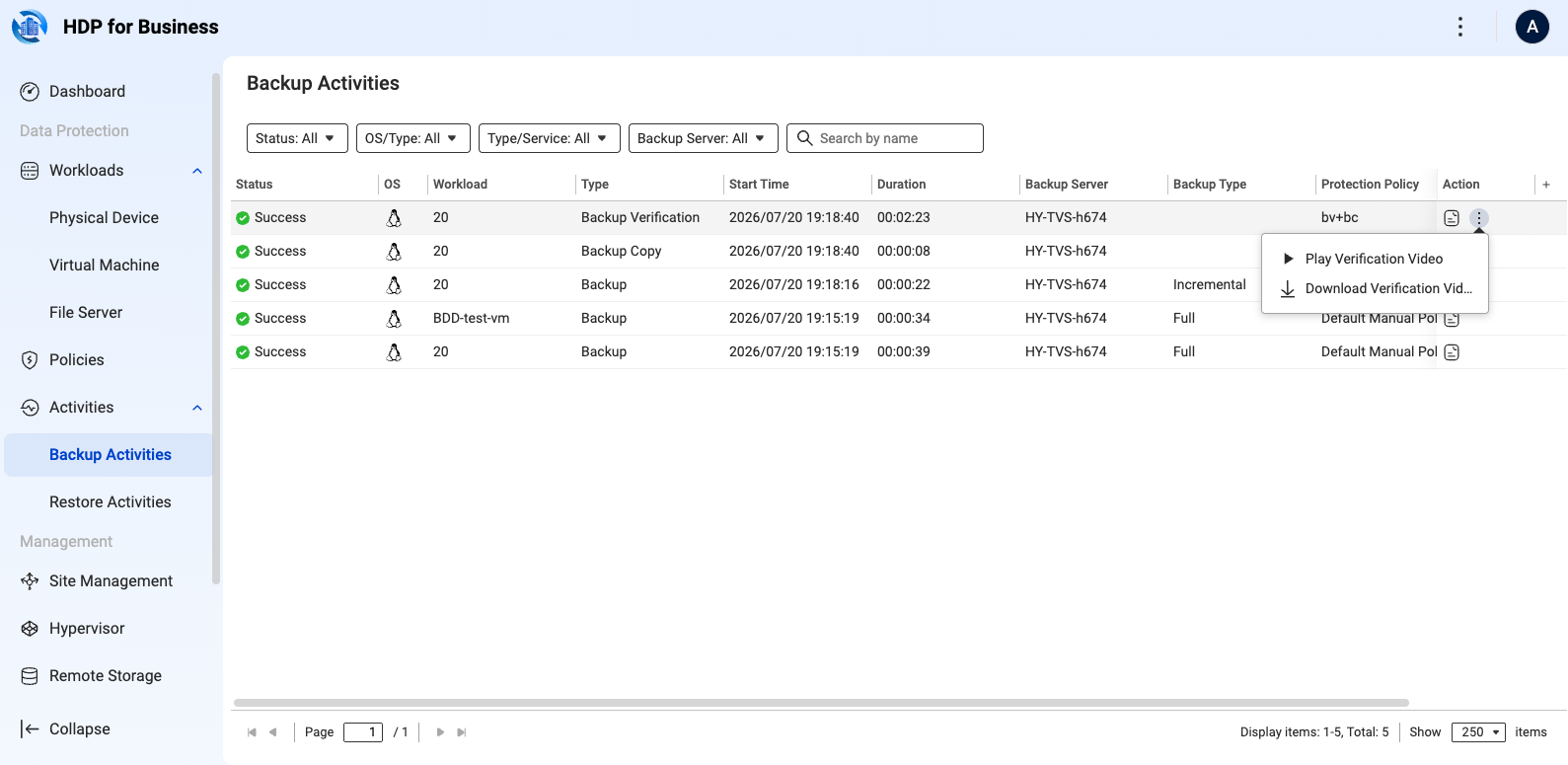
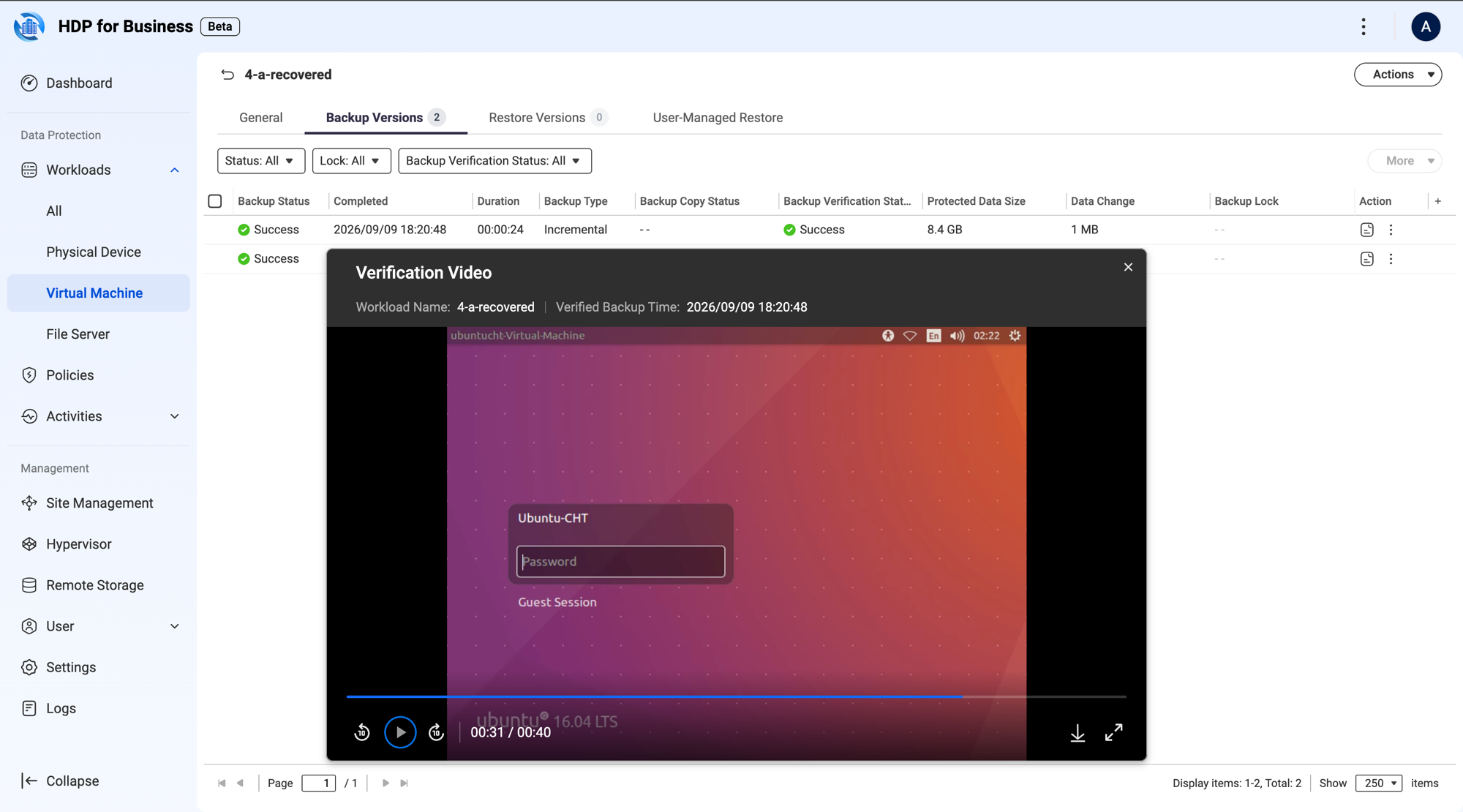
- Aby obejrzeć wynik, otwórz obciążenie i przejdź do jego karty Wersje kopii zapasowych. Kolumna Status weryfikacji kopii zapasowej pokazuje wynik każdej wersji, a listę można zawęzić za pomocą filtra Status weryfikacji kopii zapasowej. Otwórz menu akcji wersji i wybierz Odtwórz wideo weryfikacyjne lub Pobierz wideo weryfikacyjne. Te same akcje są dostępne z Aktywności kopii zapasowych.
Aktywności związane z tworzeniem kopii zapasowych wymieniają weryfikację jako zadanie typu Weryfikacja kopii zapasowej, z tymi samymi dwoma akcjami w menu akcji. Dialog pokazuje nazwę obciążenia i zweryfikowany czas kopii zapasowej nad odtwarzaczem, a wideo można pobrać lub otworzyć na pełnym ekranie z poziomu sterowania odtwarzaczem. Wideo istnieje tylko wtedy, gdy weryfikacja zakończy się sukcesem.
9. Izoluj serwer kopii zapasowych za pomocą AirGap+
AirGap+ tworzy fizyczną izolację dla kluczowych zasobów, wyłączając serwer kopii zapasowych zgodnie z harmonogramem. Urządzenie, które jest wyłączone, nie może być osiągalne przez sieć, co sprawia, że kopie zapasowe przechowywane na nim są poza zasięgiem ransomware, dostępu wewnętrznego i nieautoryzowanych połączeń.
- Przejdź do Zarządzanie witryną i kliknij nazwę serwera kopii zapasowych, aby otworzyć jego stronę szczegółów.
- Otwórz kartę Airgap+.
- Tygodniowa siatka obejmuje każdą godzinę każdego dnia, od 12:00 do 23:00. Wybierz godziny, w których serwer jest chroniony. Wybrane godziny są oznaczone jako Odmów wszystkich kolekcji, a nie wybrane godziny pozostają Brak zastosowanych ustawień.
- Kliknij Zastosuj. Przycisk jest aktywowany tylko po zmianie siatki.
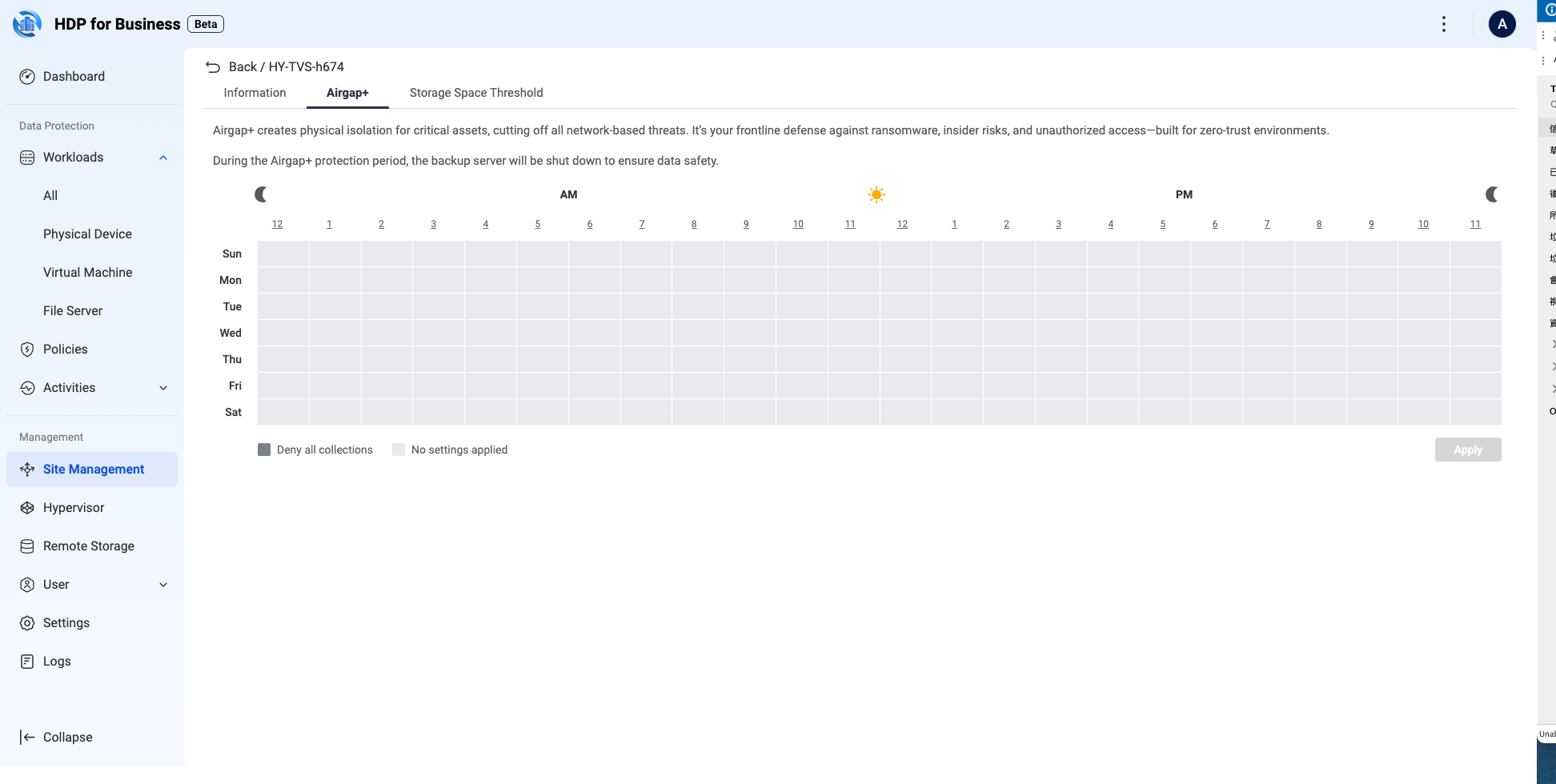
Podczas okresu ochrony serwer kopii zapasowych jest wyłączony, nie są na nim wykonywane żadne kolekcje kopii zapasowych, a w Zarządzaniu witryną pojawia się jako Offline. Logi tego urządzenia nie mogą być zapytane, gdy jest offline, ponieważ zapytania logów są przekazywane do urządzenia w czasie rzeczywistym. Strona Logów na serwerze zarządzania rejestruje zastosowany harmonogram i czas następnego wyłączenia.
Co dalej
Nadal potrzebujesz pomocy?
Zadaj pytanie w społeczności QNAP. Odpowiedzą pracownicy QNAP i doświadczeni użytkownicy.


