


Jak nastavit a používat HDP pro podnikání
Platné produkty
- HDP for Business
- QuTS hero 6.0.2 and later
Účel
Tento návod vás provede od prázdného QNAP NAS k funkčnímu zálohovacímu prostředí: nainstalujte HDP pro Business, vytvořte web, ochraňte virtuální stroje a počítače, vytvořte politiku ochrany, zkopírujte zálohy mimo lokalitu a obnovte a ověřte je. Každá sekce je samostatná, takže můžete přejít k úkolu, který potřebujete.
Předpoklady
- QNAP NAS s QuTS hero 6.0.2 nebo novější. Pro server Management se doporučuje model střední až vyšší třídy.
- Dostupný prostor Úložiště s dostatkem volného místa.
- HDP pro PC/VM 2.4.1.871 nebo novější nainstalovaný na stejném NAS.
- Virtualization Station 4.2.0.257 nebo novější, pokud plánujete použít Instant Restore nebo Backup Verification.
- Účet správce na NAS.
1. Instalace HDP pro Business
- Přihlaste se do NAS jako správce a otevřete App Center.
- Vyhledejte HDP pro Business a klikněte na Instalovat.
- Klikněte na Otevřít. Zobrazí se uvítací stránka.
- Klikněte na Nastavit HDP pro Business. Otevře se stránka s kroky nastavení, kde alokujete Úložiště a zkontrolujete závislosti před inicializací.
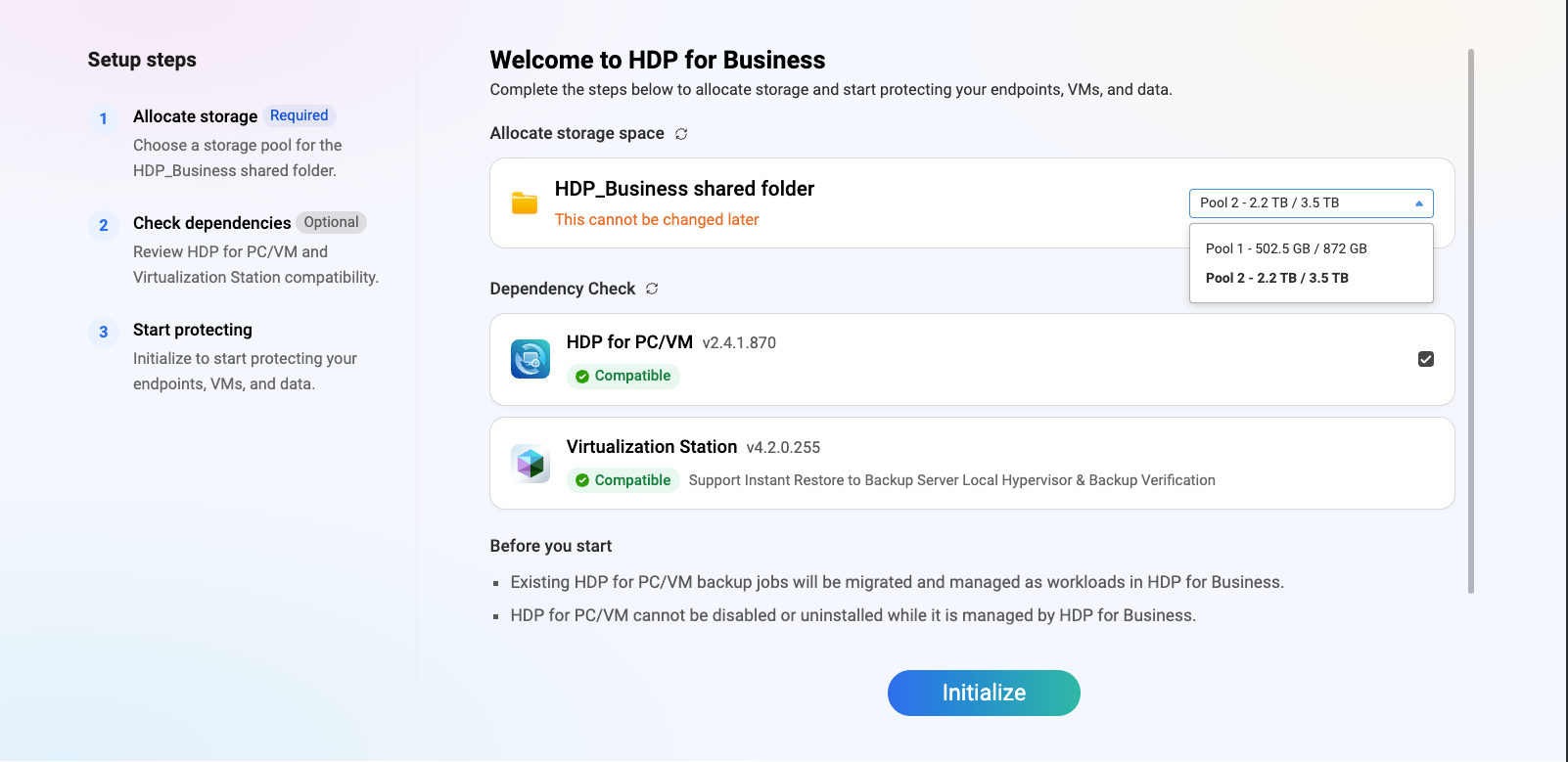
Kontrola závislostí
| Stav | Co to znamená | Co dělat |
|---|---|---|
| Zelená zaškrtnutí | Nainstalováno a kompatibilní. | Není třeba nic dělat. Položka je vybrána automaticky. |
| Žluté varování, zašedlé | Nainstalováno, ale verze je příliš stará. | Aktualizujte na verzi uvedenou na stránce. |
| Šedá | Není nainstalováno. | Nainstalujte ji z App Center. |
Virtualization Station je řešen jinak: stránka pouze uvádí, zda je nainstalován a zda je verze dostatečná. Pokud chybí, možnosti související s Instant Restore jsou zašedlé. Můžete jej nainstalovat z průvodce na této stránce.
Vyberte prostor Úložiště
Systém vytvoří sdílenou složku s názvem HDP_Business ve vybraném prostoru Úložiště. Prostor Úložiště nelze po inicializaci změnit, proto vybírejte pečlivě. Prostor Úložiště je šedý, když překročil svůj varovný práh nebo je zašifrován. Pokud nelze vybrat žádný prostor Úložiště, uvolněte místo v Úložiště Manageru a poté klikněte na Obnovit.
HDP pro Business nikdy tuto složku nemaže. Zůstává v prostoru Úložiště i po odinstalaci aplikace, takže vaše zálohovaná data jsou zachována. Pokud chcete později použít jiný prostor Úložiště, nejprve smažte složku HDP_Business v Úložiště Manageru.
Spusťte inicializaci
Klikněte na Inicializovat. HDP pro Business automaticky převezme existující HDP pro PC/VM, aniž by přerušil probíhající zálohy. Nedokončené zálohy pokračují po převzetí. Po dokončení procesu je NAS serverem pro správu.
2. Vytvořte lokalitu
Lokalita je jeden server pro správu, až čtyři zálohovací servery a volitelně jeden záložní server pro správu.
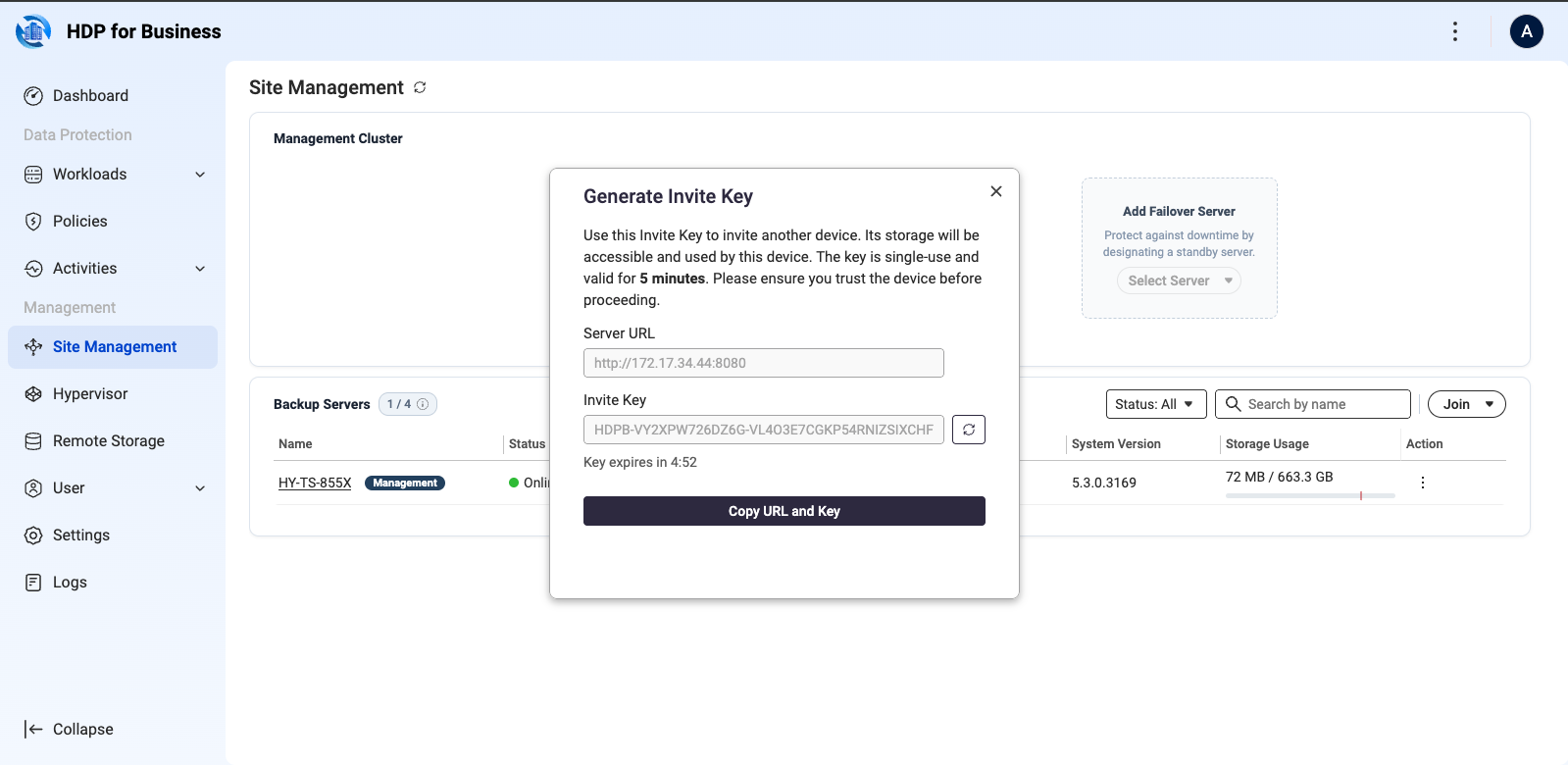
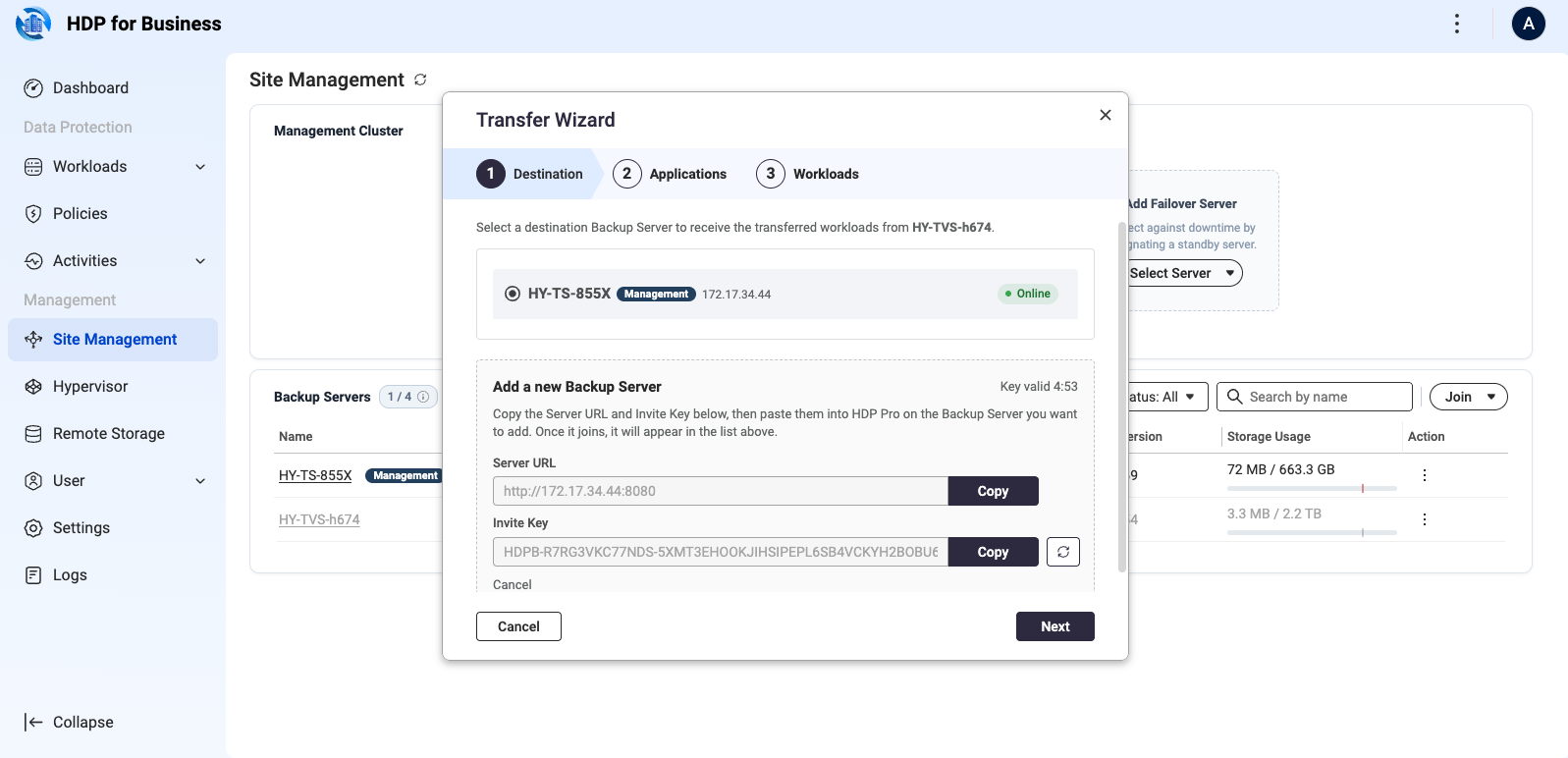
- Na serveru pro správu přejděte na Správa lokalit a klikněte na Připojit > Vygenerovat klíč pozvánky.
- Zkopírujte URL serveru a Klíč pozvánky a pošlete je správce zálohovacího serveru. Klíč lze použít jednou a vyprší po pěti minutách; klikněte na Znovu vygenerovat, pokud vyprší.
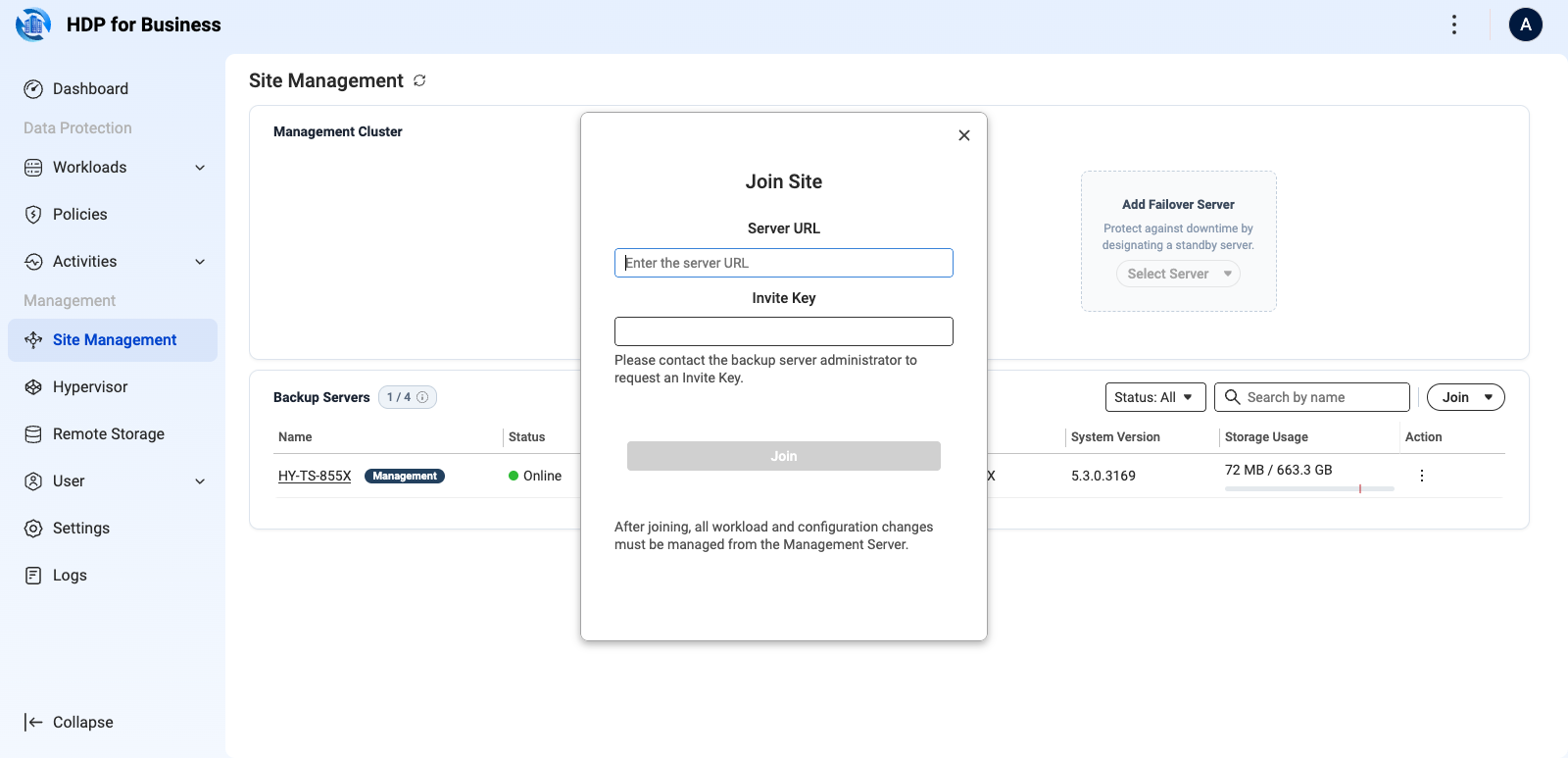
- Na zálohovacím serveru přejděte na Správa lokalit a klikněte na Připojit > Připojit lokalitu.
- Zadejte URL serveru pro správu a klíč pro připojení, poté klikněte na Připojit. Stránka zobrazuje Tento server je spravován.
Na serveru pro správu se zařízení pohybuje přes Připojování, Synchronizace a Online.
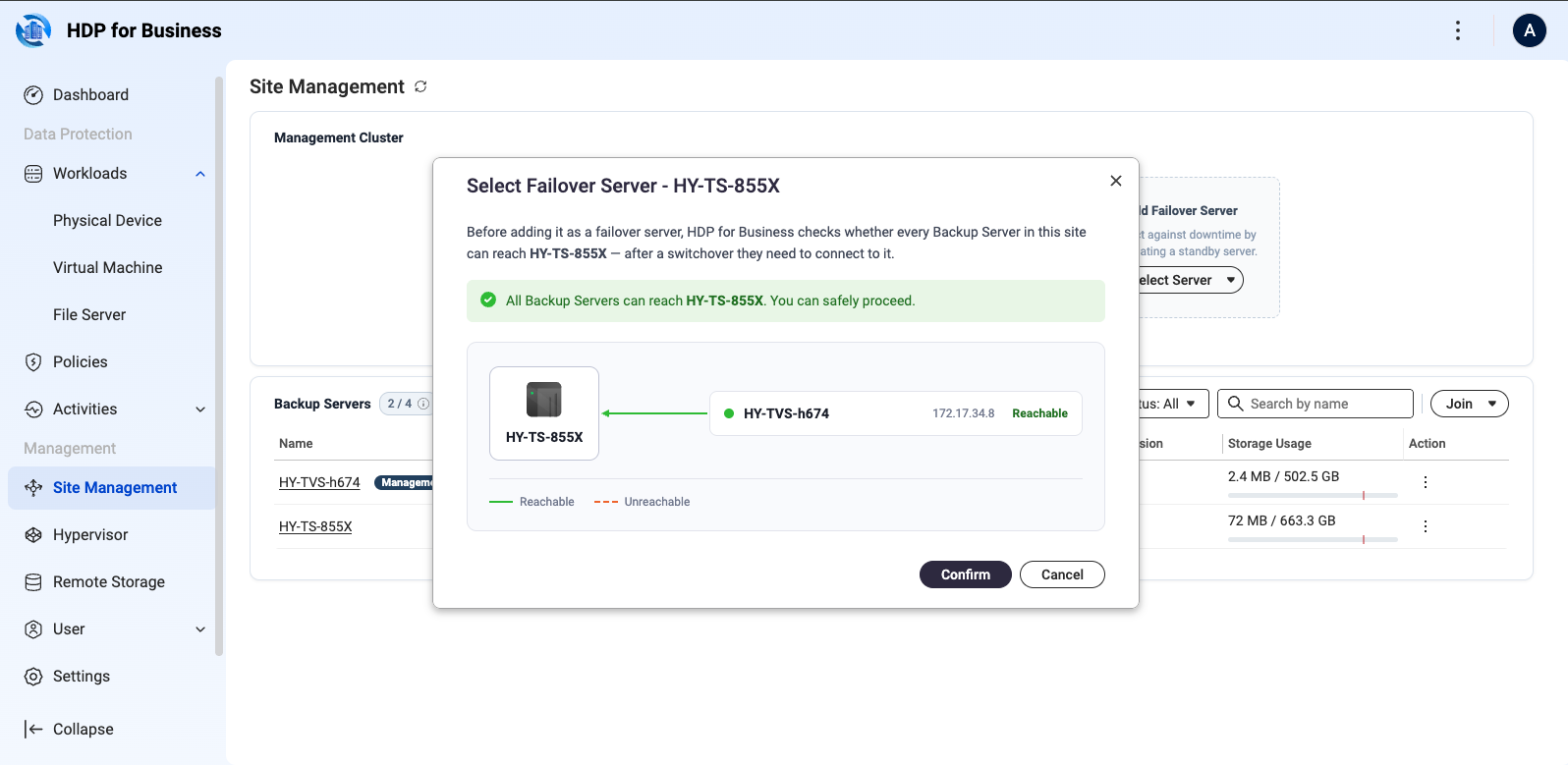
Server pro správu v pohotovostním režimu a přepnutí
V oblasti Přidat Převzetí služeb při selhání Server vyberte záložní server, který bude fungovat jako pohotovostní. Systém kontroluje, zda se k němu může připojit každý záložní server, protože se k němu připojují po přepnutí. Můžete jej stále přidat, když některé servery hlásí Nepřístupný, ale tyto servery mohou být po přepnutí nespravovatelné.
Chcete-li předat kontrolu správy pohotovostnímu serveru, použijte Spravovat > Přepnout na serveru pro správu nebo oblast Přepnout na vlastní stránce pohotovostního serveru. Naplánované úlohy se během procesu pozastaví a automaticky obnoví.
Přenos pracovních zátěží na jiný záložní server
Chcete-li vyřadit nebo uvolnit záložní server, klikněte na tříbodové akční menu v jeho řádku na stránce správy lokality a vyberte Přenos. Nastavení pracovních zátěží se hromadně přesunou na cílový záložní server, který převezme zálohovací operace.
3. Přidejte, co chcete chránit
Virtuální počítače
Zálohování virtuálních počítačů se připojuje k hypervizoru, aby přečetlo inventář. Uvnitř virtuálních počítačů není nainstalován žádný agent.
- Přejděte na stránku Hypervisor a klikněte na Přidat, poté vyberte platformu.
- Zadejte název, IP adresu hostitele, port serveru, uživatelské jméno a heslo, poté klikněte na Přidat.
| Platforma | Výchozí port | Poznámky |
|---|---|---|
| VMware | 443 | Podporovány jsou samostatné ESXi a vCenter. Doporučuje se připojení k vCenter, které spravuje vaše hostitele. |
| Hyper-V | 5985 | — |
| Proxmox VE | 22 | Verze 8.x a 9.x. Přidání jakéhokoli uzlu přináší celý Cluster. |
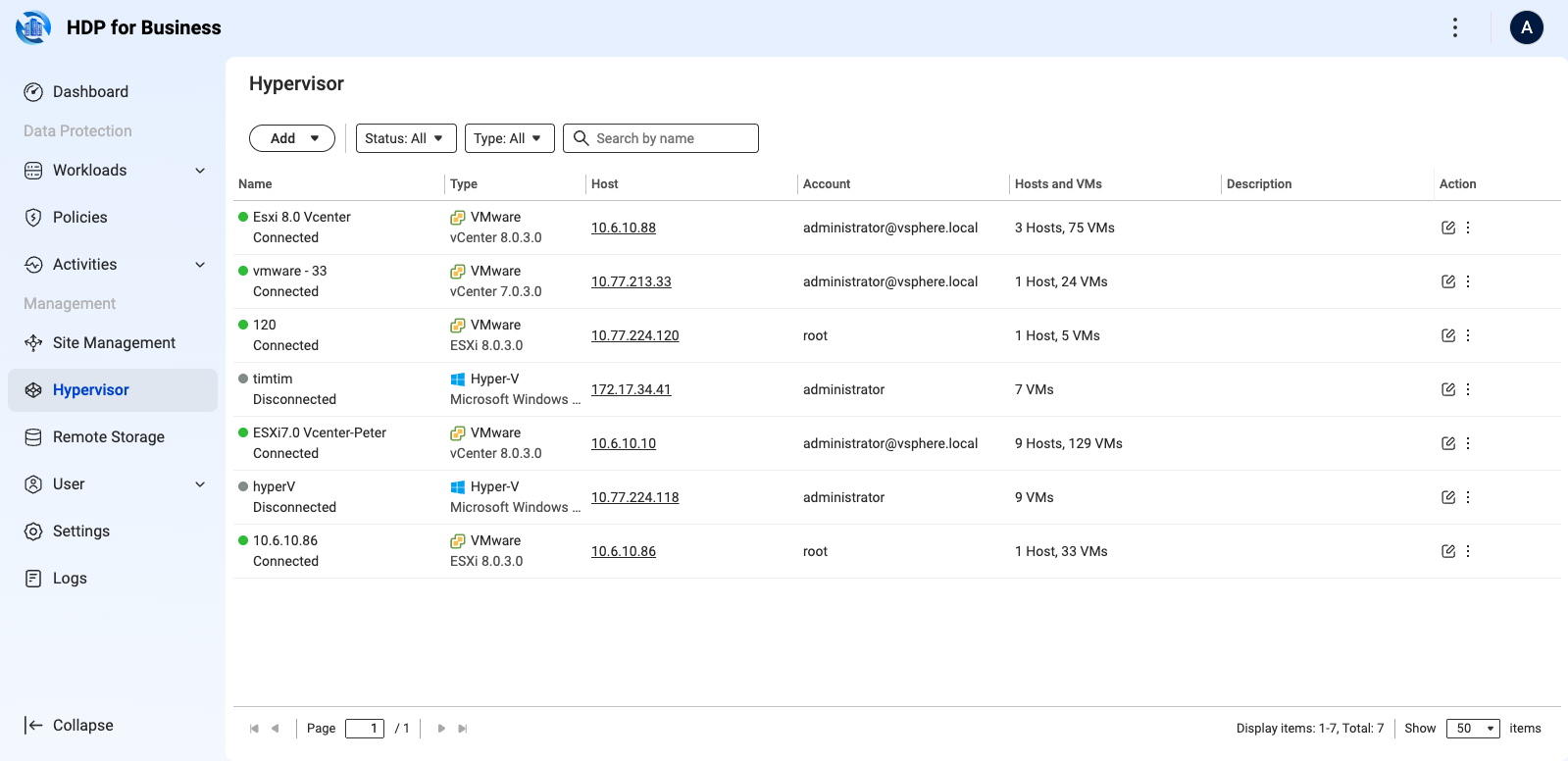
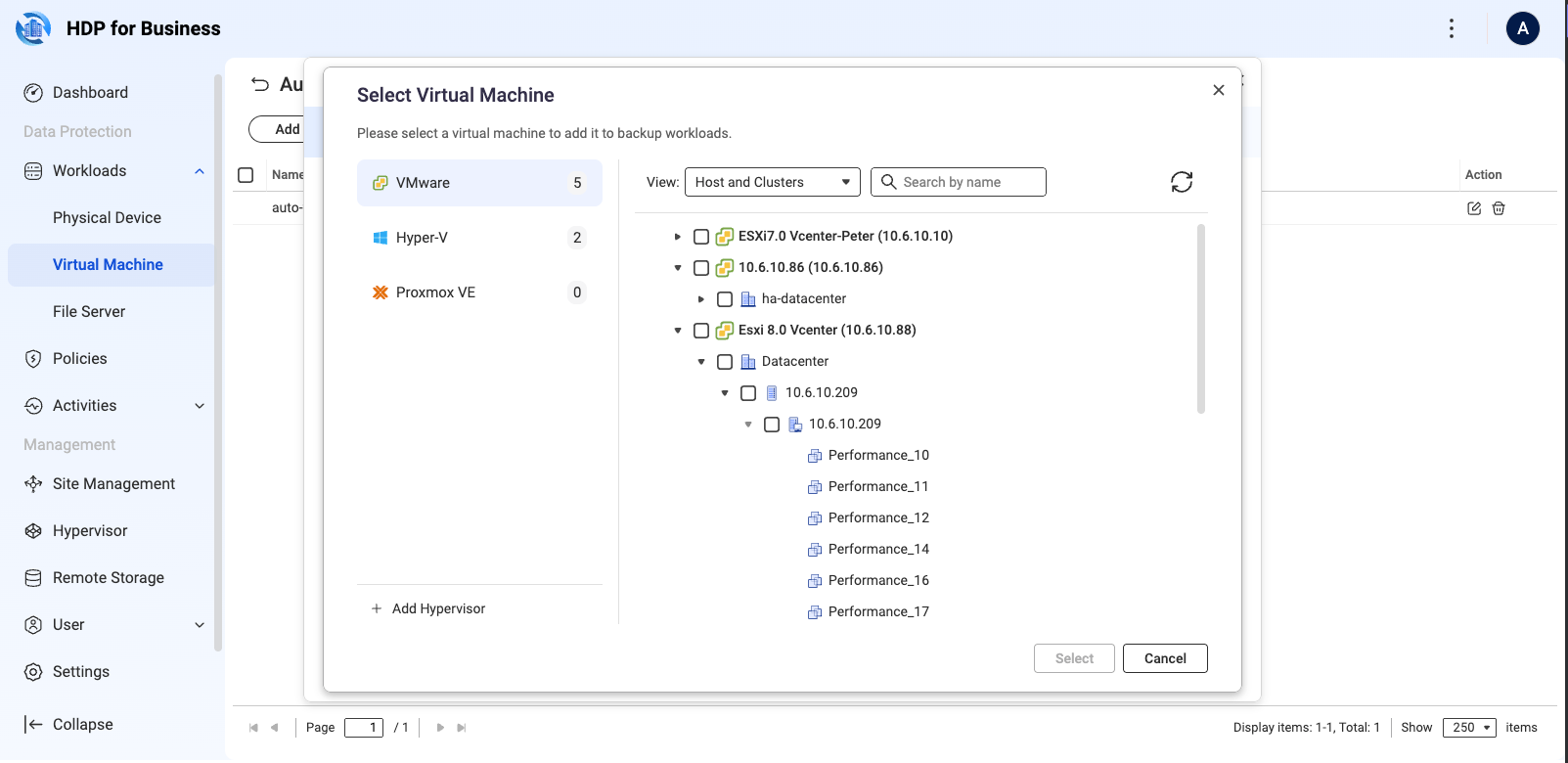
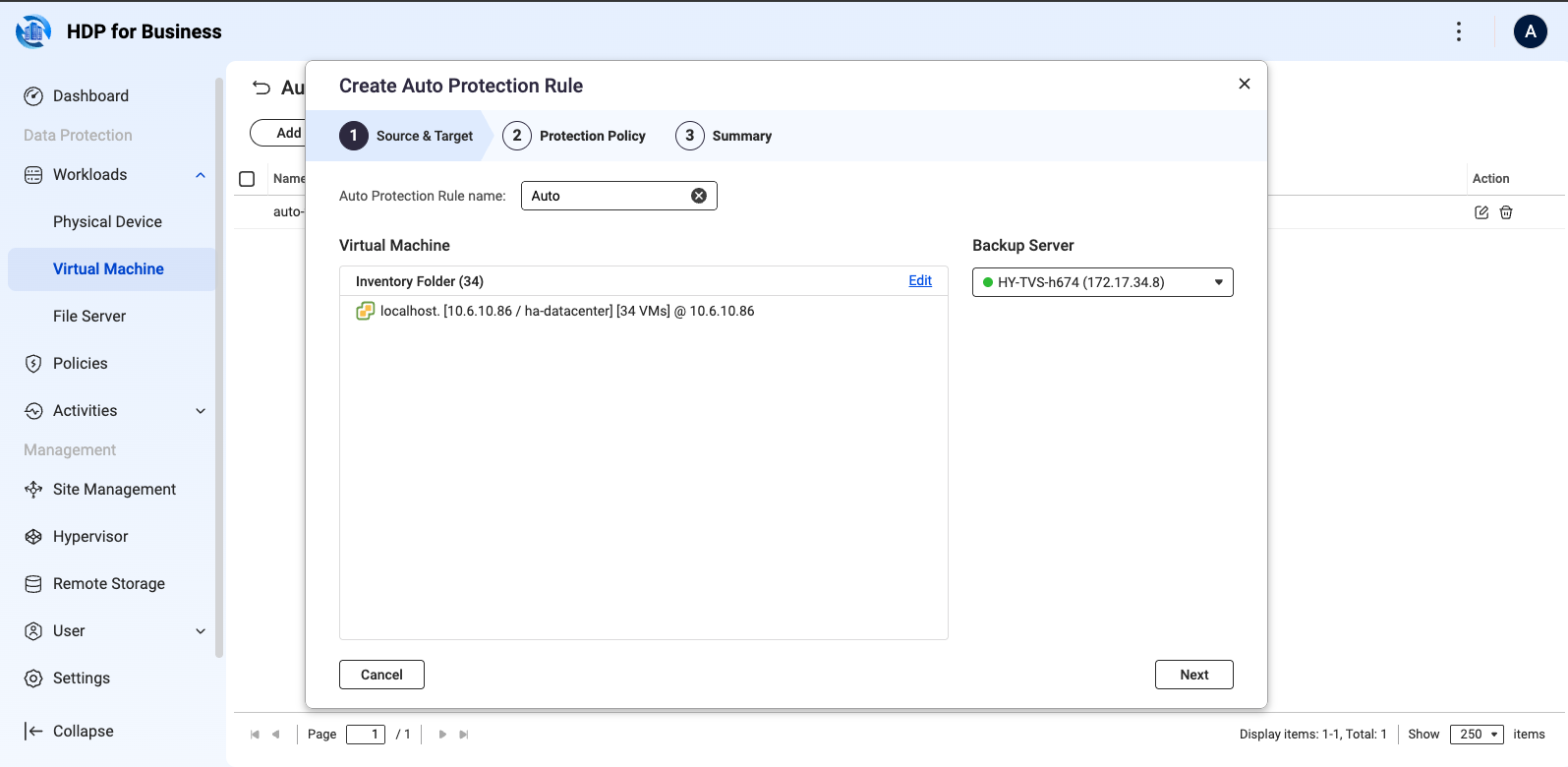
Připojení hypervizoru pouze načte inventář. Přidejte virtuální počítače jako pracovní zátěže na stránce Workloads > Virtual Machine jedním ze dvou způsobů.
- Vyberte konkrétní virtuální počítače: klikněte na Add, vyberte zdrojovou platformu vlevo, rozbalte datacentrum nebo hostitele v zobrazení Host and Cluster vpravo, vyberte virtuální počítače a klikněte na Select.
- Vytvořte pravidlo automatické ochrany: klikněte na Auto Protection Rule > Create, poté nastavte název pravidla, zdrojovou složku inventáře, cílový Backup Server a politiku ochrany. Virtuální počítače přidané do této složky jsou automaticky chráněny.
Počítače se systémem Windows
Fyzické počítače jsou chráněny pomocí HDP for Business Agent. Na stránce Physical Device klikněte na Add, stáhněte instalační program a vytvořte Join Key, který propojí Backup Server a politiku. Nainstalujte agenta na počítač a připojte ho pomocí tohoto klíče. Pro celý postup si přečtěte tutoriál HDP for Business Agent.
Souborové servery
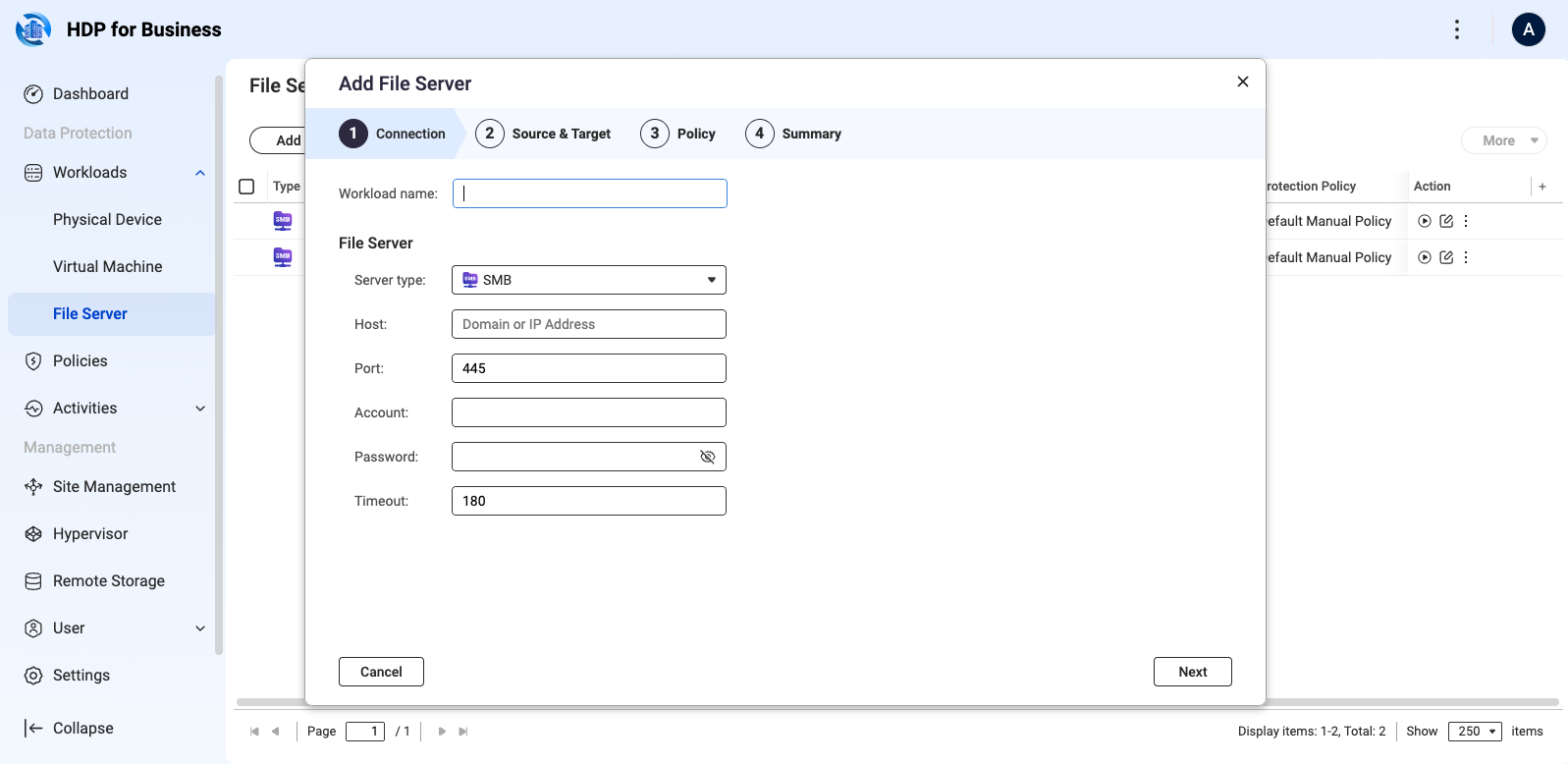
Souborový server je přidán přes SMB na stránce Workloads > File Server. Klikněte na Add a dokončete průvodce: nastavení připojení včetně hostitele, portu (výchozí 445), účtu, hesla a časového limitu; zdrojové cesty a cílový Backup Server; politiku ochrany; a souhrn.
4. Vytvořte zásady ochrany
Dvě zásady jsou vestavěné a nelze je odstranit: Výchozí zásada, která se spouští denně v 09:00, a Výchozí manuální zásada, která se spouští pouze při vašem spuštění. Obě uchovávají 30 verzí. Pro vytvoření vlastní:
- Přejděte na Zásady ochrany a klikněte na Vytvořit > Zásady stroje.
- Obecné: zadejte jedinečný název a vyberte typ zásady. Standardní zásady ochrany spravují verze podle pravidla uchování; neměnné zásady ochrany zabraňují úpravám nebo odstranění záloh během období uchování a lze je nastavit pouze na dny. Typ nelze po vytvoření změnit.
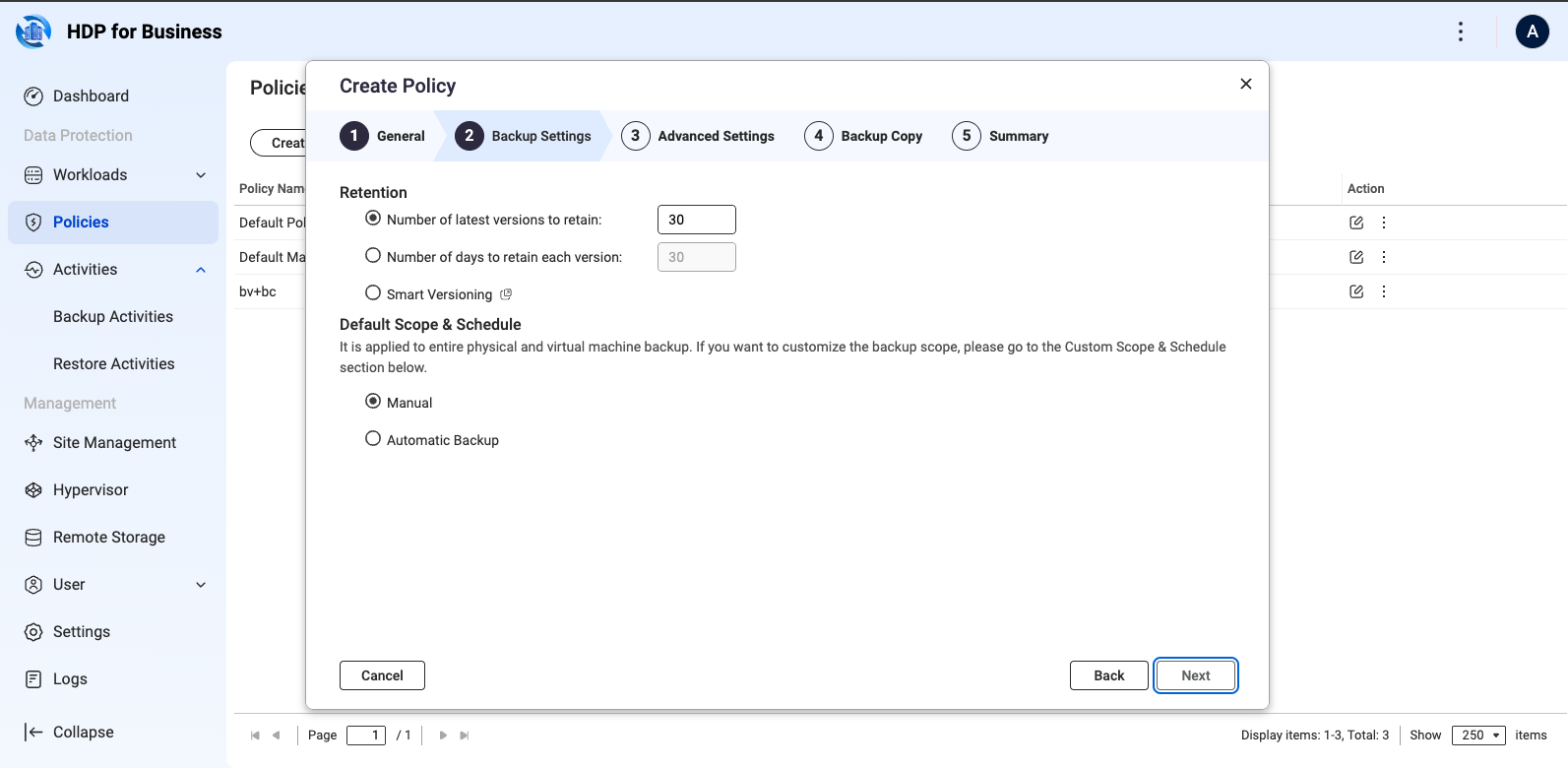
- Nastavení zálohování: nastavte pravidlo uchování — počet verzí (výchozí je 30), počet dní (výchozí je 30) nebo Chytrá správa verzí — a plán, který může být manuální nebo automatický s minimálním intervalem pěti minut.
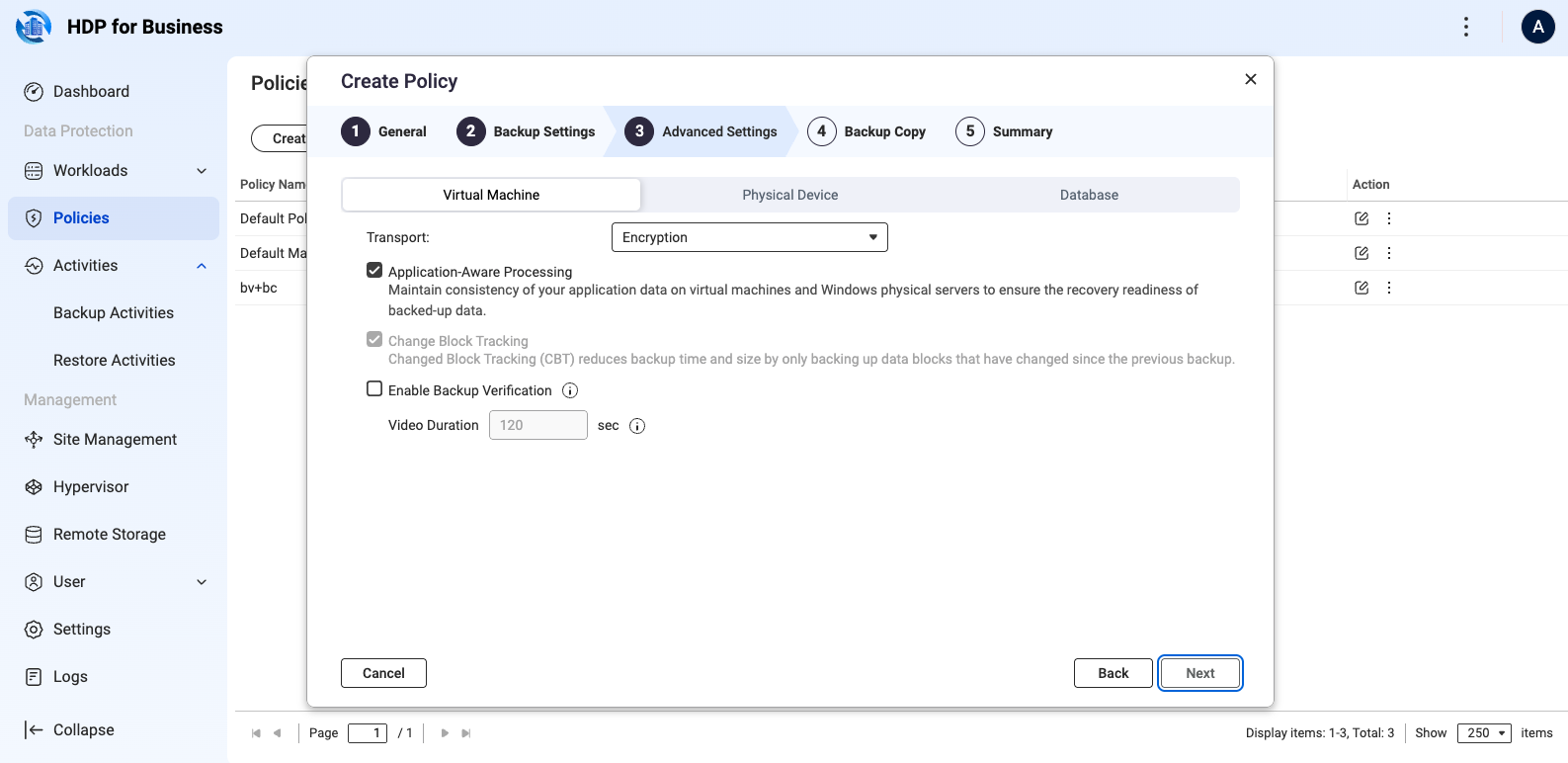
- Pokročilá nastavení: nakonfigurujte záložky Virtuální stroj, Fyzické zařízení a Databáze podle potřeby. Zde také vyberete Povolit ověření zálohy.
- Kopie zálohy: volitelně zkopírujte každou zálohu na vzdálené Úložiště. Nejprve nastavte vzdálené Úložiště, jak je popsáno v sekci 6.
- Shrnutí: zkontrolujte a klikněte na Vytvořit.
5. Spusťte a monitorujte zálohy
- Podle plánu: politika se spustí v čase, který nastavíte.
- Ruční spuštění: na stránce zátěže klikněte na ikonu Záloha v daném řádku, nebo vyberte několik zátěží a klikněte na Více > Záloha.
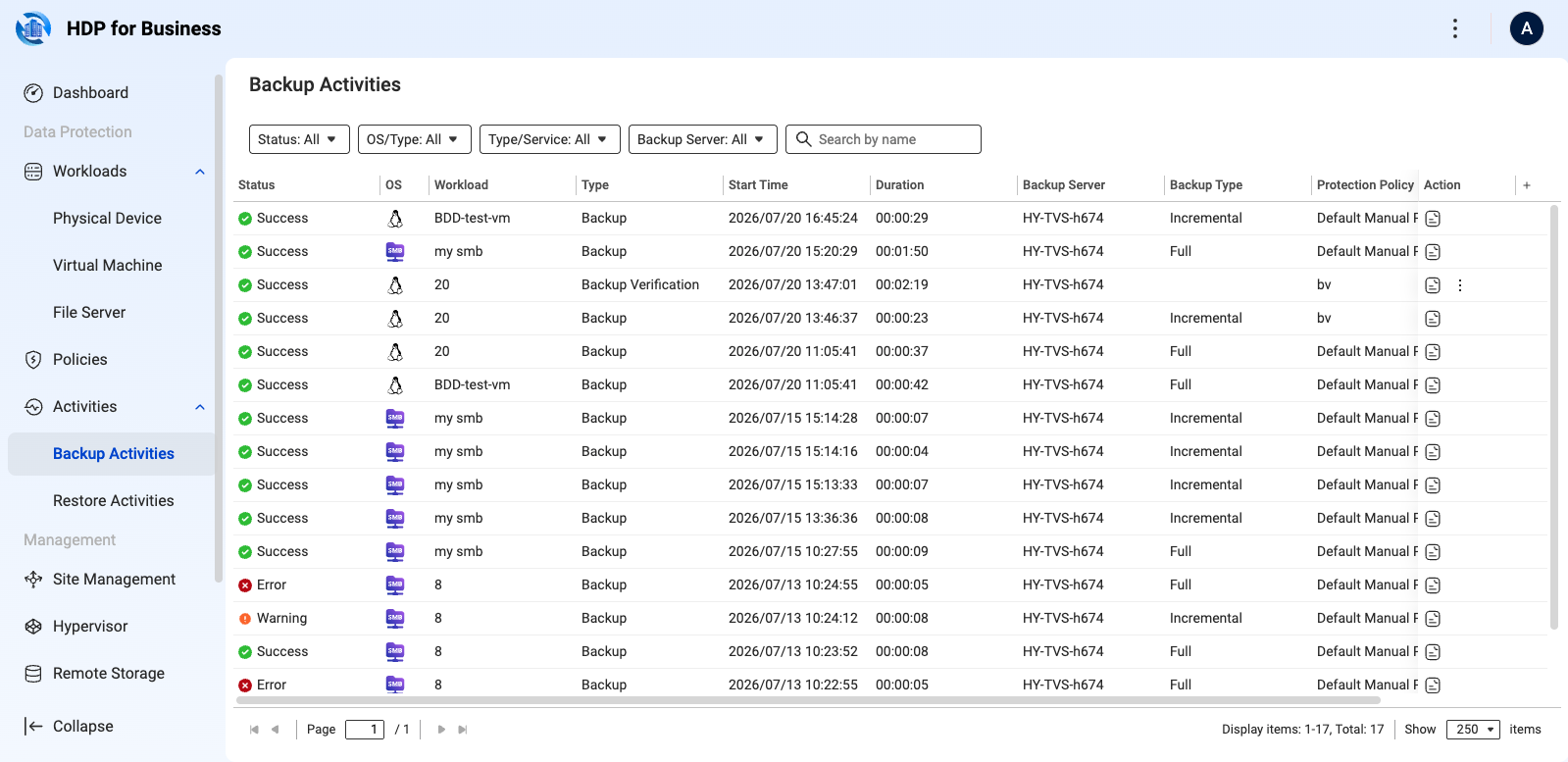
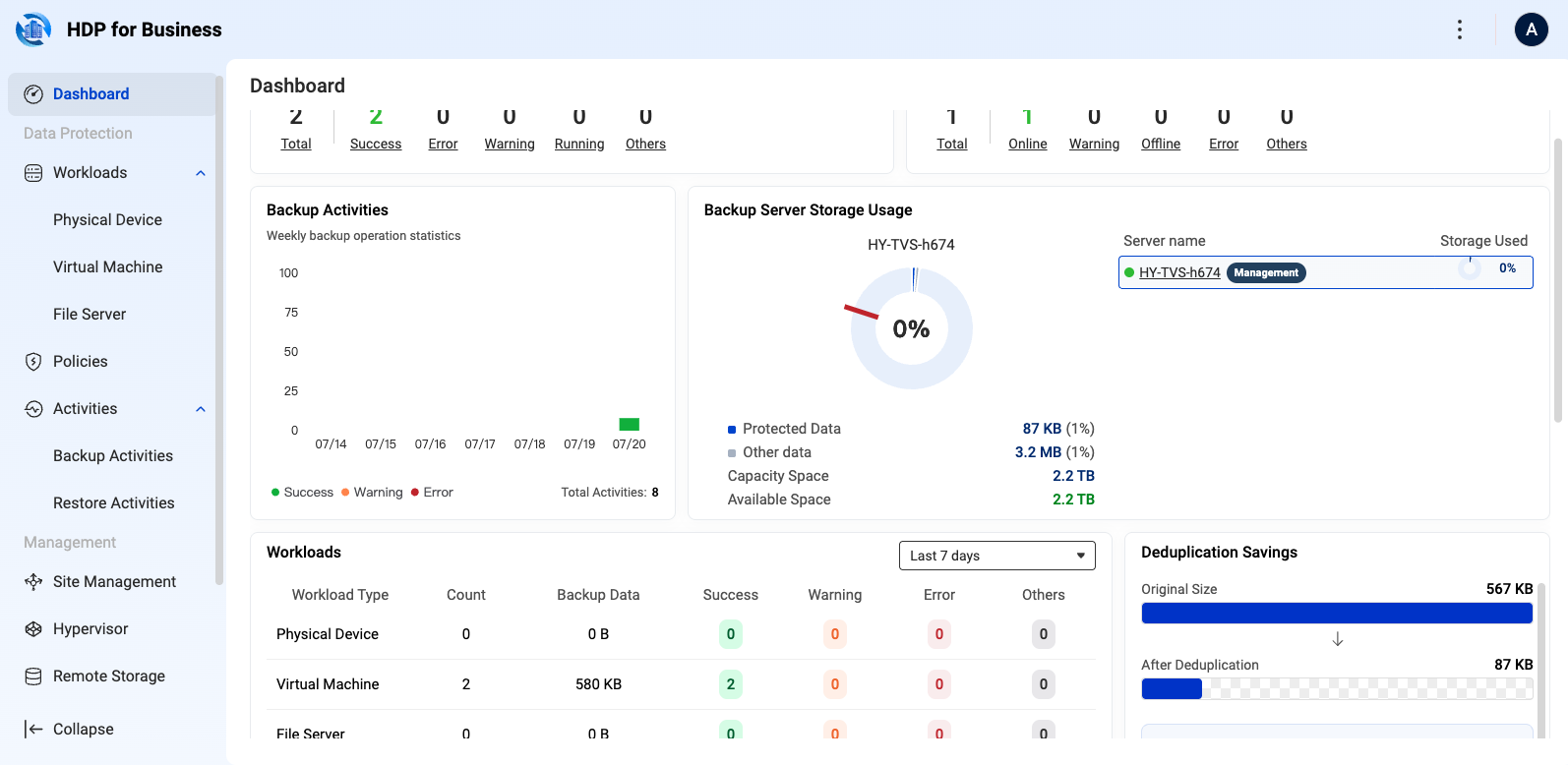
Zkontrolujte průběh a historii na stránce Aktivity a stav celého prostředí na Řídicí panel, kde lze kliknutím na každou hodnotu získat podrobnosti.
6. Kopírování záloh na vzdálené Úložiště
Kopie zálohy uchovává druhou kopii vašich záloh ve vzdáleném objektovém Úložiště, takže data přežijí ztrátu zálohovacího serveru. Podporované typy jsou QuObjects, myQNAPcloud Object, Amazon S3, Wasabi a S3 kompatibilní.
- Přejděte na Vzdálené Úložiště, klikněte na Přidat a vyberte typ Úložiště.
- Připojení: zadejte přístupový klíč a tajný klíč, přidejte koncový bod, pokud to typ vyžaduje, a ověřte připojení.
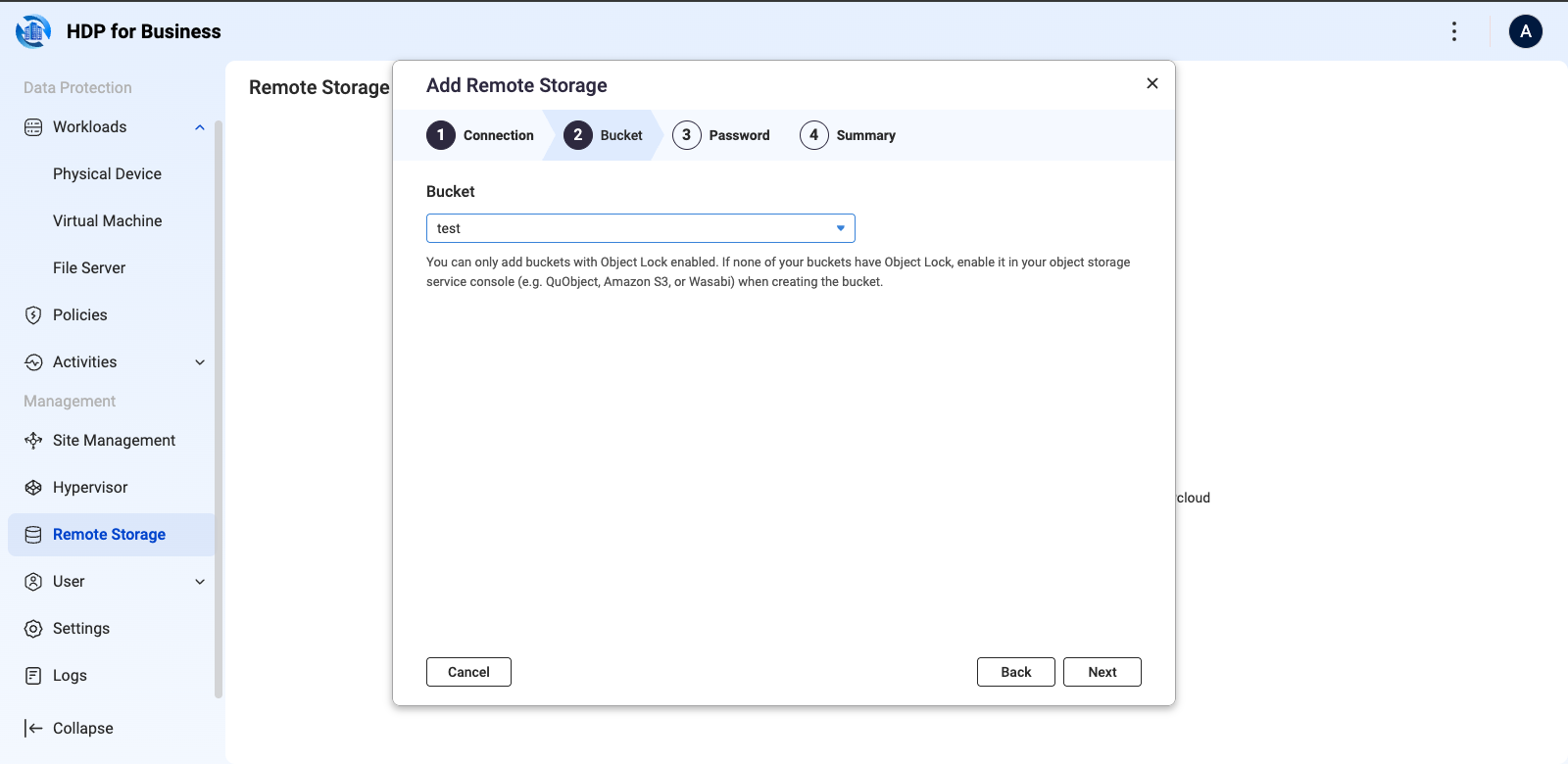
- Bucket: vyberte bucket. Pouze Kbelíky s povoleným Zámek objektu mohou být vybrány, aby zálohy nemohly být upraveny nebo smazány.
- Heslo: volitelně povolte ochranu heslem pro šifrování end-to-end, použijte 8 až 64 znaků s velkými písmeny, malými písmeny, čísly a speciálními znaky.
- Shrnutí: zkontrolujte a klikněte na Vytvořit.
Udržujte heslo v bezpečí. Pokud je ztraceno, zálohy v daném bucketu nelze nikdy dešifrovat ani obnovit a heslo nelze změnit.
Poté otevřete politiku ochrany, vyberte Povolit kopii zálohy v kroku Kopie zálohy a nastavte cíl, uchování a plán.
Obnovení záloh z bucketu
Když jsou verze na zálohovacím serveru ztraceny nebo nový zálohovací server převezme existující bucket, klikněte na Importovat pracovní zátěže v řádku toho Úložiště, vyberte pracovní zátěže a klikněte na Importovat. Výsledek je seskupen do Relinked, Updated a Skipped. Pracovní zátěž importovaná na jiný stroj než původní je vždy Nespravovaná: můžete z ní obnovit, ale nemůžete jí přiřadit politiku.
7. Obnovení
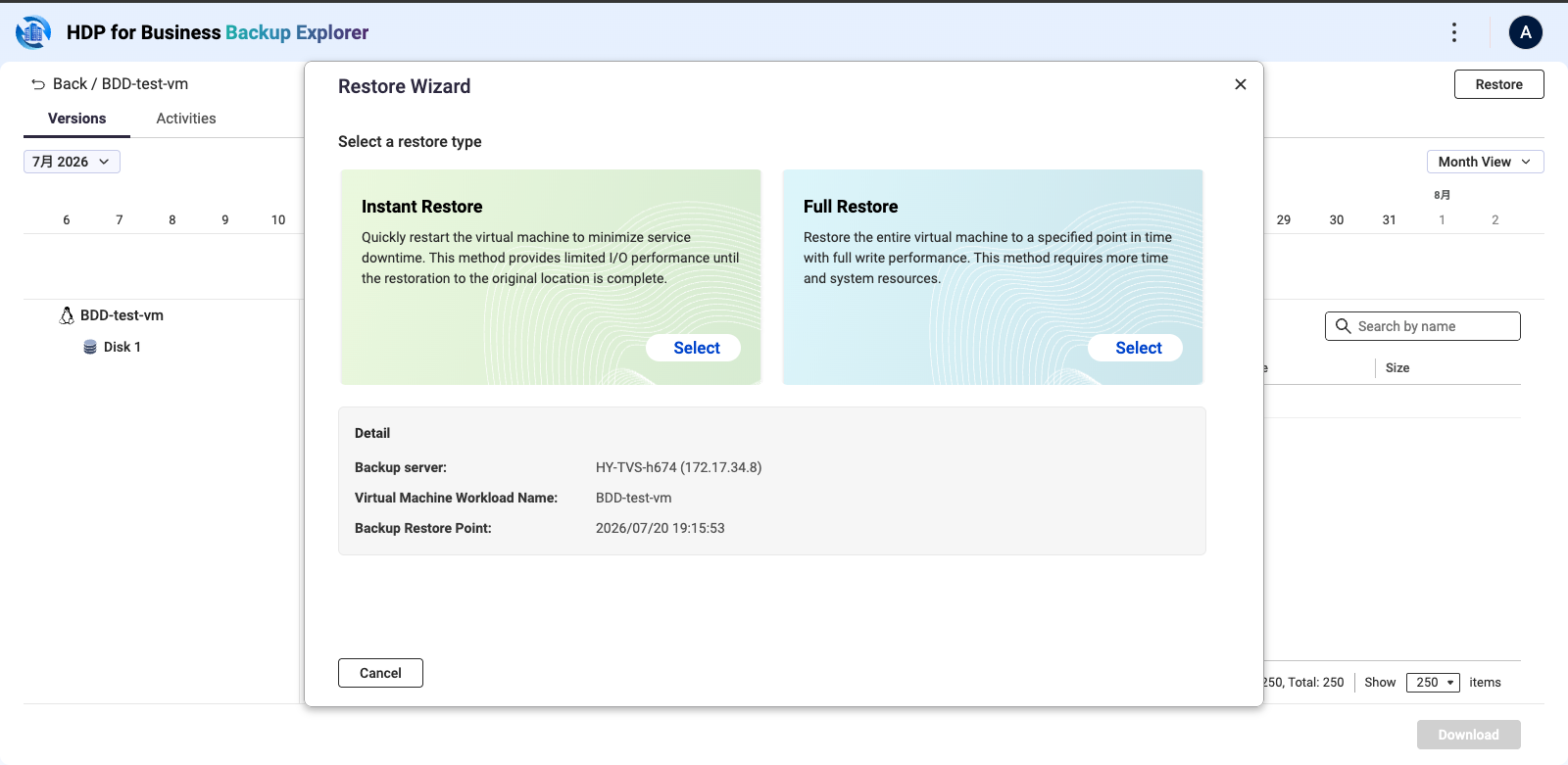
Otevřete Průzkumník záloh, vyberte verzi zálohy a klikněte na Obnovit. Poté vyberte typ obnovení.
| Typ | Kdy jej použít |
|---|---|
| Okamžité obnovení | Spustí zálohu přímo na zálohovacím serveru během několika minut. Výkon I/O je omezený, protože běží z pouze pro čtení záložních souborů. |
| Plné obnovení | Obnoví stroj na hypervisor s plným výkonem pro formální obnovu po havárii. Zálohu lze obnovit pouze na stejný typ hypervisoru. Fyzické počítače vyžadují bootovací média pro obnovu na holý kov. |
Okamžité obnovení
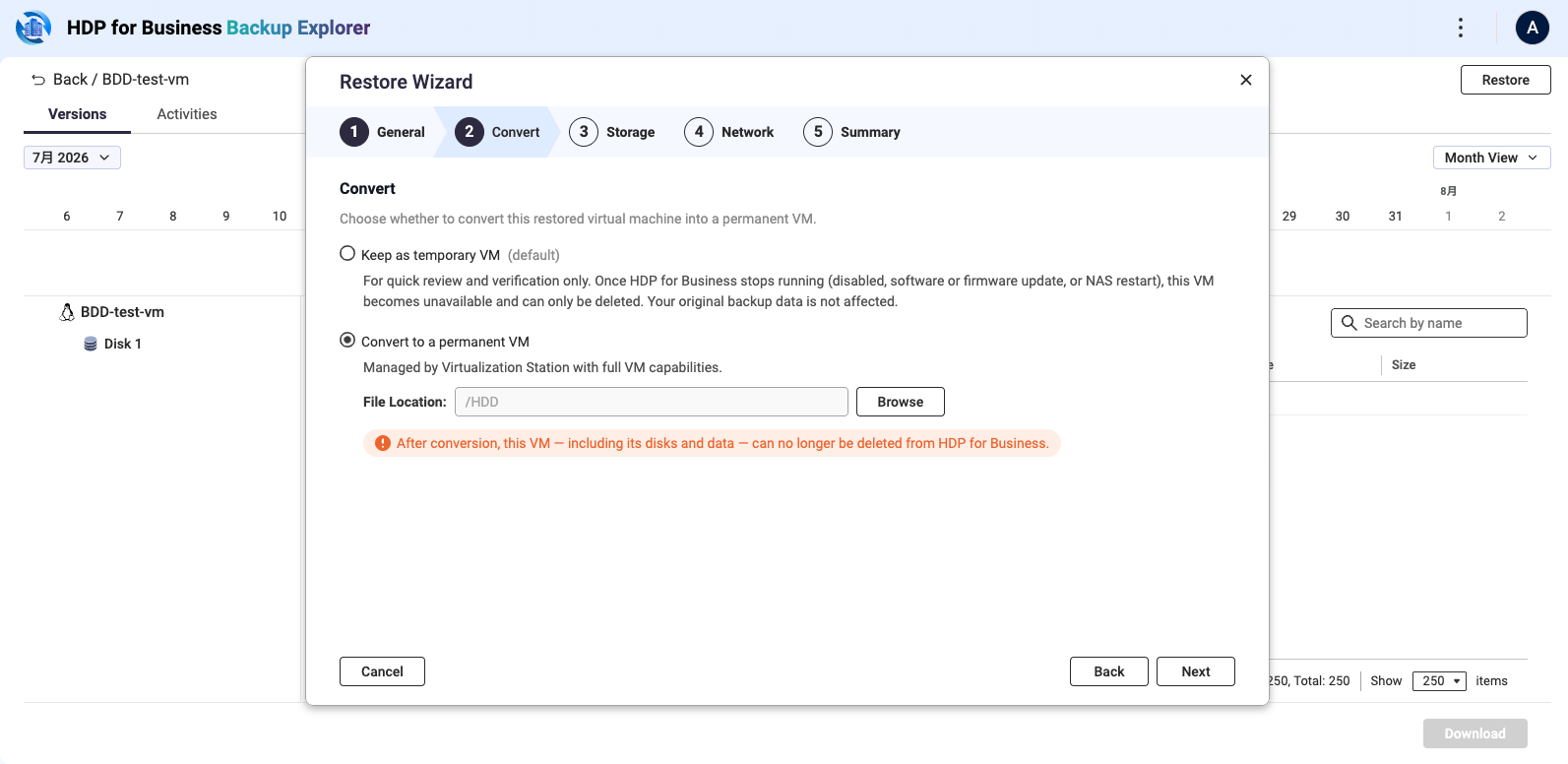
Virtualization Station musí být nainstalován a inicializován na zálohovacím serveru, s alespoň 2 GB dostupné paměti. Průvodce má pět kroků: Obecné, Konverze, Úložiště, Síť a Souhrn.
V kroku Konverze rozhodněte, co se stane s obnoveným strojem:
| Možnost | Co to znamená |
|---|---|
| Ponechat jako dočasný virtuální stroj (výchozí) | Pro kontrolu a ověření. Stroj přestane fungovat, když HDP pro Business přestane běžet, například když je deaktivován, aktualizován nebo NAS restartuje. Zálohovací data nejsou ovlivněna. |
| Převést na trvalý virtuální počítač | Předáno Virtualization Station s plnými schopnostmi. Vyžaduje umístění souboru. Po konverzi již nelze virtuální počítač a jeho data z HDP pro Business odstranit. |
Požadovaný volný prostor pro konverzi: cílový Úložiště krátce drží dvě kopie disků během konverze, takže se ujistěte, že umístění souboru má volný prostor alespoň dvakrát větší než velikost disku virtuálního počítače. Meziproduktová kopie je automaticky odstraněna po dokončení konverze.
Pokud jste počítač ponechali jako dočasný, můžete jej později převést: na záložce Aktivity v Průzkumník záloh klikněte na Převést v řádku daného úkolu. Úkoly již označené jako Převedené tuto akci nenabízejí.
8. Ověřte, zda zálohy mohou nabootovat
S povoleným ověřením zálohy HDP pro Business spustí dočasný virtuální počítač z každé dokončené zálohy a zaznamená boot jako video. Virtualization Station musí být nainstalován a inicializován na zálohovacím serveru, s alespoň 4 GB dostupné paměti.
- V politice ochrany, na kroku Pokročilá nastavení, vyberte Povolit ověření zálohy na záložce Virtuální počítač nebo Fyzické zařízení.
- Nastavte Délku videa v sekundách. Výchozí hodnota je 120 a rozsah je 30 až 600. Umožněte dostatek času pro plné nabootování počítače.
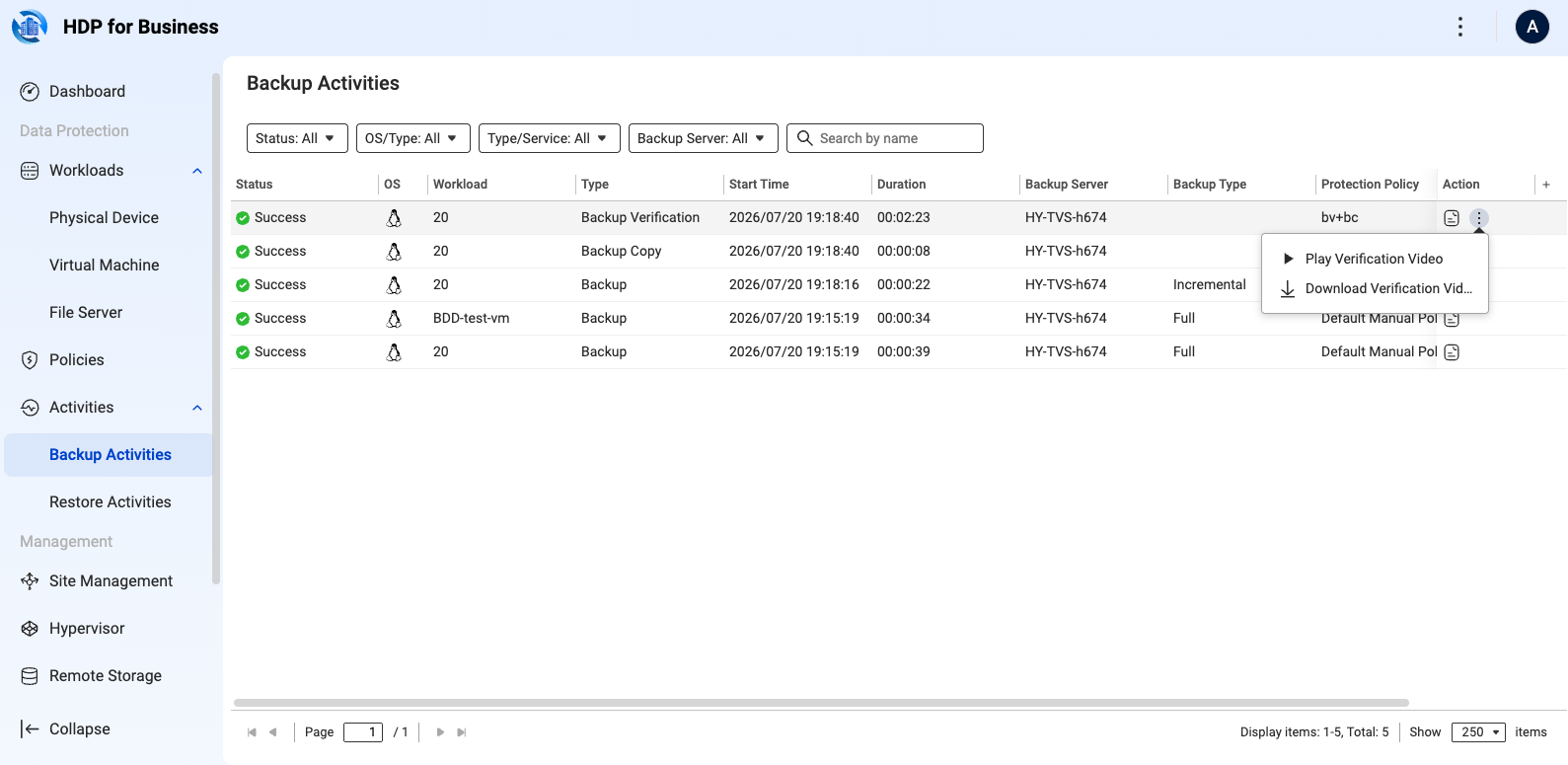
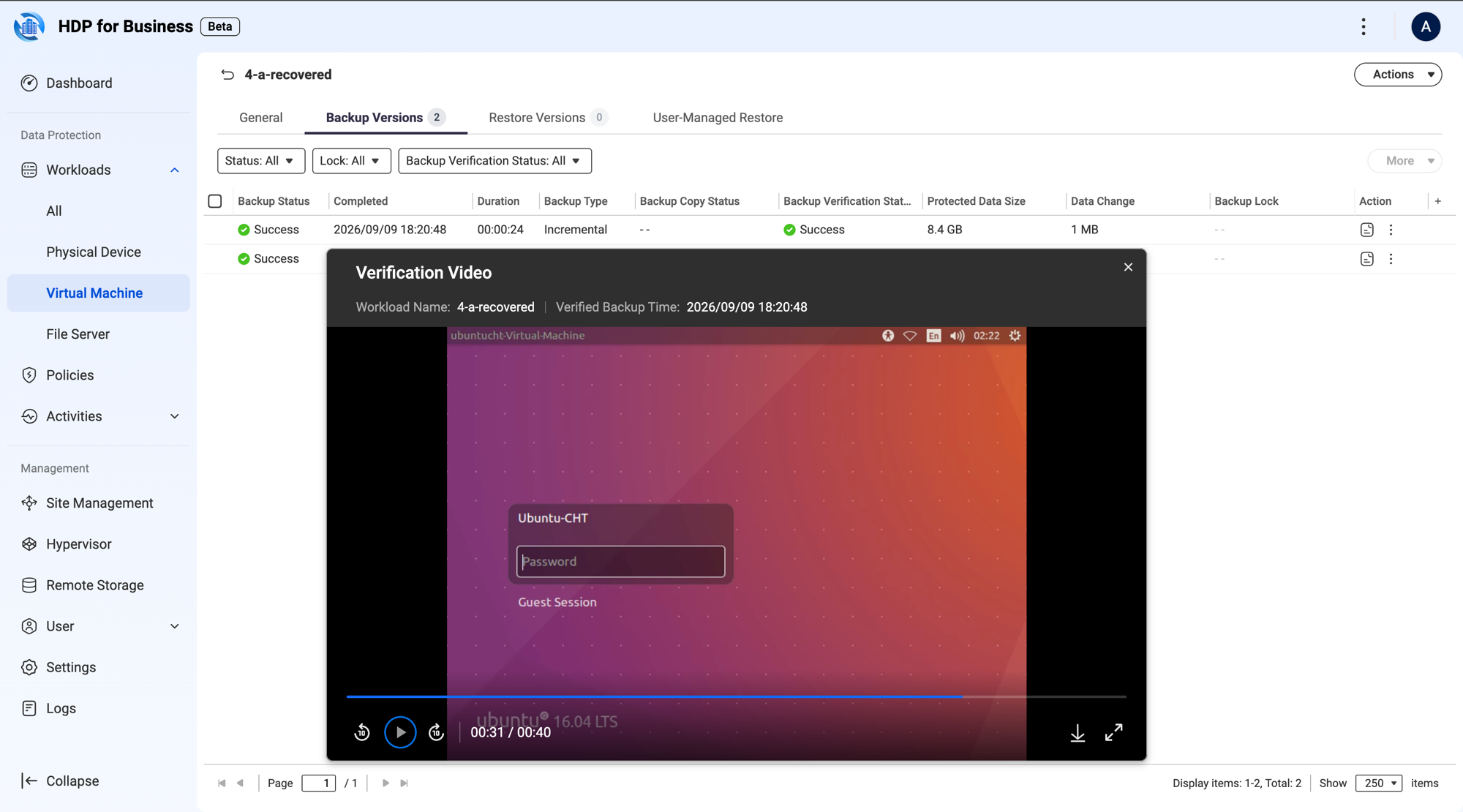
- Pro sledování výsledku otevřete pracovní zátěž a přejděte na její záložku Verze zálohy. Sloupec Stav ověření zálohy ukazuje výsledek každé verze a můžete seznam zúžit pomocí filtru Stav ověření zálohy. Otevřete akční menu verze a vyberte Přehrát ověřovací video nebo Stáhnout ověřovací video. Stejné akce jsou dostupné z Aktivit zálohování.
Aktivity zálohování uvádějí ověření jako úkol typu Ověření zálohy, se stejnými dvěma akcemi v jeho akčním menu. Dialog zobrazuje název zátěže a čas ověřené zálohy nad přehrávačem a video lze stáhnout nebo otevřít na celou obrazovku z ovládacích prvků přehrávače. Video existuje pouze tehdy, když ověření uspěje.
9. Izolujte server zálohování pomocí AirGap+
AirGap+ vytváří fyzickou izolaci pro kritická aktiva tím, že vypíná server zálohování podle plánu. Zařízení, které je vypnuté, nelze dosáhnout přes síť, což chrání zálohy uložené na něm před ransomwarem, interním přístupem a neoprávněnými připojeními.
- Přejděte na Správa webu a klikněte na název serveru zálohování, abyste otevřeli jeho detailní stránku.
- Otevřete záložku Airgap+.
- Týdenní mřížka pokrývá každou hodinu každého dne, od 12:00 do 23:00. Vyberte hodiny, během kterých je server chráněn. Vybrané hodiny jsou označeny Odmítnout všechny sbírky, a nevybrané hodiny zůstávají Žádná nastavení aplikována.
- Klikněte na Použít. Tlačítko je aktivováno pouze po změně mřížky.
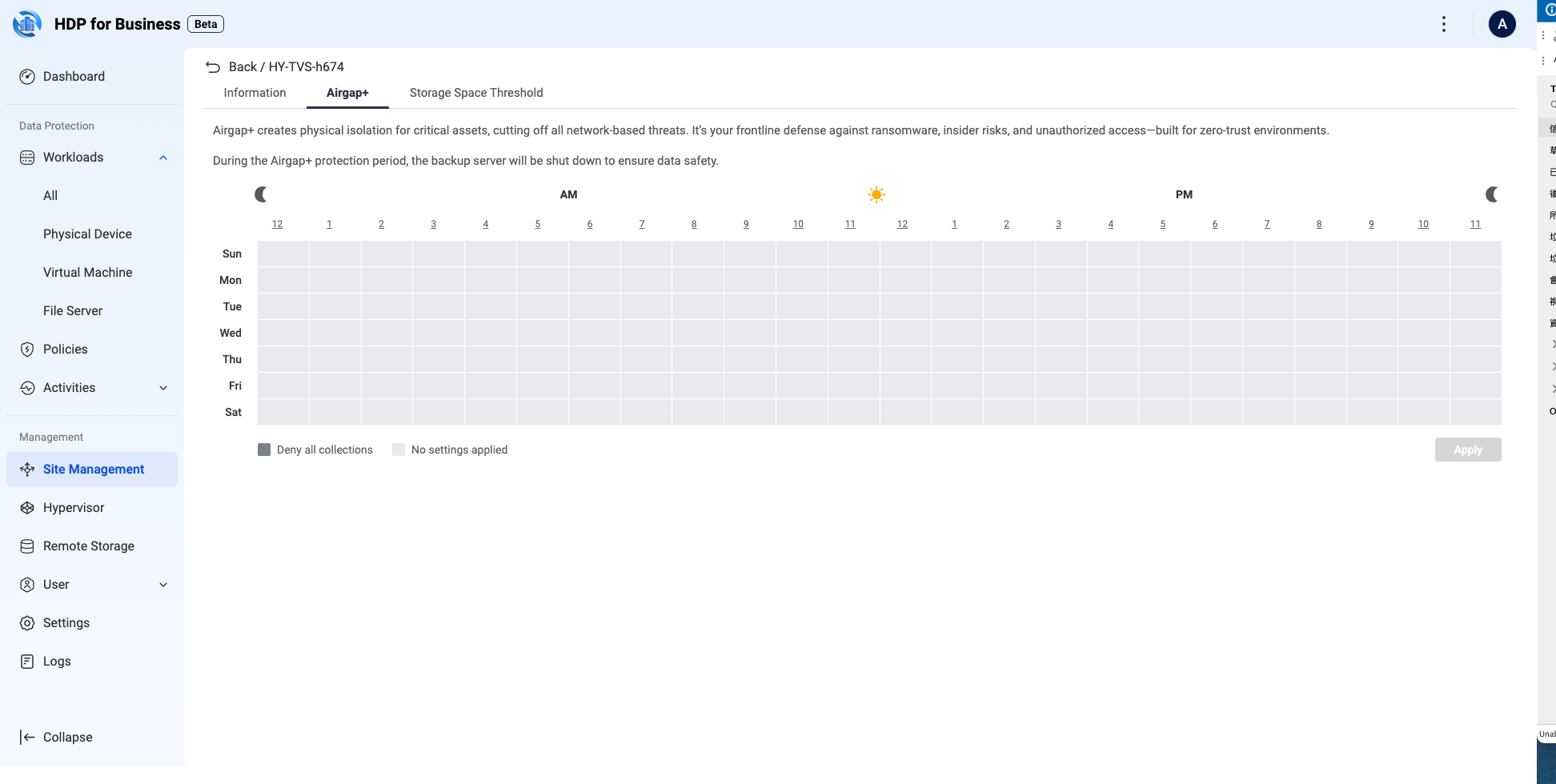
Během období ochrany je server zálohování vypnutý, na něm neběží žádná sbírka záloh a v Správě webu se zobrazuje jako Offline. Protokoly tohoto zařízení nelze dotazovat, když je offline, protože dotazy na protokoly jsou přesměrovány na zařízení v reálném čase. Stránka Protokoly na serveru správy zaznamenává aplikovaný plán a další čas vypnutí.
Co dál
Stále potřebujete pomoc?
Položte svůj dotaz v komunitě QNAP. Odpoví vám pracovníci QNAP a zkušení uživatelé.


