


Come configurare e utilizzare HDP per le aziende
Prodotti Applicabili
- HDP for Business
- QuTS hero 6.0.2 and later
Scopo
Questo tutorial ti guida da un NAS QNAP vuoto a un ambiente di backup funzionante: installa HDP for Business, costruisci un sito, proteggi macchine virtuali e computer, crea una politica di protezione, copia i backup fuori sede, e ripristinali e verificali. Ogni sezione è indipendente, quindi puoi passare direttamente al compito di cui hai bisogno.
Prerequisiti
- Un NAS QNAP con QuTS hero 6.0.2 o successivo. Si raccomanda un modello di fascia media o alta per il Server di Gestione.
- Uno spazio Archiviazione disponibile con spazio libero sufficiente.
- HDP for PC/VM 2.4.1.871 o successivo installato sullo stesso NAS.
- Virtualization Station 4.2.0.257 o successivo, se si prevede di utilizzare il Ripristino Istantaneo o la Verifica del Backup.
- Un account amministratore sul NAS.
1. Installa HDP for Business
- Accedi al NAS come amministratore e apri App Center.
- Cerca HDP for Business e fai clic su Installa.
- Fai clic su Apri. Appare la pagina di benvenuto.
- Fai clic su Configura HDP for Business. Si apre la pagina dei passaggi di configurazione, dove si alloca Archiviazione e si controllano le dipendenze prima di inizializzare.
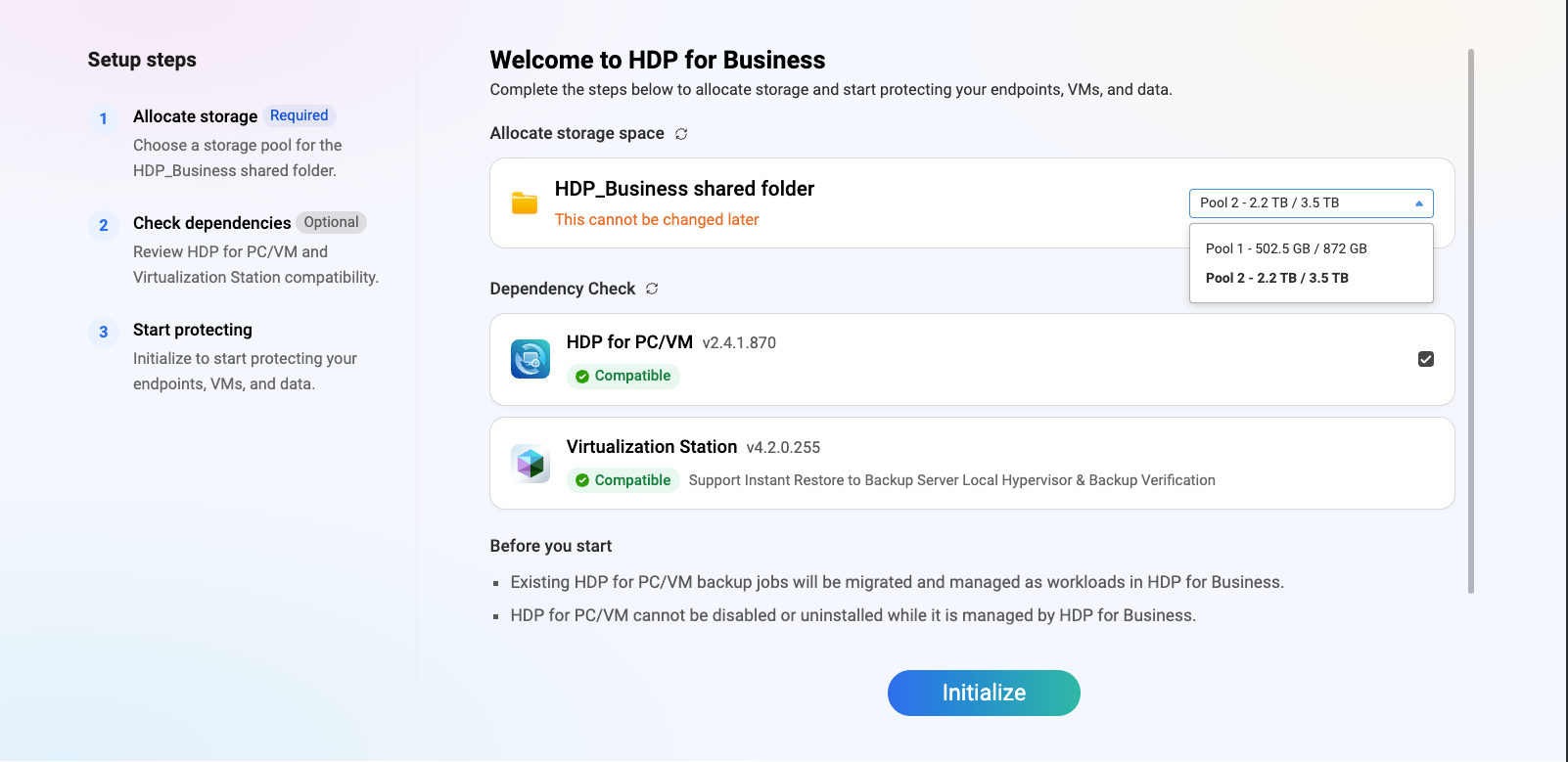
Controllo delle dipendenze
| Stato | Cosa significa | Cosa fare |
|---|---|---|
| Segno di spunta verde | Installato e compatibile. | Niente. L'elemento è selezionato di default. |
| Avviso giallo, disattivato | Installato, ma la versione è troppo vecchia. | Aggiorna alla versione indicata sulla pagina. |
| Grigio | Non installato. | Installalo da App Center. |
Virtualization Station è gestito diversamente: la pagina riporta solo se è installato e se la versione è sufficiente. Se manca, le opzioni relative a Instant Restore sono disattivate. Puoi installarlo dal flusso guidato su questa pagina.
Seleziona uno spazio Archiviazione
Il sistema crea una cartella condivisa chiamata HDP_Business nello spazio Archiviazione che selezioni. Lo spazio Archiviazione non può essere modificato dopo l'inizializzazione, quindi scegli con attenzione. Uno spazio Archiviazione è disattivato quando ha superato la soglia di avviso o quando è criptato. Se non è possibile selezionare uno spazio Archiviazione, libera spazio in Archiviazione Manager, quindi fai clic su Aggiorna.
HDP for Business non elimina mai questa cartella. Rimane nello spazio Archiviazione anche dopo aver disinstallato l'app, quindi i tuoi dati di backup sono preservati. Per utilizzare uno spazio Archiviazione diverso in seguito, elimina prima la cartella HDP_Business in Archiviazione Manager.
Esegui l'inizializzazione
Fai clic su Inizializza. HDP for Business prende automaticamente il controllo dell'HDP esistente per PC/VM, senza interrompere i backup in corso. I backup non completati continuano dopo il passaggio. Quando il processo è completato, il NAS diventa un Server di Gestione.
2. Crea un sito
Un sito è composto da un Server di Gestione, fino a quattro Server di Backup e opzionalmente un Server di Gestione di riserva.
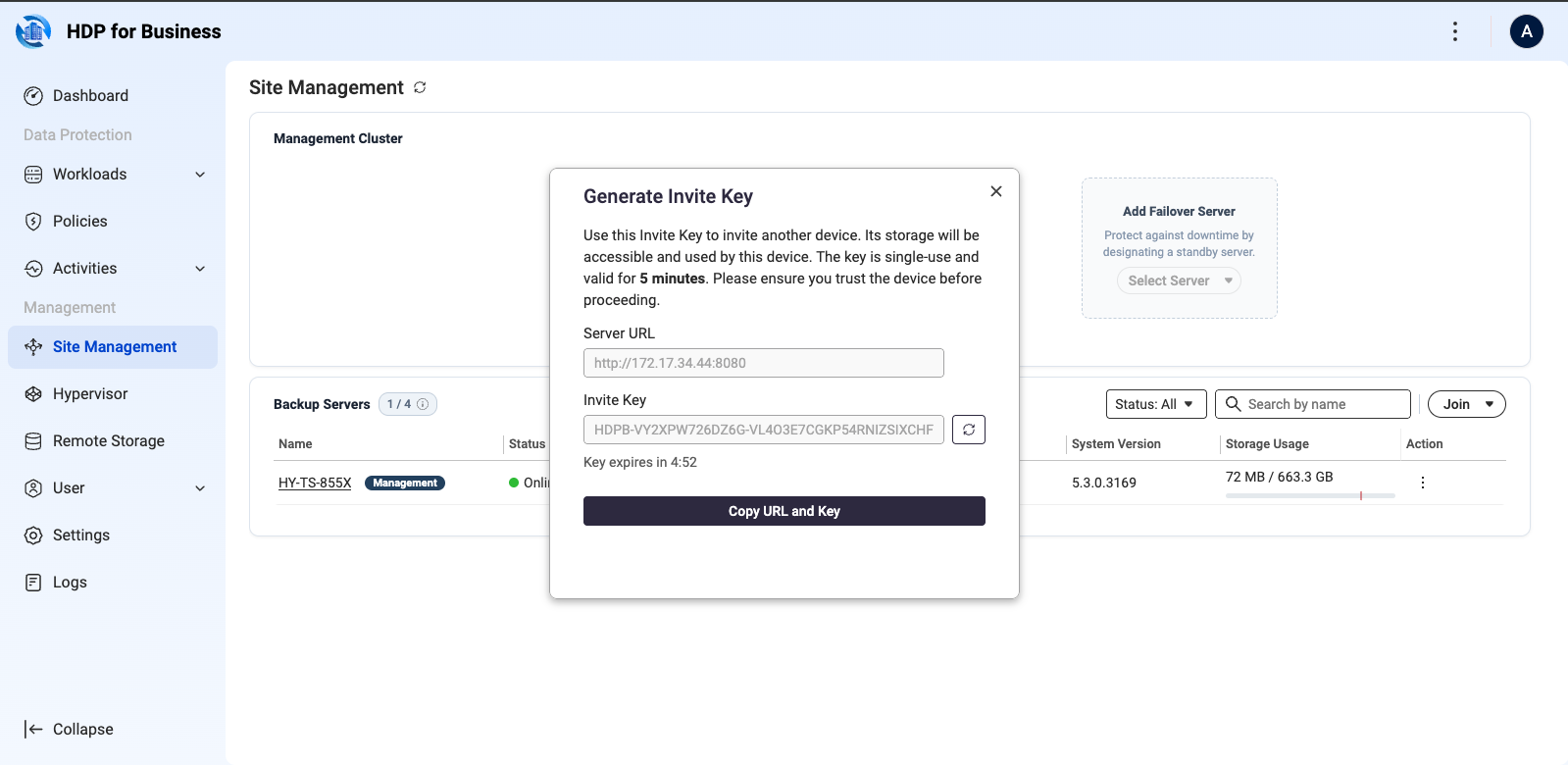
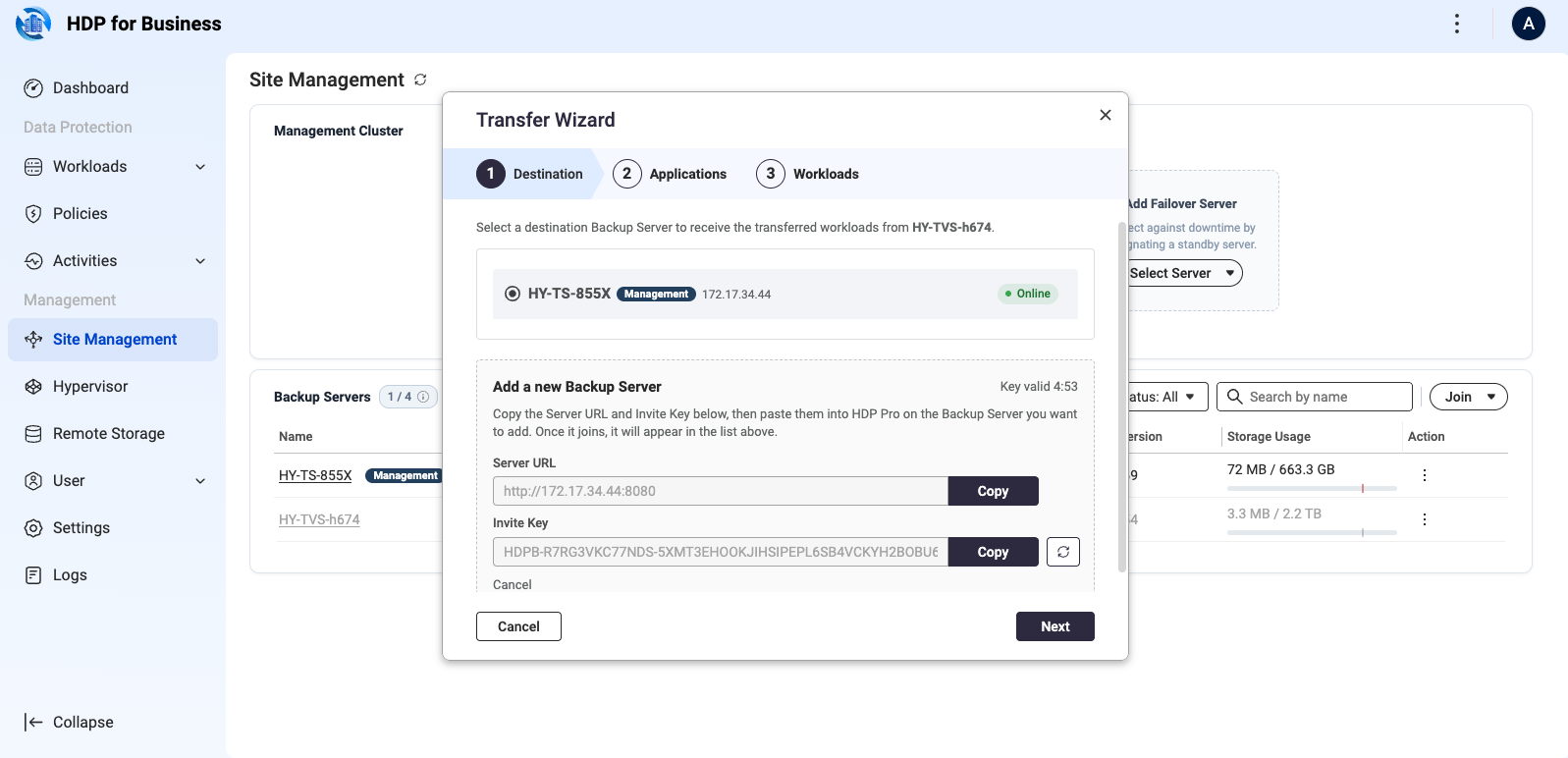
- Sul Server di Gestione, vai a Gestione Sito e fai clic su Unisci > Genera Chiave di Invito.
- Copia l'URL del Server e la Chiave di Invito, e inviali al amministratore del Server di Backup. La chiave può essere utilizzata una volta e scade dopo cinque minuti; fai clic su Rigenera se scade.
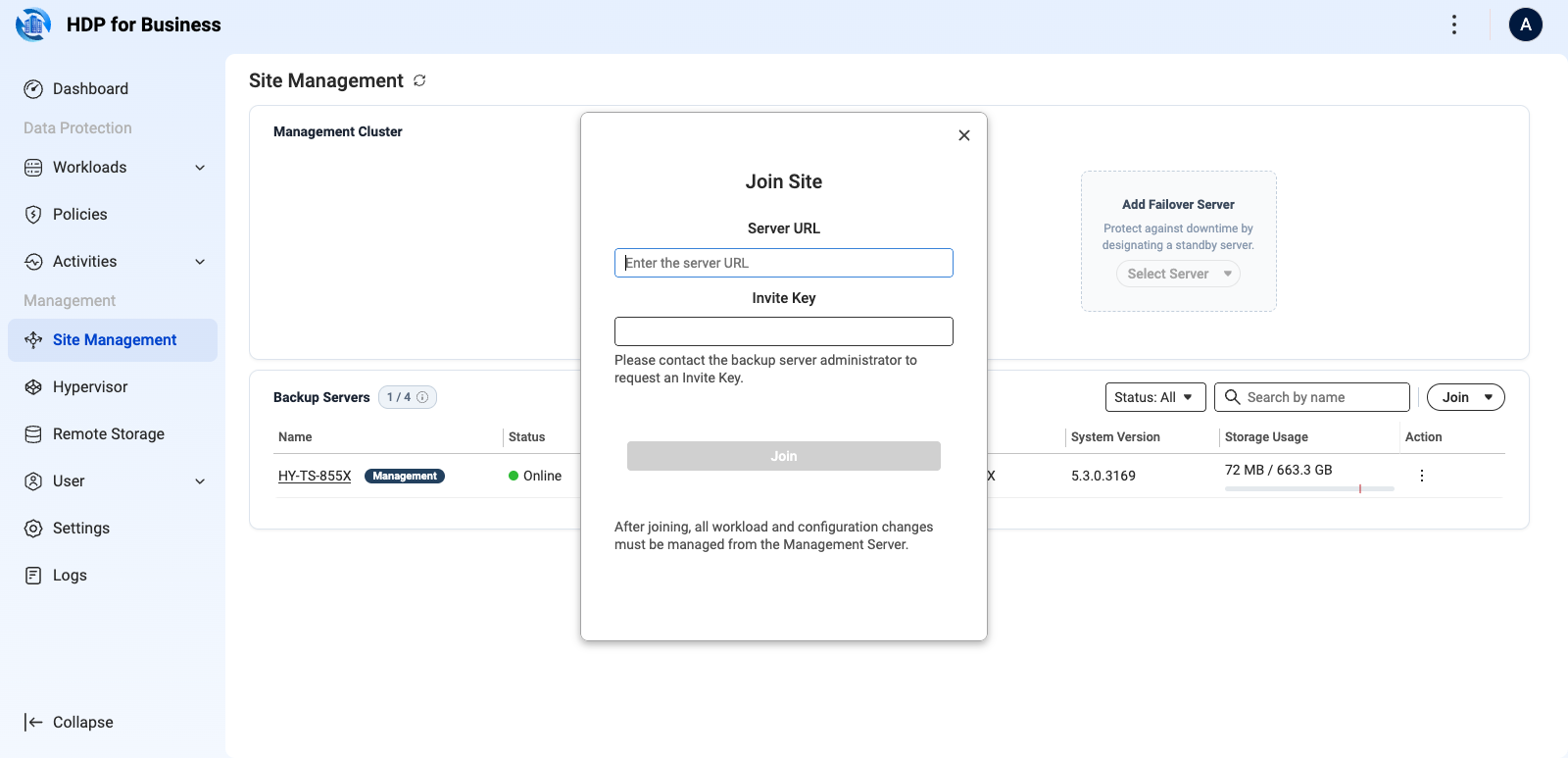
- Sul Server di Backup, vai a Gestione Sito e fai clic su Unisci > Unisci Sito.
- Inserisci l'URL del Server di Gestione e la Chiave di Unione, quindi fai clic su Unisci. La pagina mostra Questo server è gestito.
Sul Server di Gestione, il dispositivo passa attraverso Connessione, Sincronizzazione e Online.
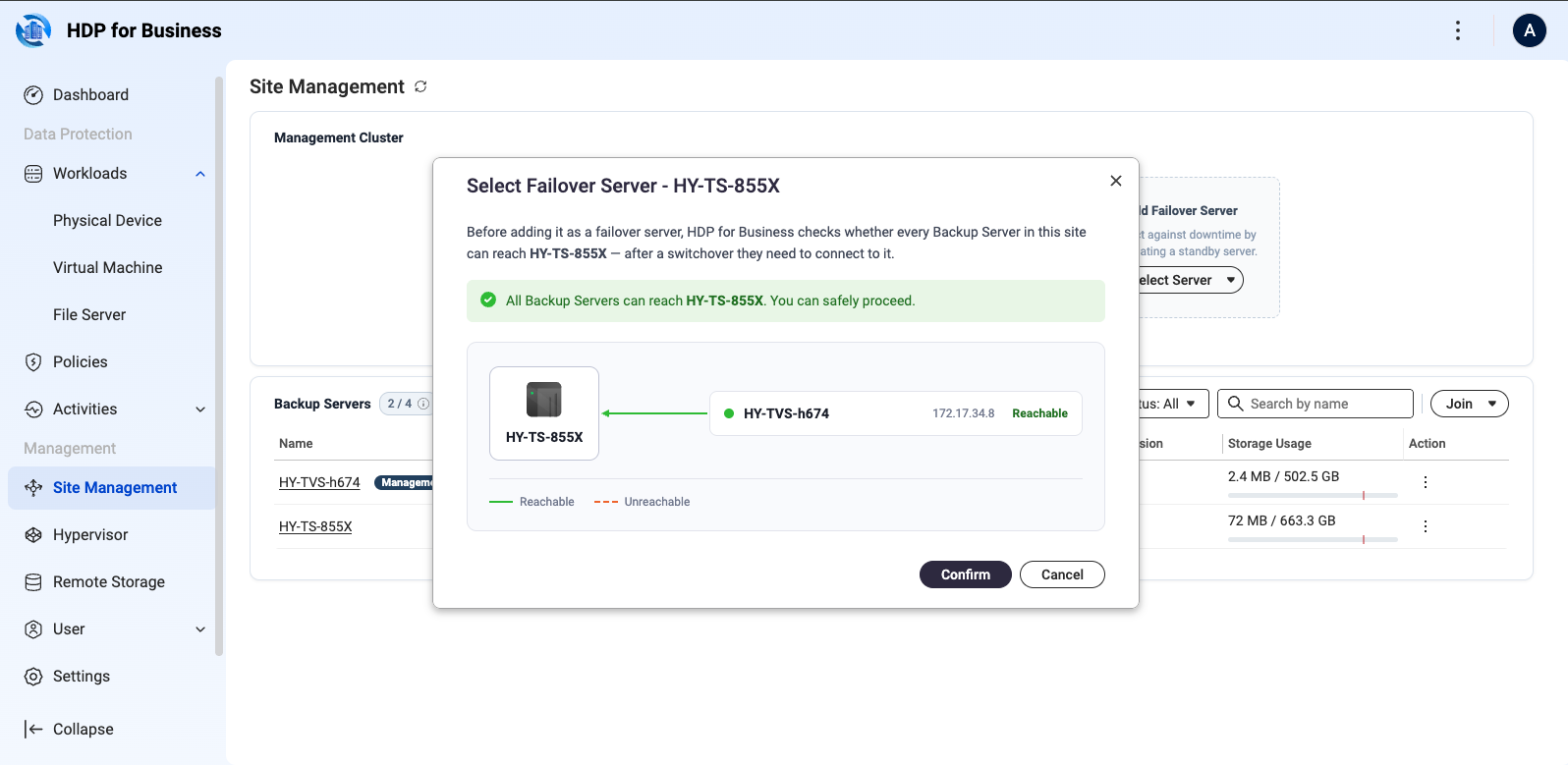
Server di gestione standby e commutazione
Nell'area Aggiungi Failover Server, seleziona un Server di Backup da utilizzare come standby. Il sistema verifica se ogni Server di Backup può raggiungerlo, poiché si connettono ad esso dopo una commutazione. Puoi comunque aggiungerlo quando alcuni server segnalano Non raggiungibile, ma quei server potrebbero essere non gestibili dopo una commutazione.
Per trasferire il controllo di gestione allo standby, utilizza Gestisci > Commutazione sul Server di Gestione, o l'area Commutazione sulla pagina dello standby. Le attività pianificate si sospendono durante il processo e riprendono automaticamente.
Trasferisci i carichi di lavoro a un altro Server di Backup
Per ritirare o rilasciare un Server di Backup, fai clic sul menu azioni a tre punti nella sua riga nella pagina di Gestione del Sito e seleziona Trasferisci. Le impostazioni del carico di lavoro si spostano in blocco al Server di Backup di destinazione, che assume le operazioni di backup.
3. Aggiungi ciò che vuoi proteggere
Macchine virtuali
Il backup delle macchine virtuali si connette all'hypervisor per leggere l'inventario. Nessun agente è installato all'interno delle macchine virtuali.
- Vai alla pagina Hypervisor e fai clic su Aggiungi, quindi seleziona la piattaforma.
- Inserisci il nome, l'indirizzo IP dell'host, la porta del server, il nome utente e la password, quindi fai clic su Aggiungi.
| Piattaforma | Porta predefinita | Note |
|---|---|---|
| VMware | 443 | Sia ESXi standalone che vCenter sono supportati. È consigliato connettere il vCenter che gestisce i tuoi host. |
| Hyper-V | 5985 | — |
| Proxmox VE | 22 | Versioni 8.x e 9.x. L'aggiunta di qualsiasi nodo porta con sé l'intero Cluster. |
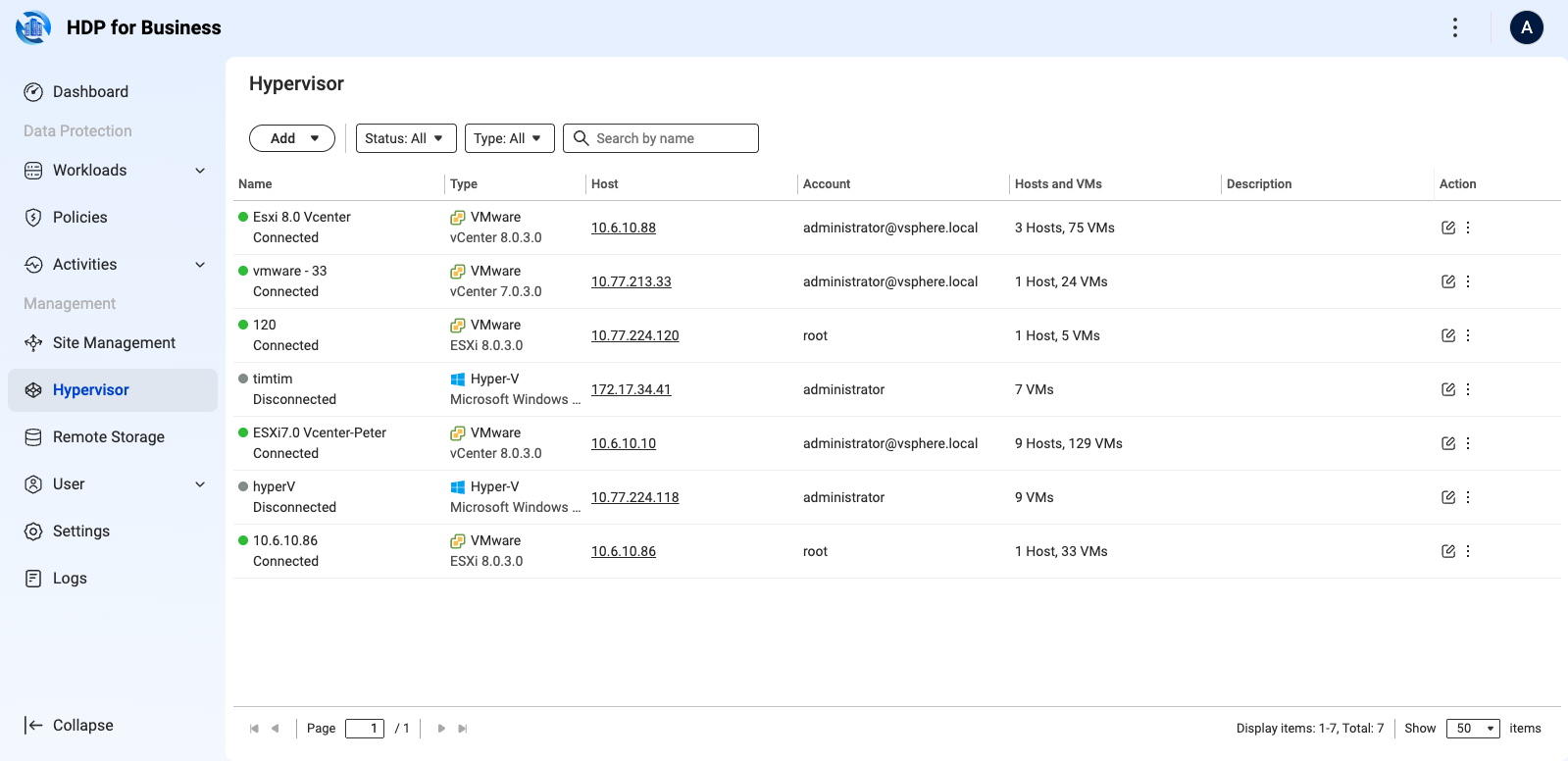
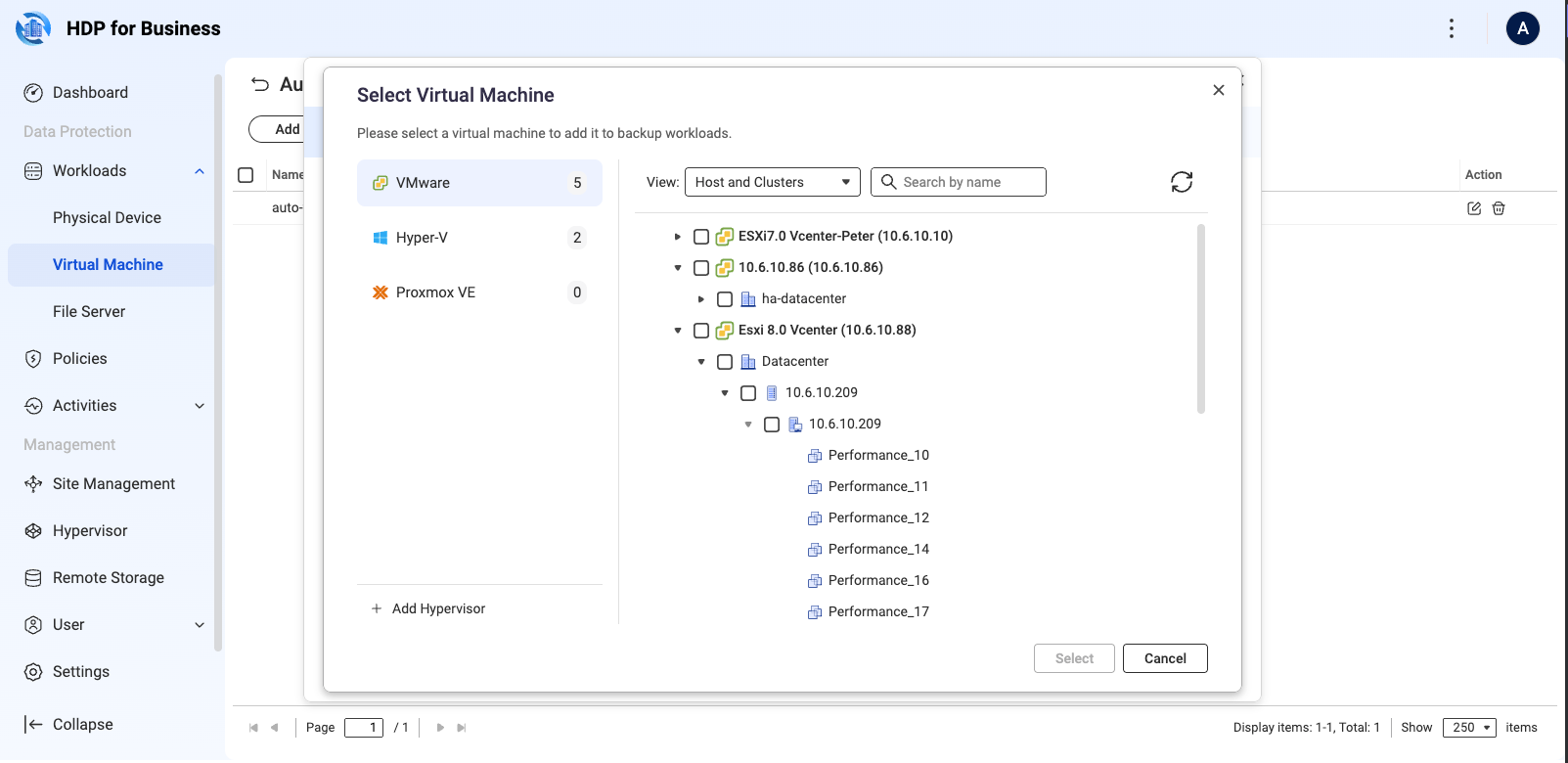
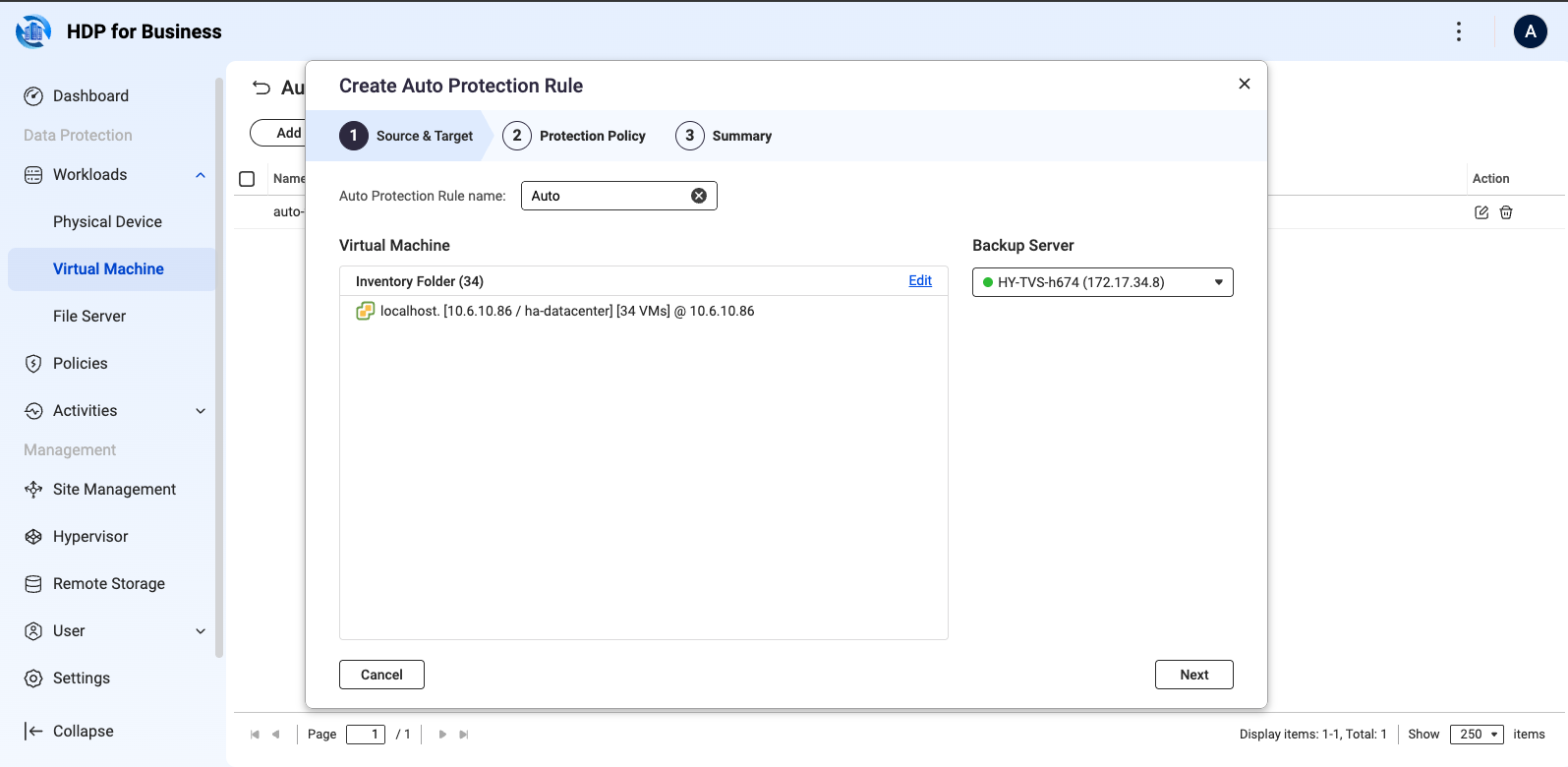
Collegare un hypervisor recupera solo l'inventario. Aggiungere le macchine virtuali come carichi di lavoro nella pagina Workloads > Virtual Machine, in uno dei due modi.
- Seleziona macchine virtuali specifiche: fare clic su Aggiungi, selezionare la piattaforma di origine a sinistra, espandere il datacenter o l'host nella vista Host e Cluster a destra, selezionare le macchine virtuali e fare clic su Seleziona.
- Crea una regola di protezione automatica: fare clic su Regola di protezione automatica > Crea, quindi impostare il nome della regola, la cartella di inventario di origine, il Backup Server di destinazione e la politica di protezione. Le macchine virtuali aggiunte a quella cartella successivamente sono protette automaticamente.
Computer Windows
I computer fisici sono protetti da HDP for Business Agent. Nella pagina Physical Device, fare clic su Aggiungi, scaricare l'installer e creare una Chiave di Unione che collega un Backup Server e una politica. Installare l'agente sul computer e connetterlo con quella chiave. Per la procedura completa, vedere il tutorial di HDP for Business Agent.
File server
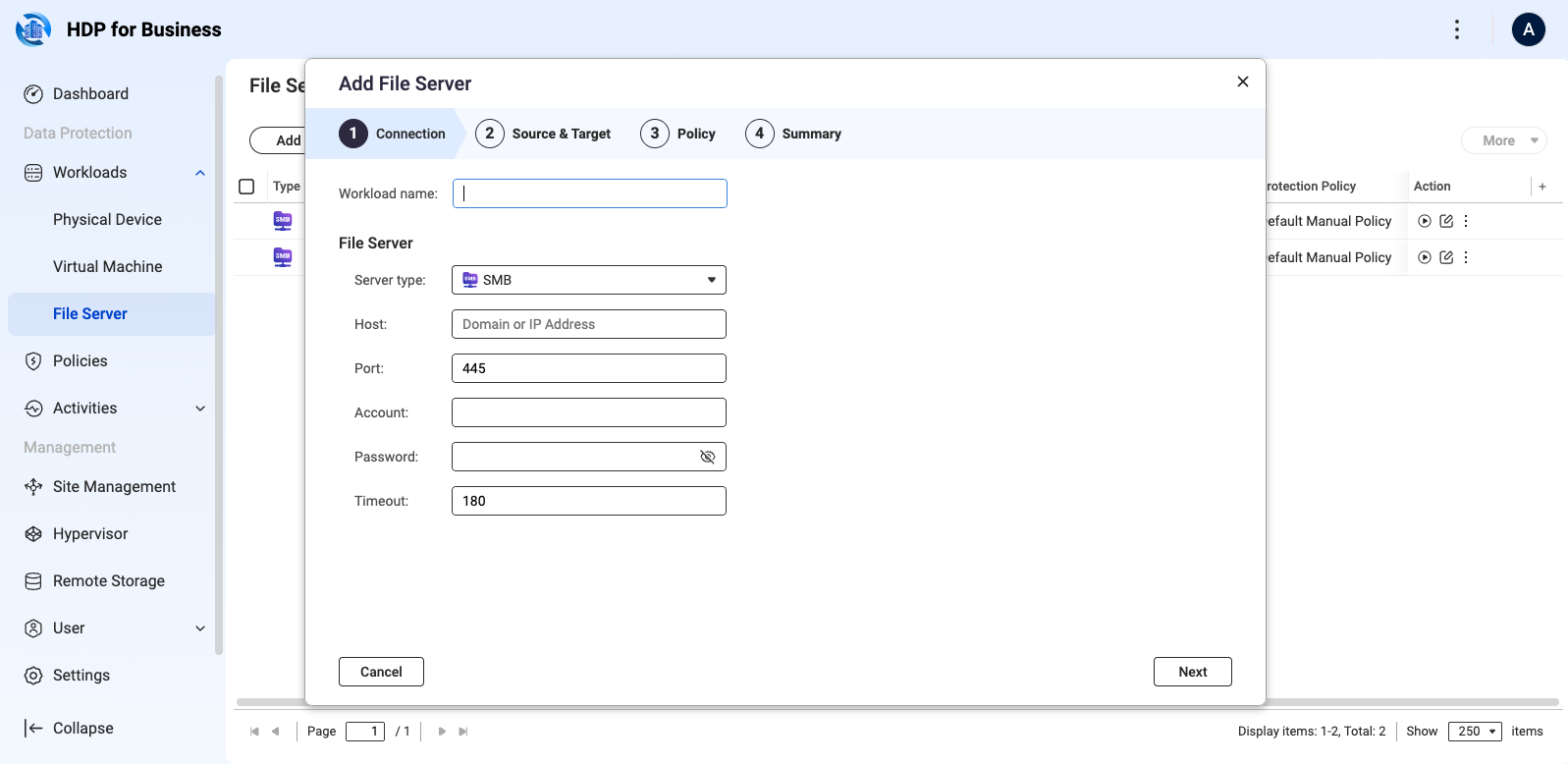
Un file server viene aggiunto tramite SMB nella pagina Workloads > File Server. Fare clic su Aggiungi e completare la procedura guidata: impostazioni di connessione inclusi host, porta (445 per impostazione predefinita), account, password e timeout; i percorsi di origine e il Backup Server di destinazione; la politica di protezione; e il riepilogo.
4. Crea una Policy di Protezione
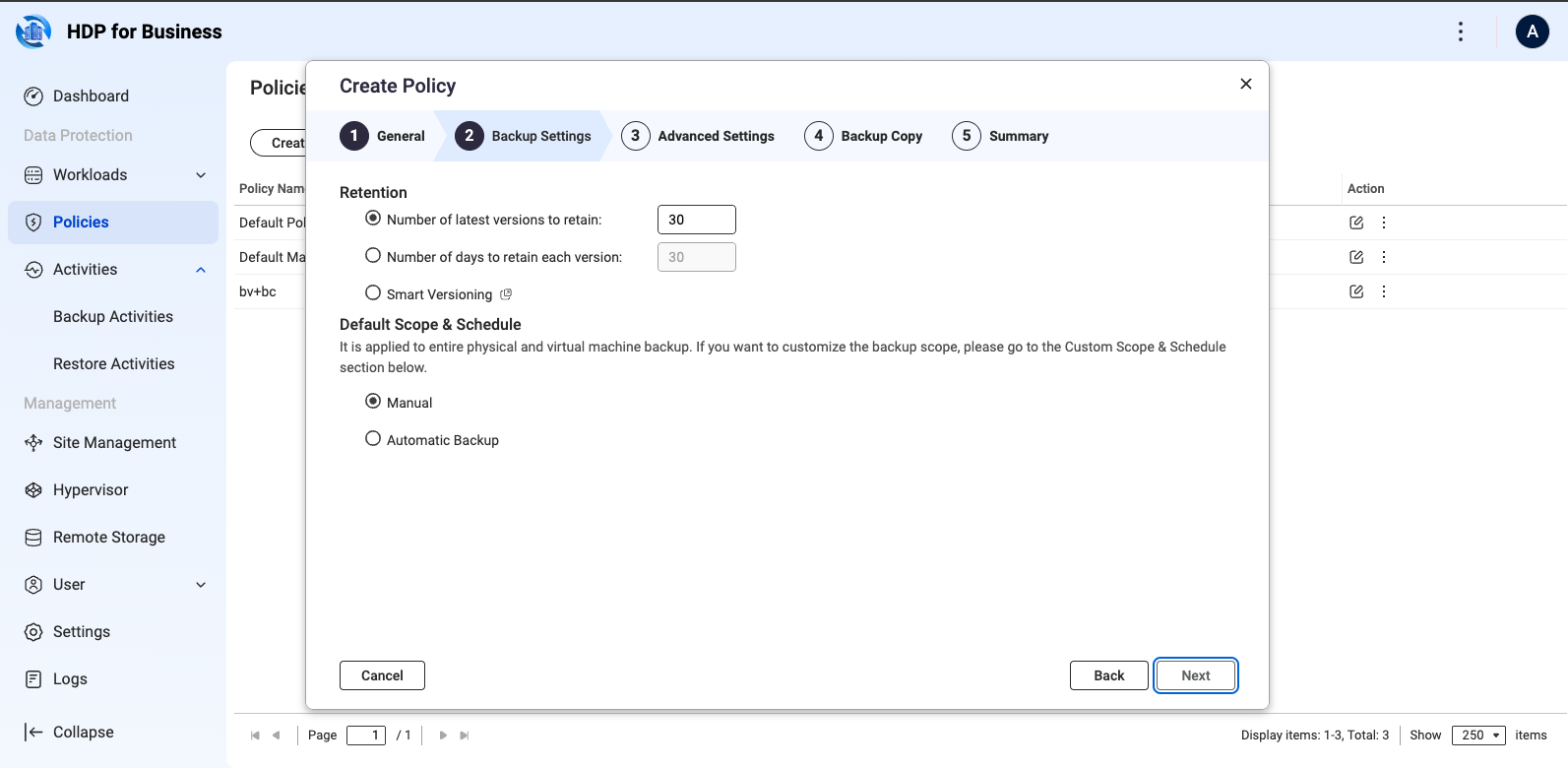
Due policy sono integrate e non possono essere eliminate: la Policy Predefinita, che viene eseguita quotidianamente alle 09:00, e la Policy Manuale Predefinita, che viene eseguita solo quando la avvii. Entrambe mantengono 30 versioni. Per creare la tua:
- Vai a Policy di Protezione e fai clic su Crea > Policy Macchina.
- Generale: inserisci un nome univoco e seleziona il tipo di policy. Una policy di protezione standard gestisce le versioni tramite la regola di conservazione; una policy di protezione immutabile impedisce che i backup vengano modificati o eliminati durante il periodo di conservazione e può essere impostata solo in giorni. Il tipo non può essere modificato dopo la creazione.
- Impostazioni di Backup: imposta la regola di conservazione — un numero di versioni (30 di default), un numero di giorni (30 di default), o Smart Versioning — e il programma, che può essere manuale o automatico con un intervallo minimo di cinque minuti.
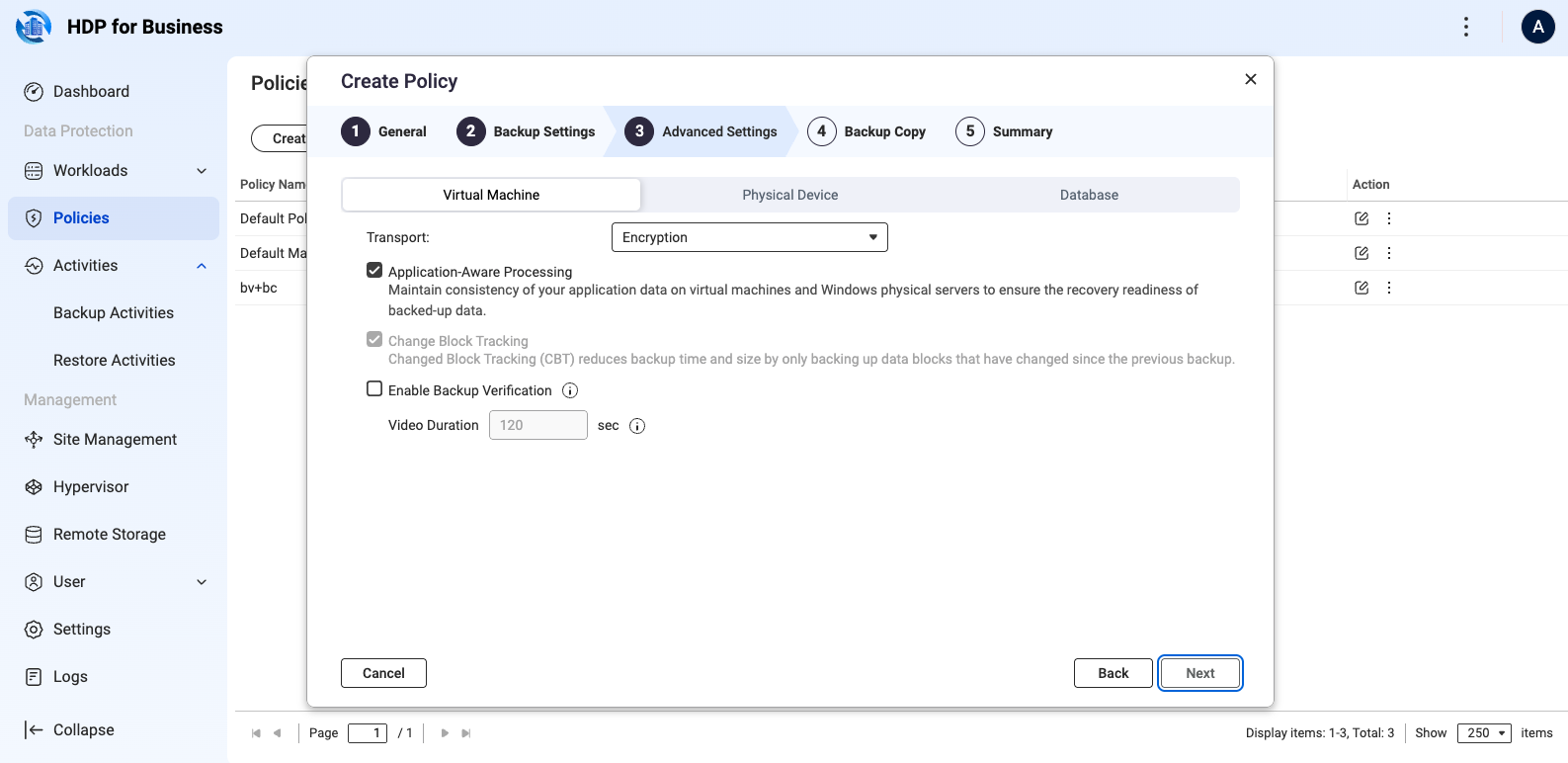
- Impostazioni Avanzate: configura le schede Macchina Virtuale, Dispositivo Fisico, e Database secondo necessità. Qui puoi anche selezionare Abilita Verifica Backup.
- Copia di Backup: opzionalmente copia ogni backup su Archiviazione remoto. Configura prima il Archiviazione remoto, come descritto nella sezione 6.
- Riepilogo: rivedi e fai clic su Crea.
5. Esegui e monitora i backup
- Secondo un programma: la policy viene eseguita all'orario impostato.
- Manuale: nella pagina del workload, fai clic sull'icona Backup in quella riga, oppure seleziona diversi workload e fai clic su Altro > Backup.
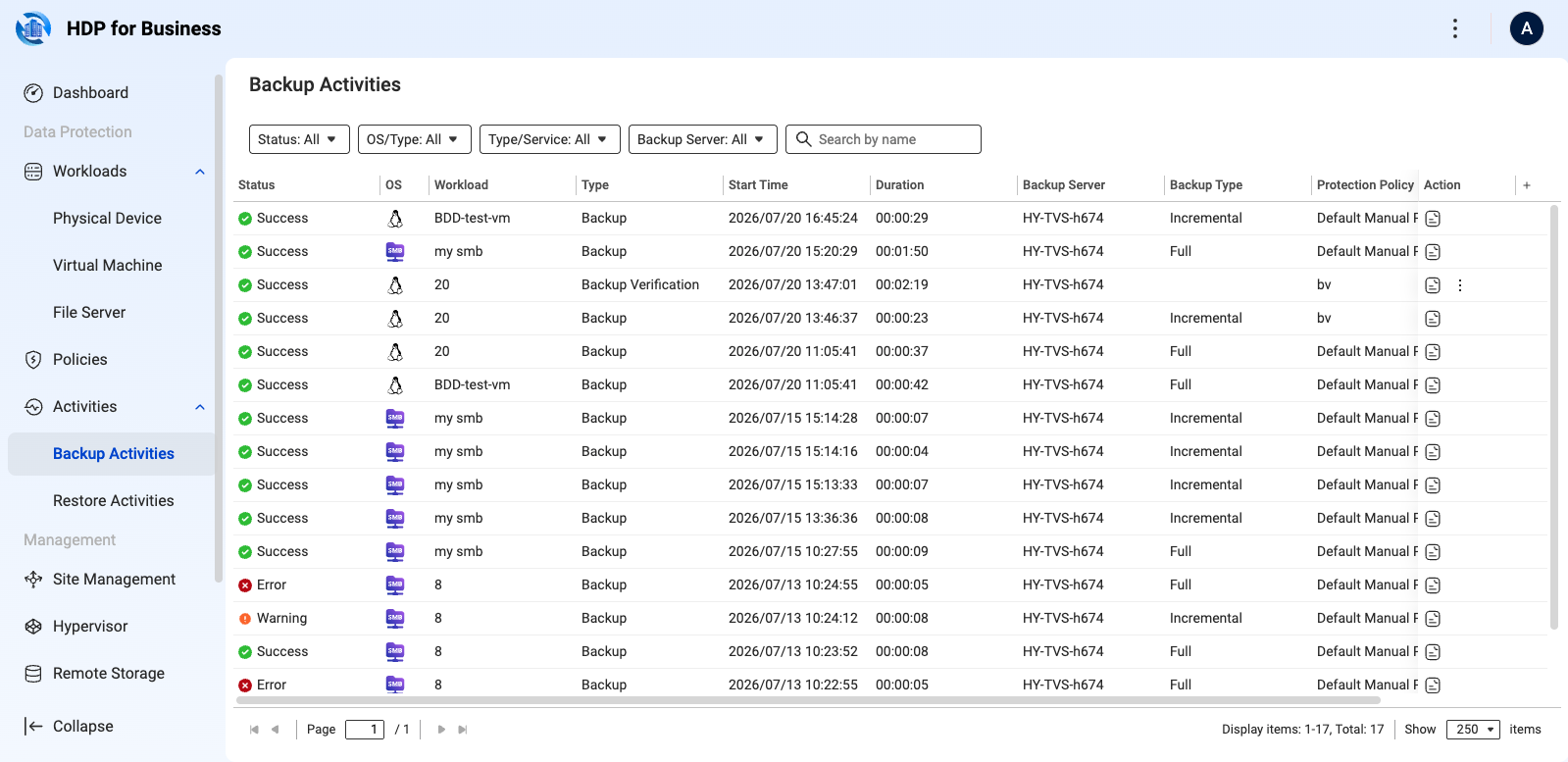
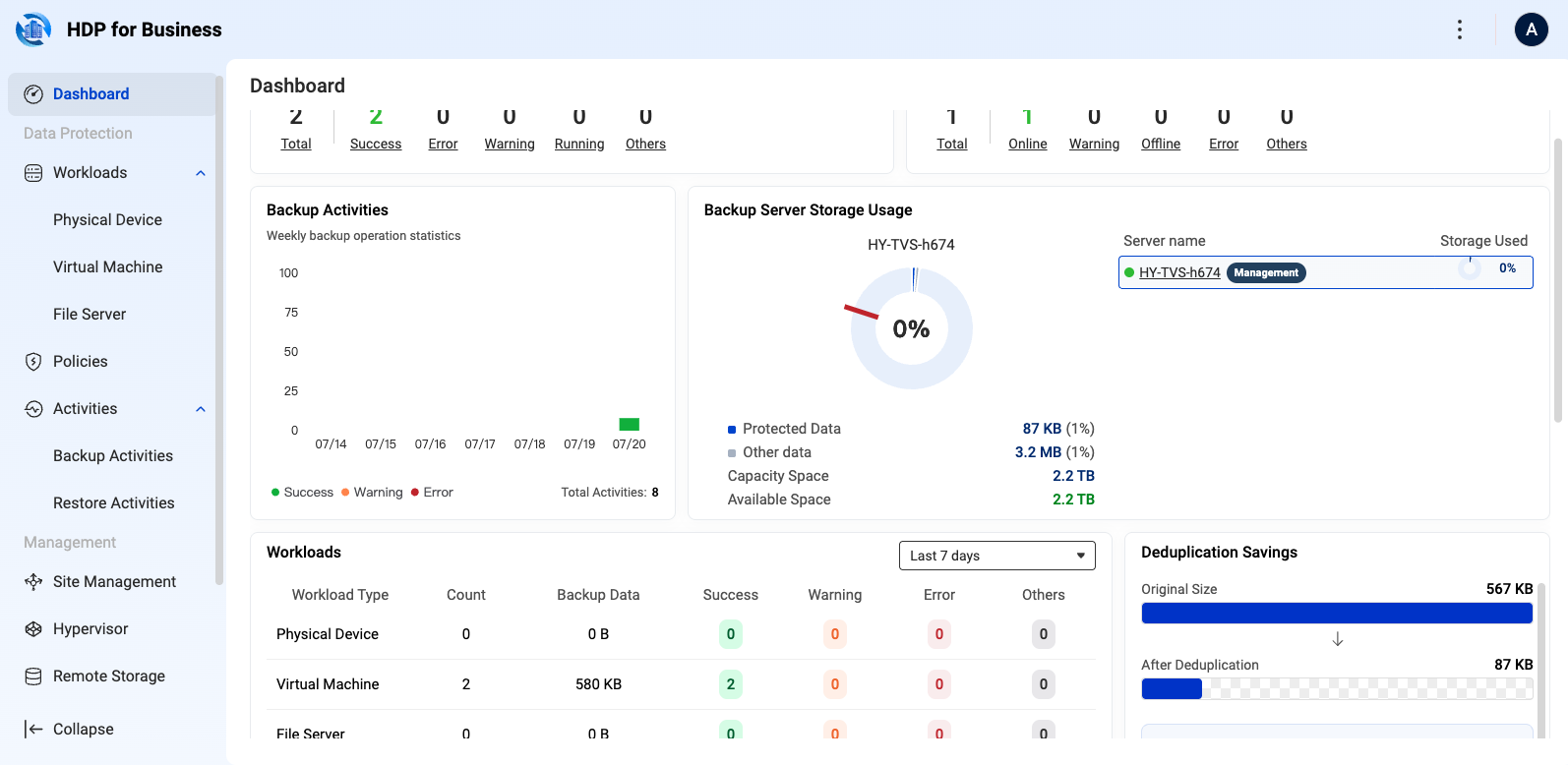
Controlla i progressi e la cronologia nella pagina Attività, e la salute dell'intero ambiente su Dashboard, dove ogni cifra può essere cliccata per approfondire.
6. Copia i backup su Archiviazione remoto
Una copia di backup mantiene una seconda copia dei tuoi backup in Archiviazione oggetto remoto, così i dati sopravvivono alla perdita del Backup Server. I tipi supportati sono QuObjects, myQNAPcloud Object, Amazon S3, Wasabi e S3 compatibile.
- Vai a Archiviazione remoto, fai clic su Aggiungi e seleziona il tipo di Archiviazione.
- Connessione: inserisci la chiave di accesso e la chiave segreta, aggiungi l'endpoint se il tipo lo richiede e verifica la connessione.
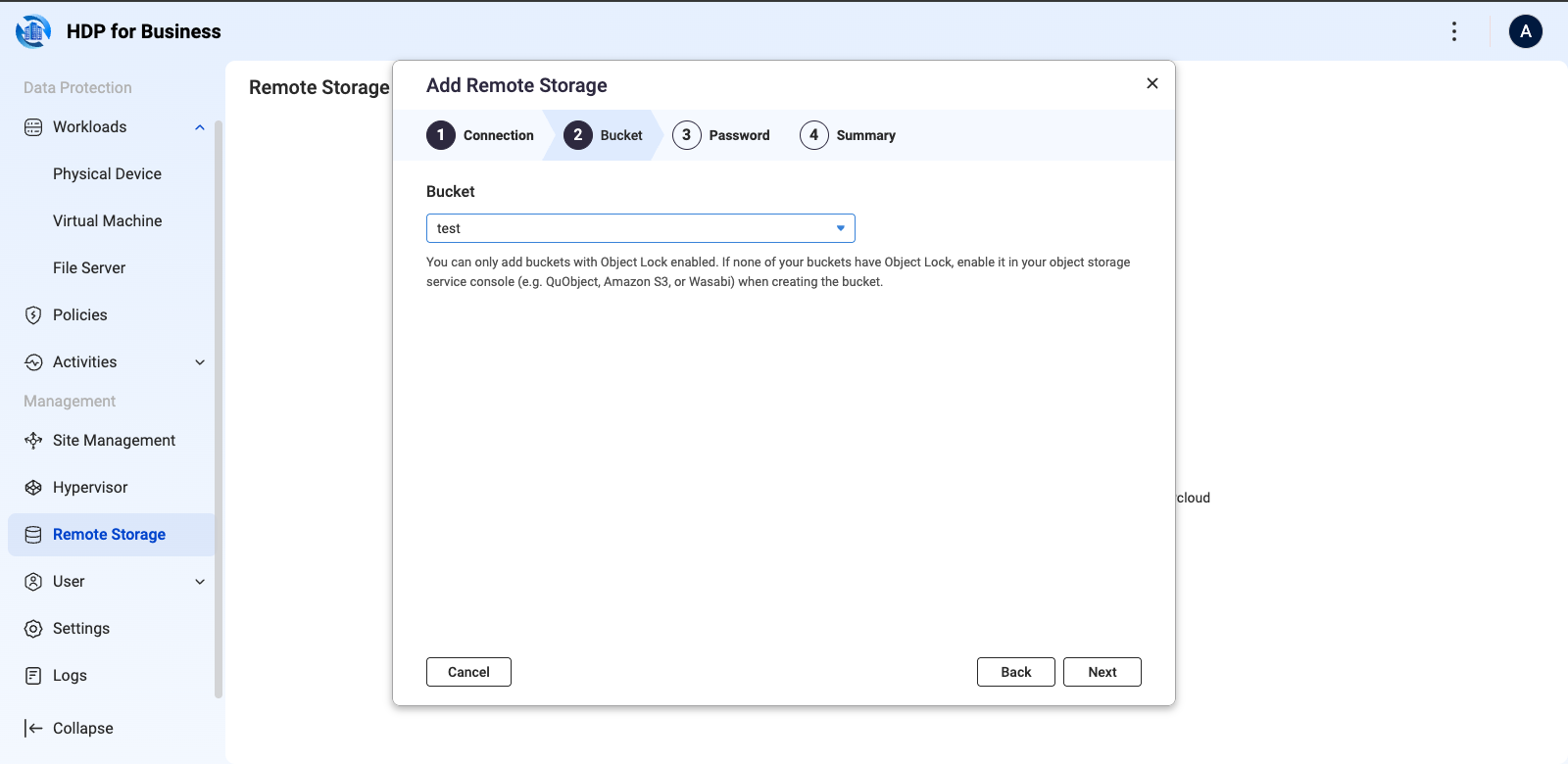
- Bucket: seleziona un bucket. Solo Bucket con Blocco oggetto abilitato possono essere selezionati, in modo che i backup non possano essere modificati o eliminati.
- Password: opzionalmente abilita la protezione con password per la crittografia end-to-end, utilizzando da 8 a 64 caratteri con lettere maiuscole, lettere minuscole, numeri e caratteri speciali.
- Riepilogo: rivedi e fai clic su Crea.
Mantieni la password al sicuro. Se viene persa, i backup in quel bucket non possono mai essere decriptati o recuperati, e la password non può essere cambiata.
Quindi apri la politica di protezione, seleziona Abilita copia di backup nel passaggio Copia di Backup, e imposta il target, la conservazione e il programma.
Recupera i backup da un bucket
Quando le versioni su un Backup Server sono perse, o un nuovo Backup Server prende il controllo di un bucket esistente, clicca su Importa Workloads nella riga di quel Archiviazione, seleziona i workloads, e clicca su Importa. Il risultato è raggruppato in Ricollegati, Aggiornati e Saltati. Un workload importato su una macchina diversa dall'originale è sempre Non gestito: puoi ripristinarlo, ma non puoi assegnargli una politica.
7. Ripristina
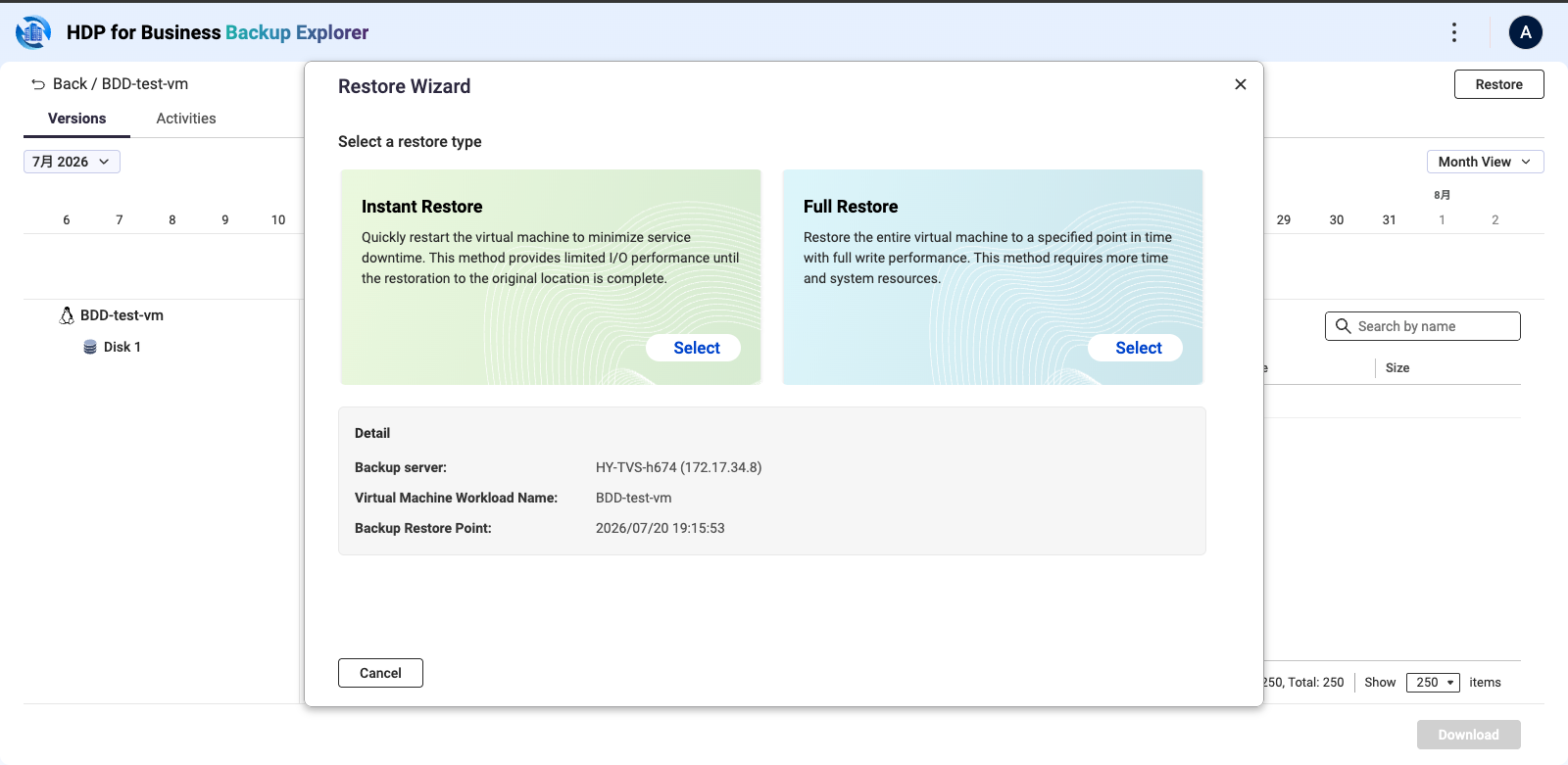
Apri Esplora backup, seleziona una versione di backup e clicca su Ripristina. Poi seleziona il tipo di ripristino.
| Tipo | Quando usarlo |
|---|---|
| Ripristino istantaneo | Avvia il backup direttamente sul Backup Server in pochi minuti. Le prestazioni I/O sono limitate perché funziona da file di backup in sola lettura. |
| Ripristino completo | Ripristina la macchina su un hypervisor con prestazioni complete, per un recupero da disastro formale. Un backup può essere ripristinato solo sullo stesso tipo di hypervisor. I computer fisici richiedono un supporto di avvio per il ripristino bare-metal. |
Ripristino istantaneo
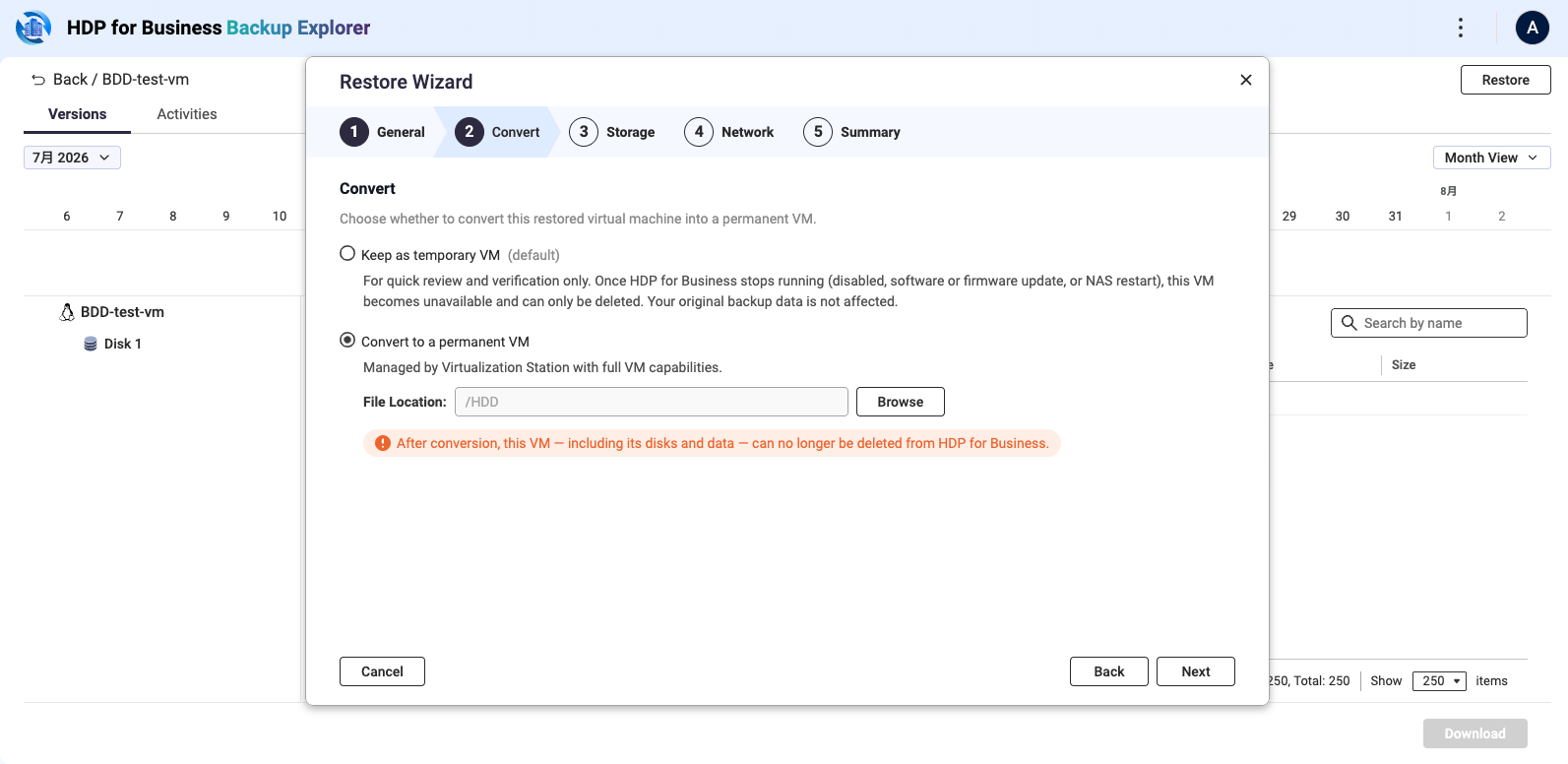
Virtualization Station deve essere installato e inizializzato sul Backup Server, con almeno 2 GB di memoria disponibile. La procedura guidata ha cinque passaggi: Generale, Converti, Archiviazione, Rete e Sommario.
Nel passaggio Converti, decidi cosa succede alla macchina ripristinata:
| Opzione | Cosa significa |
|---|---|
| Mantieni come macchina virtuale temporanea (predefinito) | Per revisione e verifica. La macchina smette di funzionare quando HDP for Business smette di funzionare, ad esempio quando è disabilitato, aggiornato o il NAS si riavvia. I dati di backup non sono influenzati. |
| Converti in una macchina virtuale permanente | Consegnato a Virtualization Station con tutte le funzionalità. Richiede una posizione del file. Dopo la conversione, la macchina virtuale e i suoi dati non possono più essere eliminati da HDP for Business. |
Spazio libero richiesto per una conversione: il target Archiviazione mantiene brevemente due copie dei dischi durante la conversione, quindi assicurati che la posizione del file abbia uno spazio libero di almeno il doppio della dimensione del disco della macchina virtuale. La copia intermedia viene rimossa automaticamente al termine della conversione.
Se hai mantenuto la macchina come temporanea, puoi convertirla in seguito: nella scheda Attività di Esplora backup, fai clic su Converti nella riga di quel compito. I compiti già contrassegnati come Convertiti non offrono più l'azione.
8. Verifica che i backup possano avviarsi
Con la verifica del backup abilitata, HDP for Business avvia una macchina virtuale temporanea da ciascun backup completato e registra l'avvio come video. Virtualization Station deve essere installato e inizializzato sul server di backup, con almeno 4 GB di memoria disponibile.
- Nella politica di protezione, nel passaggio Impostazioni avanzate, seleziona Abilita verifica del backup nella scheda Macchina Virtuale o Dispositivo Fisico.
- Imposta la Durata del video in secondi. Il valore predefinito è 120 e l'intervallo è da 30 a 600. Consenti abbastanza tempo affinché la macchina si avvii completamente.
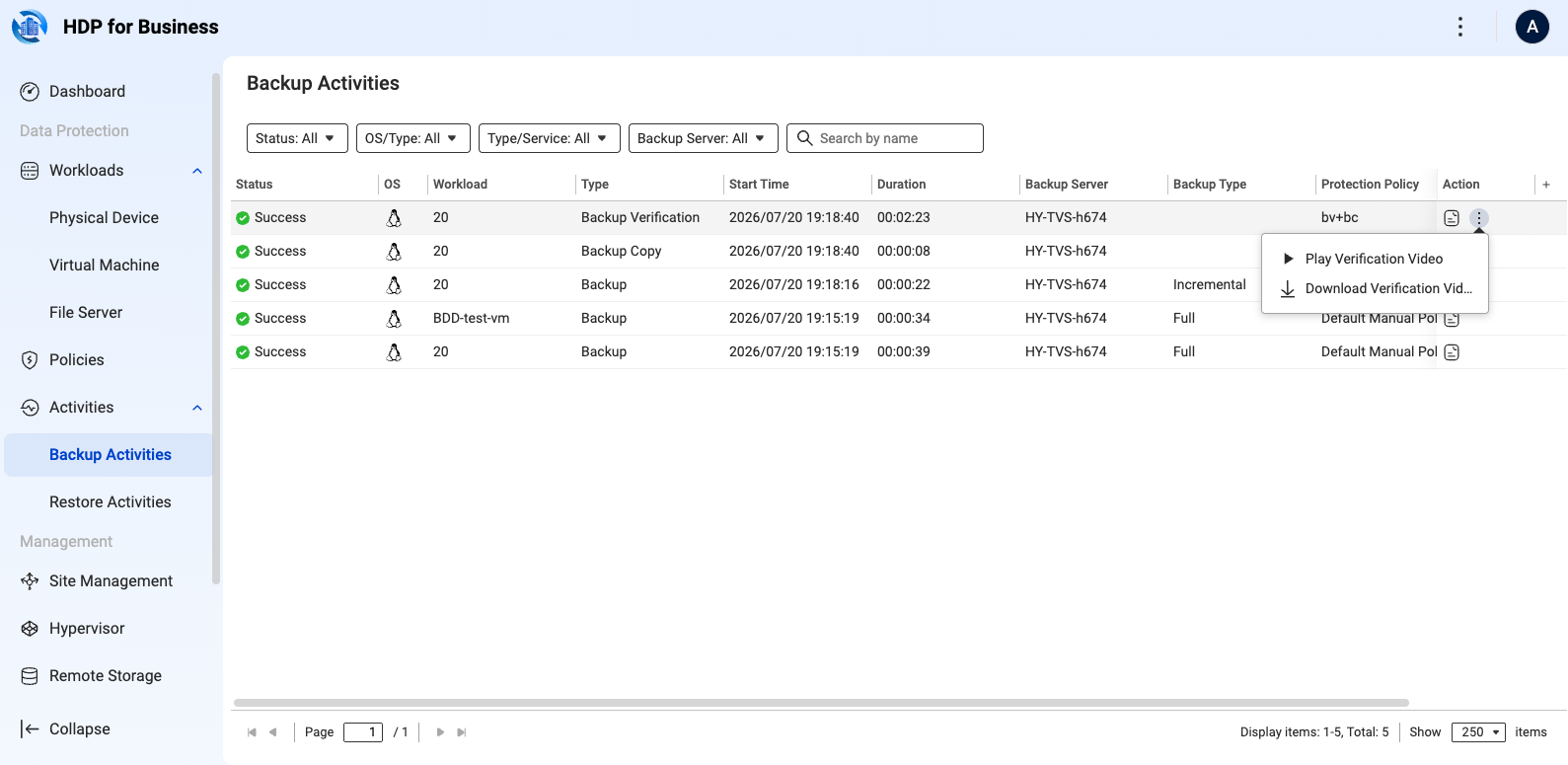
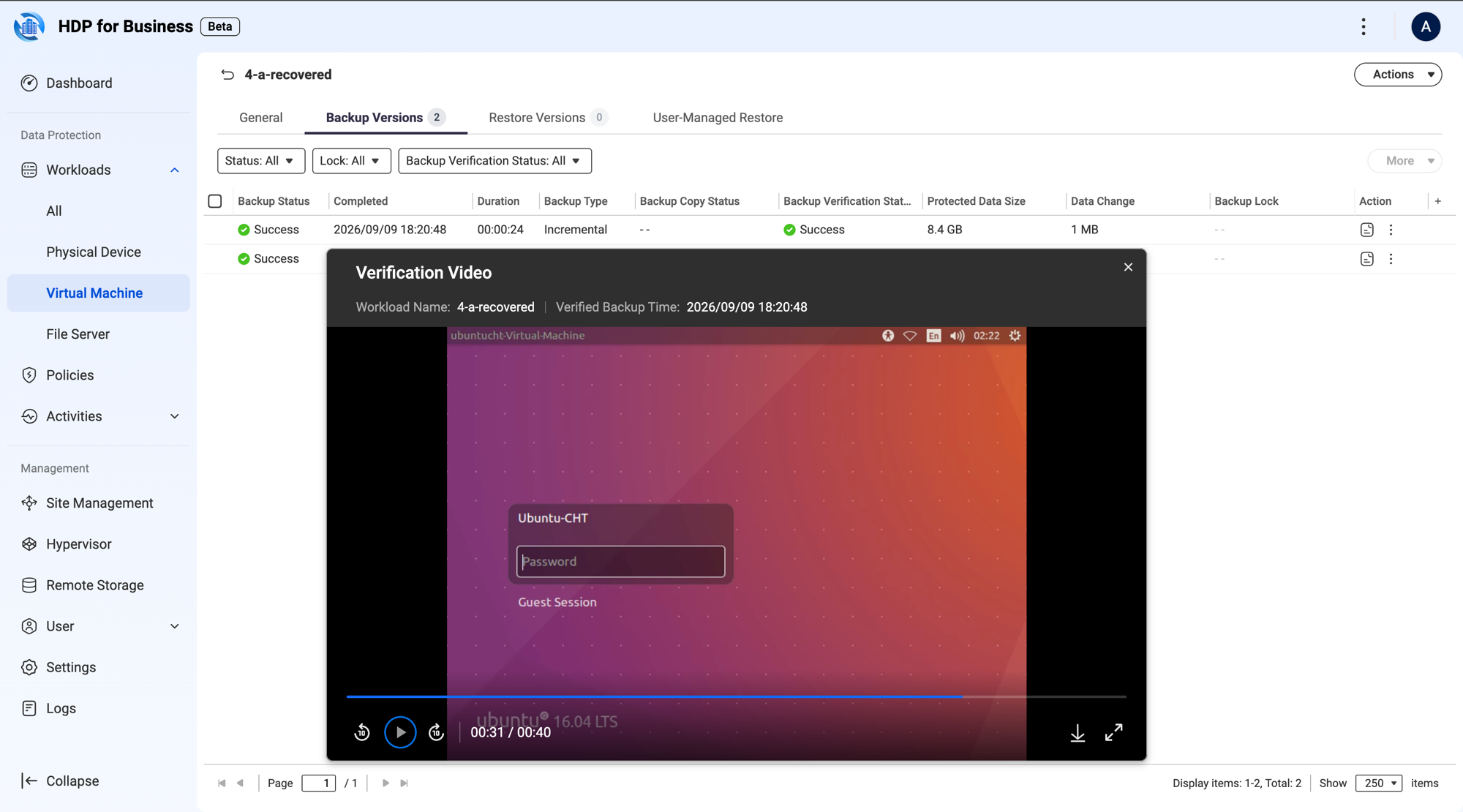
- Per guardare il risultato, apri il carico di lavoro e vai alla sua scheda Versioni di backup. La colonna Stato di verifica del backup mostra l'esito di ciascuna versione, e puoi restringere l'elenco con il filtro Stato di verifica del backup. Apri il menu azioni di una versione e seleziona Riproduci video di verifica o Scarica video di verifica. Le stesse azioni sono disponibili dalle Attività di Backup.
Le Attività di Backup elencano la verifica come un'attività del tipo Verifica Backup, con le stesse due azioni nel suo menu azioni. La finestra di dialogo mostra il nome del carico di lavoro e l'ora del backup verificato sopra il lettore, e il video può essere scaricato o aperto a schermo intero dai controlli del lettore. Un video esiste solo quando la verifica ha successo.
9. Isolare un Server di Backup con AirGap+
AirGap+ crea un'isolamento fisico per asset critici spegnendo il Server di Backup secondo un programma. Un dispositivo spento non può essere raggiunto tramite la rete, il che rende i backup memorizzati su di esso inaccessibili a ransomware, accessi interni e connessioni non autorizzate.
- Vai a Gestione Sito e fai clic sul nome del Server di Backup per aprire la sua pagina dei dettagli.
- Apri la scheda Airgap+.
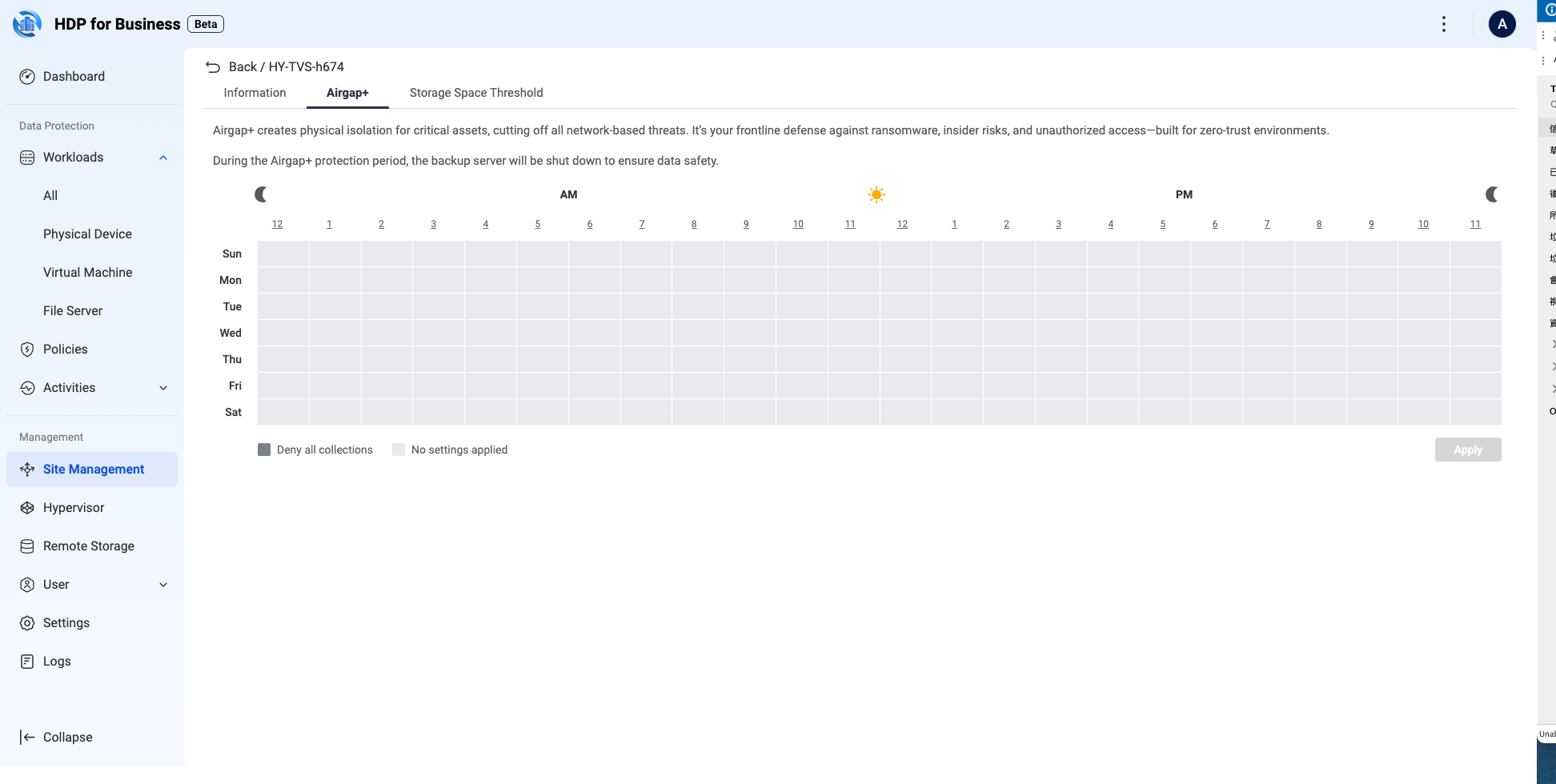
- La griglia settimanale copre ogni ora di ogni giorno, dalle 12 AM alle 11 PM. Seleziona le ore durante le quali il server è protetto. Le ore selezionate sono contrassegnate come Nega tutte le raccolte, e le ore non selezionate rimangono Nessuna impostazione applicata.
- Fai clic su Applica. Il pulsante è abilitato solo dopo aver modificato la griglia.
Durante il periodo di protezione il Server di Backup è spento, nessuna raccolta di backup viene eseguita su di esso, e appare come Offline nella Gestione Sito. I log di quel dispositivo non possono essere interrogati mentre è offline, perché le interrogazioni dei log vengono inoltrate al dispositivo in tempo reale. La pagina dei Log sul Server di Gestione registra il programma applicato e il prossimo orario di spegnimento.
Cosa succede dopo
Hai ancora bisogno di aiuto?
Pubblica la tua domanda nella community QNAP. Lo staff QNAP e gli utenti esperti ti risponderanno.


