


Hur man ställer in och använder HDP för företag
Tillämpliga produkter
- HDP for Business
- QuTS hero 6.0.2 and later
Syfte
Denna handledning tar dig från en tom QNAP NAS till en fungerande backupmiljö: installera HDP för Business, bygg en webbplats, skydda virtuella maskiner och datorer, skapa en skyddspolicy, kopiera säkerhetskopior utanför platsen och återställ och verifiera dem. Varje avsnitt står för sig själv, så du kan hoppa till den uppgift du behöver.
Krav
- En QNAP NAS som kör QuTS hero 6.0.2 eller senare. En modell i mellan- till högklass rekommenderas för Management Server.
- Ett tillgängligt Lagring-utrymme med tillräckligt med ledigt utrymme.
- HDP för PC/VM 2.4.1.871 eller senare installerad på samma NAS.
- Virtualization Station 4.2.0.257 eller senare, om du planerar att använda Instant Restore eller Backup Verification.
- Ett administratör-konto på NAS:en.
1. Installera HDP för Business
- Logga in på NAS:en som en administratör och öppna App Center.
- Sök efter HDP för Business och klicka på Installera.
- Klicka på Öppna. Välkomstsidan visas.
- Klicka på Konfigurera HDP för Business. Sidan för installationssteg öppnas, där du allokerar Lagring och kontrollerar beroenden innan initiering.
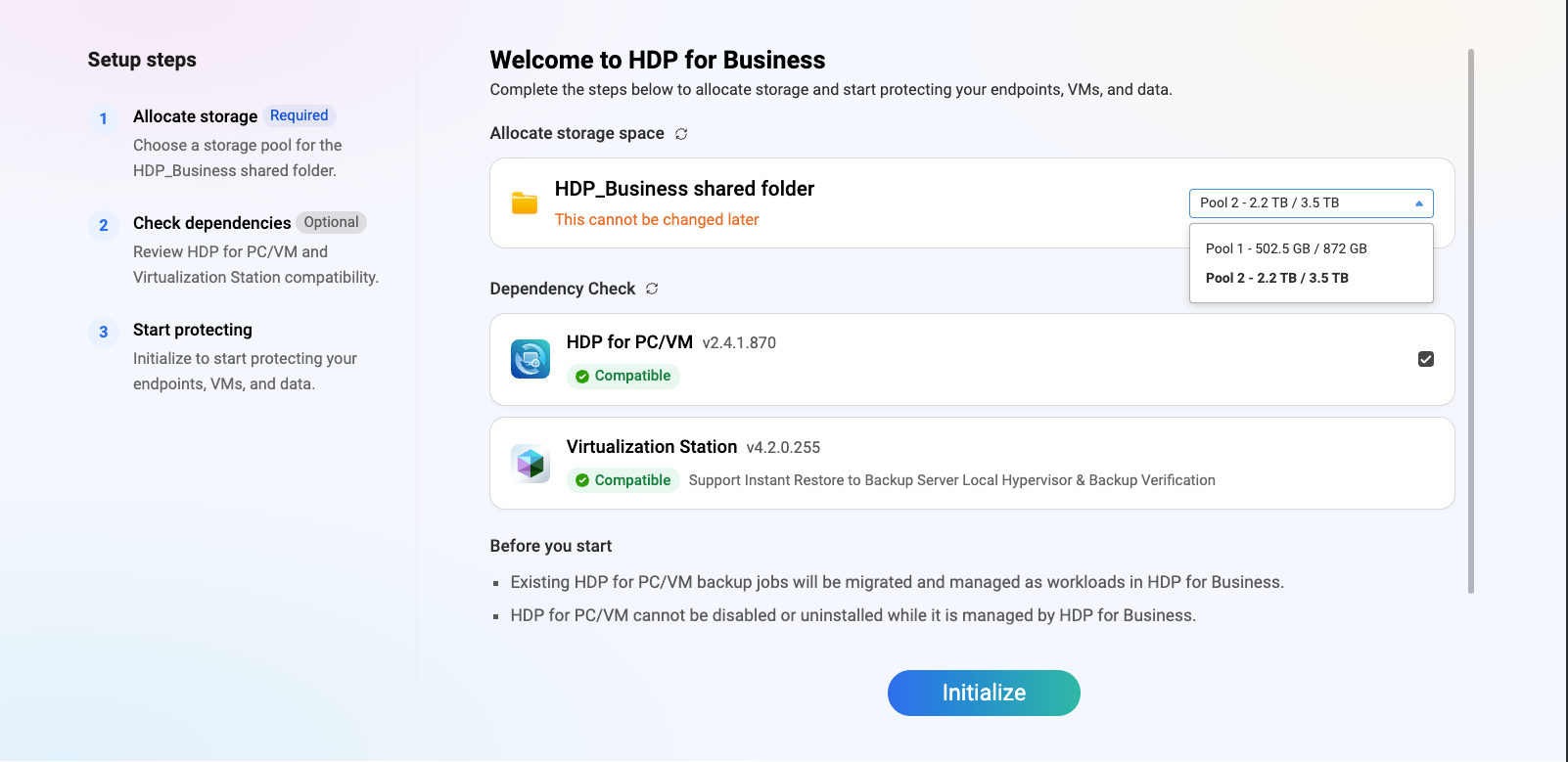
Beroendekontroll
| Status | Vad det betyder | Vad du ska göra |
|---|---|---|
| Grön bock | Installerad och kompatibel. | Ingenting. Objektet är valt som standard. |
| Gul varning, gråtonad | Installerad, men versionen är för gammal. | Uppgradera till versionen som anges på sidan. |
| Grå | Inte installerad. | Installera den från App Center. |
Virtualization Station hanteras annorlunda: sidan rapporterar endast om den är installerad och om versionen är tillräcklig. Om den saknas är alternativen relaterade till Instant Restore gråtonade. Du kan installera den från det guidade flödet på denna sida.
Välj ett Lagring-utrymme
Systemet skapar en delad mapp med namnet HDP_Business i det Lagring-utrymme du väljer. Det Lagring-utrymme kan inte ändras efter initialisering, så välj noggrant. Ett Lagring-utrymme är gråmarkerat när det har överskridit sin varningströskel eller när det är krypterat. Om inget Lagring-utrymme kan väljas, frigör utrymme i Lagring Manager och klicka sedan på Uppdatera.
HDP for Business tar aldrig bort denna mapp. Den finns kvar på Lagring-utrymmet även efter att du avinstallerat appen, så din säkerhetskopierade data bevaras. För att använda ett annat Lagring-utrymme senare, ta bort HDP_Business-mappen i Lagring Manager först.
Kör initialiseringen
Klicka på Initialisera. HDP for Business tar automatiskt över den befintliga HDP for PC/VM utan att avbryta pågående säkerhetskopior. Oavslutade säkerhetskopior fortsätter efter övertagandet. När processen är klar är NAS:en en Management Server.
2. Bygg en plats
En plats är en Management Server, upp till fyra Backup Servers och eventuellt en standby Management Server.
- På Management Server, gå till Site Management och klicka på Anslut > Generera inbjudningsnyckel.
- Kopiera Server-URL och Inbjudningsnyckel, och skicka dem till administratör för Backup Server. Nyckeln kan användas en gång och går ut efter fem minuter; klicka på Återskapa om den går ut.
- På Backup Server, gå till Site Management och klicka på Anslut > Anslut till plats.
- Ange Management Server-URL och anslutningsnyckeln, klicka sedan på Anslut. Sidan visar Denna server hanteras.
På Management Server rör sig enheten genom Ansluter, Synkroniserar och Online.
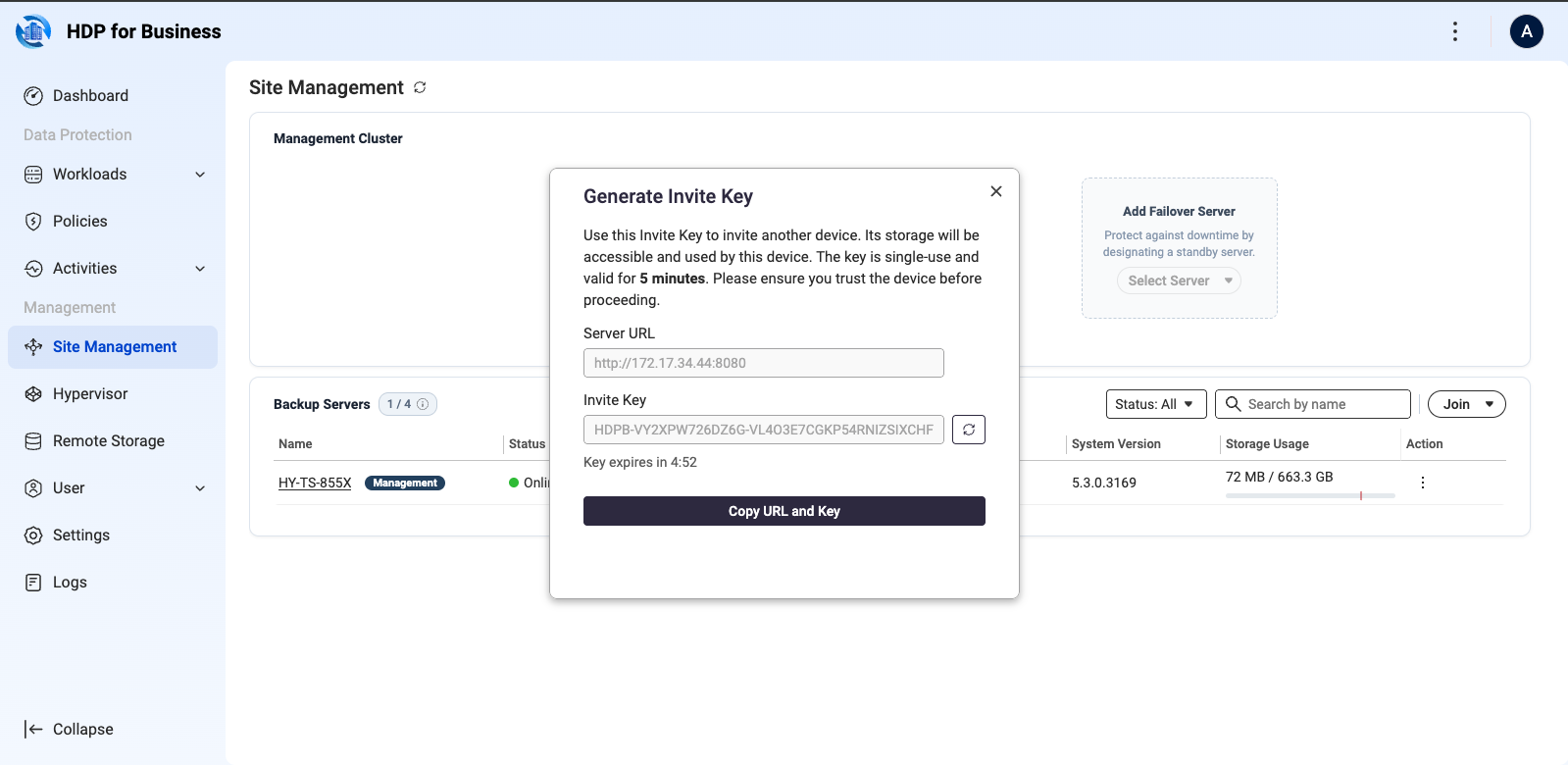
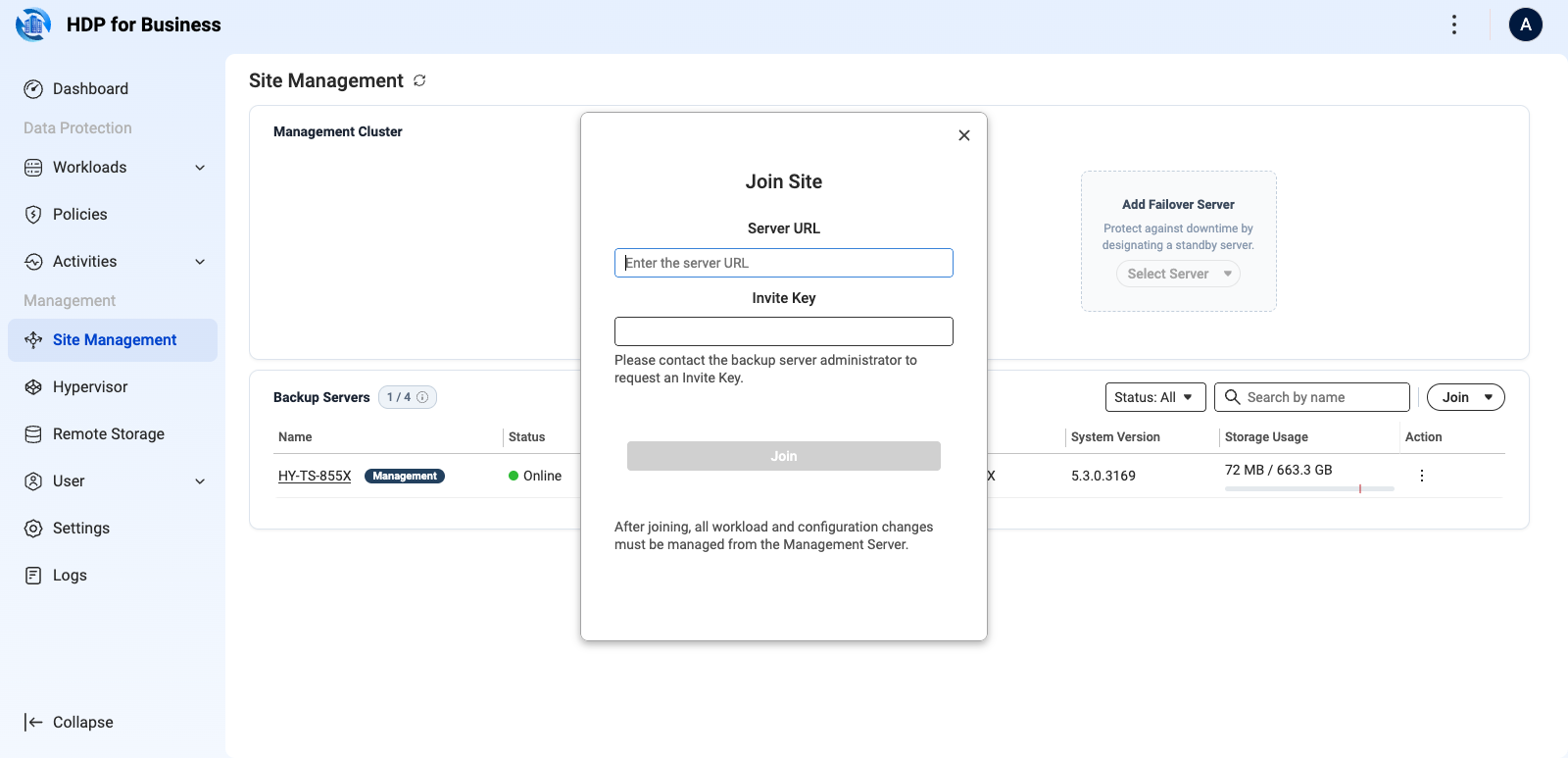
Standby Management Server och växling
I området Lägg till Redundans Server, välj en Backup Server som ska fungera som standby. Systemet kontrollerar om varje Backup Server kan nå den, eftersom de ansluter till den efter en växling. Du kan fortfarande lägga till den när vissa servrar rapporterar Oåtkomlig, men dessa servrar kan bli omöjliga att hantera efter en växling.
För att överföra hanteringskontrollen till standby, använd Hantera > Växla över på Management Server, eller området Växla över på standbys egen sida. Schemalagda uppgifter pausas under processen och återupptas automatiskt.
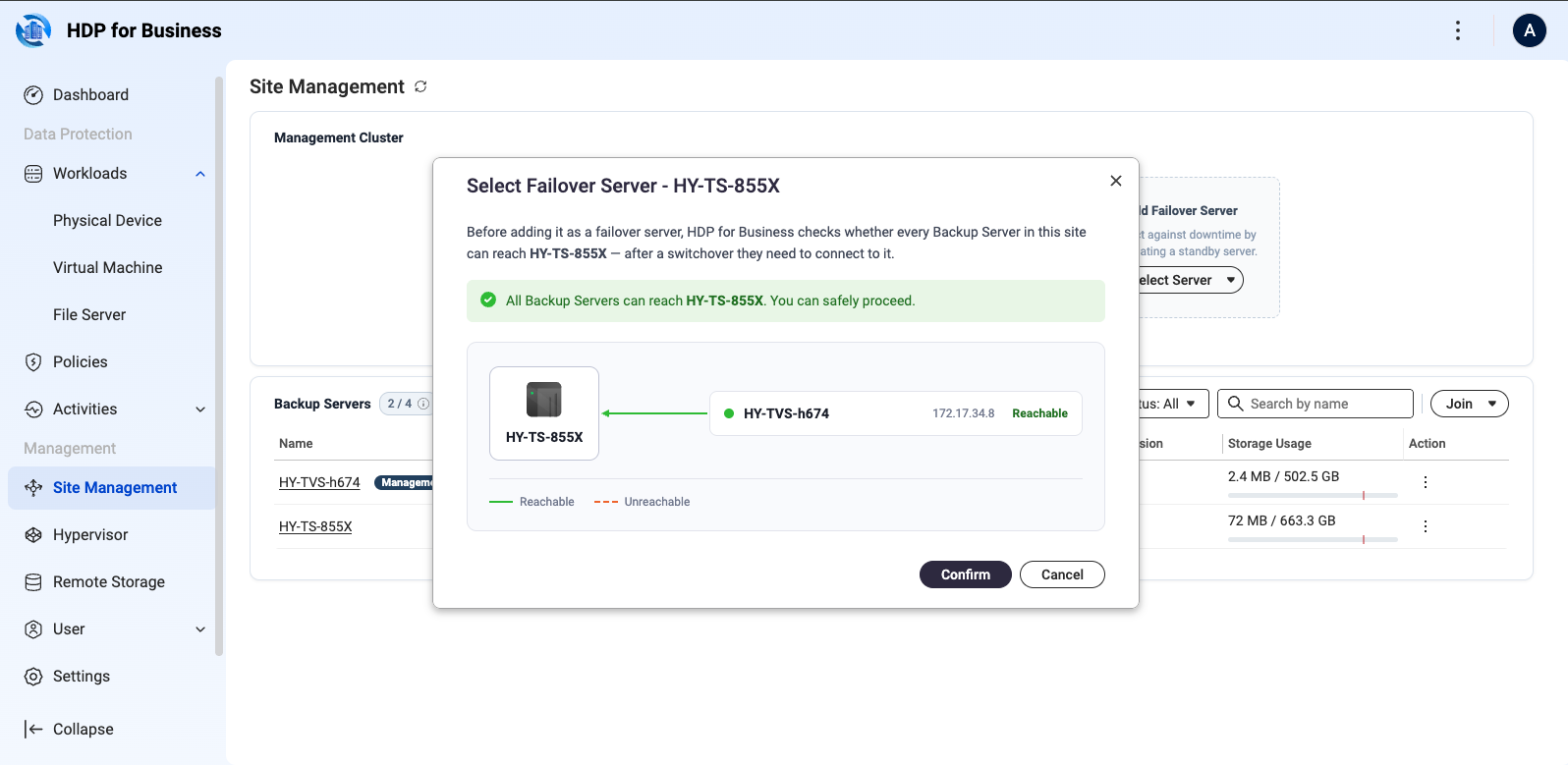
Överför arbetsbelastningar till en annan Backup Server
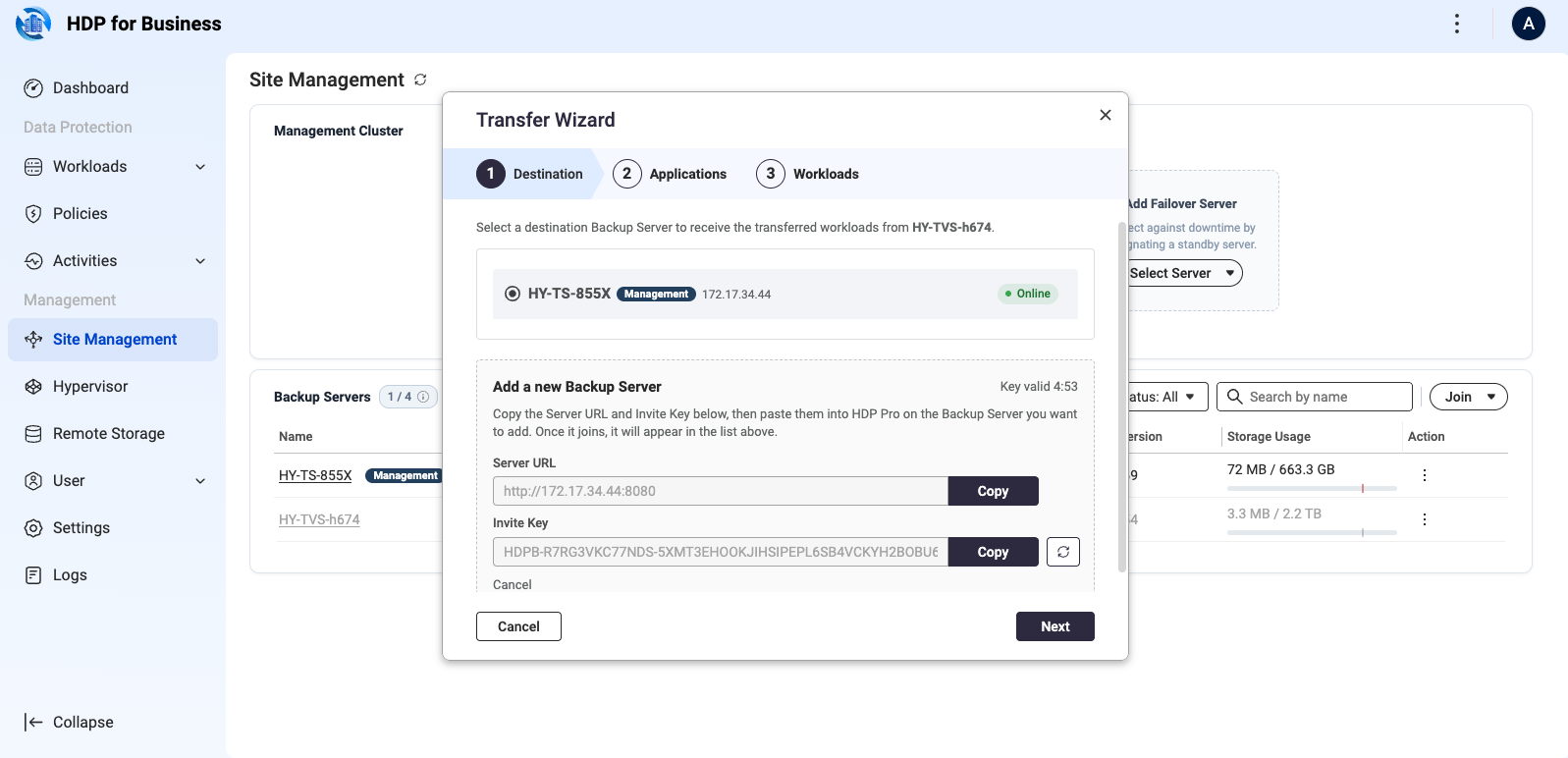
För att pensionera eller frigöra en Backup Server, klicka på trepunktsmenyn i dess rad på sidan för webbplatsadministration och välj Överför. Arbetsbelastningsinställningarna flyttas i bulk till destinations-Backup Servern, som tar över backupoperationerna.
3. Lägg till det du vill skydda
Virtuella maskiner
Backup av virtuella maskiner ansluter till hypervisorn för att läsa inventeringen. Ingen agent installeras i de virtuella maskinerna.
- Gå till sidan Hypervisor och klicka på Lägg till, välj sedan plattformen.
- Ange namn, värdens IP-adress, serverport, användarnamn och lösenord, klicka sedan på Lägg till.
| Plattform | Standardport | Anteckningar |
|---|---|---|
| VMware | 443 | Standalone ESXi och vCenter stöds båda. Det rekommenderas att ansluta vCenter som hanterar dina värdar. |
| Hyper-V | 5985 | — |
| Proxmox VE | 22 | Versioner 8.x och 9.x. Att lägga till en nod tar med hela Kluster. |
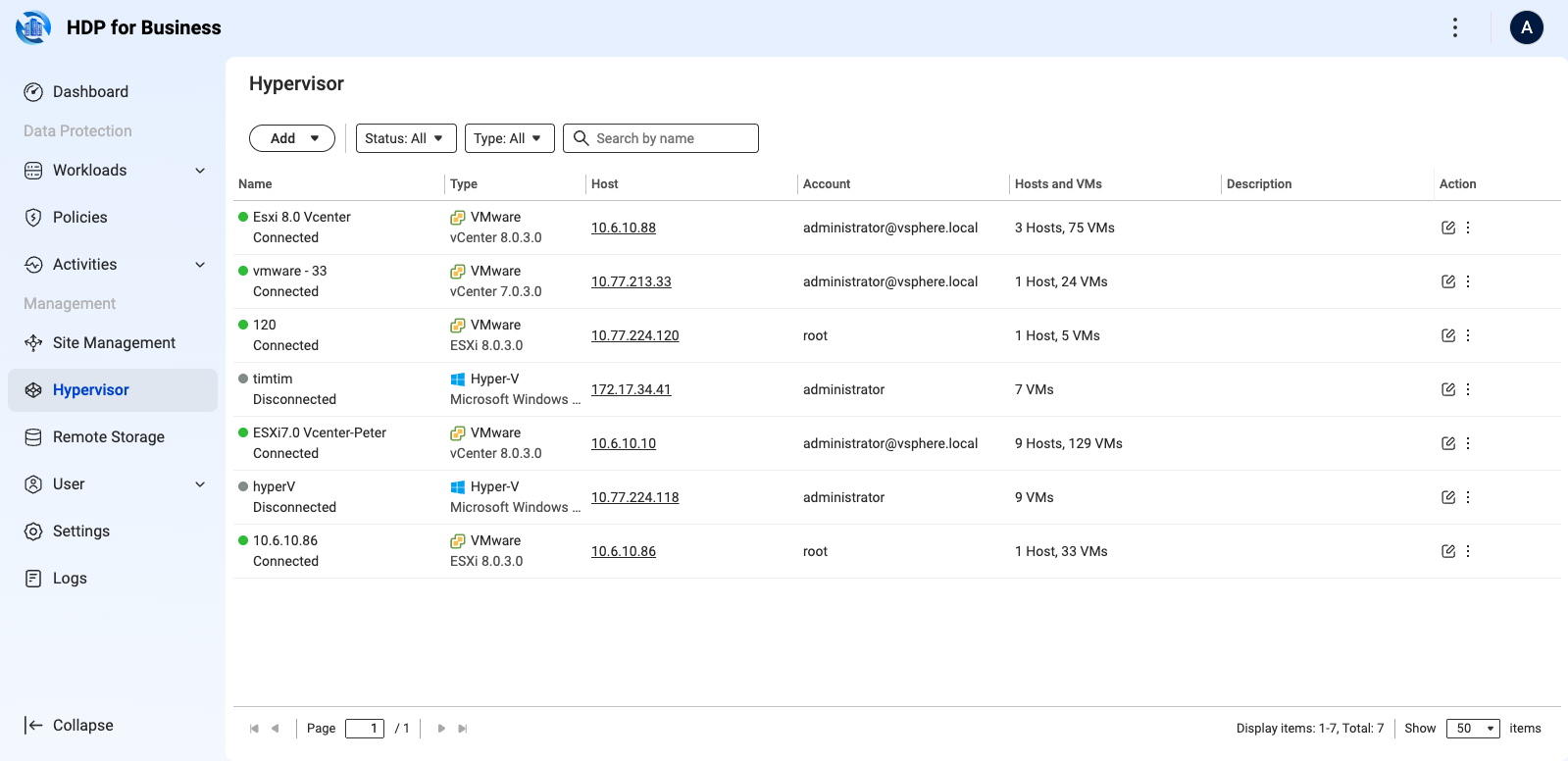
Att ansluta en hypervisor hämtar endast inventeringen. Lägg till de virtuella maskinerna som arbetsbelastningar på sidan Workloads > Virtual Machine, på ett av två sätt.
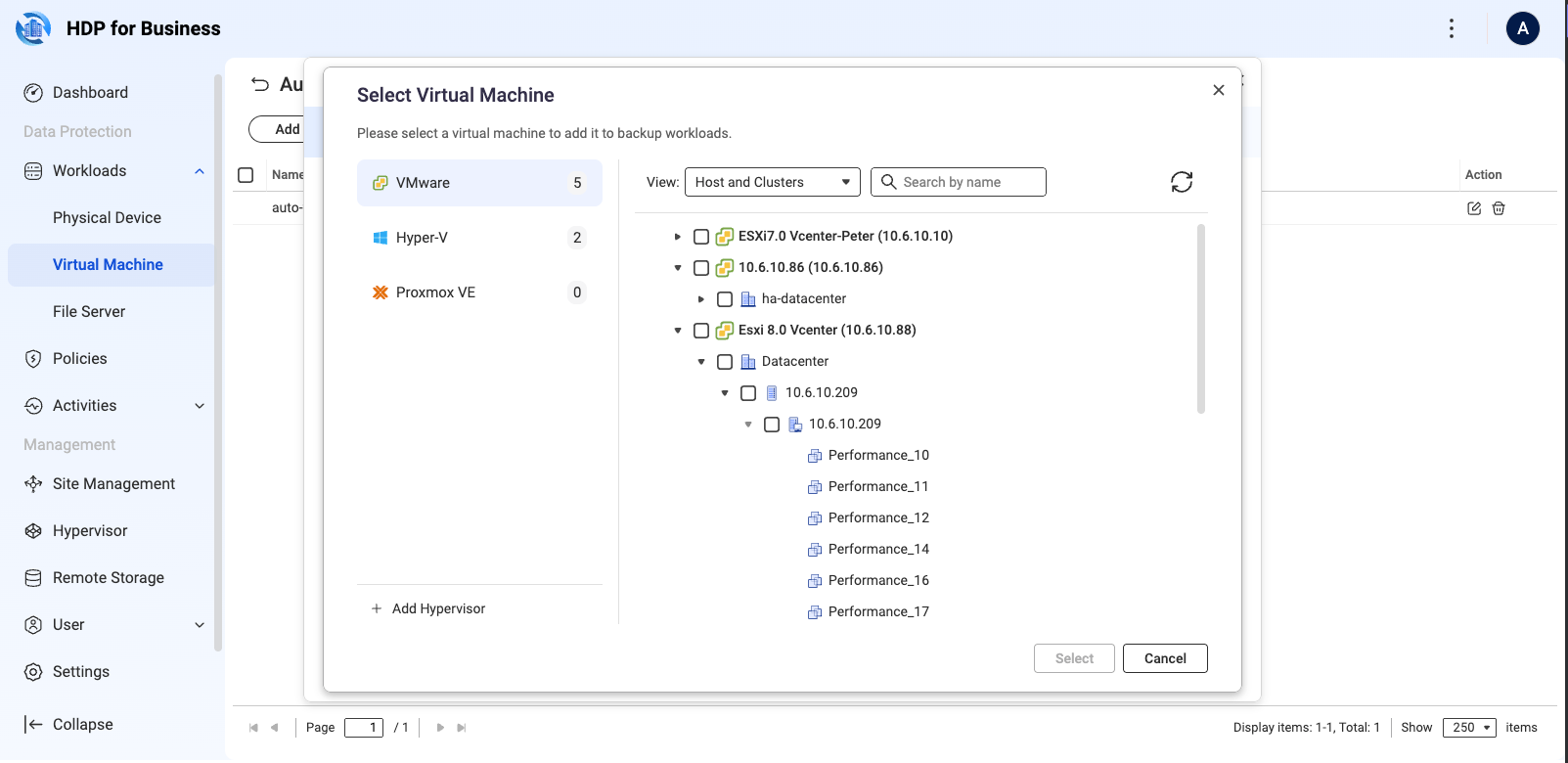
- Välj specifika virtuella maskiner: klicka på Add, välj källplattformen till vänster, expandera datacentret eller värden i vyn Host and Kluster till höger, välj de virtuella maskinerna och klicka på Select.
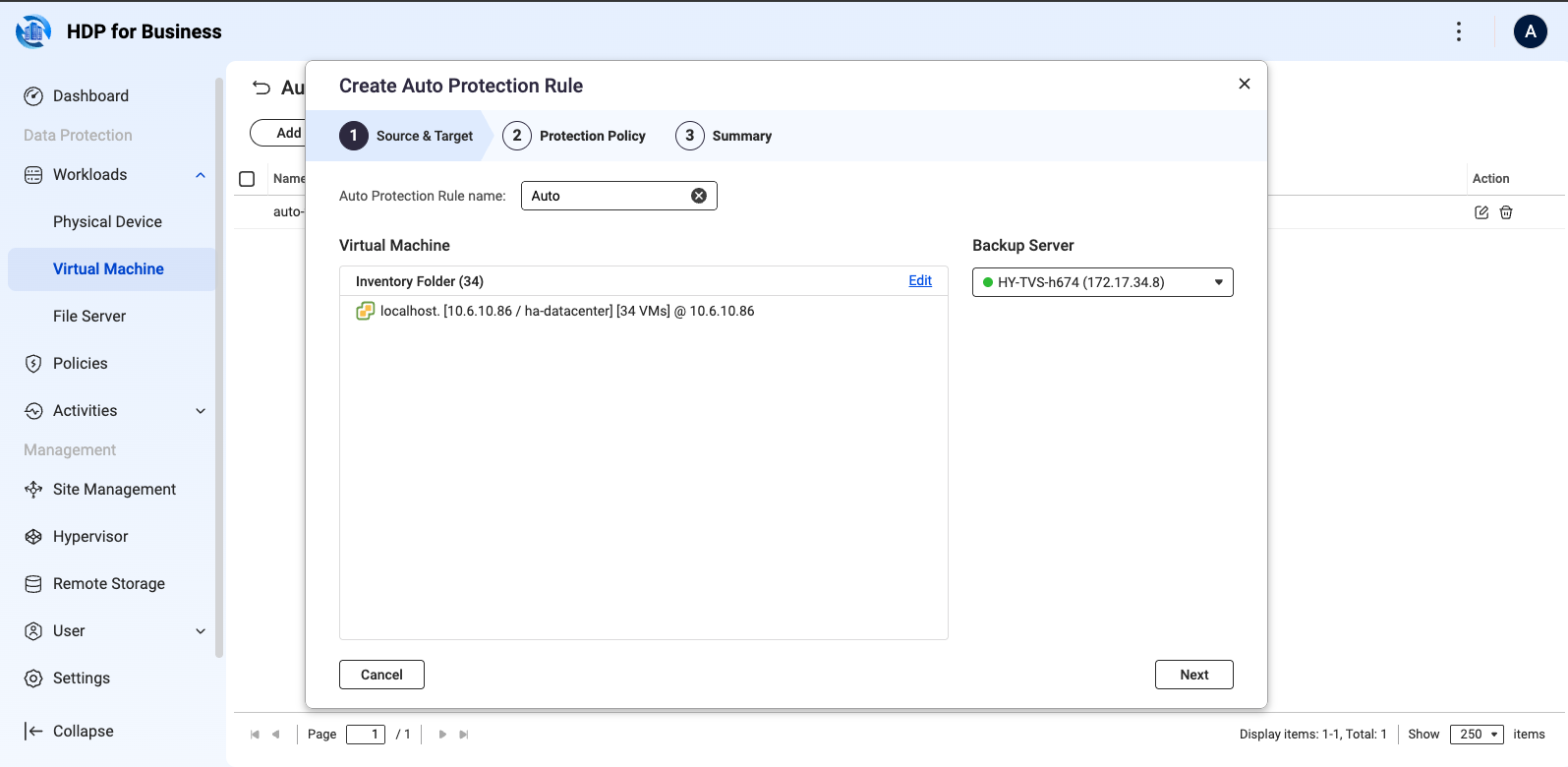
- Skapa en automatisk skyddsregel: klicka på Auto Protection Rule > Create, ställ sedan in regelnamnet, källinventeringsmappen, målets Backup Server och skyddspolicyn. Virtuella maskiner som läggs till i den mappen senare skyddas automatiskt.
Windows-datorer
Fysiska datorer skyddas av HDP för Business Agent. På sidan Physical Device, klicka på Add, ladda ner installationsprogrammet och skapa en Join Key som binder en Backup Server och en policy. Installera agenten på datorn och anslut den med den nyckeln. För hela proceduren, se HDP för Business Agent-handledningen.
Filsystem
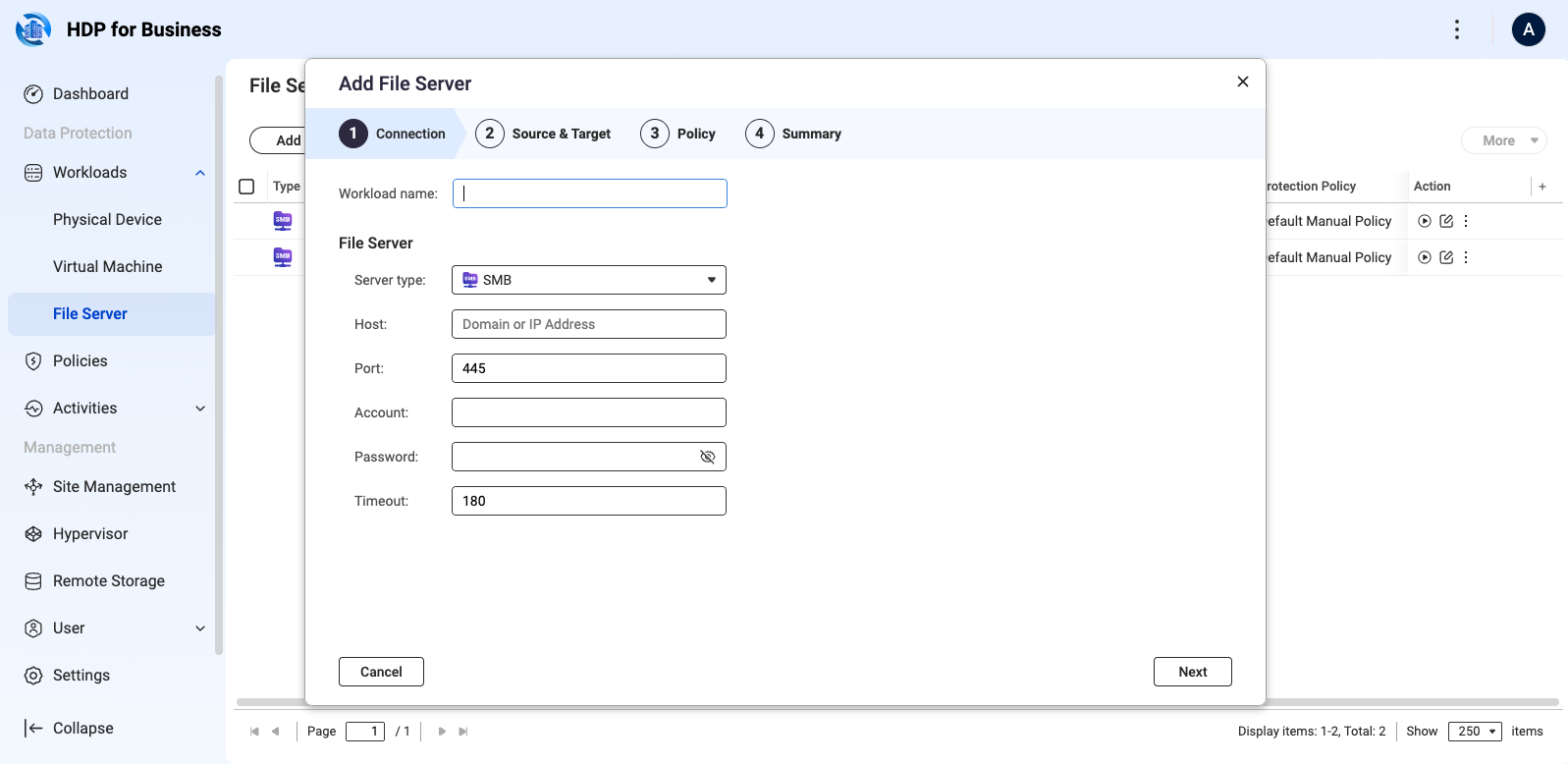
En filserver läggs till över SMB på sidan Workloads > File Server. Klicka på Add och slutför guiden: anslutningsinställningar inklusive värd, port (445 som standard), konto, lösenord och timeout; källvägarna och målets Backup Server; skyddspolicyn; och sammanfattningen.
4. Skapa en skyddspolicy
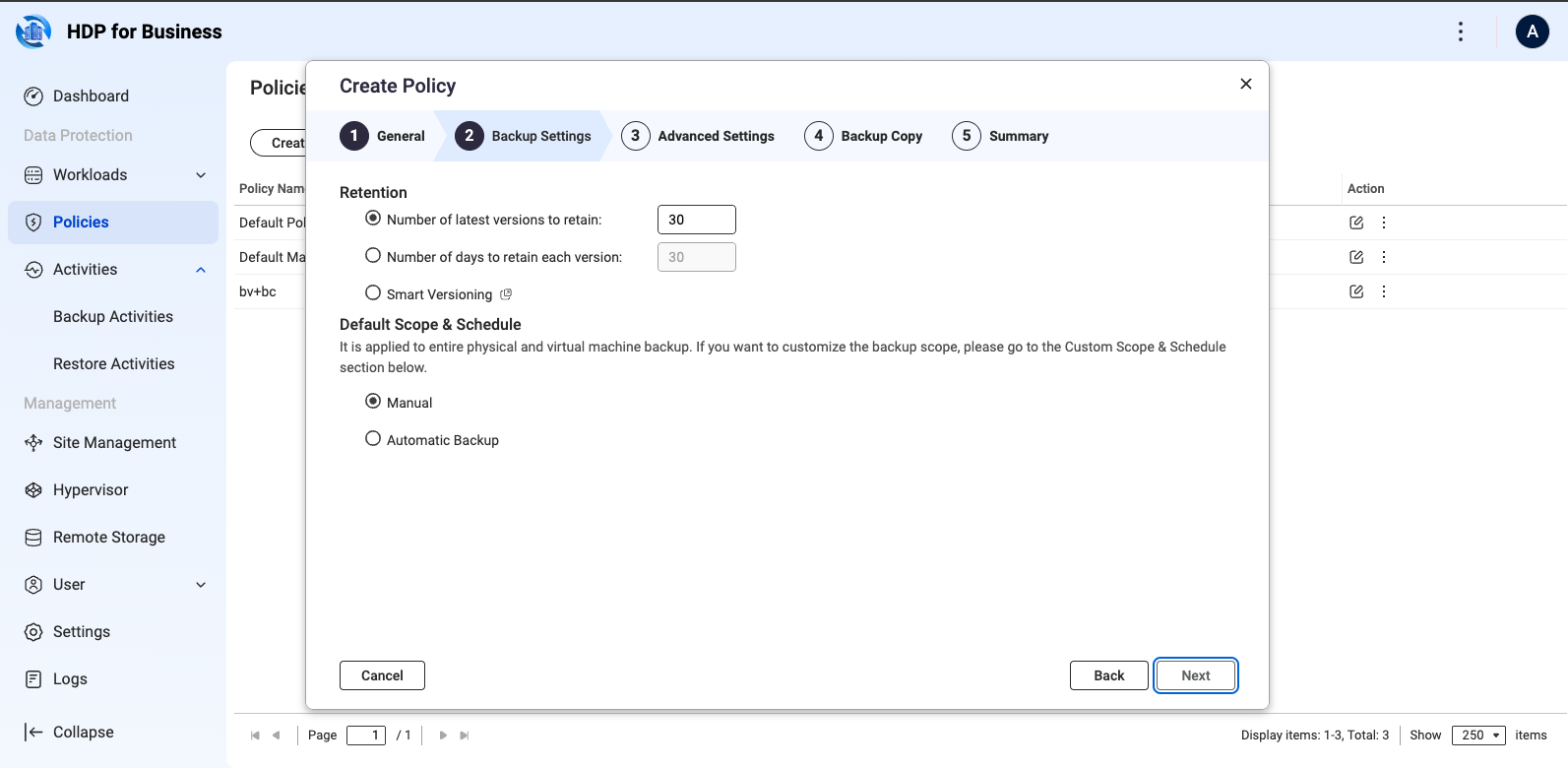
Två policyer är inbyggda och kan inte raderas: Standardpolicy, som körs dagligen kl. 09:00, och Standard manuell policy, som endast körs när du startar den. Båda behåller 30 versioner. För att skapa din egen:
- Gå till Protection Policy och klicka på Create > Machine Policy.
- Allmänt: ange ett unikt namn och välj policytyp. En standard skyddspolicy hanterar versioner enligt bevarandeprincipen; en oföränderlig skyddspolicy förhindrar att säkerhetskopior ändras eller raderas inom bevarandeperioden och kan endast ställas in i dagar. Typen kan inte ändras efter skapandet.
- Säkerhetskopieringsinställningar: ställ in bevarandeprincipen — ett antal versioner (30 som standard), ett antal dagar (30 som standard), eller Smart versionshantering — och schemat, som kan vara manuellt eller automatiskt med ett minimumintervall på fem minuter.
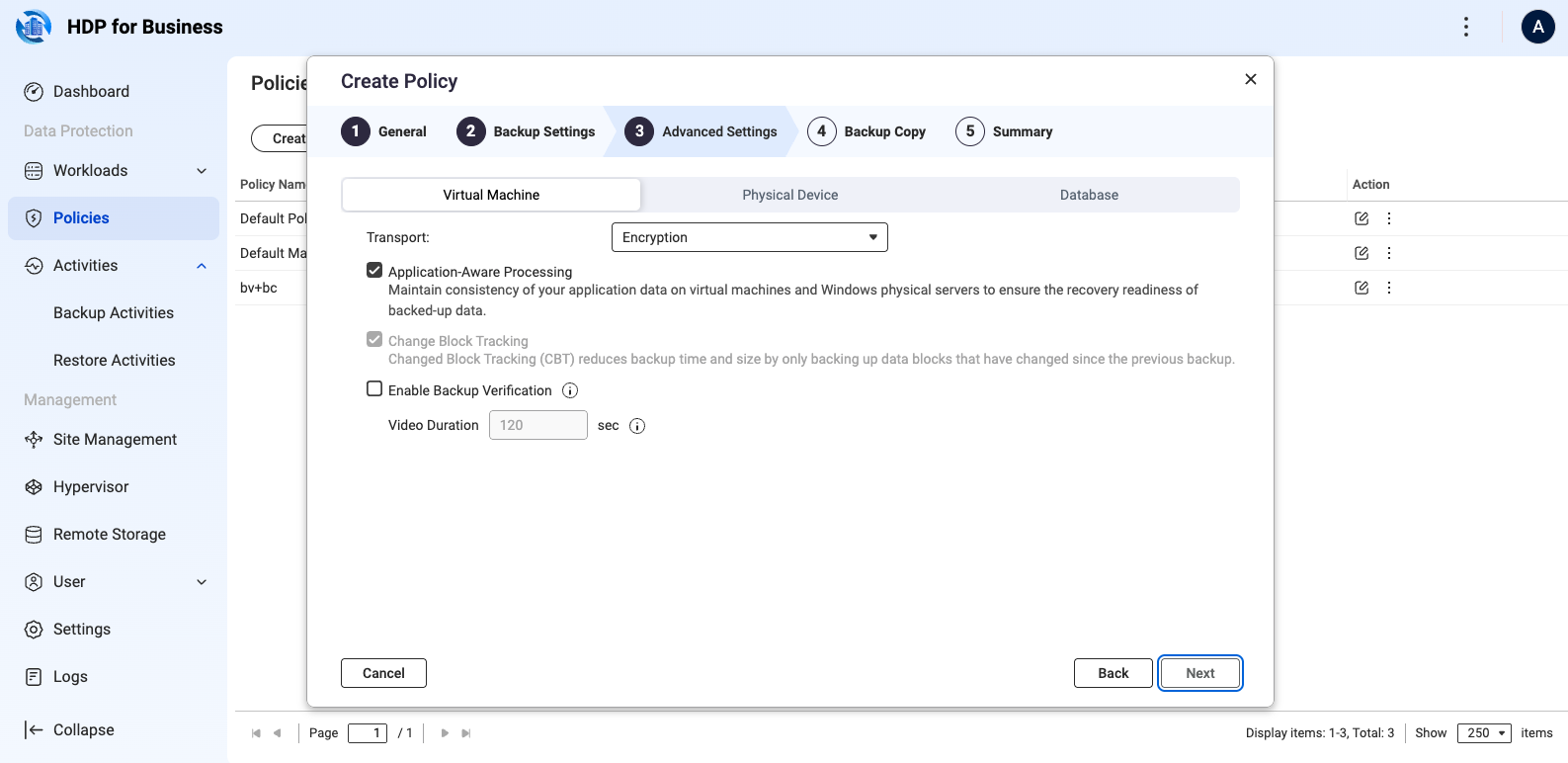
- Avancerade inställningar: konfigurera flikarna Virtuell maskin, Fysisk enhet och Databas efter behov. Det är också här du väljer Aktivera säkerhetskopieringsverifiering.
- Säkerhetskopieringskopia: kopiera valfritt varje säkerhetskopia till fjärr-Lagring. Ställ in fjärr-Lagring först, enligt beskrivningen i avsnitt 6.
- Sammanfattning: granska och klicka på Skapa.
5. Kör och övervaka säkerhetskopior
- På ett schema: policyn körs vid den tid du ställer in.
- Manuellt: på arbetsbelastningssidan, klicka på Backup -ikonen i den raden, eller välj flera arbetsbelastningar och klicka på Mer > Backup.
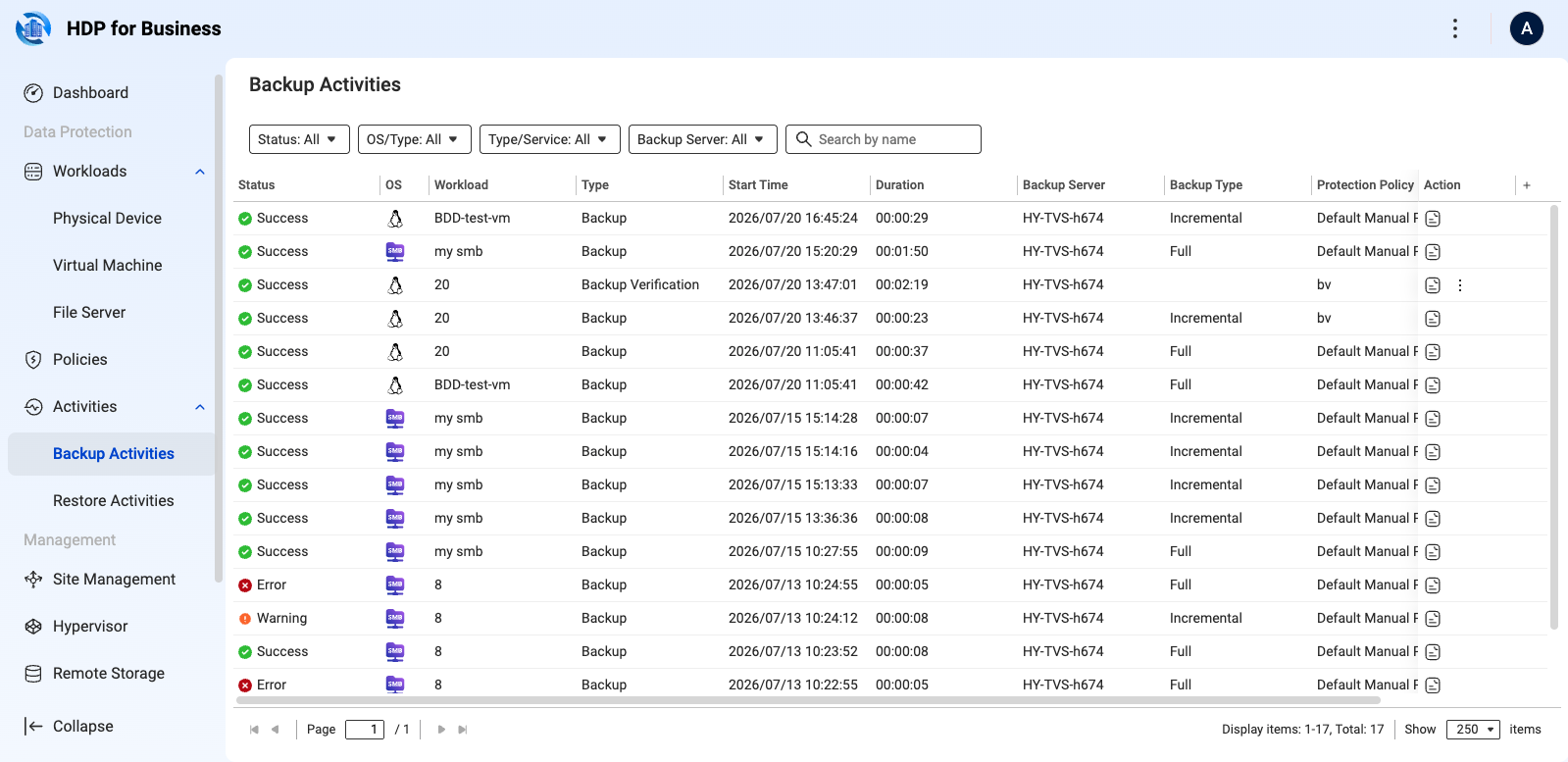
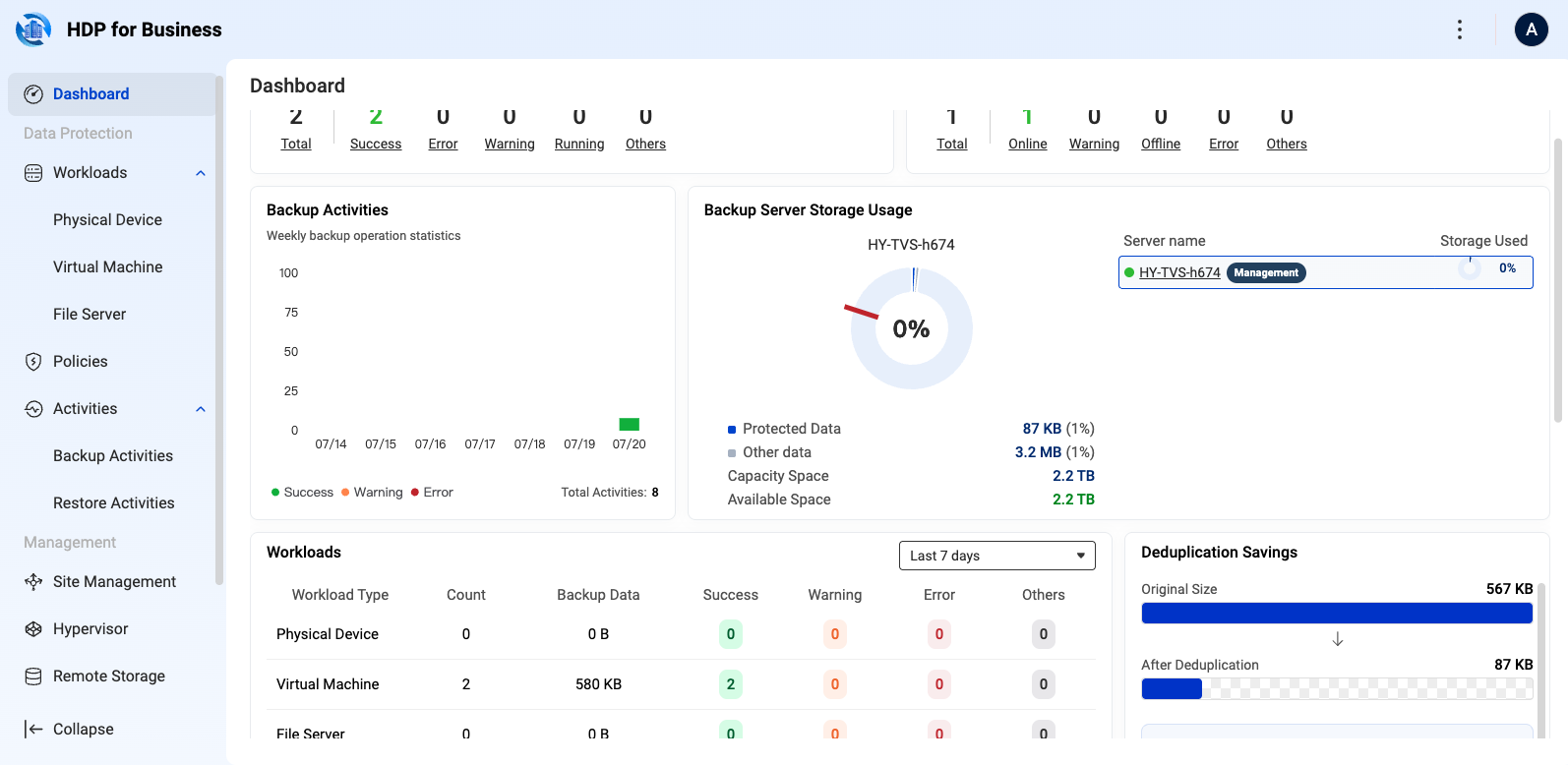
Kontrollera framsteg och historik på sidan Aktiviteter, och hälsan för hela miljön på Instrumentpanel, där varje siffra kan klickas för att få mer information.
6. Kopiera säkerhetskopior till fjärr-Lagring
En säkerhetskopieringskopia håller en andra kopia av dina säkerhetskopior i fjärr-objekt-Lagring, så att data överlever förlusten av Backup Server. Stödda typer är QuObjects, myQNAPcloud Object, Amazon S3, Wasabi och S3-kompatibla.
- Gå till Fjärr-Lagring, klicka på Lägg till, och välj typen av Lagring.
- Anslutning: ange åtkomstnyckeln och hemliga nyckeln, lägg till slutpunkten om typen kräver det, och verifiera anslutningen.
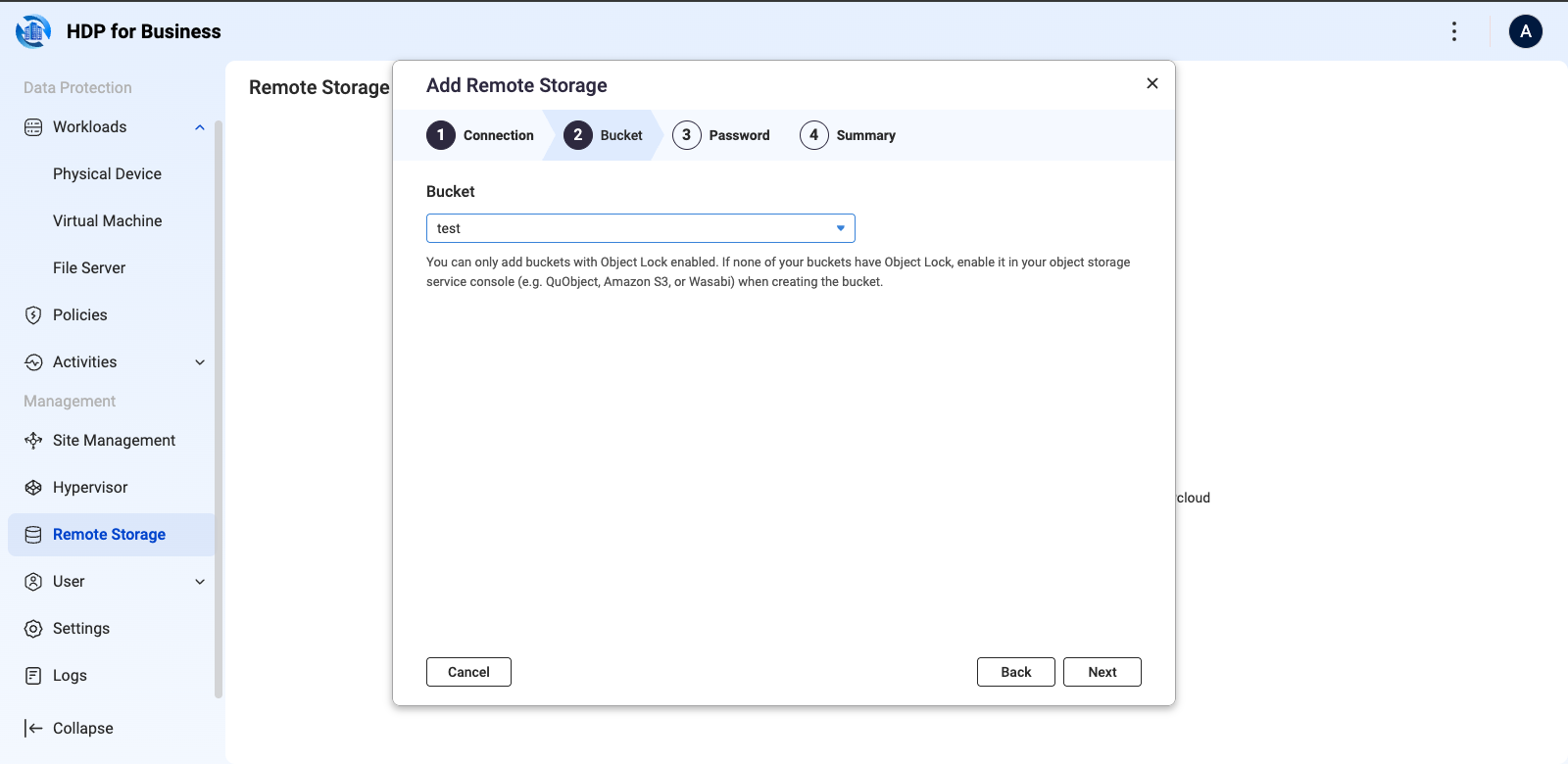
- Bucket: välj en bucket. Endast Buckets med Objektlås aktiverad kan väljas, så att säkerhetskopior inte kan ändras eller raderas.
- Lösenord: aktivera valfritt lösenordsskydd för end-to-end-kryptering, med 8 till 64 tecken inklusive versaler, gemener, siffror och specialtecken.
- Sammanfattning: granska och klicka på Skapa.
Håll lösenordet säkert. Om det förloras kan säkerhetskopiorna i den bucketen aldrig dekrypteras eller återställas, och lösenordet kan inte ändras.
Öppna sedan skyddspolicyn, välj Aktivera säkerhetskopiering på steget för säkerhetskopiering, och ställ in målet, retentionen och schemat.
Återställ säkerhetskopior från en bucket
När versionerna på en Backup Server går förlorade, eller en ny Backup Server tar över en befintlig bucket, klicka på Importera arbetsbelastningar i den Lagring:s rad, välj arbetsbelastningarna och klicka på Importera. Resultatet grupperas i Återlänkade, Uppdaterade och Skippade. En arbetsbelastning som importeras till en annan maskin än den ursprungliga är alltid Ohanterad: du kan återställa från den, men du kan inte tilldela en policy till den.
7. Återställ
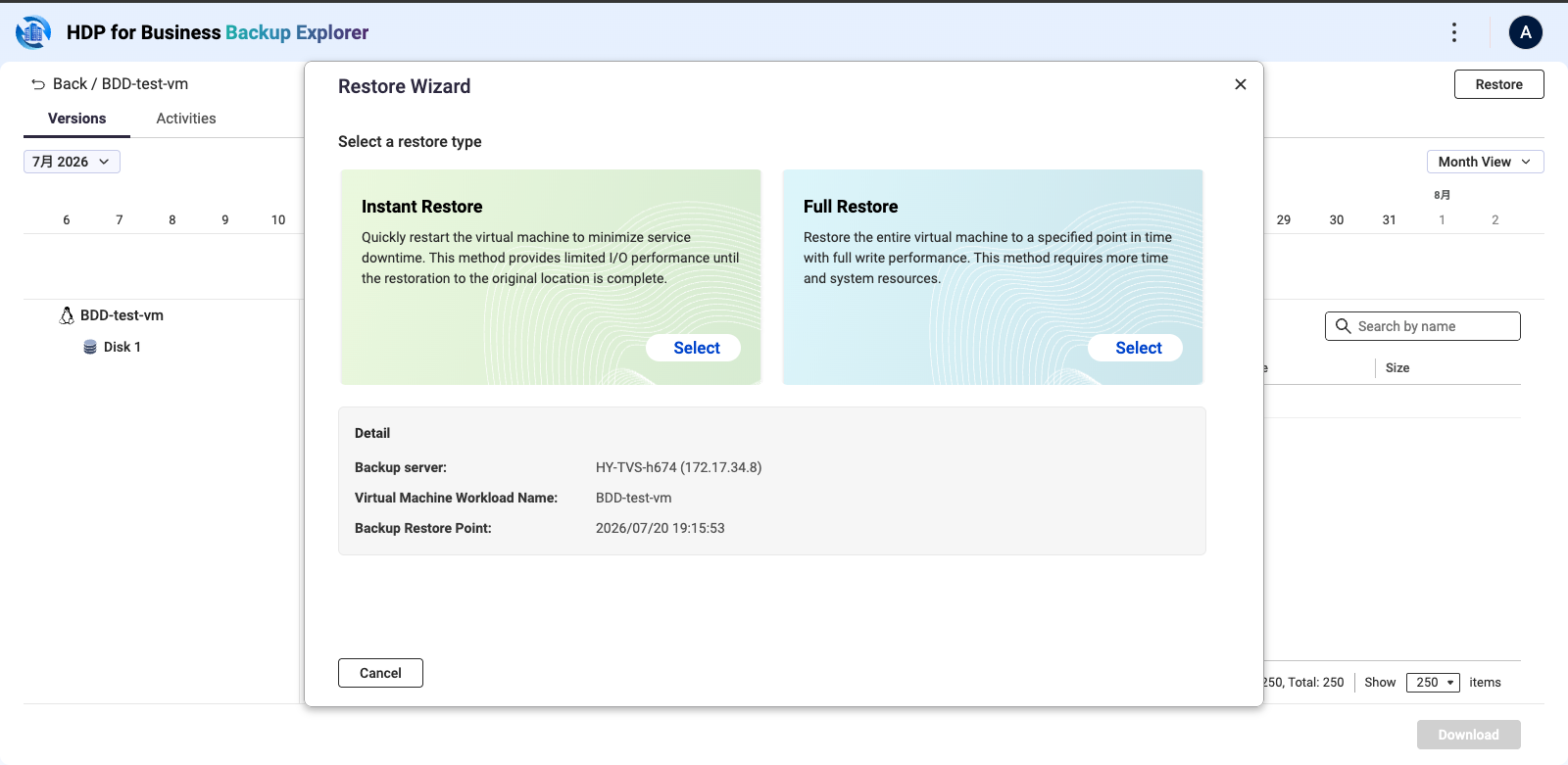
Öppna Säkerhetskopieutforskaren, välj en säkerhetskopieringsversion och klicka på Återställ. Välj sedan återställningstyp.
| Typ | När det ska användas |
|---|---|
| Omedelbar återställning | Startar säkerhetskopian direkt på Backup Server inom några minuter. I/O-prestandan är begränsad eftersom den körs från skrivskyddade säkerhetskopiefiler. |
| Fullständig återställning | Återställer maskinen till en hypervisor med full prestanda, för formell katastrofåterställning. En säkerhetskopia kan endast återställas till samma typ av hypervisor. Fysiska datorer kräver bare-metal återställningsmedia. |
Omedelbar återställning
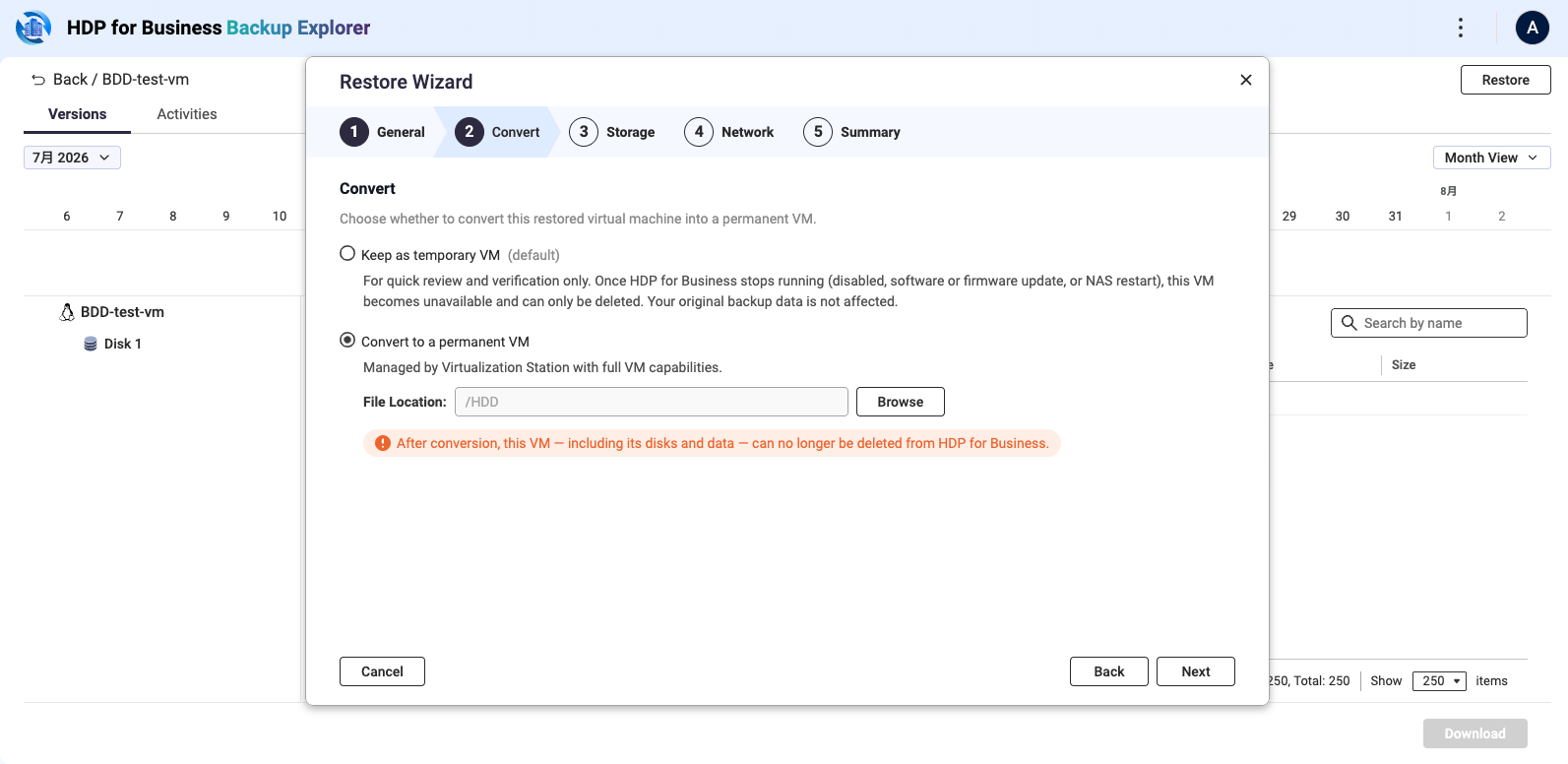
Virtualization Station måste vara installerad och initierad på Backup Server, med minst 2 GB tillgängligt minne. Guiden har fem steg: Allmänt, Konvertera, Lagring, Nätverk och Sammanfattning.
På steget Konvertera, bestäm vad som händer med den återställda maskinen:
| Alternativ | Vad det betyder |
|---|---|
| Behåll som temporär virtuell maskin (standard) | För granskning och verifiering. Maskinen slutar fungera när HDP för Business slutar köra, till exempel när den är inaktiverad, uppdaterad eller när NAS startar om. Säkerhetskopieringsdata påverkas inte. |
| Konvertera till en permanent virtuell maskin | Överlämnad till Virtualization Station med fulla kapaciteter. Kräver en fillagringsplats. Efter konverteringen kan den virtuella maskinen och dess data inte längre raderas från HDP för Business. |
Krävs ledigt utrymme för en konvertering: målet Lagring håller kortvarigt två kopior av diskarna under konverteringen, så se till att fillagringsplatsen har minst dubbelt så mycket ledigt utrymme som diskstorleken på den virtuella maskinen. Den mellanliggande kopian tas bort automatiskt när konverteringen är klar.
Om du behöll maskinen som tillfällig kan du konvertera den senare: på fliken Aktiviteter i Säkerhetskopieutforskaren, klicka på Konvertera i den uppgiftens rad. Uppgifter som redan markerats som konverterade erbjuder inte längre åtgärden.
8. Verifiera att säkerhetskopior kan starta
Med säkerhetskopieringsverifiering aktiverad startar HDP för Business en tillfällig virtuell maskin från varje slutförd säkerhetskopia och spelar in starten som en video. Virtualization Station måste vara installerad och initierad på Backup Servern, med minst 4 GB tillgängligt minne.
- I skyddspolicyn, på steget Avancerade inställningar, välj Aktivera säkerhetskopieringsverifiering på fliken för virtuell maskin eller fysisk enhet.
- Ställ in Videolängd i sekunder. Standard är 120 och intervallet är 30 till 600. Tillåt tillräckligt med tid för att maskinen ska starta fullt ut.
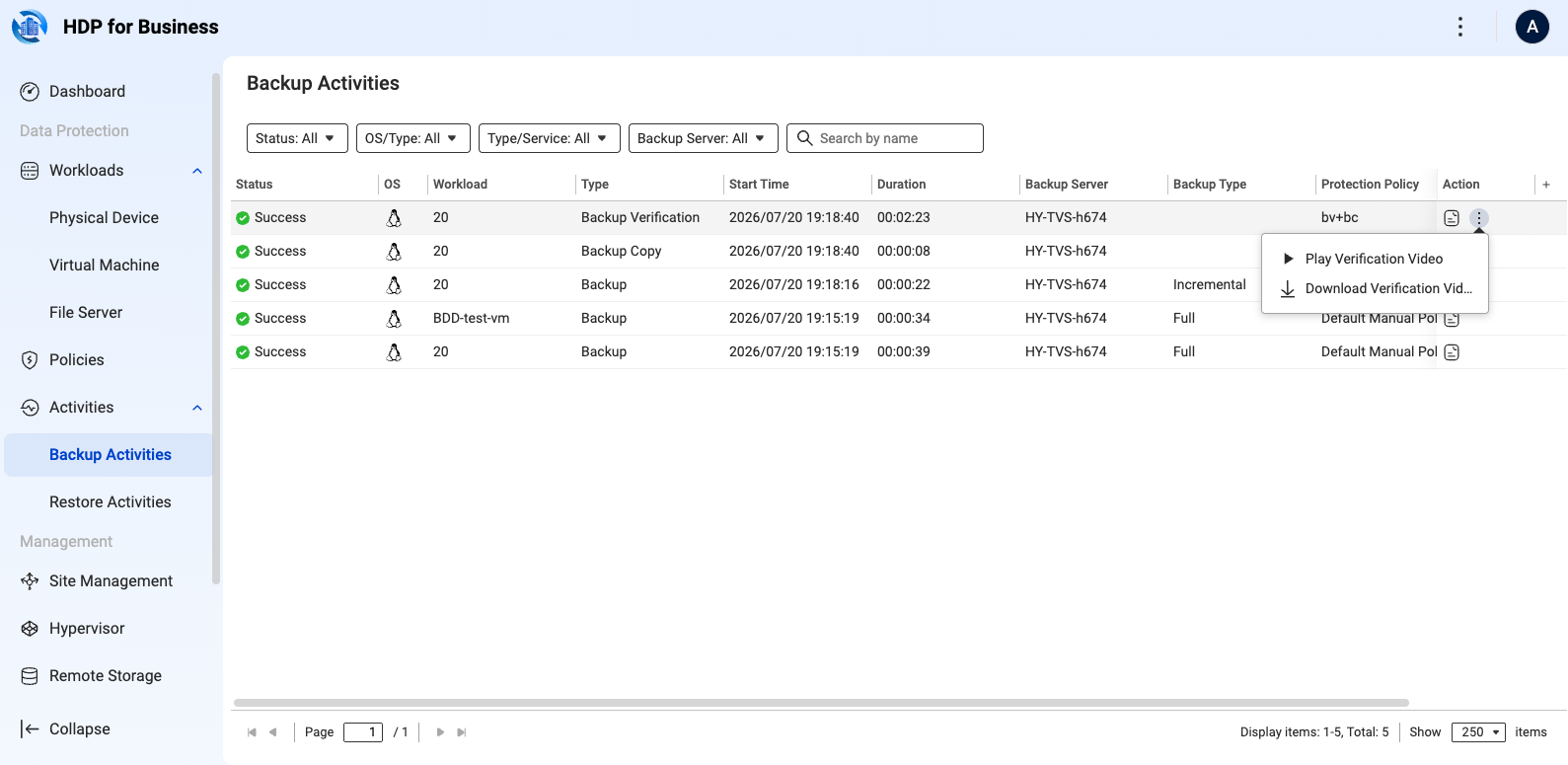
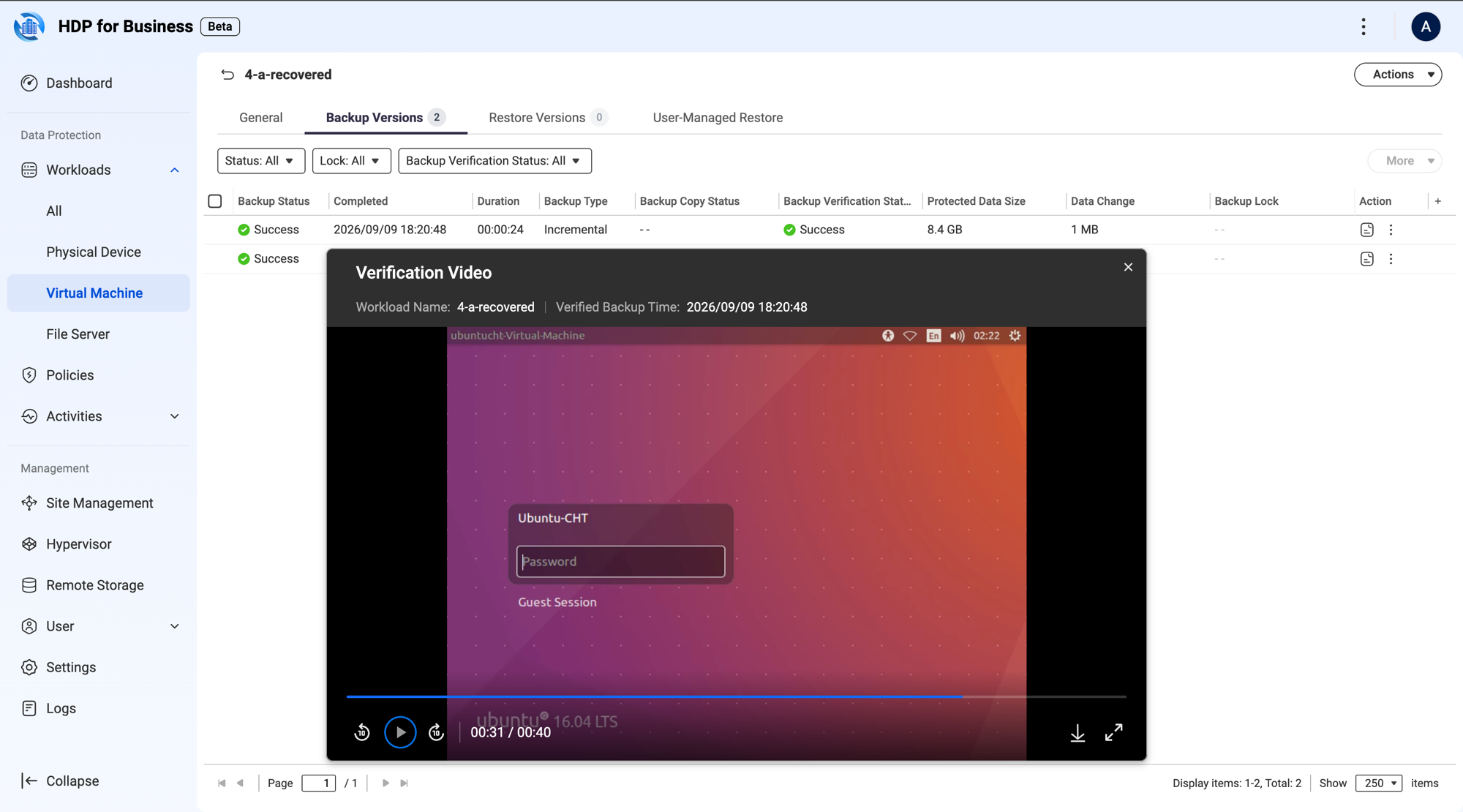
- För att se resultatet, öppna arbetsbelastningen och gå till dess flik Säkerhetskopieversioner. Kolumnen Säkerhetskopieringsverifieringsstatus visar resultatet av varje version, och du kan begränsa listan med filtret Säkerhetskopieringsverifieringsstatus. Öppna åtgärdsmenyn för en version och välj Spela verifieringsvideo eller Ladda ner verifieringsvideo. Samma åtgärder är tillgängliga från säkerhetskopieringsaktiviteter.
Säkerhetskopieringsaktiviteter listar verifieringen som en uppgift av typen Säkerhetskopieringsverifiering, med samma två åtgärder i dess åtgärdsmeny. Dialogrutan visar arbetsbelastningens namn och den verifierade säkerhetskopieringstiden ovanför spelaren, och videon kan laddas ner eller öppnas i helskärm från spelarens kontroller. En video finns endast när verifieringen lyckas.
9. Isolera en säkerhetskopieringsserver med AirGap+
AirGap+ skapar fysisk isolering för kritiska tillgångar genom att stänga av säkerhetskopieringsservern enligt ett schema. En enhet som är avstängd kan inte nås över nätverket, vilket gör att säkerhetskopiorna som lagras på den är utom räckhåll för ransomware, insideråtkomst och obehöriga anslutningar.
- Gå till Webbplatsadministration och klicka på namnet på säkerhetskopieringsservern för att öppna dess detaljsida.
- Öppna fliken Airgap+.
- Veckorutnätet täcker varje timme varje dag, från 12 AM till 11 PM. Välj de timmar under vilka servern är skyddad. Valda timmar markeras som Neka alla samlingar, och icke-valda timmar förblir Inga inställningar tillämpade.
- Klicka på Tillämpa. Knappen är aktiverad först efter att du ändrat rutnätet.
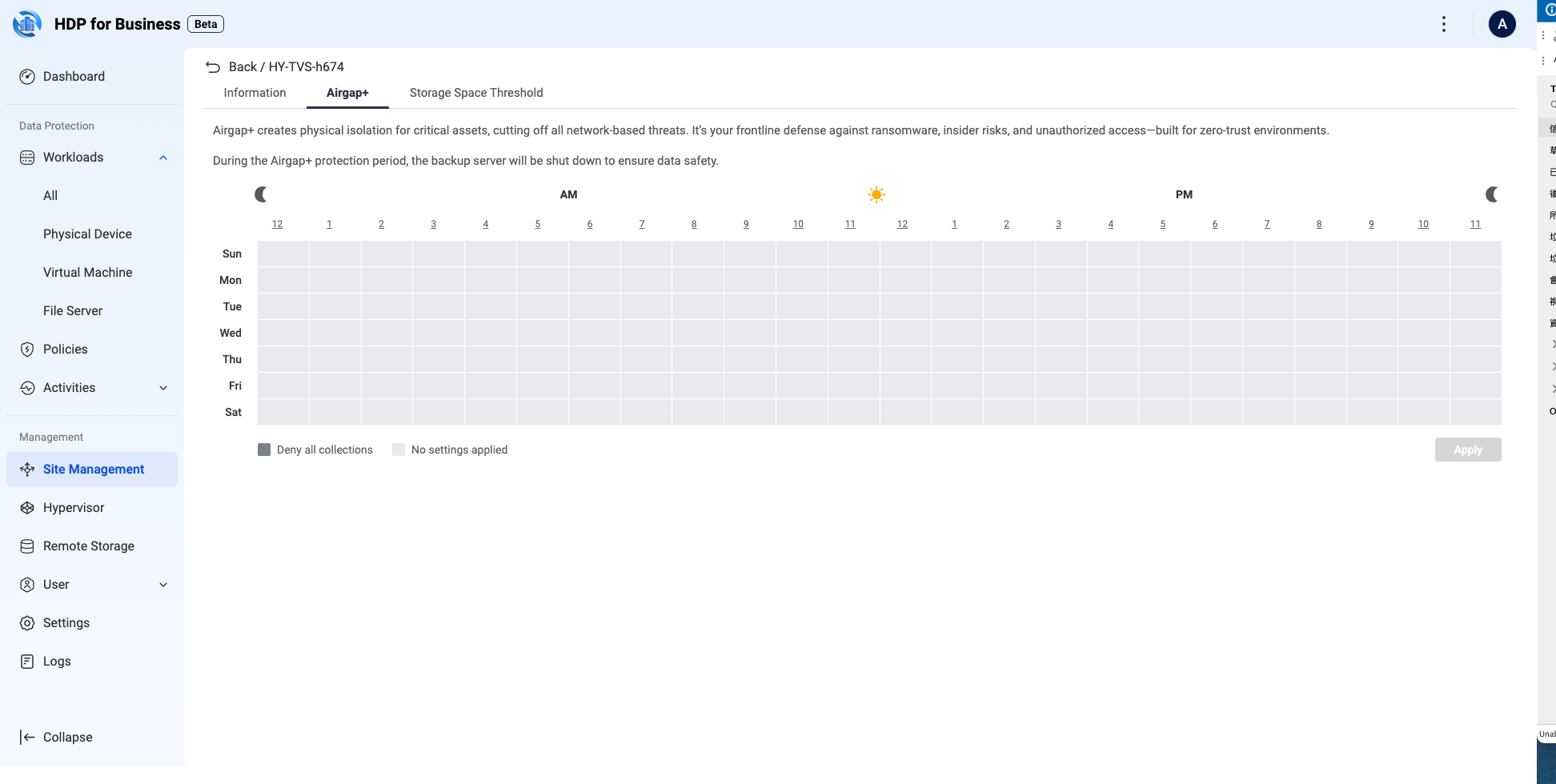
Under skyddsperioden är säkerhetskopieringsservern avstängd, ingen säkerhetskopieringsinsamling körs på den, och den visas som Offline i Webbplatsadministration. Loggar för den enheten kan inte frågas medan den är offline, eftersom loggfrågor vidarebefordras till enheten i realtid. Loggsidan på administrationsservern registrerar det tillämpade schemat och nästa avstängningstid.
Vad är nästa steg
Behöver du fortfarande hjälp?
Ställ din fråga i QNAP Community. QNAP-personal och erfarna användare svarar.


