


Sådan opsætter og bruger du HDP til erhverv
Gældende produkter
- HDP for Business
- QuTS hero 6.0.2 and later
Formål
Denne vejledning tager dig fra en tom QNAP NAS til et fungerende backupmiljø: installer HDP for Business, byg et site, bring virtuelle maskiner og computere under beskyttelse, opret en beskyttelsespolitik, kopier backups off site, og gendan og verificer dem. Hver sektion står alene, så du kan springe til den opgave, du har brug for.
Forudsætninger
- En QNAP NAS, der kører QuTS hero 6.0.2 eller nyere. En mellem-til-høj-end model anbefales til Management Server.
- En tilgængelig Lager plads med nok ledig plads.
- HDP for PC/VM 2.4.1.871 eller nyere installeret på den samme NAS.
- Virtualization Station 4.2.0.257 eller nyere, hvis du planlægger at bruge Instant Restore eller Backup Verification.
- En administrator konto på NAS'en.
1. Installer HDP for Business
- Log ind på NAS'en som en administrator og åbn App Center.
- Søg efter HDP for Business og klik på Installér.
- Klik på Åbn. Velkomstsiden vises.
- Klik på Opsæt HDP for Business. Opsætningssiden åbnes, hvor du allokerer Lager og tjekker afhængigheder før initialisering.
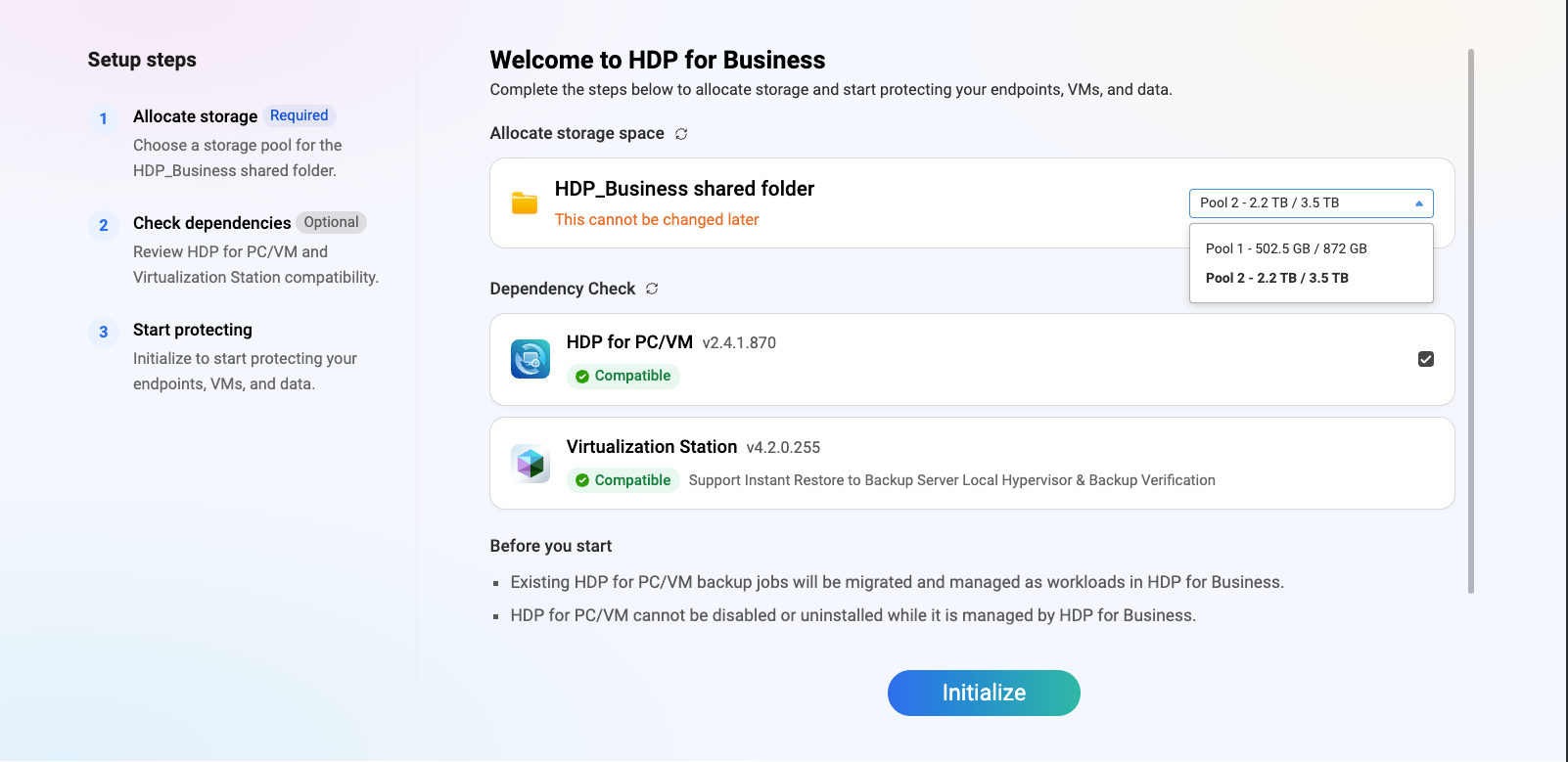
Afhængighedstjek
| Status | Hvad det betyder | Hvad man skal gøre |
|---|---|---|
| Grønt flueben | Installeret og kompatibel. | Intet. Elementet er valgt som standard. |
| Gul advarsel, nedtonet | Installeret, men versionen er for gammel. | Opgrader til den version, der er angivet på siden. |
| Grå | Ikke installeret. | Installer det fra App Center. |
Virtualization Station håndteres anderledes: siden rapporterer kun, om det er installeret, og om versionen er tilstrækkelig. Hvis det mangler, er de muligheder, der er relateret til Instant Restore, nedtonet. Du kan installere det fra den vejledte proces på denne side.
Vælg et Lager-område
Systemet opretter en delt mappe ved navn HDP_Business i det Lager-område, du vælger. Det Lager-område kan ikke ændres efter initialisering, så vælg omhyggeligt. Et Lager-område er gråtonet, når det har overskredet sin advarselsgrænse eller når det er krypteret. Hvis der ikke kan vælges et Lager-område, frigør plads i Lager Manager, og klik derefter på Opdater.
HDP for Business sletter aldrig denne mappe. Den forbliver på Lager-området, selv efter du afinstallerer appen, så dine backupdata bevares. For at bruge et andet Lager-område senere, skal du først slette HDP_Business-mappen i Lager Manager.
Kør initialiseringen
Klik på Initialiser. HDP for Business overtager automatisk den eksisterende HDP for PC/VM uden at afbryde igangværende backups. Uafsluttede backups fortsætter efter overtagelsen. Når processen er fuldført, er NAS en Management Server.
2. Byg et site
Et site består af én Management Server, op til fire Backup Servers og eventuelt én standby Management Server.
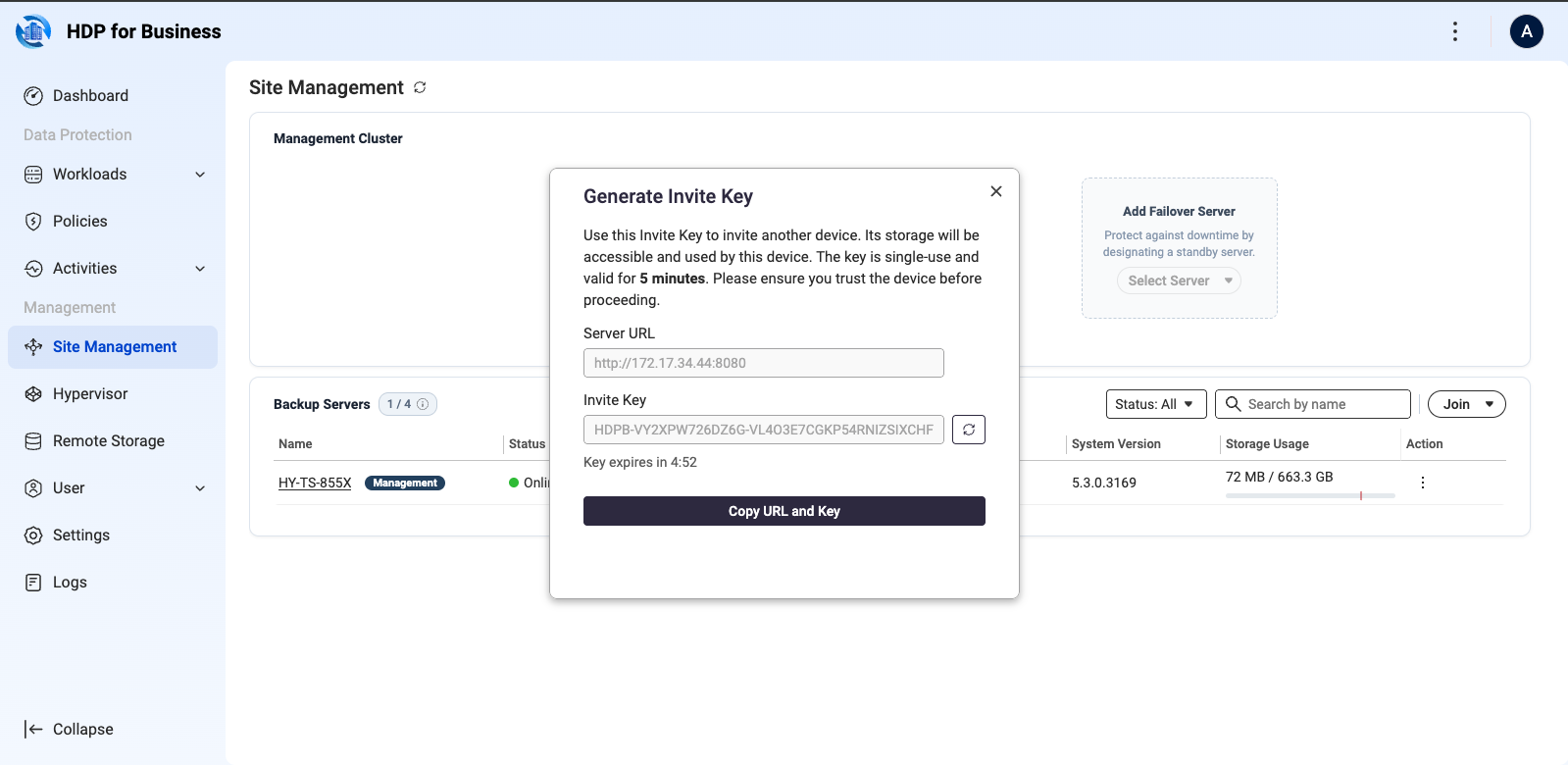
- På Management Serveren, gå til Site Management og klik på Deltag > Generer Inviteringsnøgle.
- Kopiér Server-URL og Inviteringsnøgle, og send dem til administrator for Backup Serveren. Nøglen kan bruges én gang og udløber efter fem minutter; klik på Generer igen hvis den udløber.
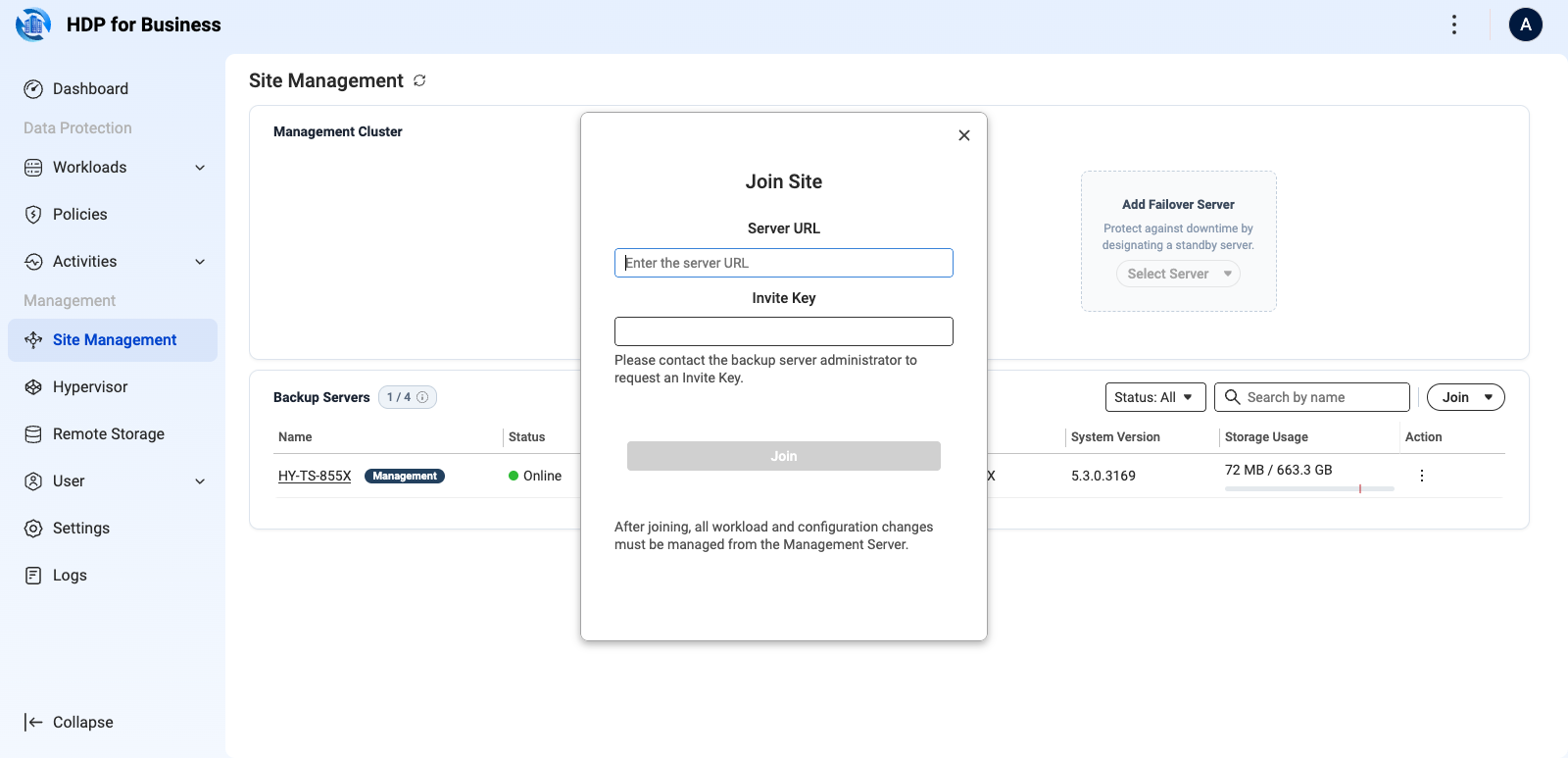
- På Backup Serveren, gå til Site Management og klik på Deltag > Deltag i site.
- Indtast Management Server-URL'en og Deltagelsesnøglen, og klik derefter på Deltag. Siden viser Denne server administreres.
På Management Serveren bevæger enheden sig gennem Forbinder, Synkroniserer, og Online.
Standby Management Server og skift
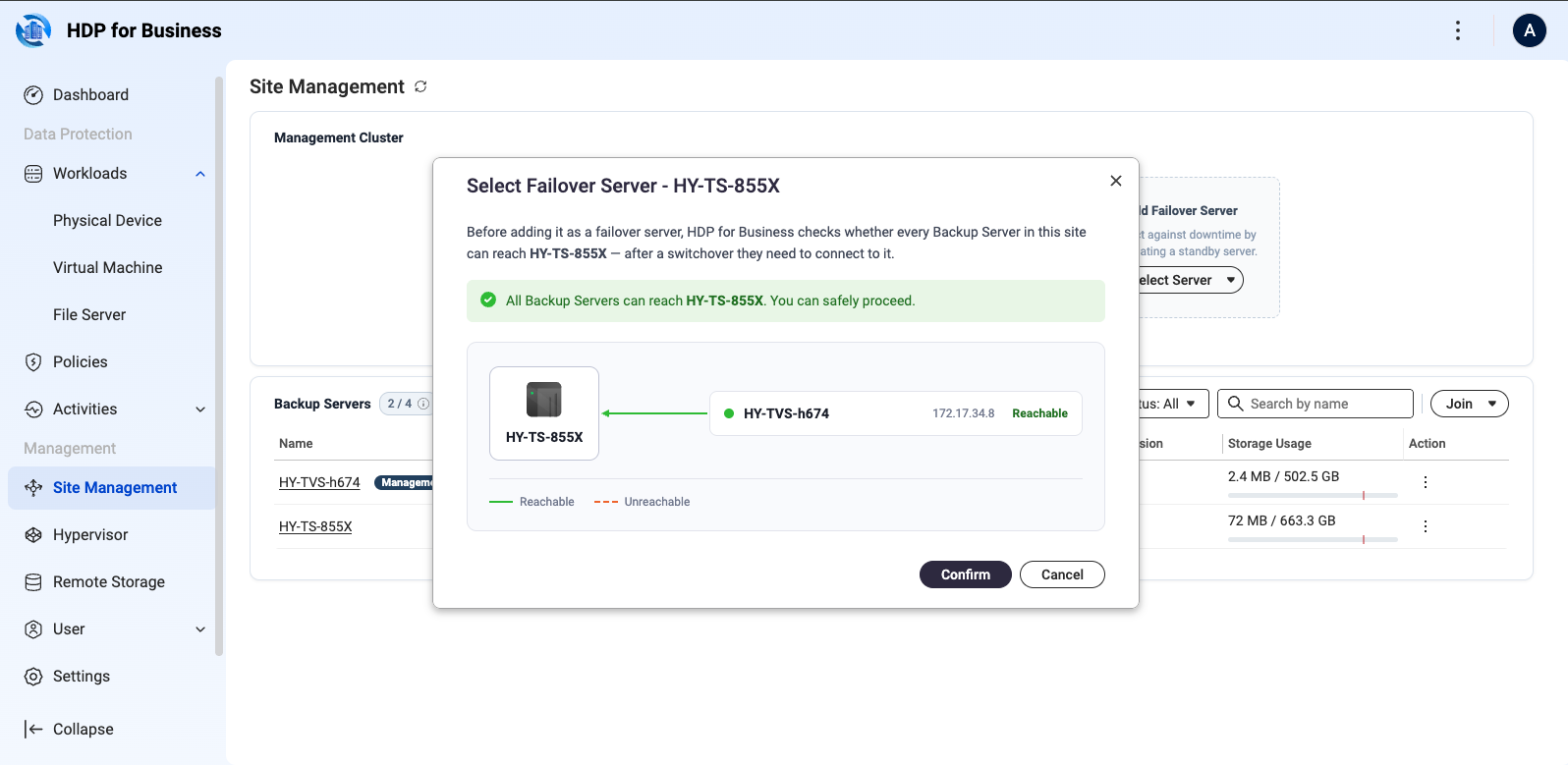
I området Tilføj Failover Server, vælg en Backup Server til at fungere som standby. Systemet kontrollerer, om hver Backup Server kan nå den, da de forbinder til den efter et skift. Du kan stadig tilføje den, når nogle servere rapporterer Utilgængelig, men disse servere kan være umulige at administrere efter et skift.
For at overdrage styringen til standby, brug Administrer > Skift på Management Serveren, eller området Skift på standbys egen side. Planlagte opgaver pauses under processen og genoptages automatisk.
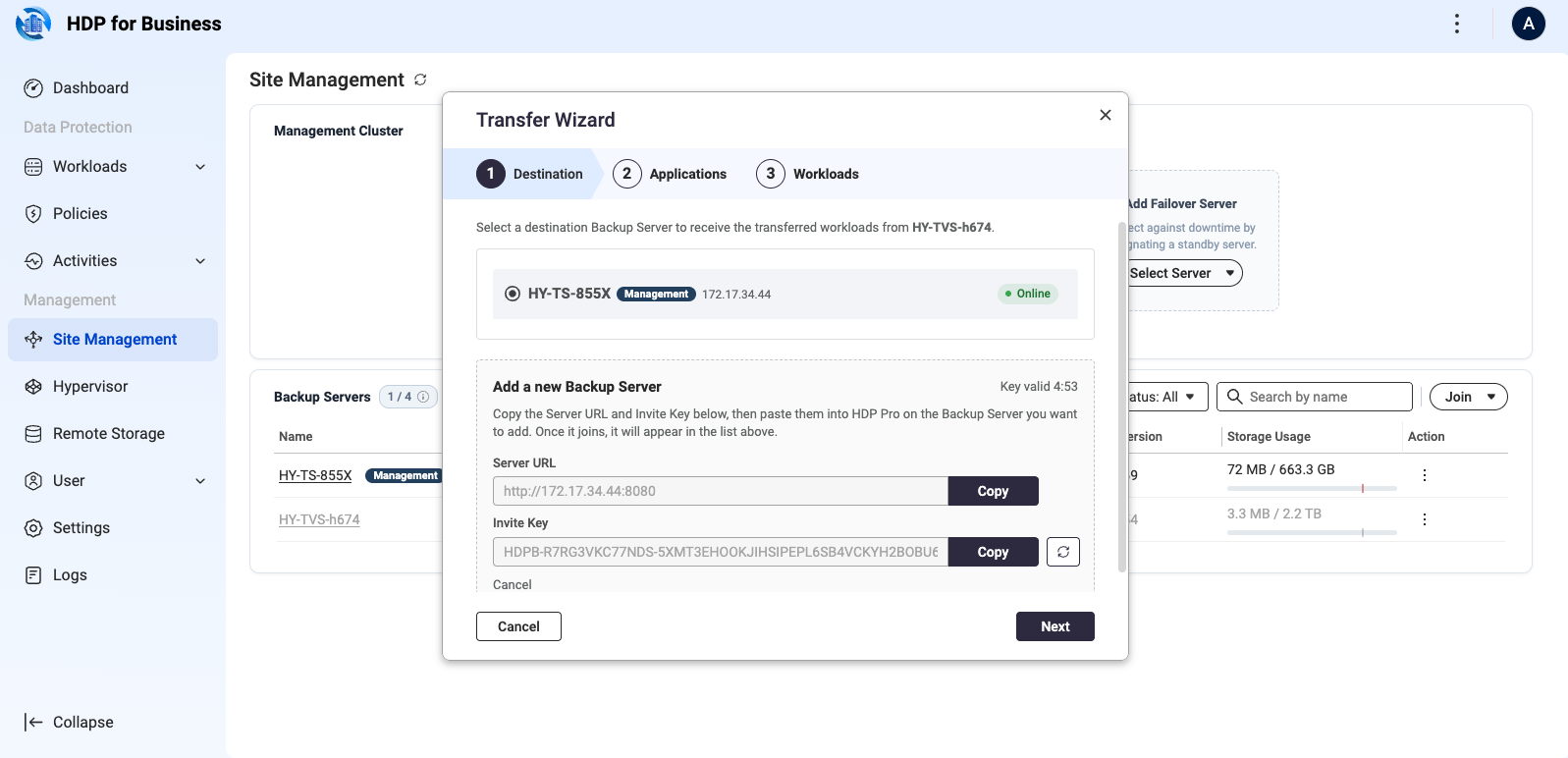
Overfør arbejdsbelastninger til en anden Backup Server
For at pensionere eller frigive en Backup Server, klik på tre-punkts handlingsmenuen i dens række på Site Management-siden og vælg Overfør. Arbejdsbelastningsindstillingerne flyttes samlet til destinations Backup Serveren, som overtager backup-operationerne.
3. Tilføj det, du vil beskytte
Virtuelle maskiner
Backup af virtuelle maskiner forbinder til hypervisoren for at læse inventaret. Ingen agent er installeret inde i de virtuelle maskiner.
- Gå til siden Hypervisor og klik på Tilføj, vælg derefter platformen.
- Indtast navnet, værts-IP-adressen, serverporten, brugernavnet og adgangskoden, og klik derefter på Tilføj.
| Platform | Standardport | Noter |
|---|---|---|
| VMware | 443 | Standalone ESXi og vCenter understøttes begge. Det anbefales at forbinde vCenter, der administrerer dine værter. |
| Hyper-V | 5985 | — |
| Proxmox VE | 22 | Versioner 8.x og 9.x. Tilføjelse af en node medfører hele Klynge. |
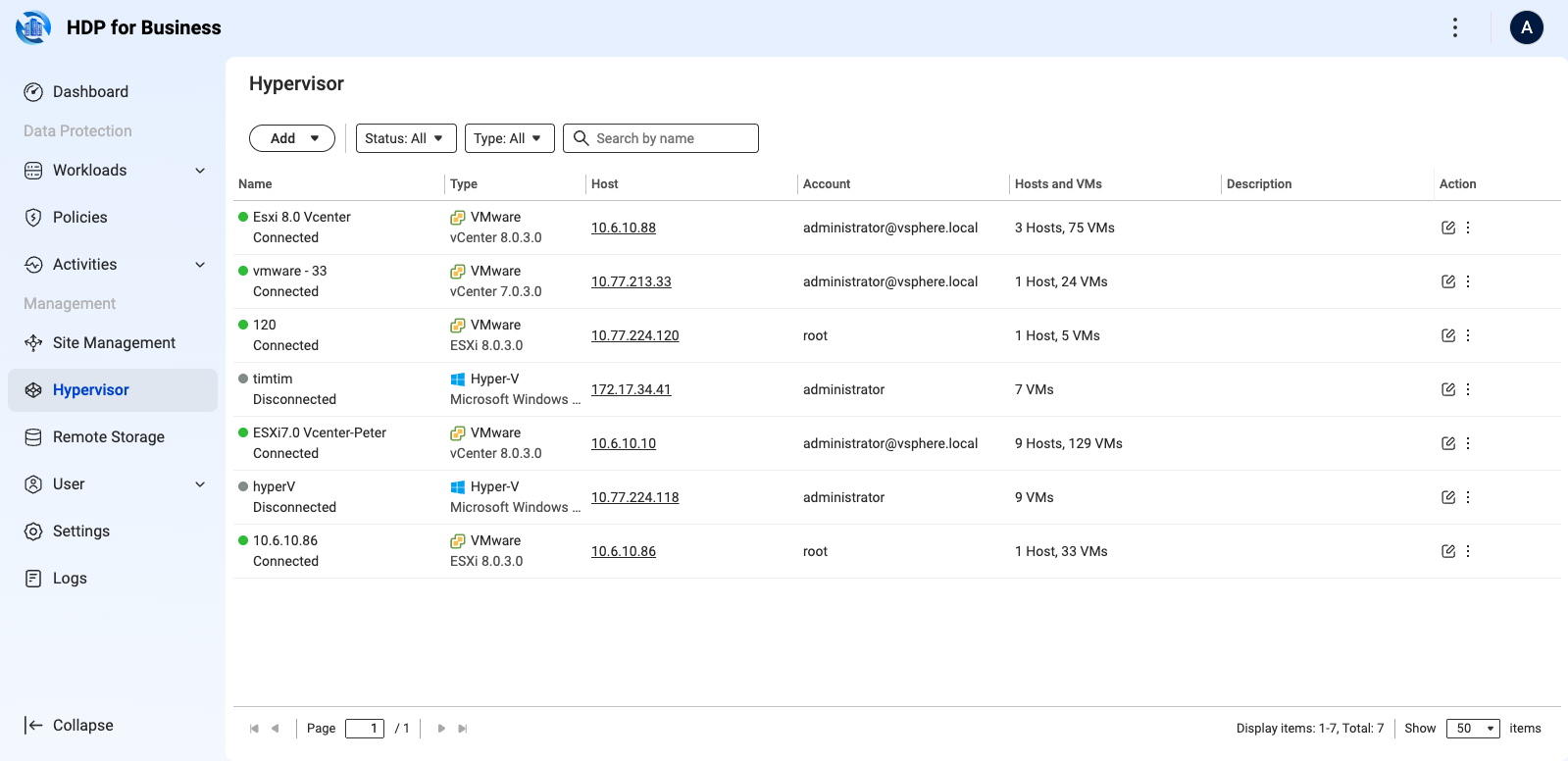
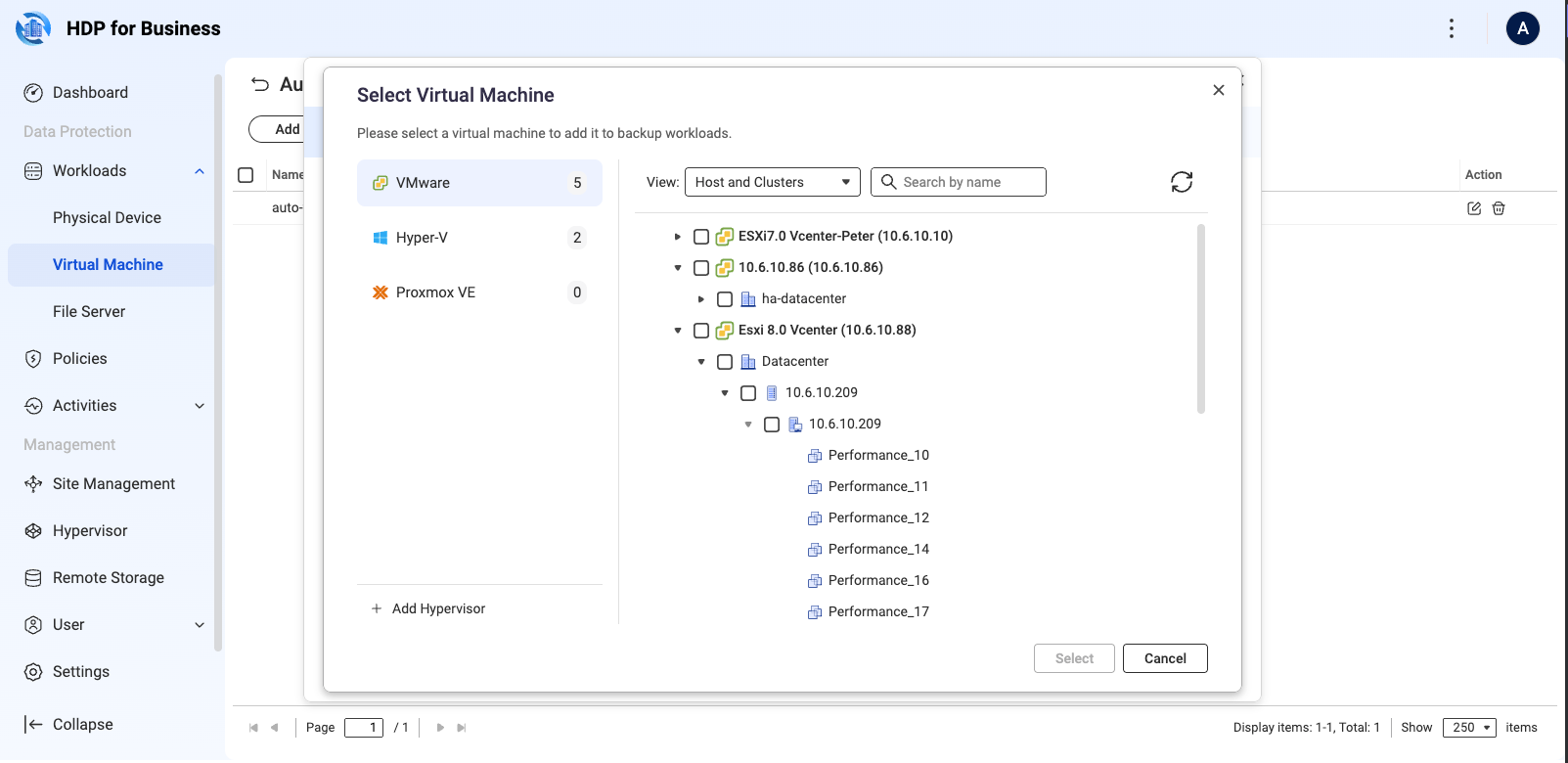
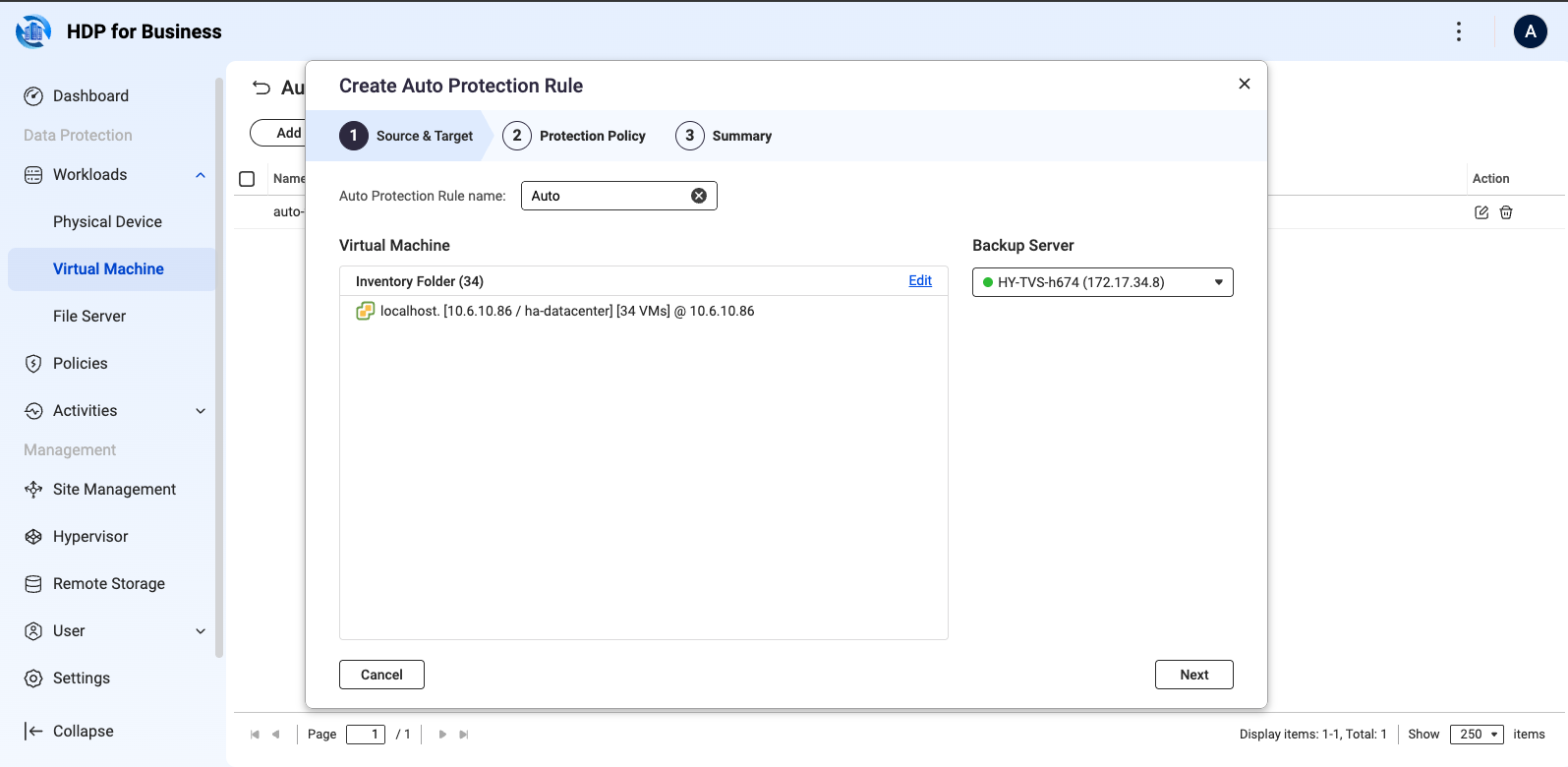
Tilslutning af en hypervisor henter kun inventaret. Tilføj de virtuelle maskiner som arbejdsbelastninger på Workloads > Virtual Machine -siden på en af to måder.
- Vælg specifikke virtuelle maskiner: klik på Add, vælg kildeplatformen til venstre, udvid datacenteret eller værten i Host og Klynge -visningen til højre, vælg de virtuelle maskiner, og klik på Select.
- Opret en automatisk beskyttelsesregel: klik på Auto Protection Rule > Create, og angiv derefter regelnavnet, kildeinventarmappen, mål Backup Server og beskyttelsespolitikken. Virtuelle maskiner, der senere tilføjes til den mappe, beskyttes automatisk.
Windows-computere
Fysiske computere beskyttes af HDP for Business Agent. På Physical Device -siden skal du klikke på Add, downloade installationsprogrammet og oprette en Join Key, der binder en Backup Server og en politik. Installer agenten på computeren og tilslut den med den nøgle. For den fulde procedure, se HDP for Business Agent-tutorialen.
Filservere
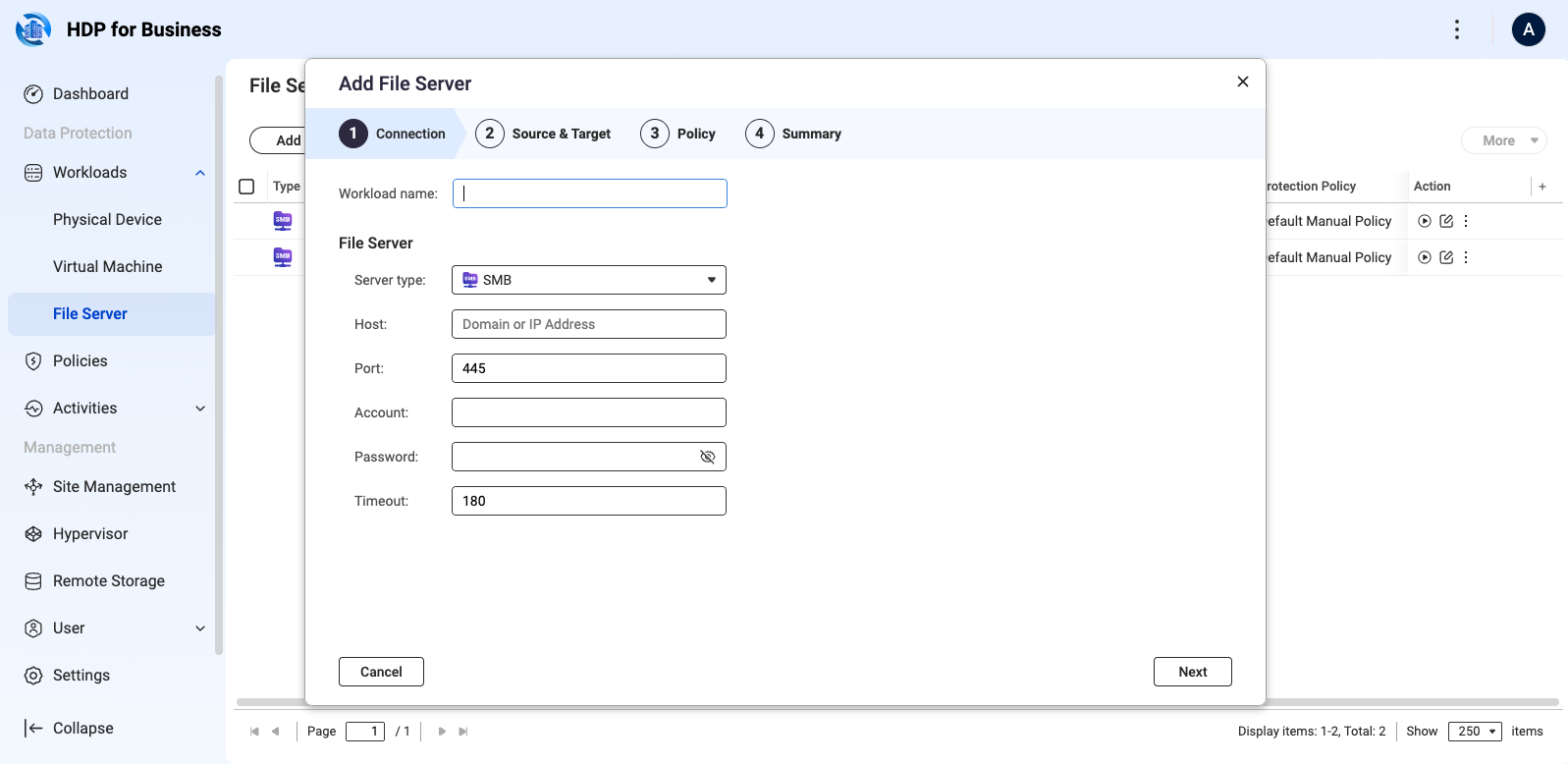
En filserver tilføjes over SMB på Workloads > File Server -siden. Klik på Add og fuldfør guiden: forbindelsesindstillinger inklusive vært, port (445 som standard), konto, adgangskode og timeout; kildebanerne og mål Backup Server; beskyttelsespolitikken; og oversigten.
4. Opret en beskyttelsespolitik
To politikker er indbygget og kan ikke slettes: Standardpolitik, som kører dagligt kl. 09:00, og Standard manuel politik, som kun kører, når du starter den. Begge holder 30 versioner. For at oprette din egen:
- Gå til Beskyttelsespolitik og klik på Opret > Maskinpolitik.
- Generelt: indtast et unikt navn og vælg politiktypen. En standardbeskyttelsespolitik administrerer versioner efter opbevaringsreglen; en uforanderlig beskyttelsespolitik forhindrer, at backups ændres eller slettes inden for opbevaringsperioden og kan kun indstilles i dage. Typen kan ikke ændres efter oprettelse.
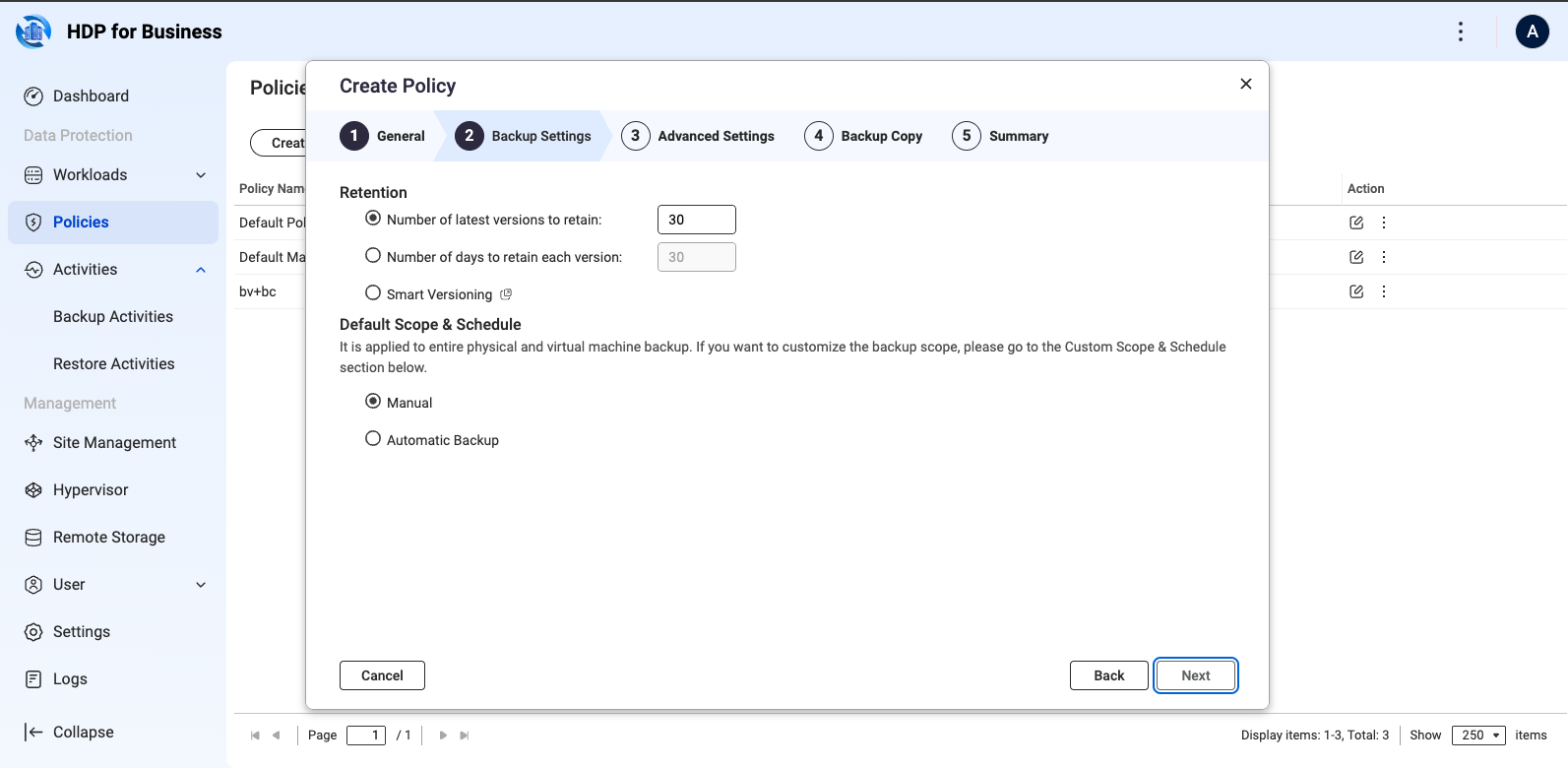
- Backupindstillinger: indstil opbevaringsreglen — et antal versioner (30 som standard), et antal dage (30 som standard), eller Smart-versionering — og tidsplanen, som kan være manuel eller automatisk med et minimumsinterval på fem minutter.
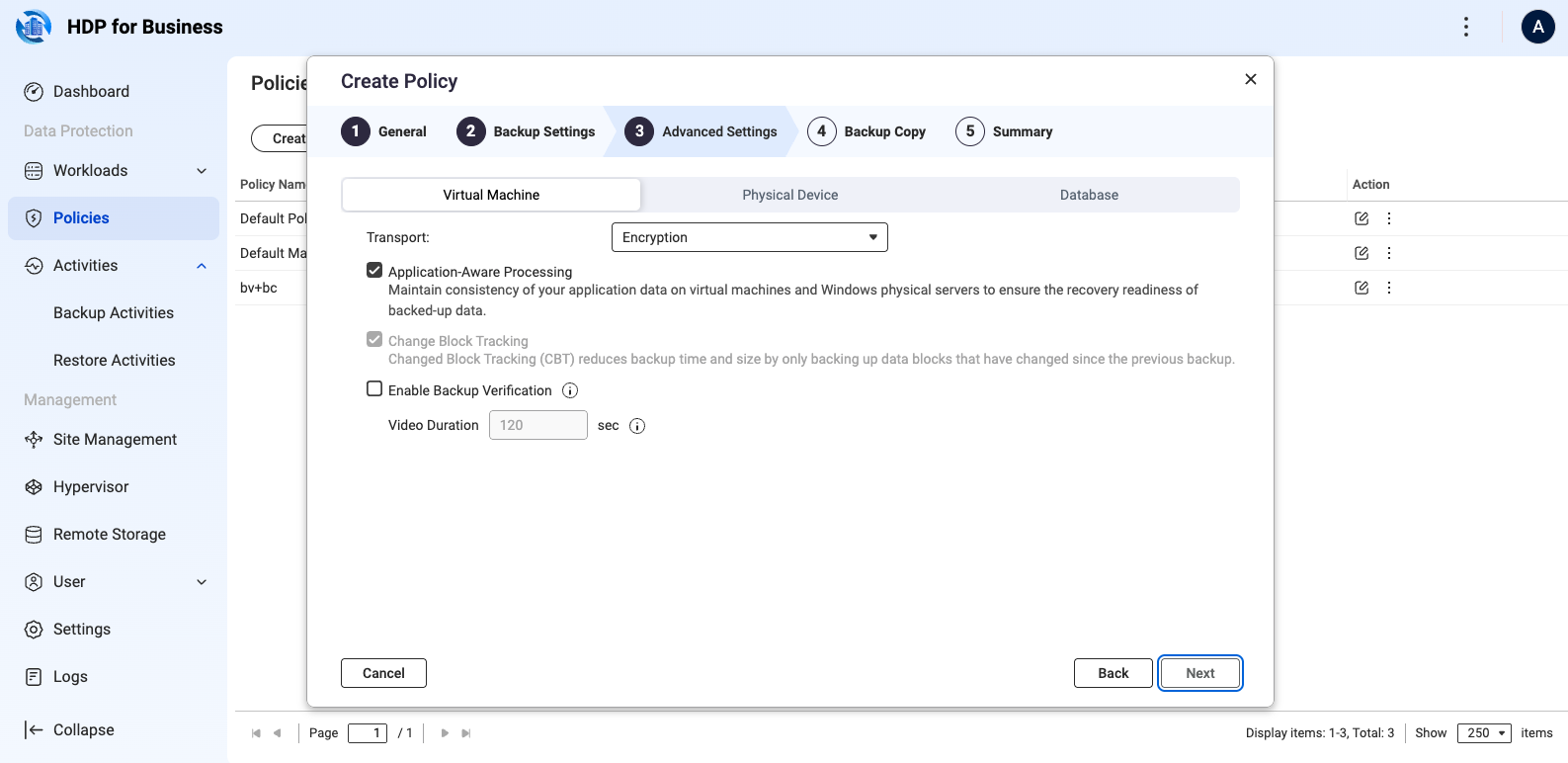
- Avancerede indstillinger: konfigurer fanerne Virtuel maskine, Fysisk enhed og Database efter behov. Det er også her, du vælger Aktiver backup-verifikation.
- Backupkopi: kopier eventuelt hver backup til fjern Lager. Opsæt fjern Lager først, som beskrevet i afsnit 6.
- Resumé: gennemgå og klik på Opret.
5. Kør og overvåg backups
- På en tidsplan: politikken kører på det tidspunkt, du har angivet.
- Manuelt: på arbejdsbelastningssiden, klik på Backup -ikonet i den række, eller vælg flere arbejdsbelastninger og klik på Mere > Backup.
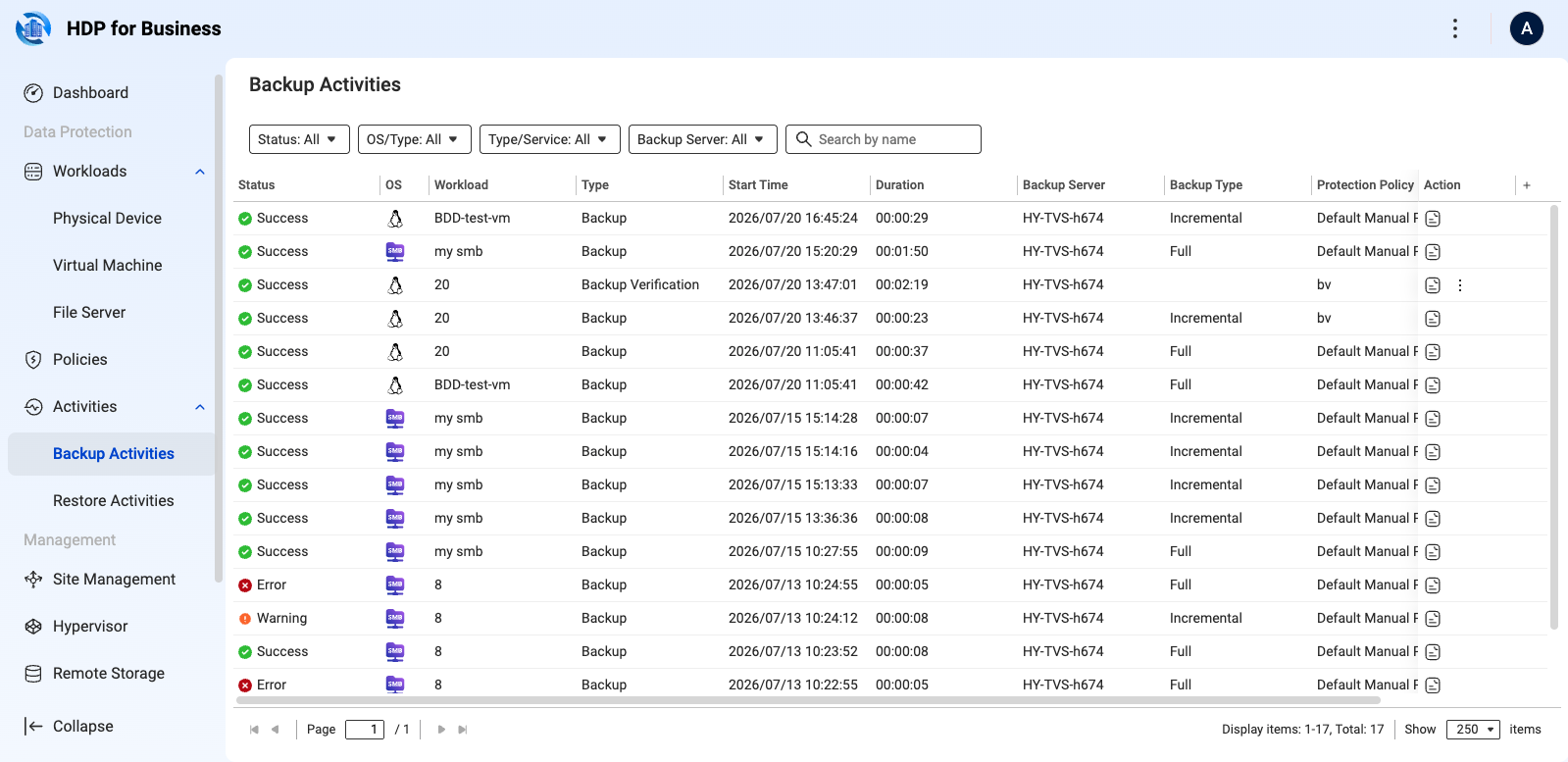
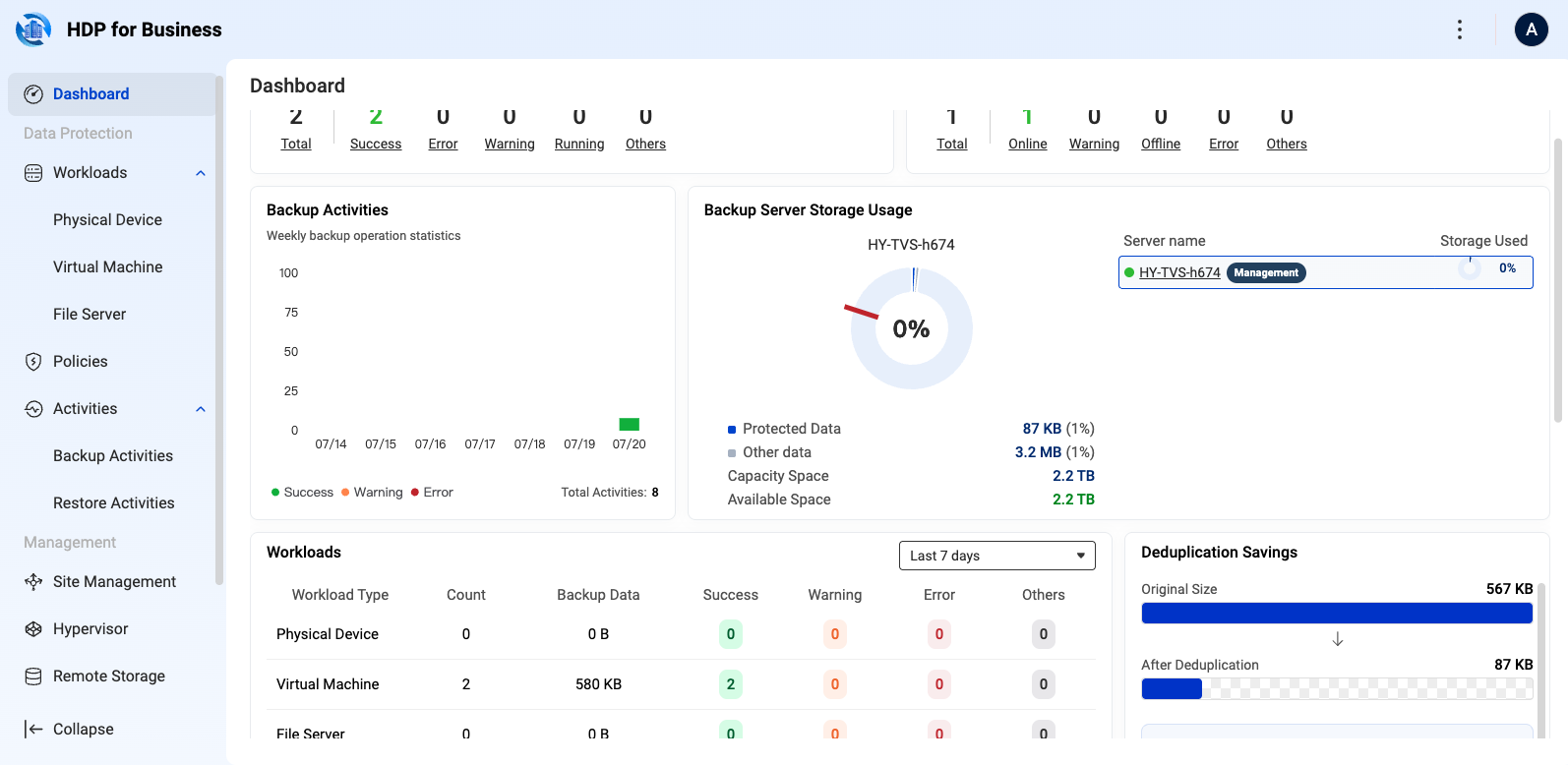
Kontroller fremskridt og historik på Aktiviteter -siden, og miljøets sundhed på Instrumentbræt, hvor hver figur kan klikkes for at dykke ned.
6. Kopier backups til fjern Lager
En backupkopi holder en anden kopi af dine backups i fjernobjekt Lager, så dataene overlever tabet af Backup Server. Understøttede typer er QuObjects, myQNAPcloud Object, Amazon S3, Wasabi og S3-kompatibel.
- Gå til Fjern Lager, klik på Tilføj, og vælg typen af Lager.
- Forbindelse: indtast adgangsnøgle og hemmelig nøgle, tilføj endpoint hvis typen kræver det, og verificer forbindelsen.
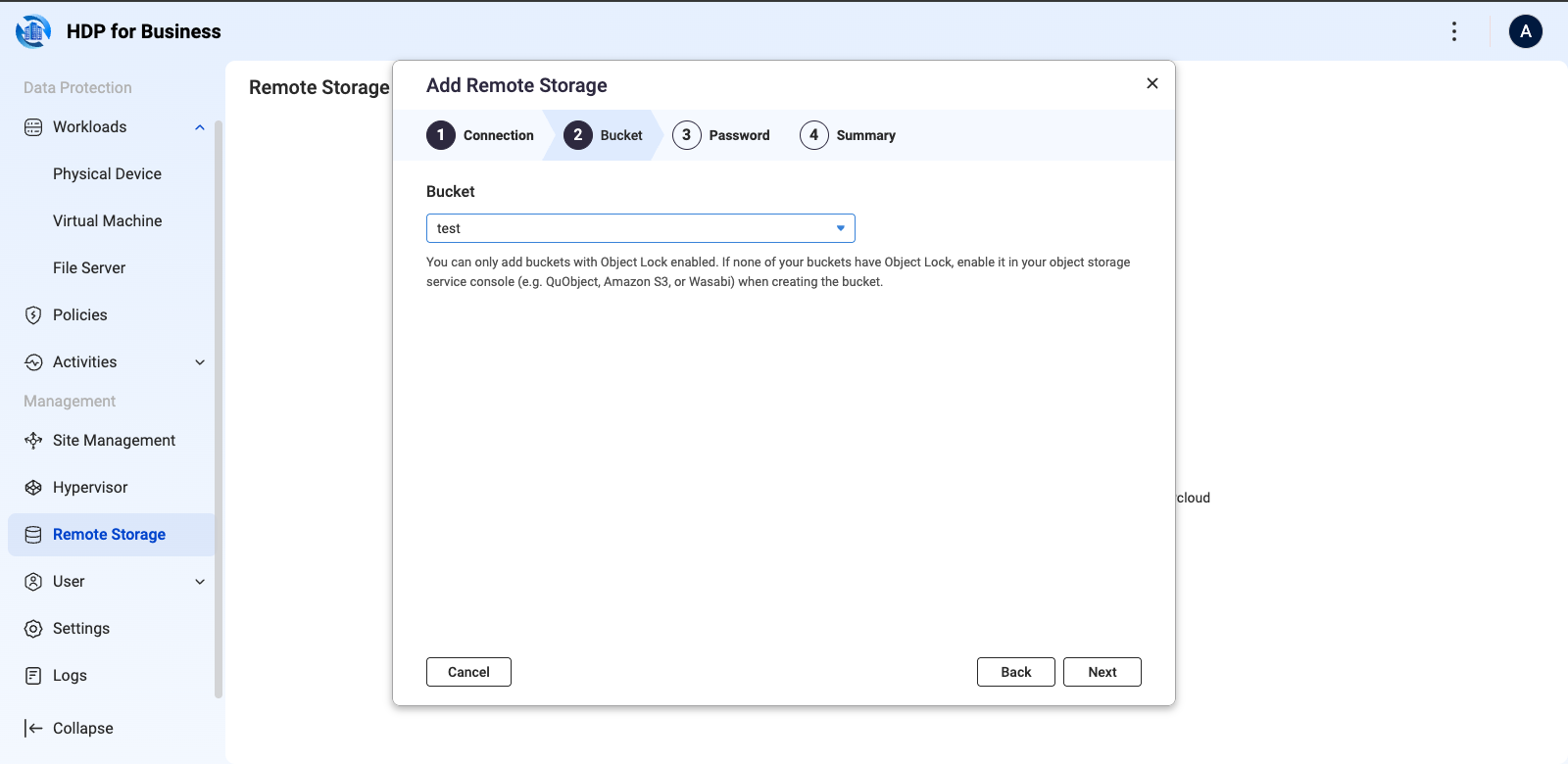
- Bucket: vælg en bucket. Kun Filsæt med Objektlås aktiveret kan vælges, så backups ikke kan ændres eller slettes.
- Adgangskode: valgfrit aktiver adgangskodebeskyttelse for end-to-end kryptering, ved brug af 8 til 64 tegn med store bogstaver, små bogstaver, tal og specialtegn.
- Resumé: gennemgå og klik på Opret.
Hold adgangskoden sikker. Hvis den mistes, kan backupene i den bucket aldrig dekrypteres eller gendannes, og adgangskoden kan ikke ændres.
Åbn derefter beskyttelsespolitikken, vælg Aktiver backupkopi på Backupkopi-trinnet, og indstil målet, opbevaringen og tidsplanen.
Gendan backups fra en bucket
Når versionerne på en Backup Server går tabt, eller en ny Backup Server overtager en eksisterende bucket, klik på Importér arbejdsbelastninger i den Lager's række, vælg arbejdsbelastningerne, og klik på Importér. Resultatet er grupperet i Relinked, Updated og Skipped. En arbejdsbelastning importeret til en anden maskine end den oprindelige er altid Uadministreret: du kan gendanne fra den, men du kan ikke tildele en politik til den.
7. Gendan
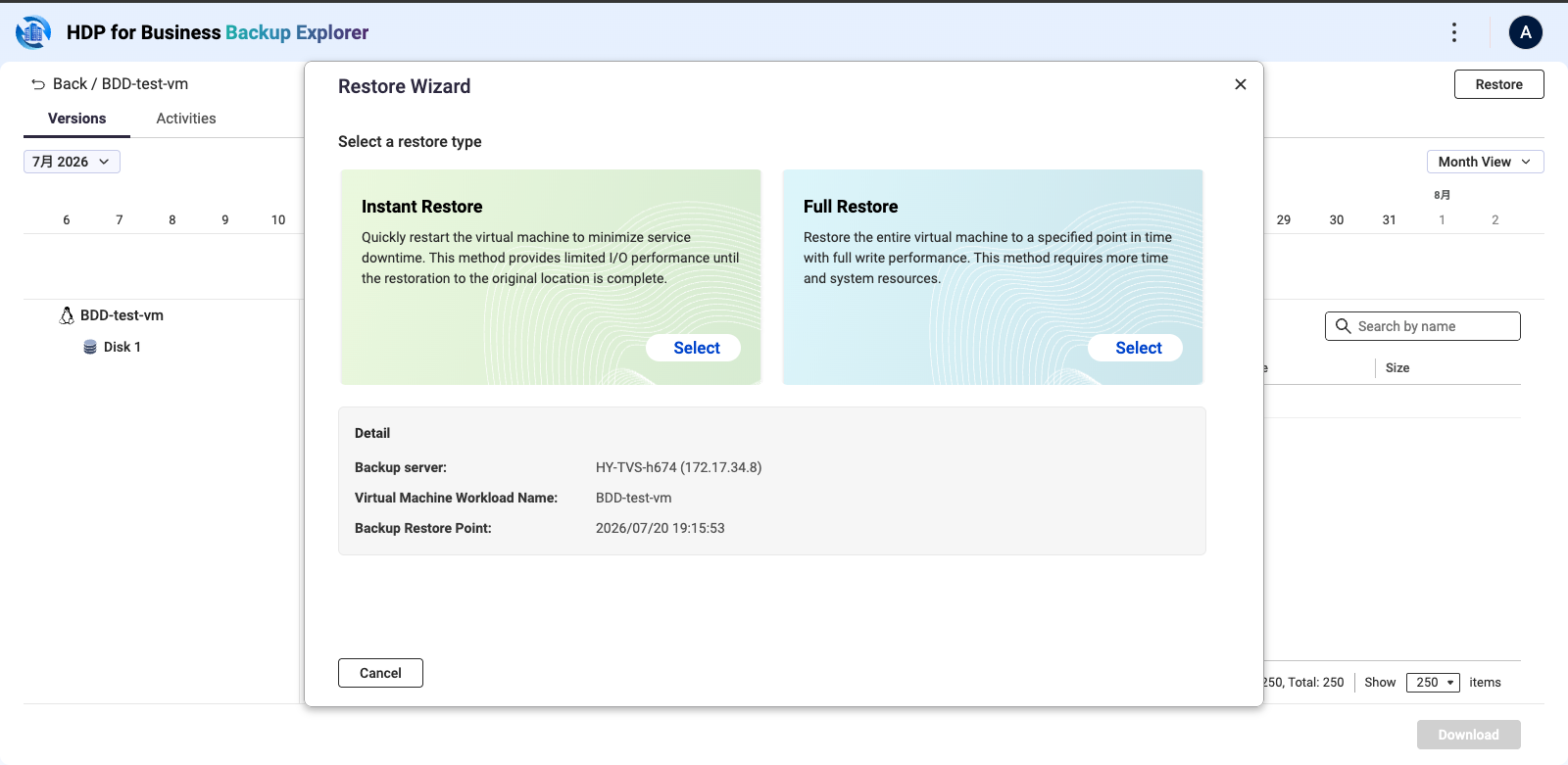
Åbn Backup Explorer, vælg en backupversion, og klik på Gendan. Vælg derefter gendannelsestypen.
| Type | Hvornår det skal bruges |
|---|---|
| Øjeblikkelig gendannelse | Starter backupen direkte på Backup Serveren inden for få minutter. I/O-ydelsen er begrænset, fordi den kører fra skrivebeskyttede backupfiler. |
| Fuld gendannelse | Gendanner maskinen til en hypervisor med fuld ydeevne, for formel katastrofegendannelse. En backup kan kun gendannes til samme type hypervisor. Fysiske computere kræver bare-metal gendannelsesbootmedier. |
Øjeblikkelig gendannelse
Virtualization Station skal være installeret og initialiseret på Backup Serveren med mindst 2 GB tilgængelig hukommelse. Guiden har fem trin: Generelt, Konverter, Lager, Netværk og Oversigt.
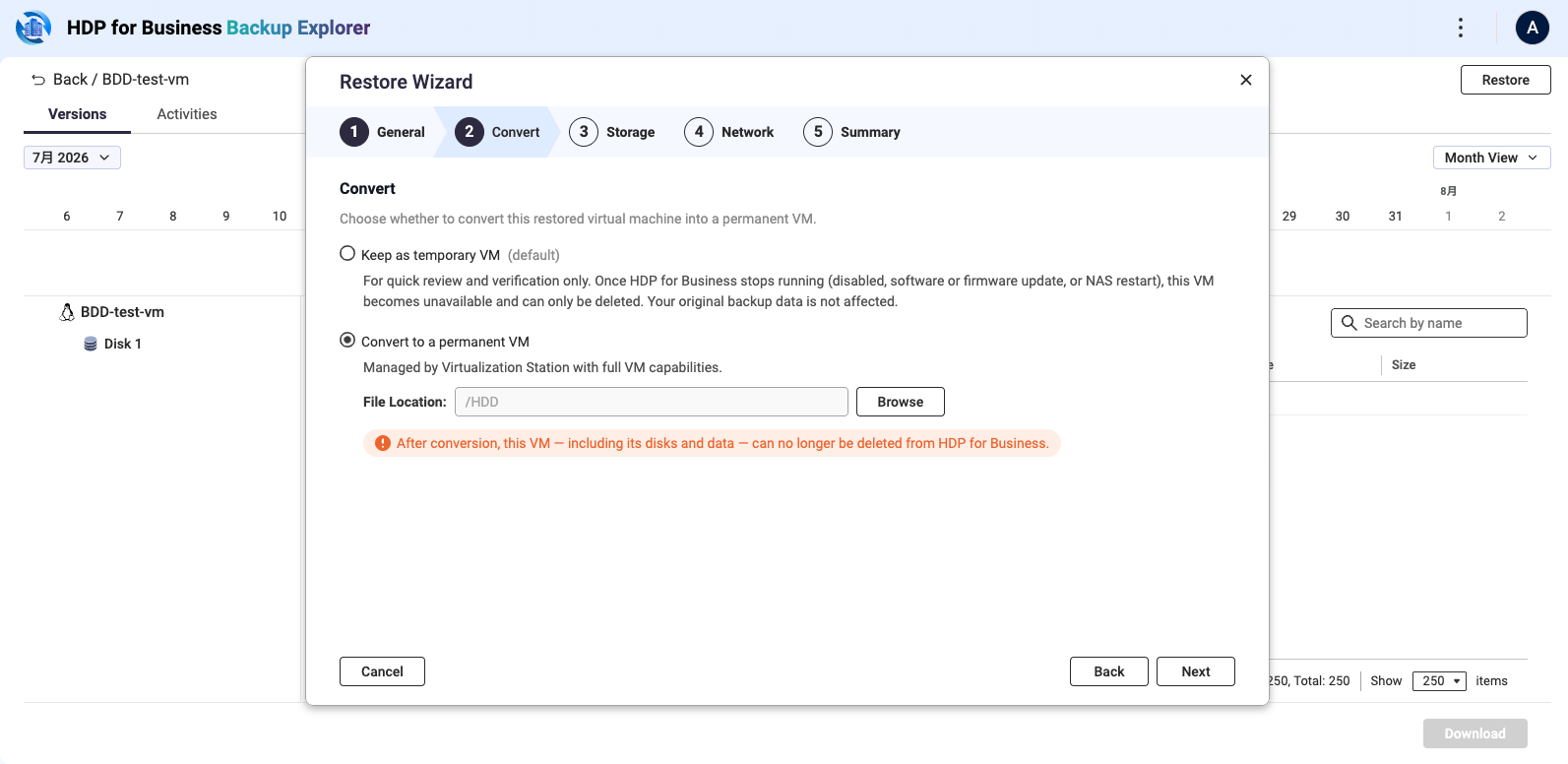
På Konverter -trinnet, beslutter hvad der sker med den gendannede maskine:
| Mulighed | Hvad det betyder |
|---|---|
| Behold som midlertidig virtuel maskine (standard) | Til gennemgang og verifikation. Maskinen stopper med at fungere, når HDP for Business stopper med at køre, for eksempel når den er deaktiveret, opdateret, eller NAS'en genstarter. Backupdataene påvirkes ikke. |
| Konverter til en permanent virtuel maskine | Overdraget til Virtualization Station med fulde kapaciteter. Kræver en filplacering. Efter konverteringen kan den virtuelle maskine og dens data ikke længere slettes fra HDP for Business. |
Påkrævet fri plads til en konvertering: målet Lager holder kortvarigt to kopier af diskene under konverteringen, så sørg for, at filplaceringen har fri plads på mindst dobbelt så stor som diskstørrelsen på den virtuelle maskine. Den midlertidige kopi fjernes automatisk, når konverteringen er afsluttet.
Hvis du har beholdt maskinen som midlertidig, kan du konvertere den senere: på Aktiviteter fanen i Backup Explorer, klik Konverter i den opgaves række. Opgaver, der allerede er markeret som konverteret, tilbyder ikke længere handlingen.
8. Verificer at backups kan starte
Med backup-verifikation aktiveret starter HDP for Business en midlertidig virtuel maskine fra hver fuldført backup og optager opstarten som en video. Virtualization Station skal være installeret og initialiseret på Backup Serveren med mindst 4 GB tilgængelig hukommelse.
- I beskyttelsespolitikken, på Avancerede indstillinger trin, vælg Aktiver backup-verifikation på fanen Virtuel Maskine eller Fysisk Enhed.
- Indstil Videovarighed i sekunder. Standard er 120 og intervallet er 30 til 600. Giv maskinen nok tid til at starte fuldt ud.
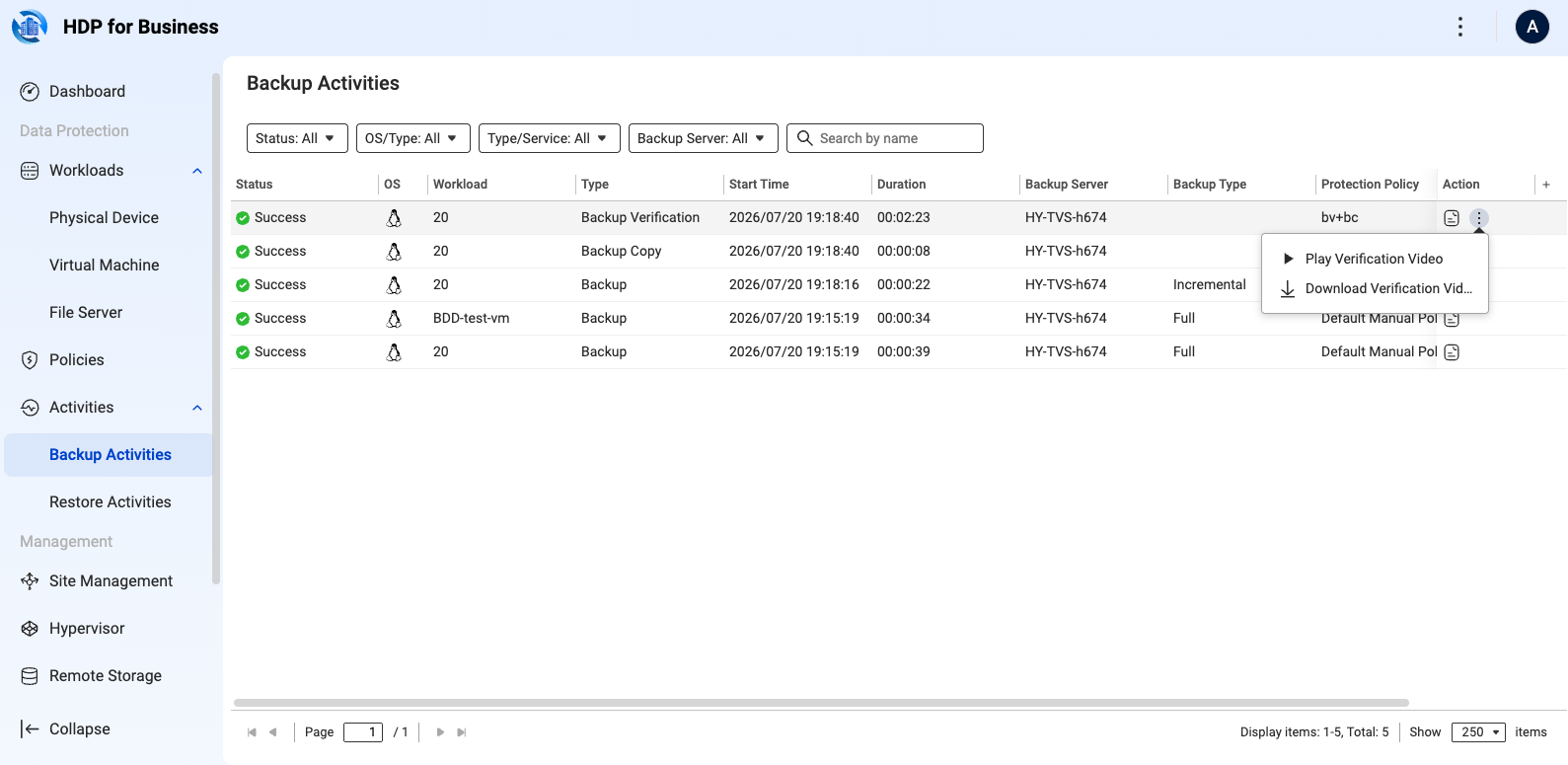
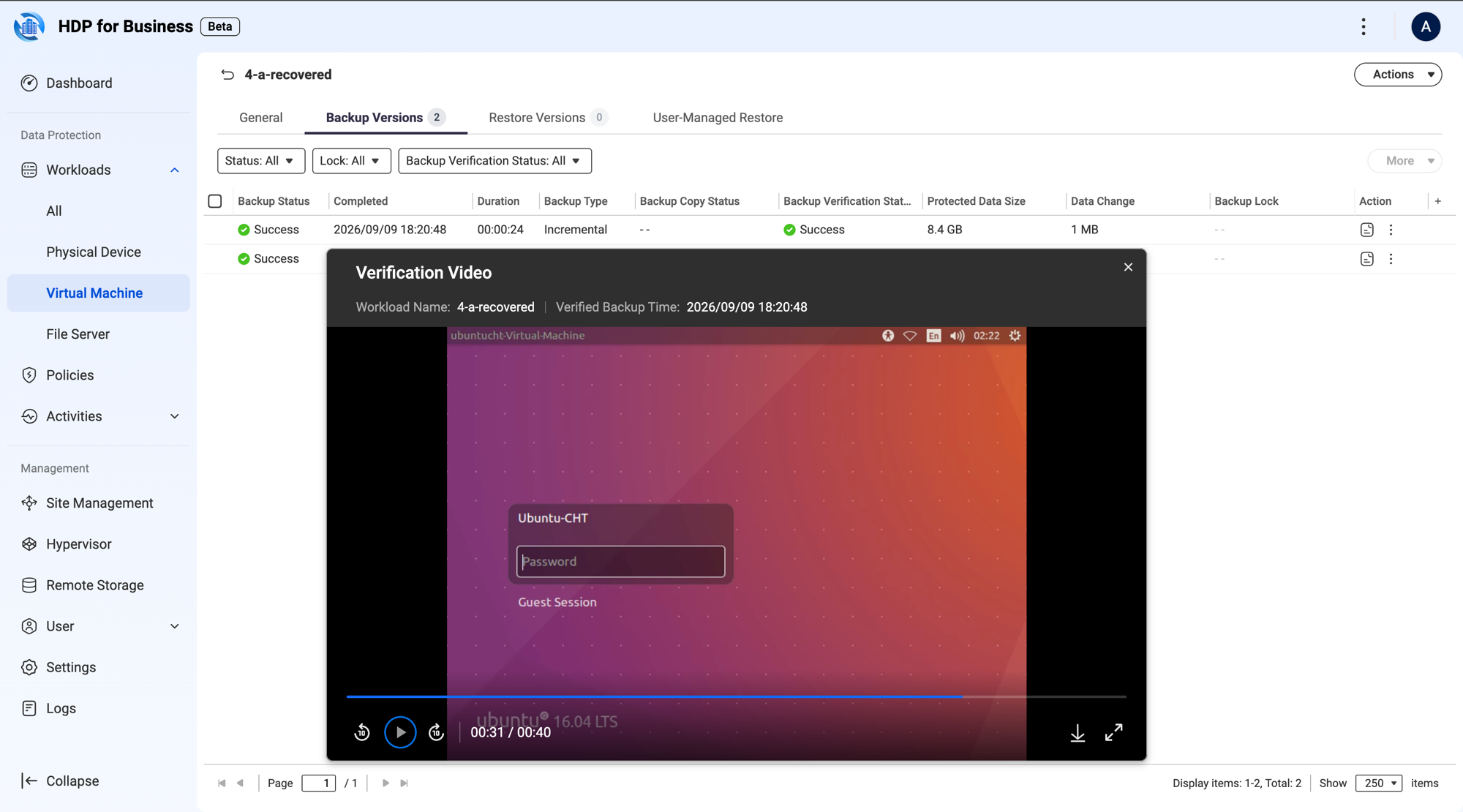
- For at se resultatet, åbn arbejdsbyrden og gå til dens Backup-versioner fanen. Backup-verifikationsstatus kolonnen viser resultatet af hver version, og du kan indsnævre listen med Backup-verifikationsstatus filteret. Åbn handlingsmenuen for en version og vælg Afspil verifikationsvideo eller Download verifikationsvideo. De samme handlinger er tilgængelige fra Backup-aktiviteter.
Backup-aktiviteter viser verifikationen som en opgave af typen Backup-verifikation, med de samme to handlinger i dens handlingsmenu. Dialogen viser arbejdsbyrdenavnet og den verificerede backup-tid over afspilleren, og videoen kan downloades eller åbnes i fuld skærm fra afspillerens kontrol. En video eksisterer kun, når verifikationen lykkes.
9. Isoler en Backup-server med AirGap+
AirGap+ skaber fysisk isolation for kritiske aktiver ved at lukke Backup-serveren ned efter en tidsplan. En enhed, der er slukket, kan ikke nås over netværket, hvilket gør de backups, der er gemt på den, utilgængelige for ransomware, insideradgang og uautoriserede forbindelser.
- Gå til Site Management og klik på navnet på Backup-serveren for at åbne dens detaljeside.
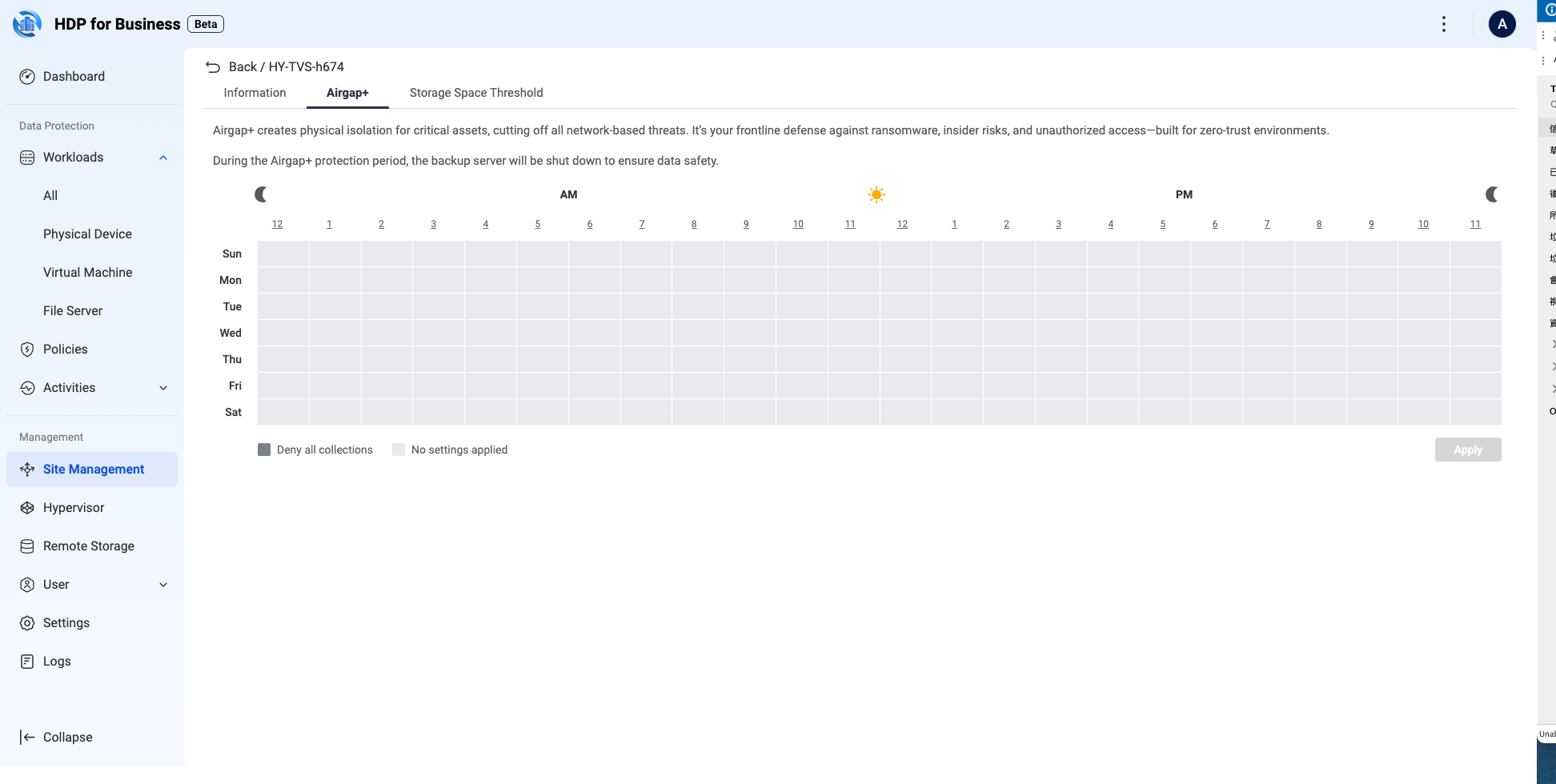
- Åbn fanen Airgap+.
- Den ugentlige gitter dækker hver time af hver dag, fra kl. 12 til kl. 23. Vælg de timer, hvor serveren er beskyttet. Valgte timer er markeret Afvis alle samlinger, og ikke-valgte timer forbliver Ingen indstillinger anvendt.
- Klik på Anvend. Knappen er kun aktiveret, efter du har ændret gitteret.
Under beskyttelsesperioden er Backup-serveren lukket ned, ingen backup-samling kører på den, og den vises som Offline i Site Management. Logfiler for den enhed kan ikke forespørges, mens den er offline, fordi logforespørgsler videresendes til enheden i realtid. Logsiden på Management-serveren registrerer den anvendte tidsplan og den næste slukningstid.
Hvad er det næste
Har du stadig brug for hjælp?
Stil dit spørgsmål i QNAP Community. QNAP-medarbejdere og erfarne brugere svarer.


