


Hoe HDP voor bedrijven in te stellen en te gebruiken
Toepasselijke producten
- HDP for Business
- QuTS hero 6.0.2 and later
Doel
Deze handleiding neemt je mee van een lege QNAP NAS naar een werkende back-upomgeving: installeer HDP for Business, bouw een site, breng virtuele machines en computers onder bescherming, creëer een beschermingsbeleid, kopieer back-ups naar een externe locatie en herstel en verifieer ze. Elke sectie staat op zichzelf, zodat je naar de taak kunt springen die je nodig hebt.
Vereisten
- Een QNAP NAS met QuTS hero 6.0.2 of later. Een midden- tot high-end model wordt aanbevolen voor de Management Server.
- Een beschikbare Opslag ruimte met voldoende vrije ruimte.
- HDP for PC/VM 2.4.1.871 of later geïnstalleerd op dezelfde NAS.
- Virtualization Station 4.2.0.257 of later, als je van plan bent Instant Restore of Backup Verification te gebruiken.
- Een beheerder account op de NAS.
1. Installeer HDP for Business
- Meld je aan bij de NAS als een beheerder en open App Center.
- Zoek naar HDP for Business en klik op Installeren.
- Klik op Openen. De welkomstpagina verschijnt.
- Klik op HDP for Business instellen. De pagina met de installatiestappen opent, waar je Opslag toewijst en afhankelijkheden controleert voordat je begint.
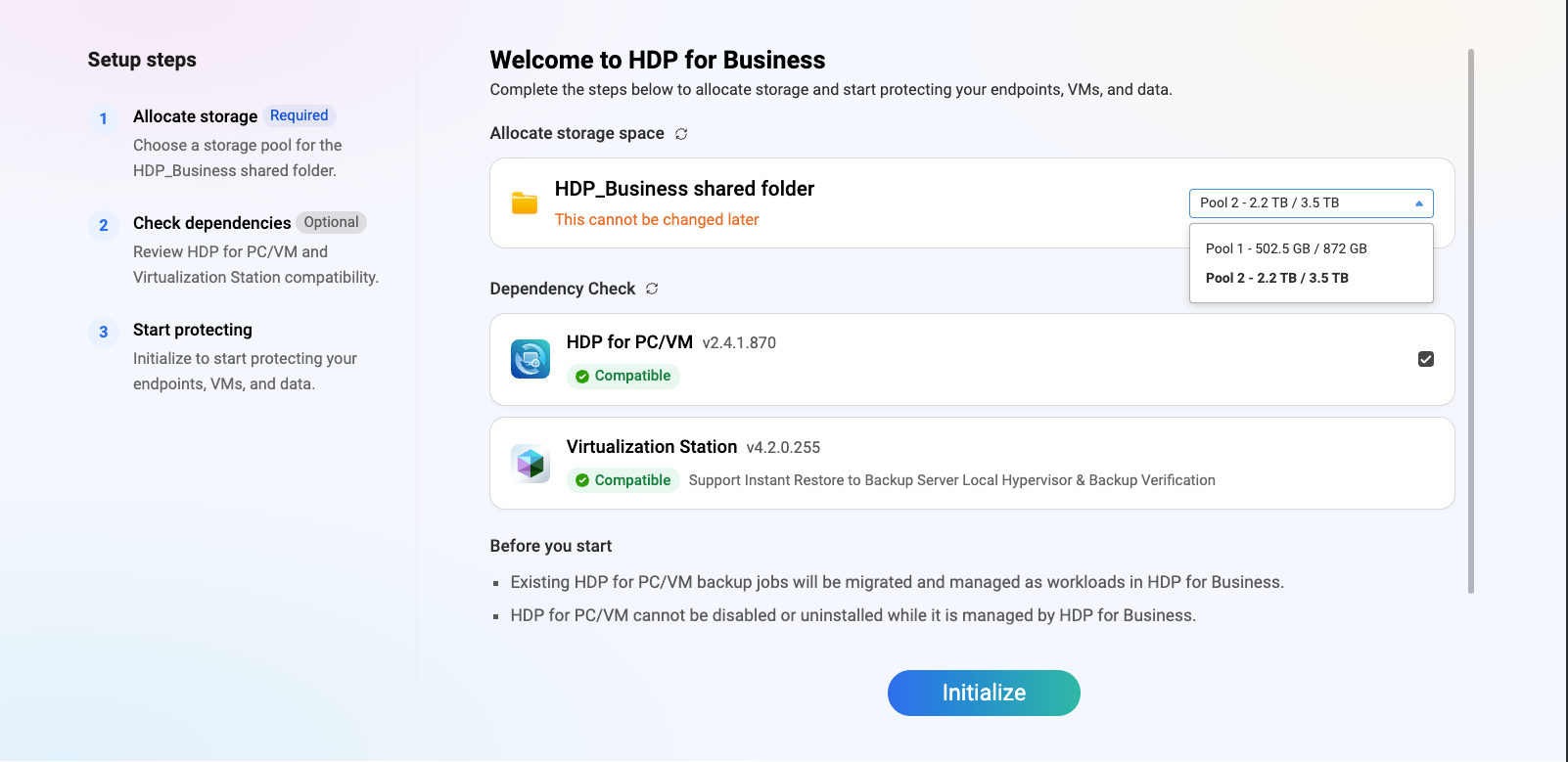
Afhankelijkheidscontrole
| Status | Wat het betekent | Wat te doen |
|---|---|---|
| Groen vinkje | Geïnstalleerd en compatibel. | Niets. Het item is standaard geselecteerd. |
| Gele waarschuwing, grijs weergegeven | Geïnstalleerd, maar de versie is te oud. | Upgrade naar de versie die op de pagina staat vermeld. |
| Grijs | Niet geïnstalleerd. | Installeer het vanuit App Center. |
Virtualization Station wordt anders behandeld: de pagina meldt alleen of het is geïnstalleerd en of de versie voldoende is. Als het ontbreekt, zijn de opties met betrekking tot Instant Restore grijs weergegeven. U kunt het installeren via de begeleide flow op deze pagina.
Selecteer een Opslag ruimte
Het systeem maakt een gedeelde map genaamd HDP_Business in de door u geselecteerde Opslag ruimte. De Opslag ruimte kan na initialisatie niet meer worden gewijzigd, dus kies zorgvuldig. Een Opslag ruimte wordt grijs weergegeven wanneer het zijn waarschuwingsdrempel heeft overschreden of wanneer het is versleuteld. Als er geen Opslag ruimte kan worden geselecteerd, maak dan ruimte vrij in Opslag Manager en klik vervolgens op Vernieuwen.
HDP voor Bedrijven verwijdert deze map nooit. Het blijft op de Opslag ruimte, zelfs nadat u de app hebt verwijderd, zodat uw back-upgegevens behouden blijven. Om later een andere Opslag ruimte te gebruiken, verwijdert u eerst de HDP_Business map in Opslag Manager.
Voer de initialisatie uit
Klik op Initialiseren. HDP voor Bedrijven neemt automatisch de bestaande HDP voor PC/VM over, zonder lopende back-ups te onderbreken. Niet-voltooide back-ups worden voortgezet na de overname. Wanneer het proces is voltooid, is de NAS een Management Server.
2. Bouw een Site
Een site bestaat uit één Management Server, maximaal vier Backup Servers en optioneel één standby Management Server.
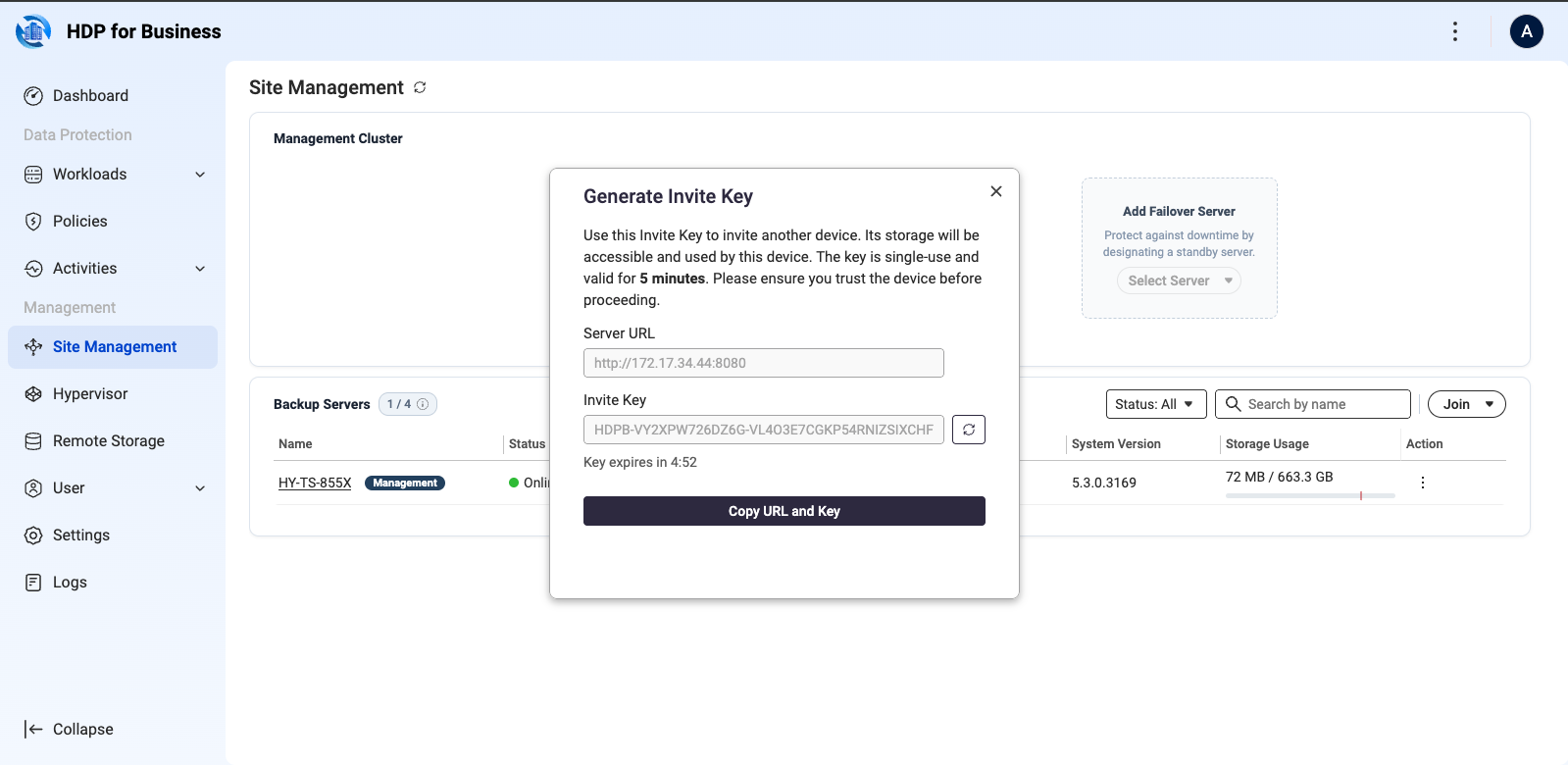
- Ga op de Management Server naar Sitebeheer en klik op Deelnemen > Uitnodigingssleutel genereren.
- Kopieer de Server-URL en de Uitnodigingssleutel, en stuur ze naar de beheerder van de Backup Server. De sleutel kan één keer worden gebruikt en verloopt na vijf minuten; klik op Opnieuw genereren als het verloopt.
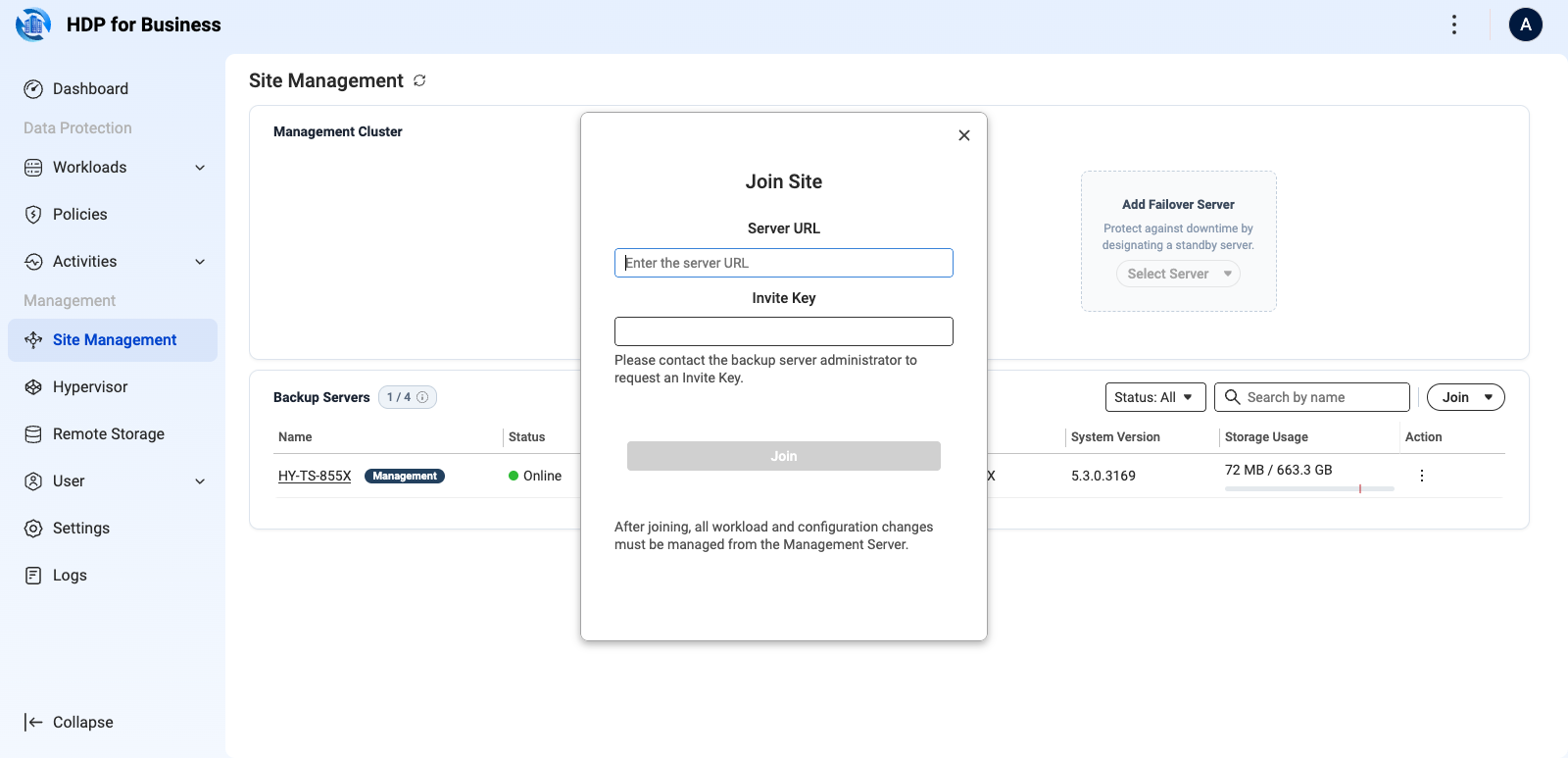
- Ga op de Backup Server naar Sitebeheer en klik op Deelnemen > Site Deelnemen.
- Voer de Management Server-URL en de Deelnamesleutel in, en klik vervolgens op Deelnemen. De pagina toont Deze server wordt beheerd.
Op de Management Server doorloopt het apparaat Verbinden, Synchroniseren, en Online.
Standby Management Server en overschakelen
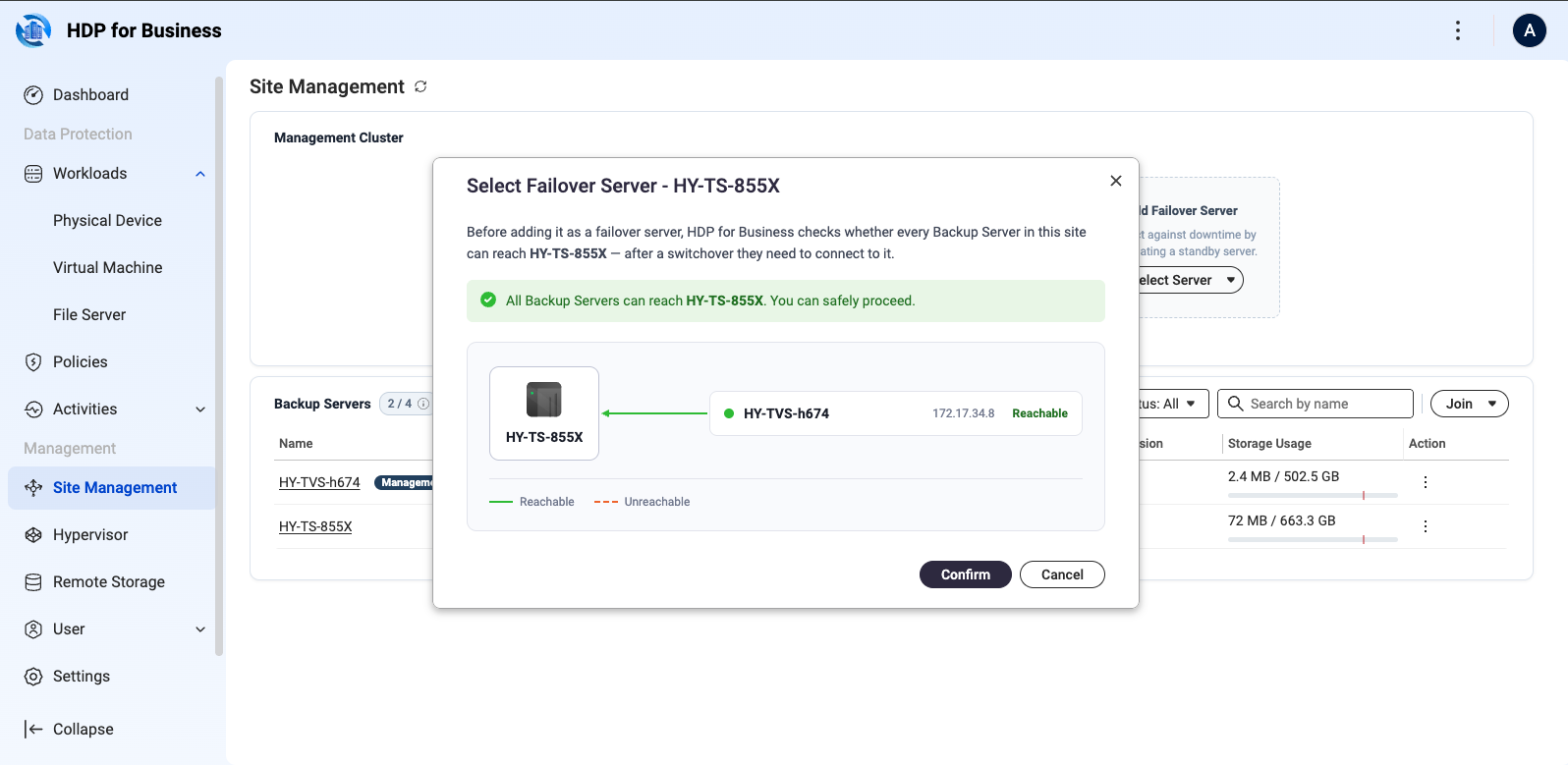
In het Add Failover Server -gebied, selecteer een Backup Server om als standby te fungeren. Het systeem controleert of elke Backup Server deze kan bereiken, omdat ze er na een overschakeling mee verbinden. Je kunt het nog steeds toevoegen wanneer sommige servers Unreachable rapporteren, maar die servers kunnen na een overschakeling onbeheerbaar zijn.
Om het beheer over te dragen aan de standby, gebruik Manage > Switch Over op de Management Server, of het Switch Over -gebied op de eigen pagina van de standby. Geplande taken pauzeren tijdens het proces en worden automatisch hervat.
Workloads overdragen naar een andere Backup Server
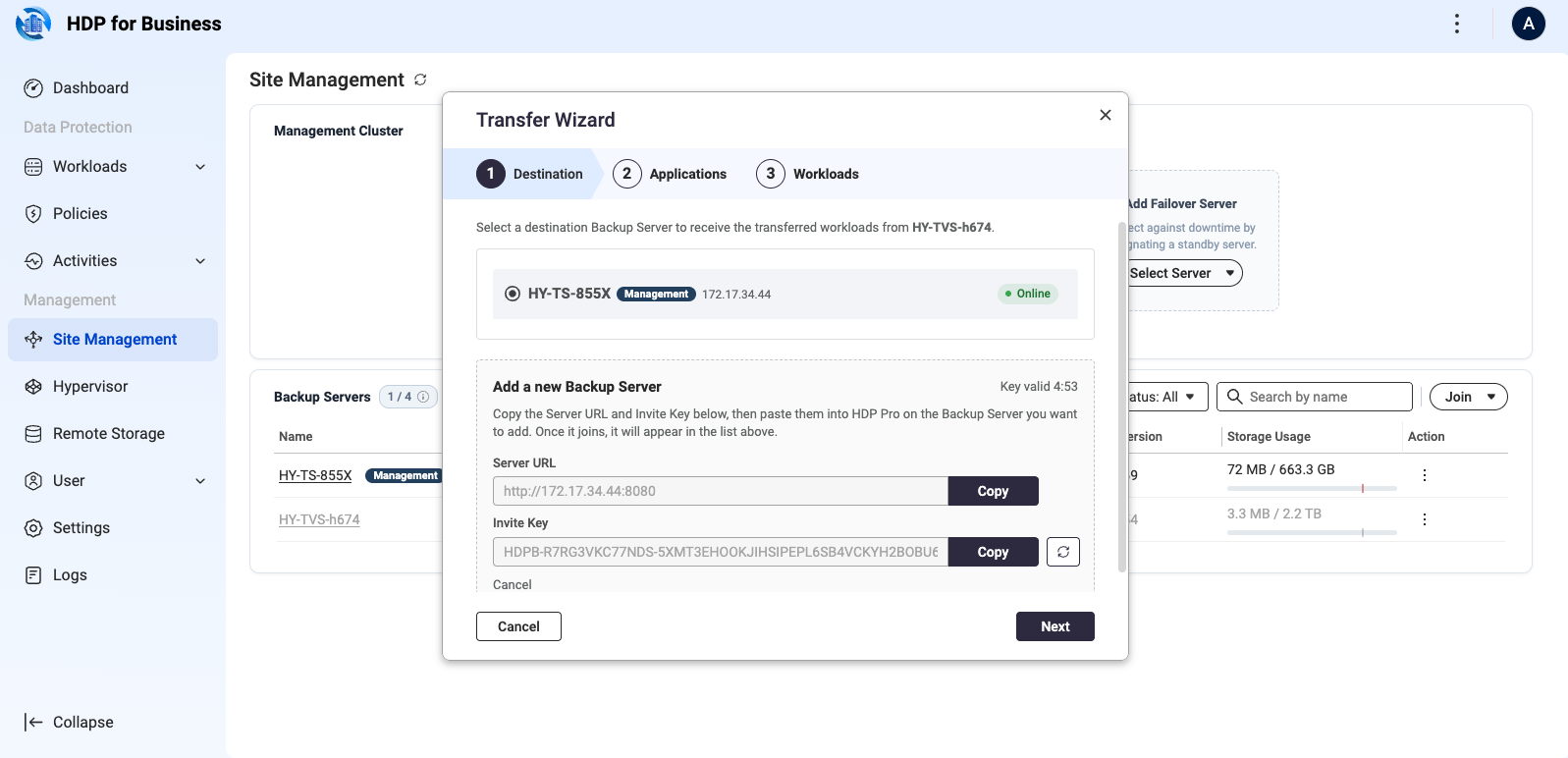
Om een Backup Server met pensioen te laten gaan of vrij te geven, klik op het drie-punt actie menu in zijn rij op de Site Management-pagina en selecteer Transfer. De workload-instellingen worden in bulk verplaatst naar de bestemmings-Backup Server, die de back-upoperaties overneemt.
3. Voeg toe wat je wilt beschermen
Virtuele machines
Back-up van virtuele machines maakt verbinding met de hypervisor om de inventaris te lezen. Er wordt geen agent geïnstalleerd in de virtuele machines.
- Ga naar de Hypervisor -pagina en klik op Add, selecteer vervolgens het platform.
- Voer de naam, host-IP-adres, serverpoort, gebruikersnaam en wachtwoord in en klik vervolgens op Add.
| Platform | Standaardpoort | Notities |
|---|---|---|
| VMware | 443 | Standalone ESXi en vCenter worden beide ondersteund. Het wordt aanbevolen om verbinding te maken met de vCenter die je hosts beheert. |
| Hyper-V | 5985 | — |
| Proxmox VE | 22 | Versies 8.x en 9.x. Het toevoegen van een knooppunt brengt de gehele Cluster binnen. |
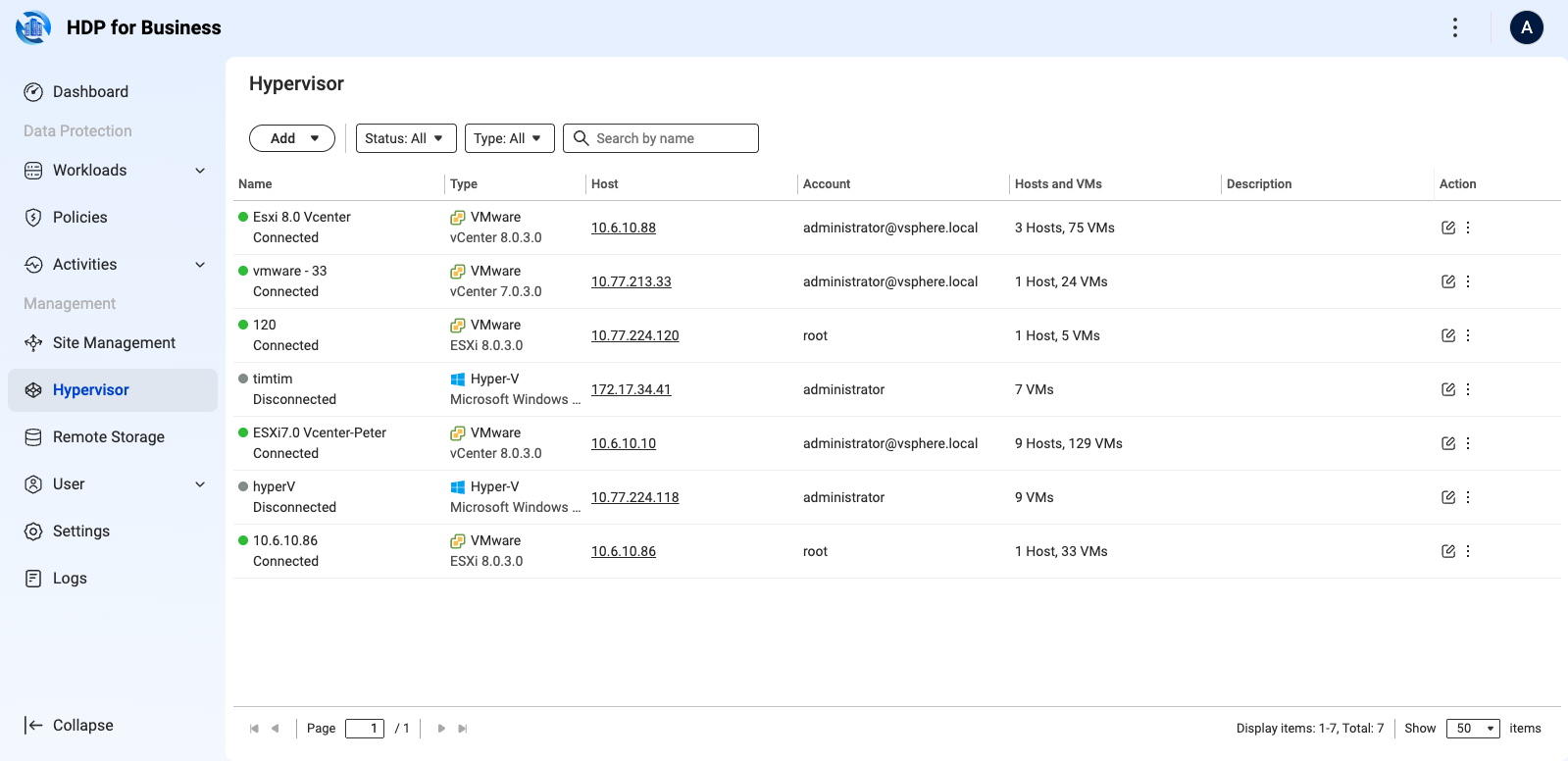
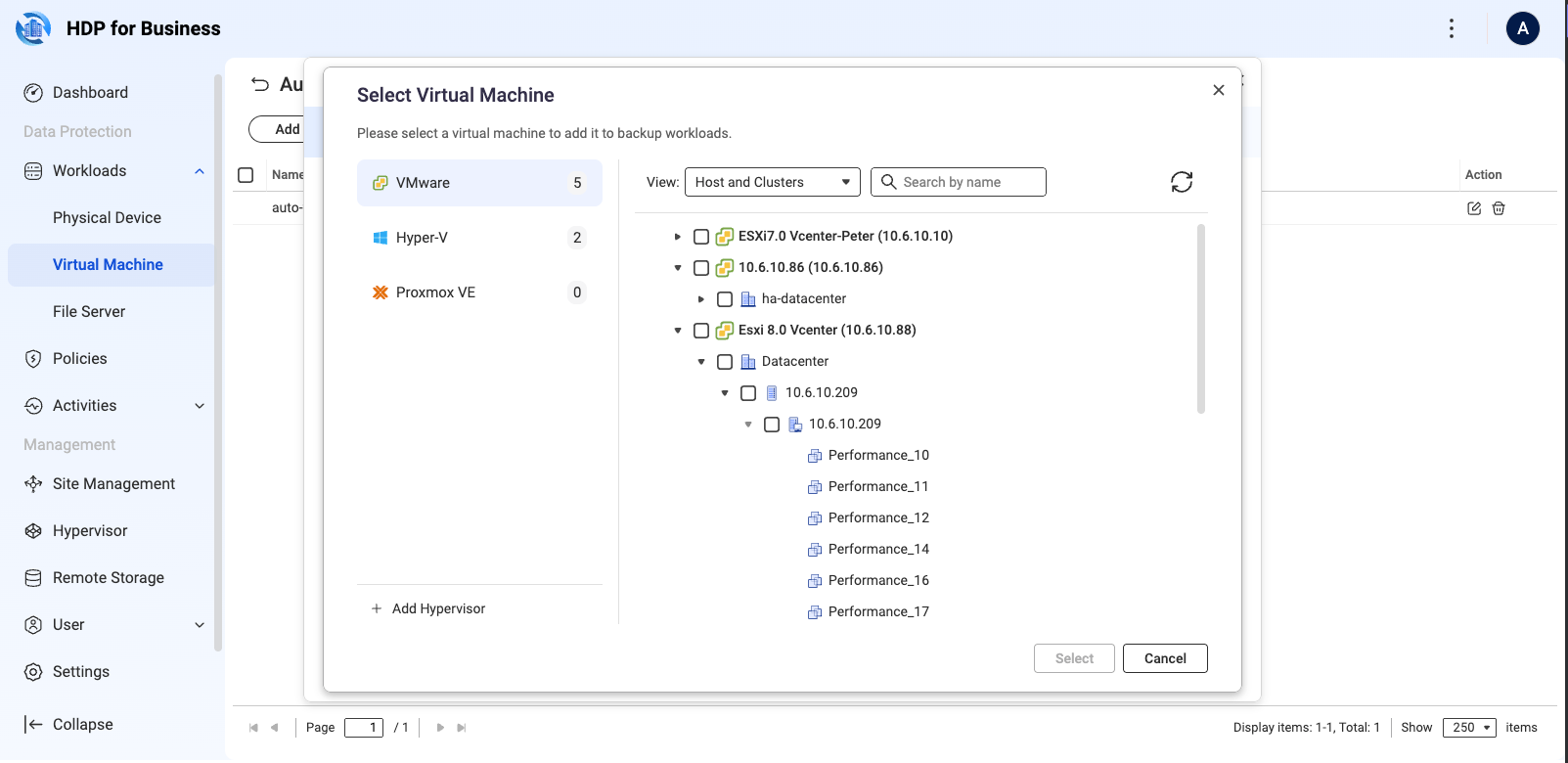
Het verbinden van een hypervisor haalt alleen de inventaris op. Voeg de virtuele machines toe als workloads op de Workloads > Virtual Machine pagina, op een van de twee manieren.
- Selecteer specifieke virtuele machines: klik op Toevoegen, selecteer het bronplatform aan de linkerkant, breid het datacenter of de host uit in de Host en Cluster weergave aan de rechterkant, selecteer de virtuele machines en klik op Selecteren.
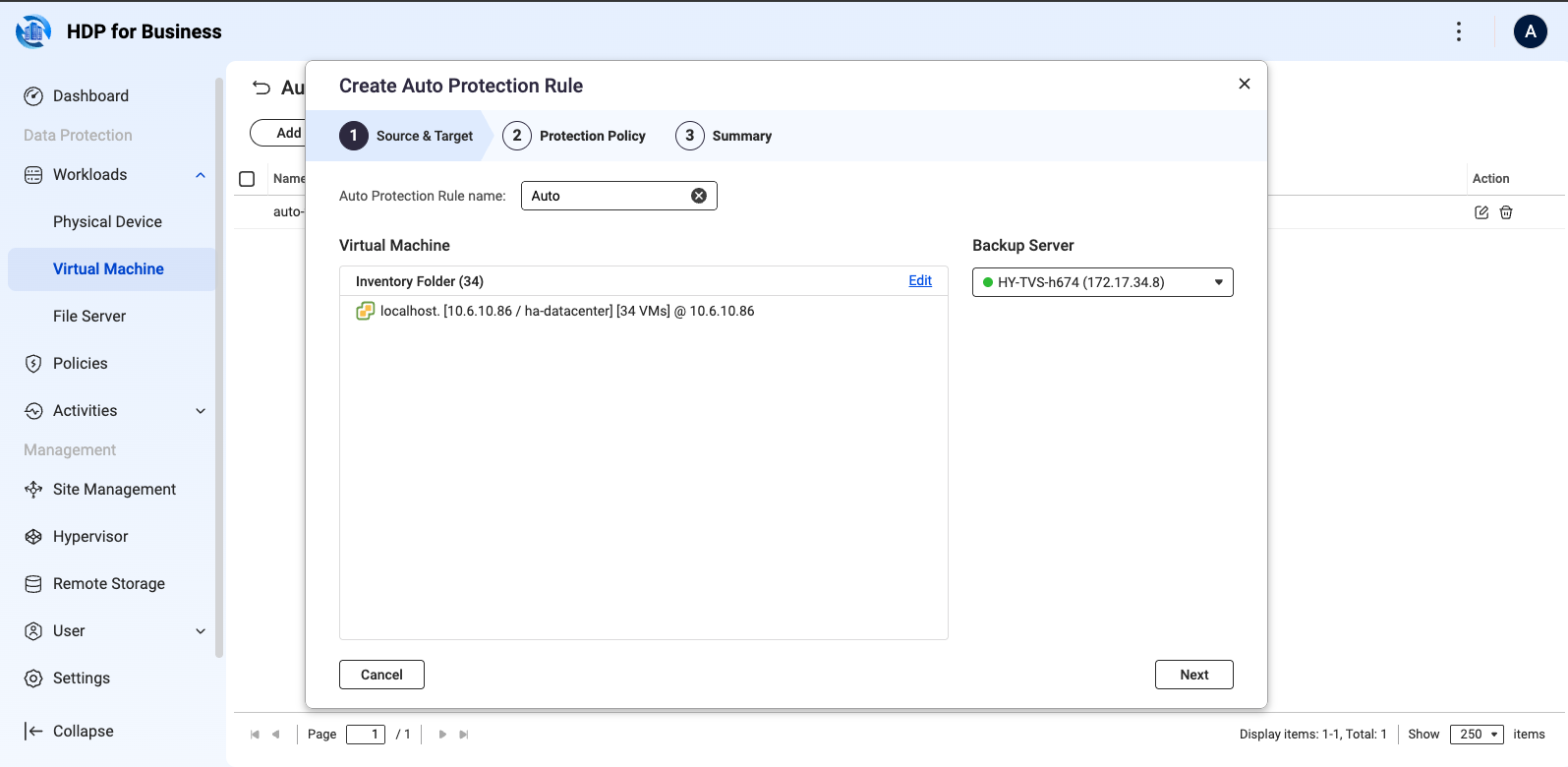
- Maak een automatische beschermingsregel: klik op Automatische Beschermingsregel > Maken, stel vervolgens de regelnaam, de broninventarismap, de doel Backup Server en het beschermingsbeleid in. Virtuele machines die later aan die map worden toegevoegd, worden automatisch beschermd.
Windows-computers
Fysieke computers worden beschermd door HDP voor Business Agent. Op de Fysiek Apparaat pagina, klik op Toevoegen, download de installer en creëer een Join Key die een Backup Server en een beleid bindt. Installeer de agent op de computer en verbind deze met die sleutel. Voor de volledige procedure, zie de HDP voor Business Agent-handleiding.
Bestandservers
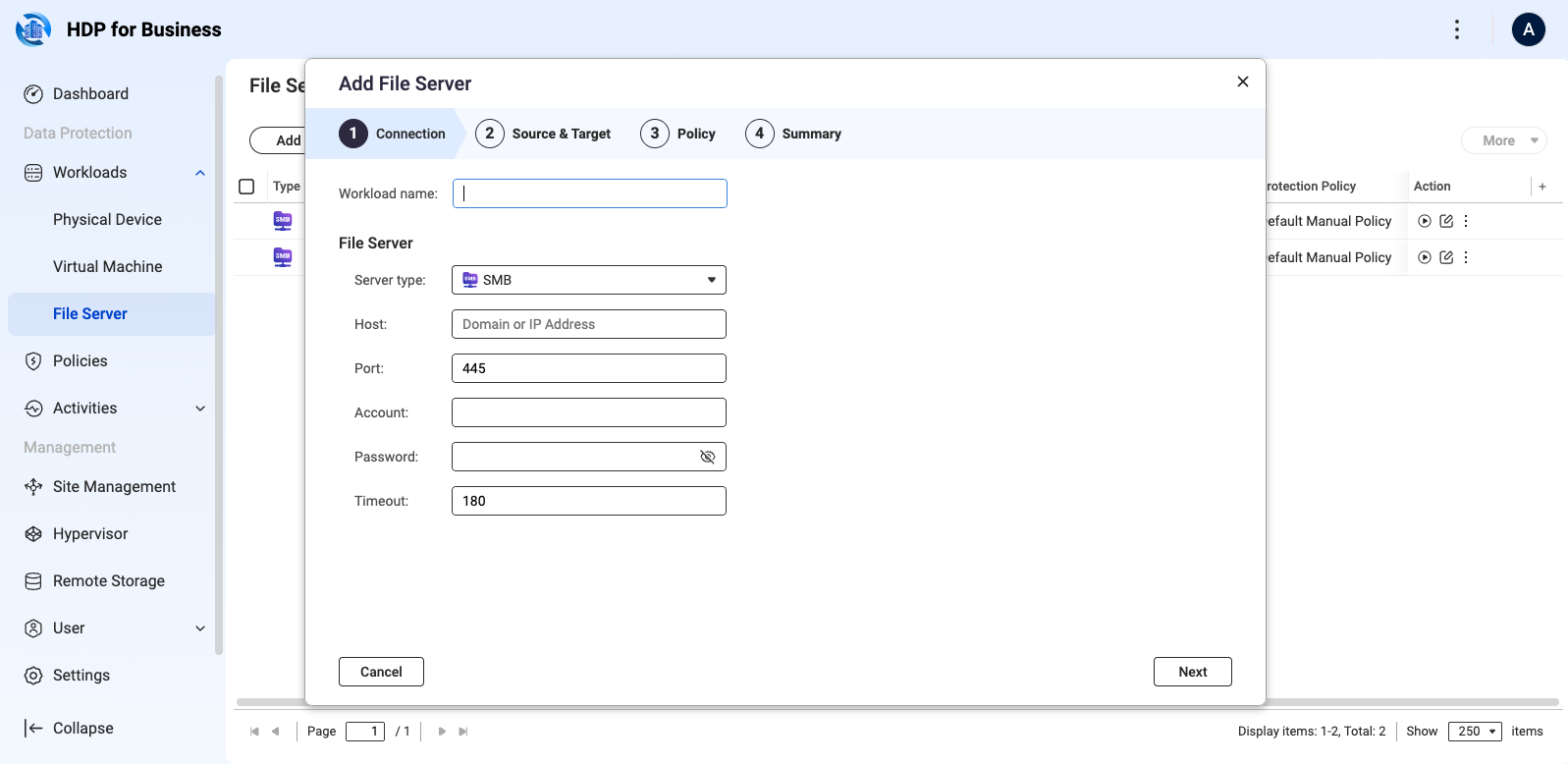
Een bestandserver wordt toegevoegd via SMB op de Workloads > Bestandserver pagina. Klik op Toevoegen en voltooi de wizard: verbindingsinstellingen inclusief host, poort (standaard 445), account, wachtwoord en time-out; de bronpaden en de doel Backup Server; het beschermingsbeleid; en de samenvatting.
4. Maak een Beschermingsbeleid
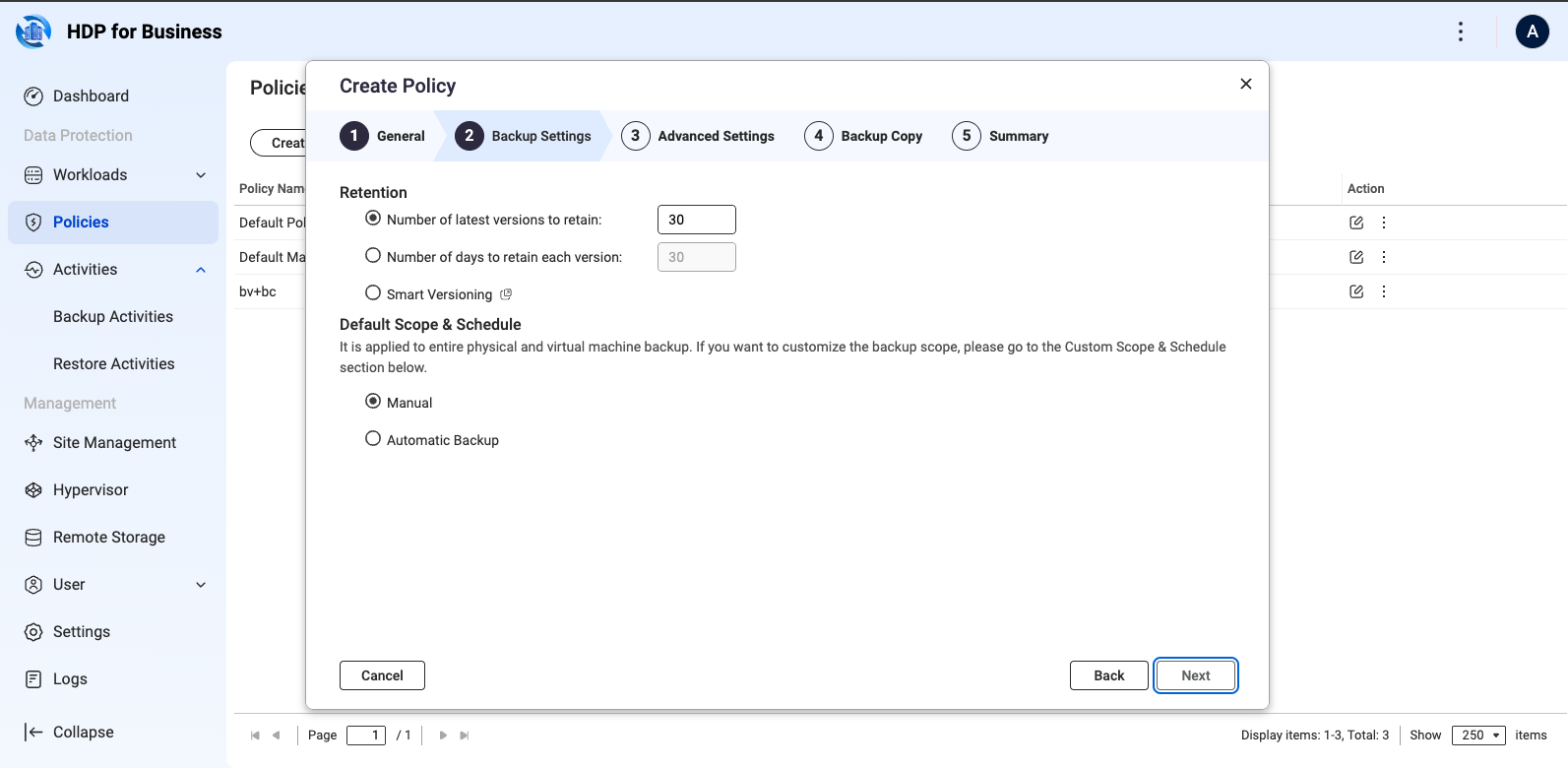
Er zijn twee ingebouwde beleidsregels die niet kunnen worden verwijderd: Standaardbeleid, dat dagelijks om 09:00 uur wordt uitgevoerd, en Standaard Handmatig Beleid, dat alleen wordt uitgevoerd wanneer u het start. Beide behouden 30 versies. Om uw eigen beleid te maken:
- Ga naar Beschermingsbeleid en klik op Maken > Machinebeleid.
- Algemeen: voer een unieke naam in en selecteer het beleidstype. Een standaard beschermingsbeleid beheert versies volgens de retentieregel; een onveranderlijk beschermingsbeleid voorkomt dat back-ups worden gewijzigd of verwijderd binnen de retentieperiode en kan alleen in dagen worden ingesteld. Het type kan na aanmaak niet meer worden gewijzigd.
- Back-upinstellingen: stel de retentieregel in — een aantal versies (standaard 30), een aantal dagen (standaard 30), of Slim versiebeheer — en het schema, dat handmatig of automatisch kan zijn met een minimale interval van vijf minuten.
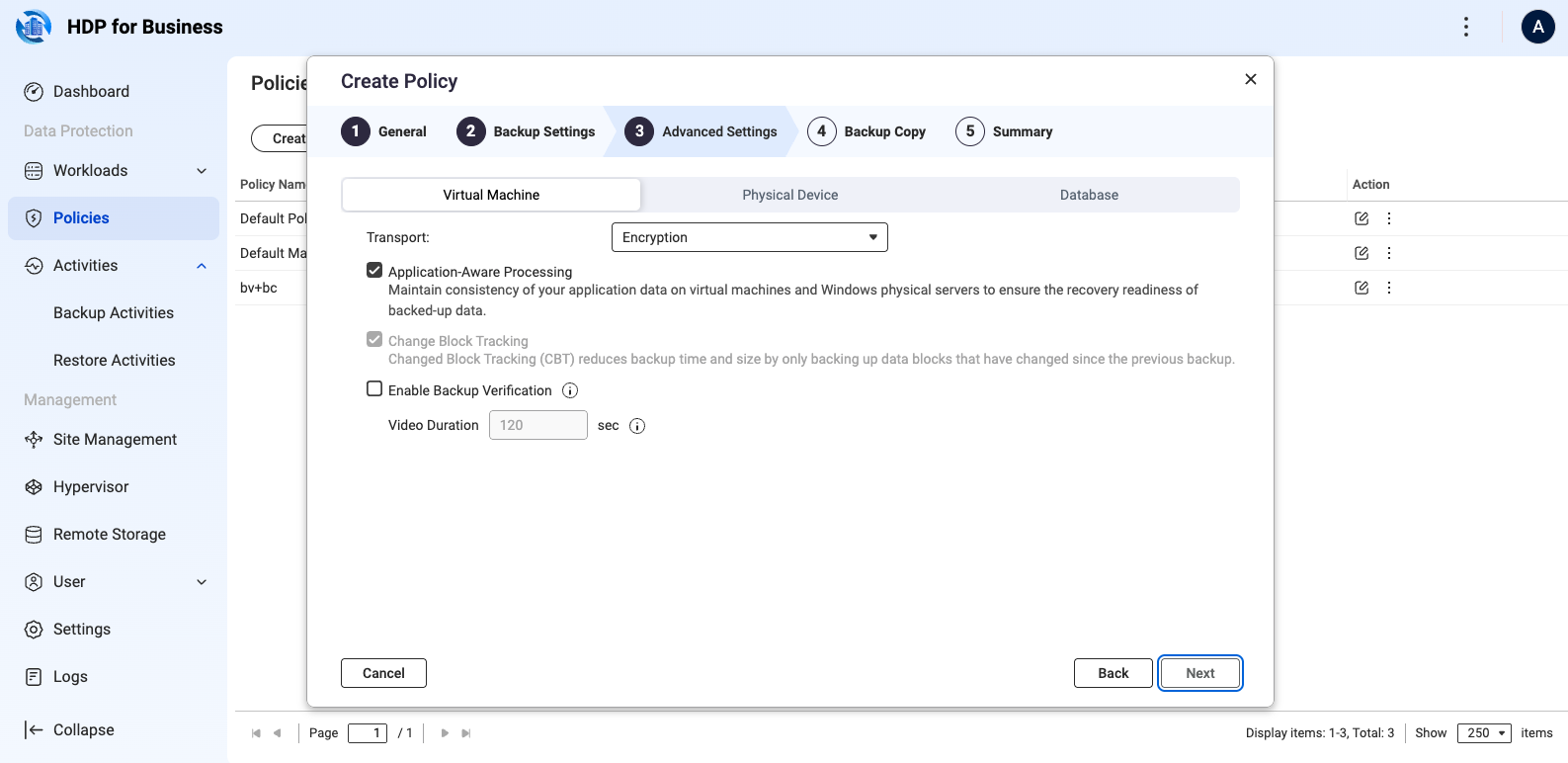
- Geavanceerde instellingen: configureer de tabbladen Virtuele Machine, Fysiek Apparaat, en Database indien nodig. Hier selecteert u ook Back-upverificatie inschakelen.
- Back-upkopie: kopieer optioneel elke back-up naar een externe Opslag. Stel eerst de externe Opslag in, zoals beschreven in sectie 6.
- Samenvatting: bekijk en klik op Aanmaken.
5. Uitvoeren en Monitoren van Back-ups
- Op een schema: het beleid wordt uitgevoerd op de door u ingestelde tijd.
- Handmatig: op de werkbelastingpagina, klik op het Back-up -icoon in die rij, of selecteer meerdere werkbelastingen en klik op Meer > Back-up.
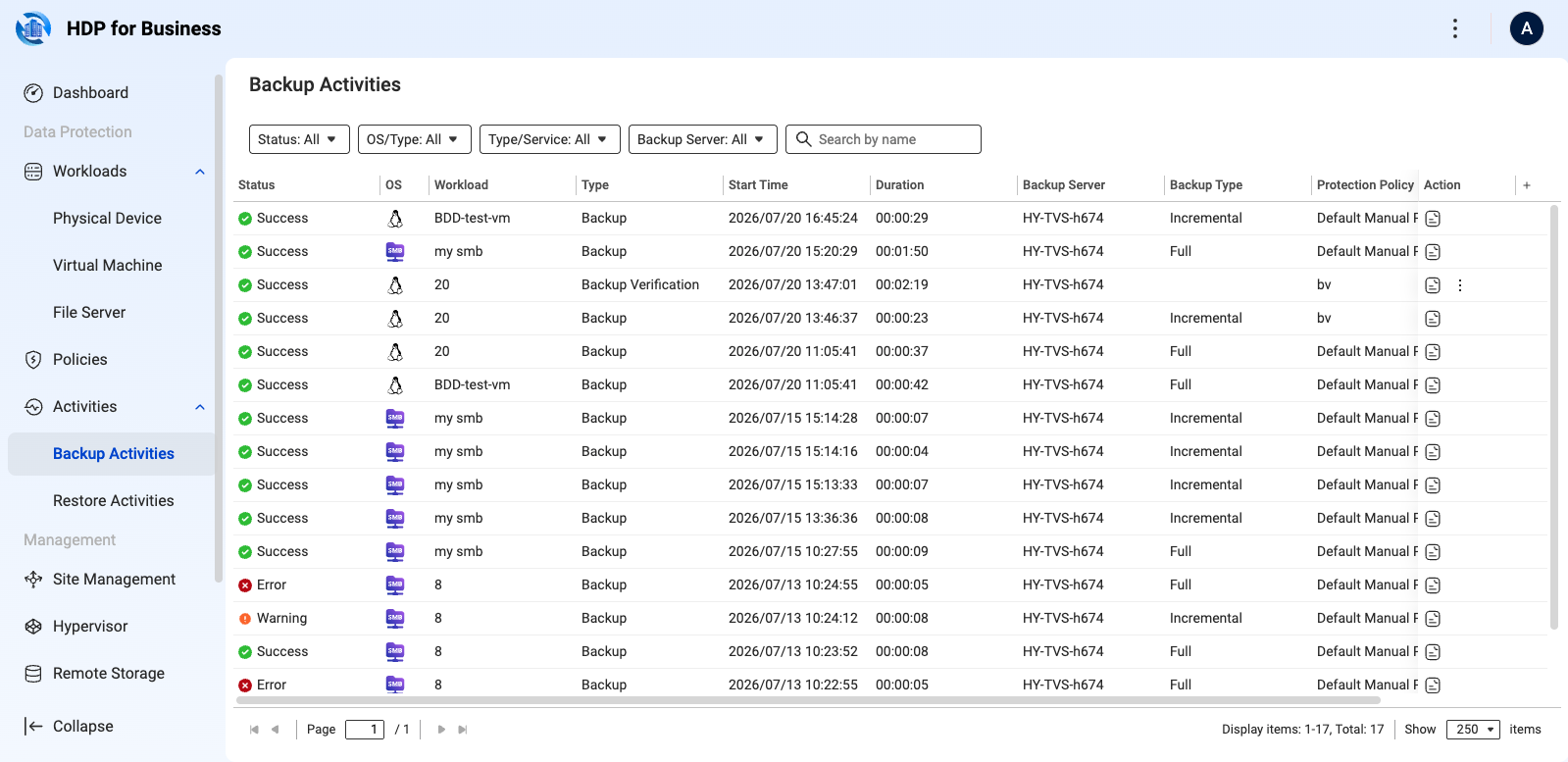
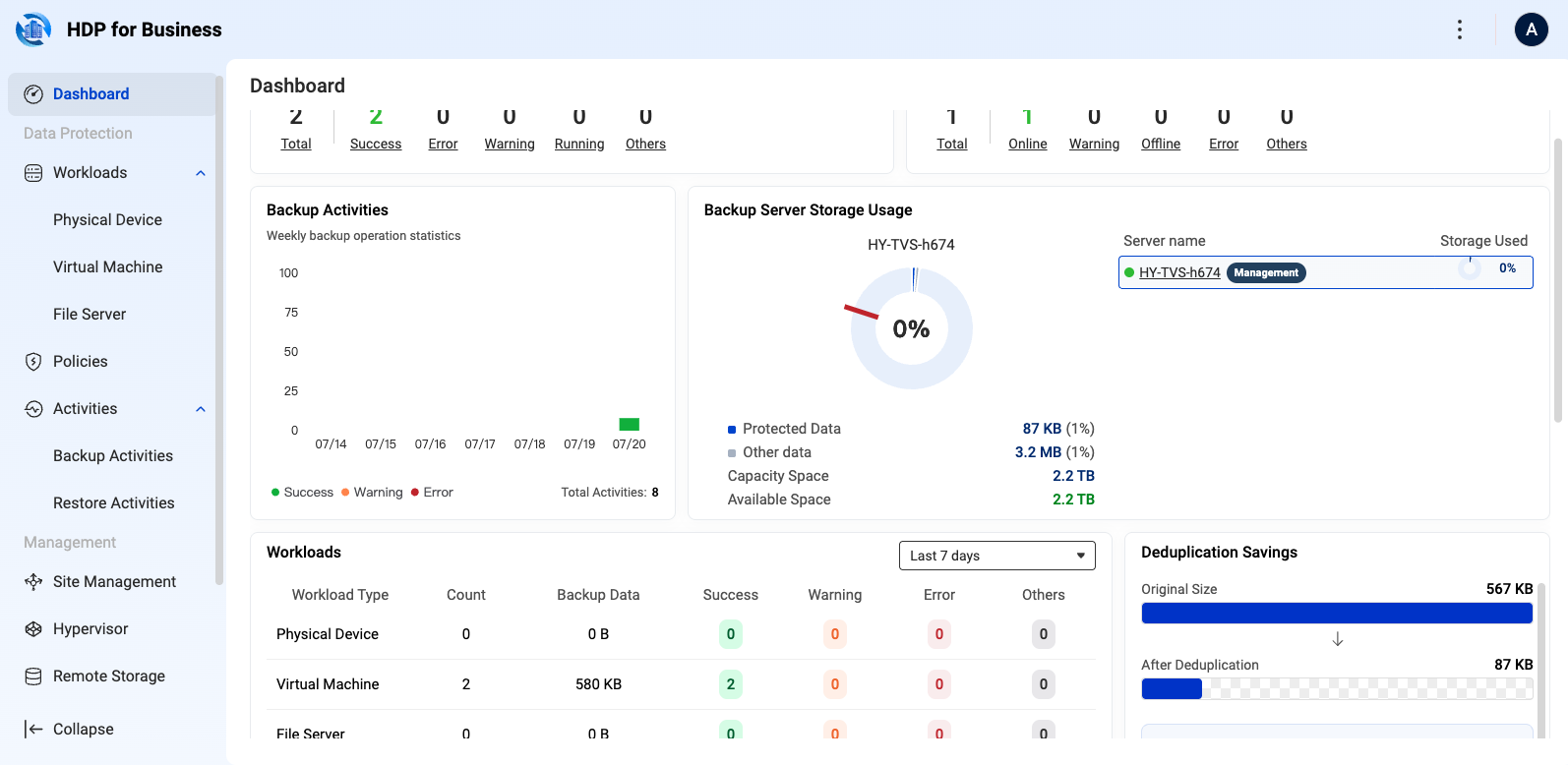
Controleer de voortgang en geschiedenis op de Activiteiten -pagina, en de gezondheid van de hele omgeving op de Dashboard, waar elke figuur kan worden aangeklikt om verder te gaan.
6. Back-ups Kopiëren naar Externe Opslag
Een back-upkopie houdt een tweede kopie van uw back-ups in externe object-Opslag, zodat de gegevens behouden blijven bij verlies van de Back-up Server. Ondersteunde typen zijn QuObjects, myQNAPcloud Object, Amazon S3, Wasabi en S3 Compatibel.
- Ga naar Externe Opslag, klik op Toevoegen, en selecteer het Opslag-type.
- Verbinding: voer de toegangssleutel en geheime sleutel in, voeg het eindpunt toe als het type er een vereist, en verifieer de verbinding.
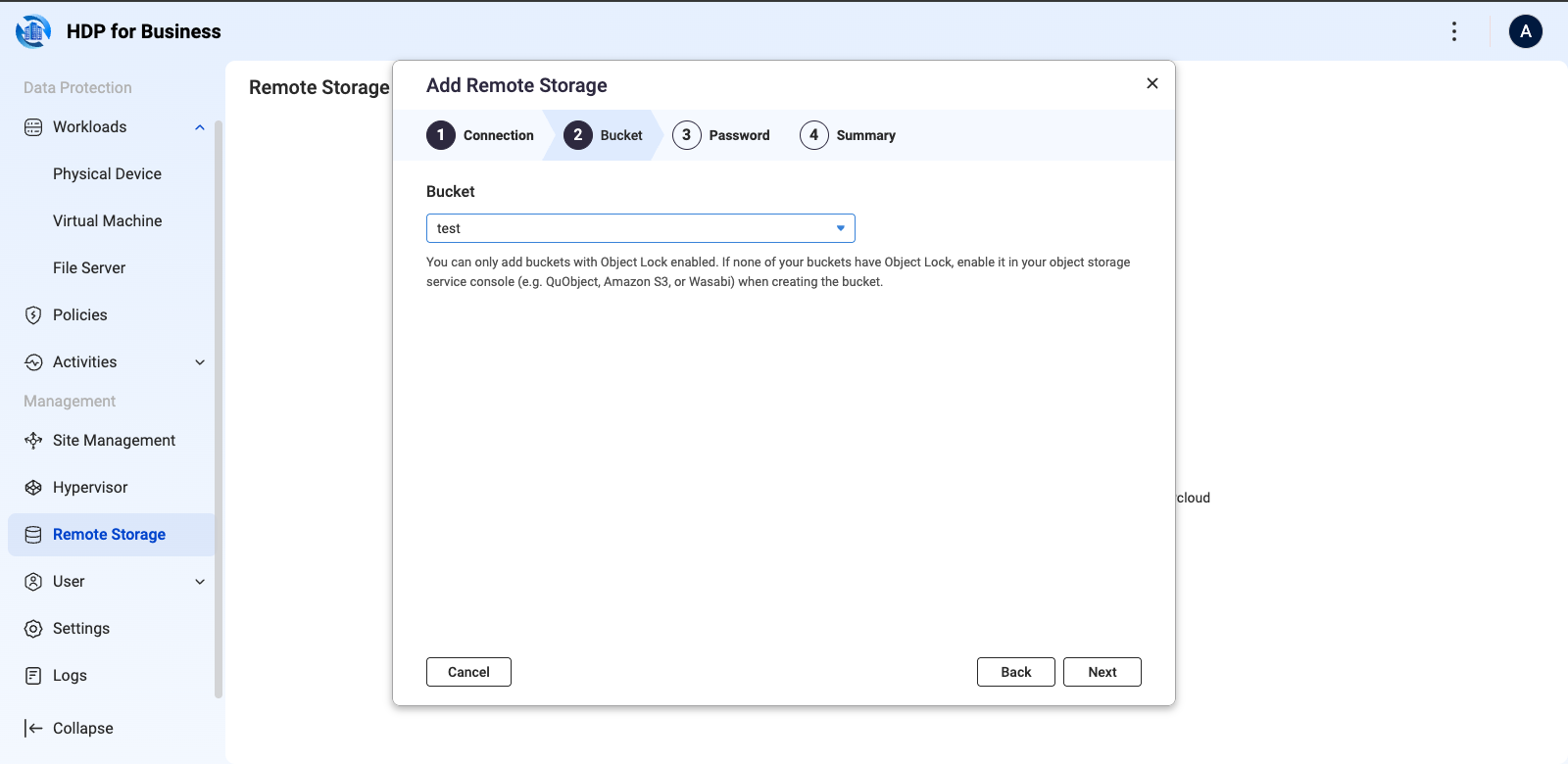
- Bucket: selecteer een bucket. Alleen Buckets met Objectvergrendeling ingeschakeld kunnen worden geselecteerd, zodat back-ups niet kunnen worden gewijzigd of verwijderd.
- Wachtwoord: schakel optioneel wachtwoordbeveiliging in voor end-to-end encryptie, met gebruik van 8 tot 64 tekens met hoofdletters, kleine letters, cijfers en speciale tekens.
- Samenvatting: bekijk en klik op Aanmaken.
Bewaar het wachtwoord veilig. Als het verloren gaat, kunnen de back-ups in die bucket nooit worden ontsleuteld of hersteld, en het wachtwoord kan niet worden gewijzigd.
Open vervolgens het beschermingsbeleid, selecteer Back-upkopie inschakelen in de stap Back-upkopie, en stel het doel, de retentie en het schema in.
Herstel back-ups uit een bucket
Wanneer de versies op een Back-upserver verloren gaan, of een nieuwe Back-upserver een bestaande bucket overneemt, klik dan op Workloads importeren in de rij van die Opslag, selecteer de workloads, en klik op Importeren. Het resultaat wordt gegroepeerd in Herlinkt, Bijgewerkt en Overgeslagen. Een workload die naar een andere machine dan de oorspronkelijke is geïmporteerd, is altijd Niet-beheerd: je kunt ervan herstellen, maar je kunt er geen beleid aan toewijzen.
7. Herstellen
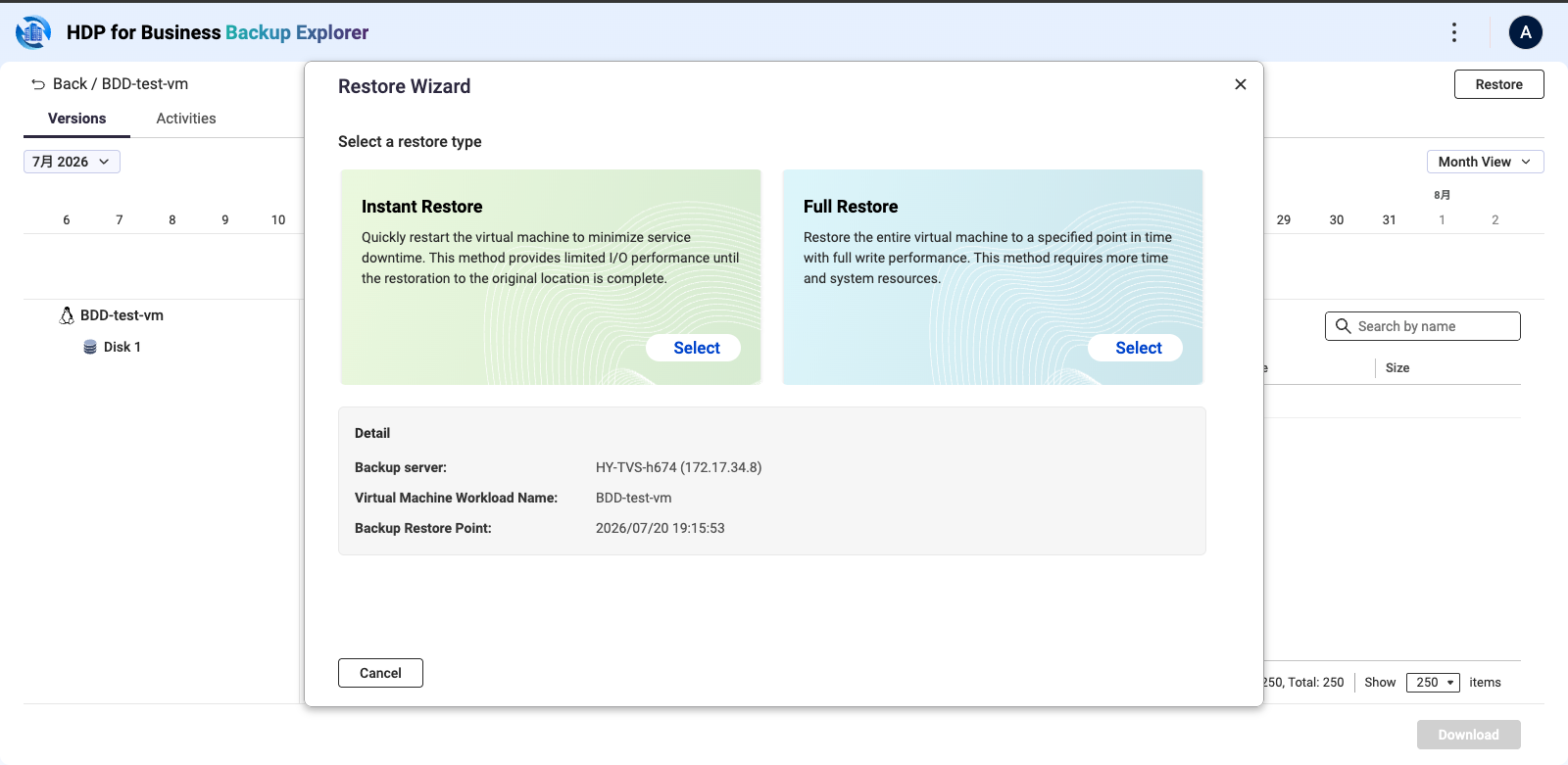
Open Reservekopieën verkennen, selecteer een back-upversie, en klik op Herstellen. Kies vervolgens het herstelt type.
| Type | Wanneer te gebruiken |
|---|---|
| Instant Herstel | Start de back-up direct op de Back-upserver binnen enkele minuten. I/O-prestaties zijn beperkt omdat het draait vanaf alleen-lezen back-upbestanden. |
| Volledig Herstel | Herstelt de machine naar een hypervisor met volledige prestaties, voor formeel herstel na een ramp. Een back-up kan alleen worden hersteld naar hetzelfde type hypervisor. Fysieke computers vereisen bare-metal herstel opstartmedia. |
Instant Herstel
Virtualization Station moet geïnstalleerd en geïnitialiseerd zijn op de Back-upserver, met ten minste 2 GB beschikbare geheugen. De wizard heeft vijf stappen: Algemeen, Converteren, Opslag, Netwerk en Samenvatting.
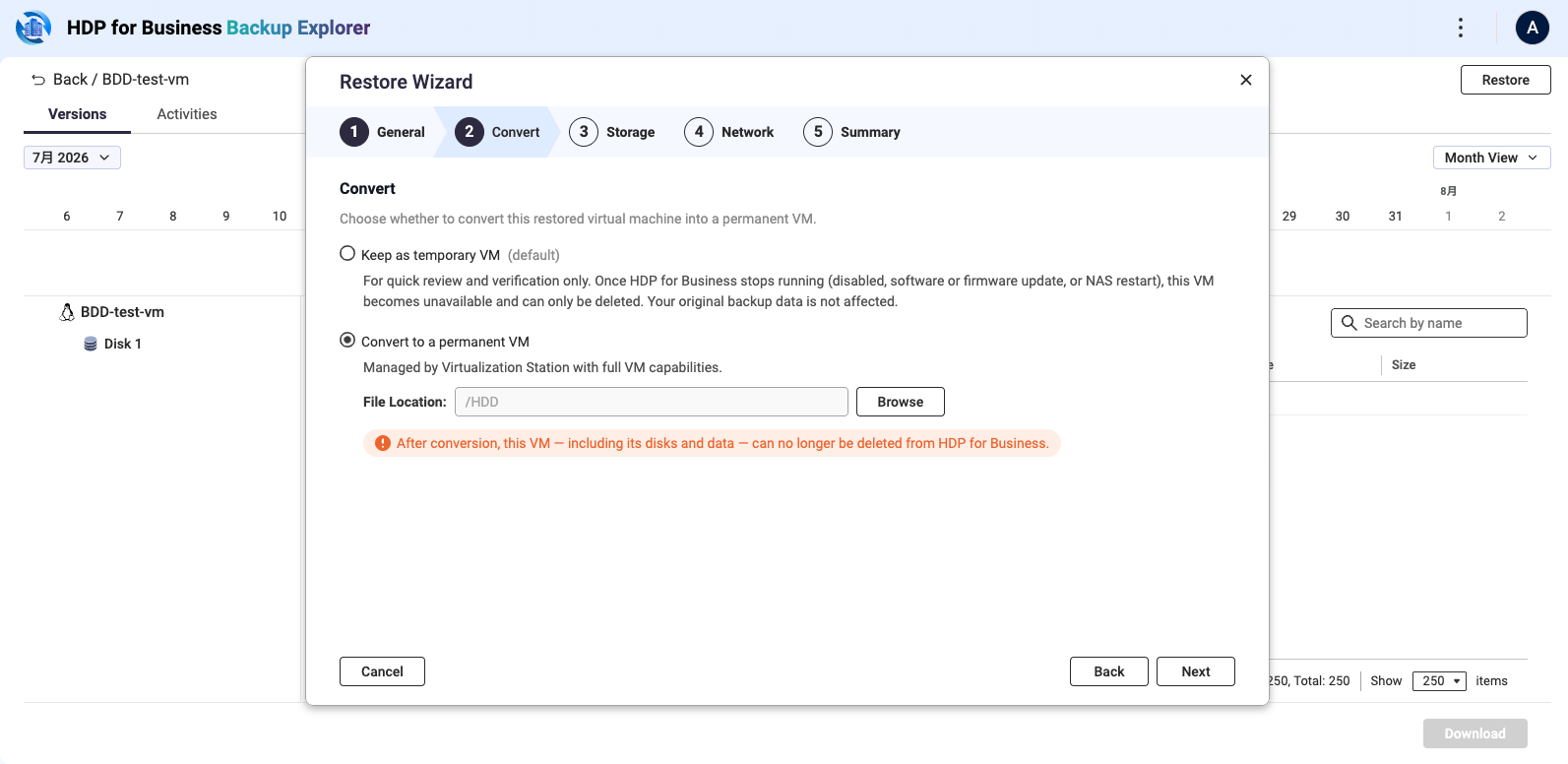
In de stap Converteren, beslis wat er gebeurt met de herstelde machine:
| Optie | Wat het betekent |
|---|---|
| Bewaar als tijdelijke virtuele machine (standaard) | Voor beoordeling en verificatie. De machine stopt met werken wanneer HDP voor Business stopt met draaien, bijvoorbeeld wanneer het is uitgeschakeld, bijgewerkt, of de NAS opnieuw opstart. De back-upgegevens worden niet beïnvloed. |
| Converteren naar een permanente virtuele machine | Overgedragen aan Virtualization Station met volledige mogelijkheden. Vereist een Bestandslocatie. Na de conversie kunnen de virtuele machine en zijn gegevens niet meer worden verwijderd uit HDP voor Business. |
Vrije ruimte vereist voor een conversie: het doel Opslag houdt tijdelijk twee kopieën van de schijven vast tijdens de conversie, dus zorg ervoor dat de Bestandslocatie minstens tweemaal de schijfgrootte van de virtuele machine aan vrije ruimte heeft. De tussenliggende kopie wordt automatisch verwijderd wanneer de conversie is voltooid.
Als u de machine tijdelijk hebt gehouden, kunt u deze later converteren: op het tabblad Activiteiten van Reservekopieën verkennen, klik op Converteren in de rij van die taak. Taken die al als Geconverteerd zijn gemarkeerd, bieden de actie niet meer aan.
8. Verifieer dat back-ups kunnen opstarten
Met back-upverificatie ingeschakeld, start HDP voor Business een tijdelijke virtuele machine vanaf elke voltooide back-up en legt het opstarten vast als een video. Virtualization Station moet geïnstalleerd en geïnitialiseerd zijn op de Back-upserver, met minstens 4 GB beschikbare geheugen.
- In het beschermingsbeleid, in de stap Geavanceerde Instellingen, selecteer Back-upverificatie inschakelen op het tabblad Virtuele Machine of Fysiek Apparaat.
- Stel de Videoduur in seconden in. De standaard is 120 en het bereik is 30 tot 600. Zorg voor voldoende tijd om de machine volledig te laten opstarten.
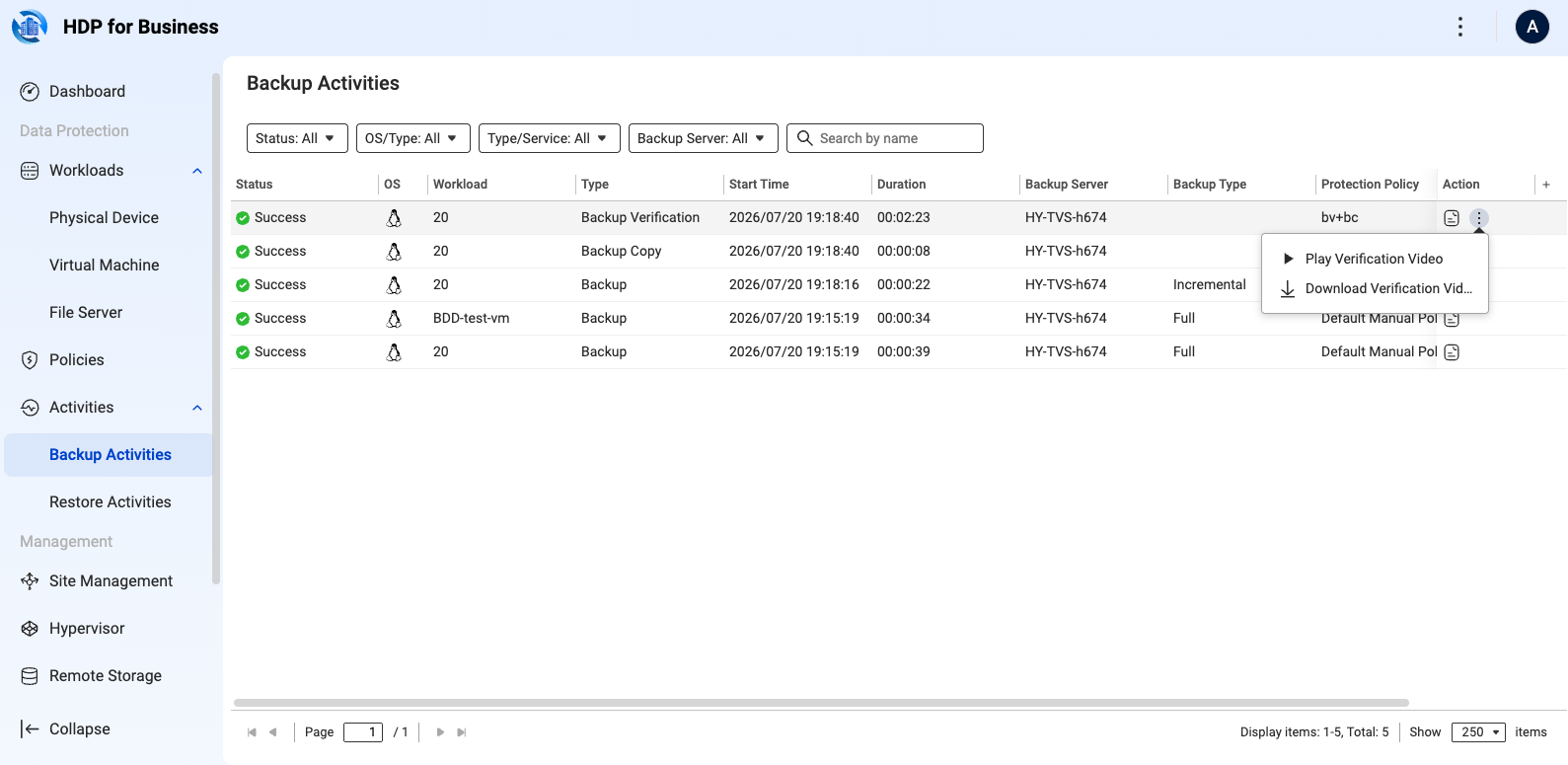
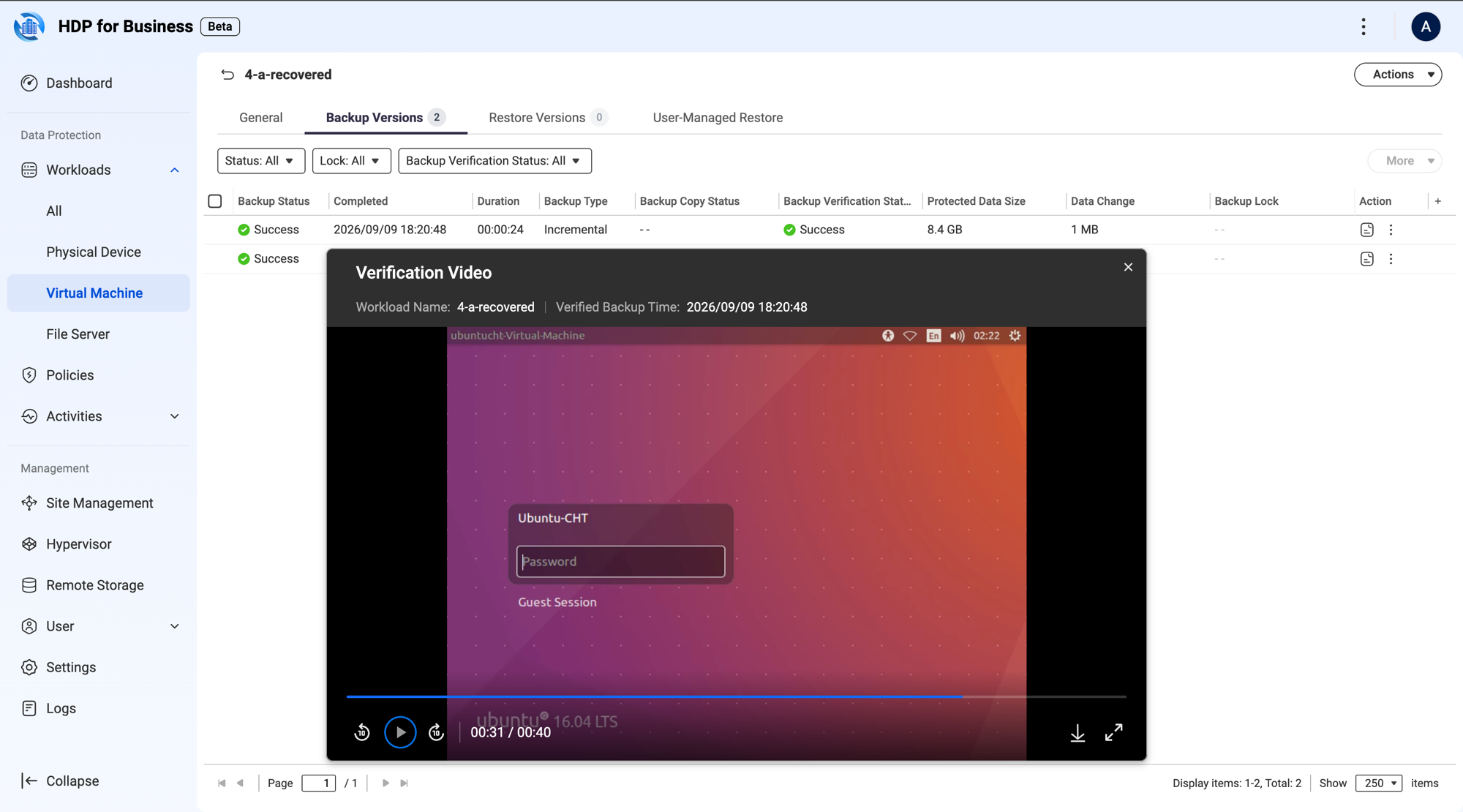
- Om het resultaat te bekijken, open de workload en ga naar het tabblad Back-upversies. De kolom Back-upverificatiestatus toont de uitkomst van elke versie, en u kunt de lijst verfijnen met de filter Back-upverificatiestatus. Open het actiemenu van een versie en selecteer Verificatievideo afspelen of Verificatievideo downloaden. Dezelfde acties zijn beschikbaar vanuit Back-upactiviteiten.
Back-upactiviteiten vermelden de verificatie als een taak van het type Back-upverificatie, met dezelfde twee acties in het actiemenu. De dialoog toont de naam van de workload en de geverifieerde back-uptijd boven de speler, en de video kan worden gedownload of volledig scherm worden geopend via de spelerbediening. Een video bestaat alleen wanneer de verificatie slaagt.
9. Isoleer een back-upserver met AirGap+
AirGap+ creëert fysieke isolatie voor kritieke middelen door de back-upserver volgens een schema uit te schakelen. Een apparaat dat is uitgeschakeld, kan niet via het netwerk worden bereikt, waardoor de back-ups die erop zijn opgeslagen buiten bereik zijn van ransomware, interne toegang en ongeautoriseerde verbindingen.
- Ga naar Sitebeheer en klik op de naam van de back-upserver om de detailpagina te openen.
- Open het tabblad Airgap+.
- Het wekelijkse rooster dekt elk uur van elke dag, van 12 uur 's nachts tot 11 uur 's avonds. Selecteer de uren waarin de server is beschermd. Geselecteerde uren zijn gemarkeerd als Alle verzamelingen weigeren, en niet-geselecteerde uren blijven Geen instellingen toegepast.
- Klik op Toepassen. De knop is alleen ingeschakeld nadat u het rooster heeft gewijzigd.
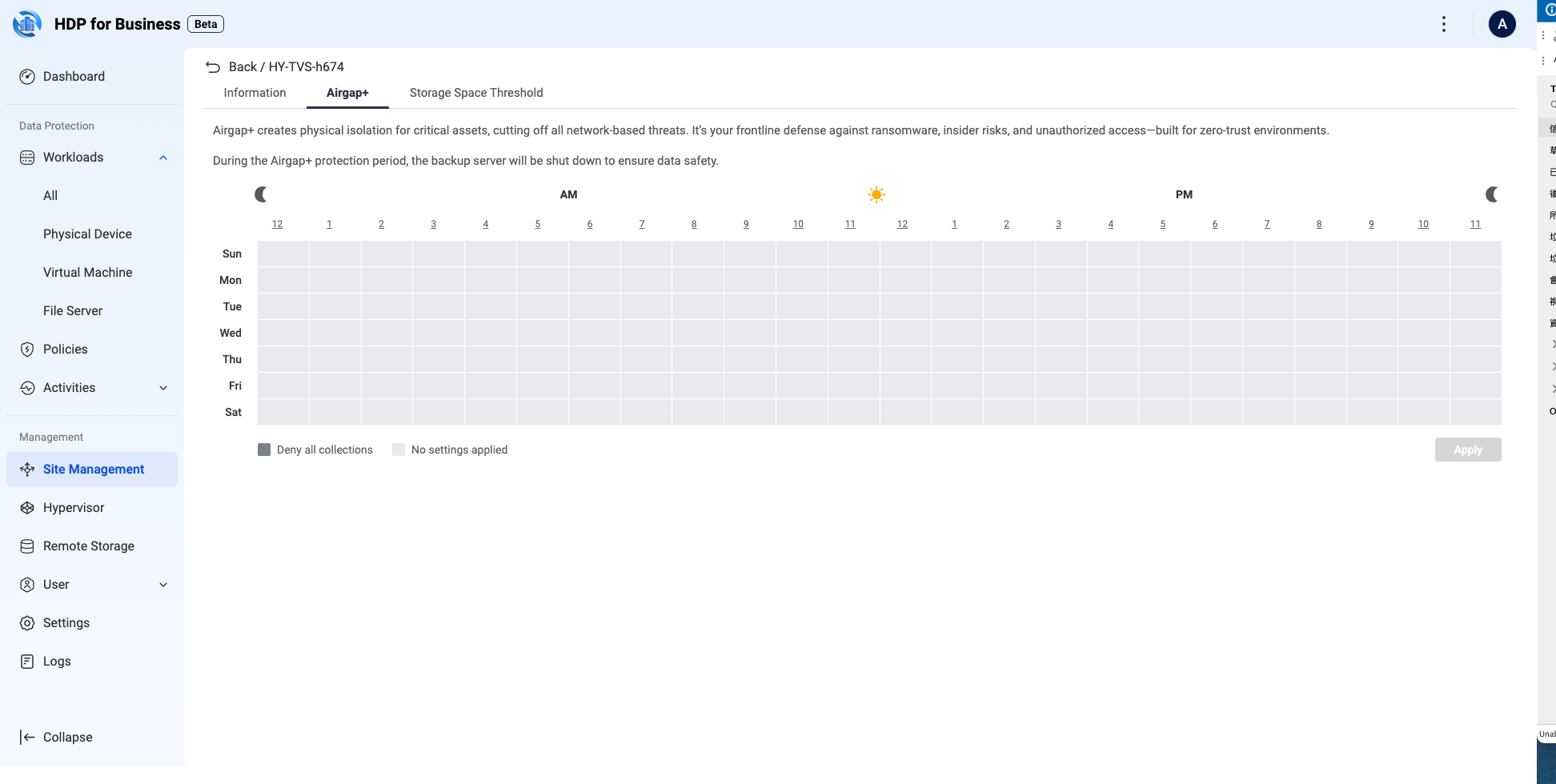
Tijdens de beschermingsperiode wordt de back-upserver uitgeschakeld, worden er geen back-upverzamelingen op uitgevoerd, en verschijnt deze als Offline in Sitebeheer. Logboeken van dat apparaat kunnen niet worden opgevraagd terwijl het offline is, omdat logboekopvragen in realtime naar het apparaat worden doorgestuurd. De Logboekpagina op de Beheer Server registreert het toegepaste schema en de volgende uitschakeltijd.
Wat nu
Voor verdere hulp kunt u andere gebruikers en QNAP-experts in de community vragen. Ga naar de QNAP Community


