


Wie installiere ich das QMiroPlus-201W
Anwendbare Produkte
QMiroPlus-201W
Szenario
Ich habe kürzlich einen QMiroPlus-201W gekauft und versucht, ihn zu installieren. Es funktionierte gut, während das NAS direkt mit meinem PC verbunden war. Aber wenn ich versuche, das NAS in mein Heimnetzwerk einzubinden, kann Qfinder das NAS nicht erkennen.
Lösung
Der QMiroPlus-201W ist ein hybrides Router- und NAS-Gerät. Dieser Artikel beschreibt, wie Sie Ihren QMiroPlus-201W physisch installieren und für die Ersteinrichtung initialisieren.
1. Bevor Sie beginnen
Stellen Sie sicher, dass Sie Folgendes haben:
- QMiroPlus-201W Gerät und dessen Netzadapter
- Mindestens zwei Ethernet-Kabel (Cat 5e oder höher)
- Ihre ISP-Internetbox/Router
- Einen Computer (Windows oder macOS)
- Zugang zu Ihrem Heimnetzwerk
2. Schritt-für-Schritt Einrichtung
Schritt 1 - Physische Verbindungen
Verbinden Sie den QMiroPlus-201W mit der Stromquelle.
Verbinden Sie den QMiroPlus-201W WAN-Port mit Ihrem Internet-Router über ein Ethernet-Kabel.
Verbinden Sie den QMiroPlus-201W LAN-Port mit Ihrem Computer über ein weiteres Ethernet-Kabel.
Schalten Sie den QMiroPlus-201W ein und warten Sie, bis die Status-LED durchgehend blau (bereit) leuchtet.
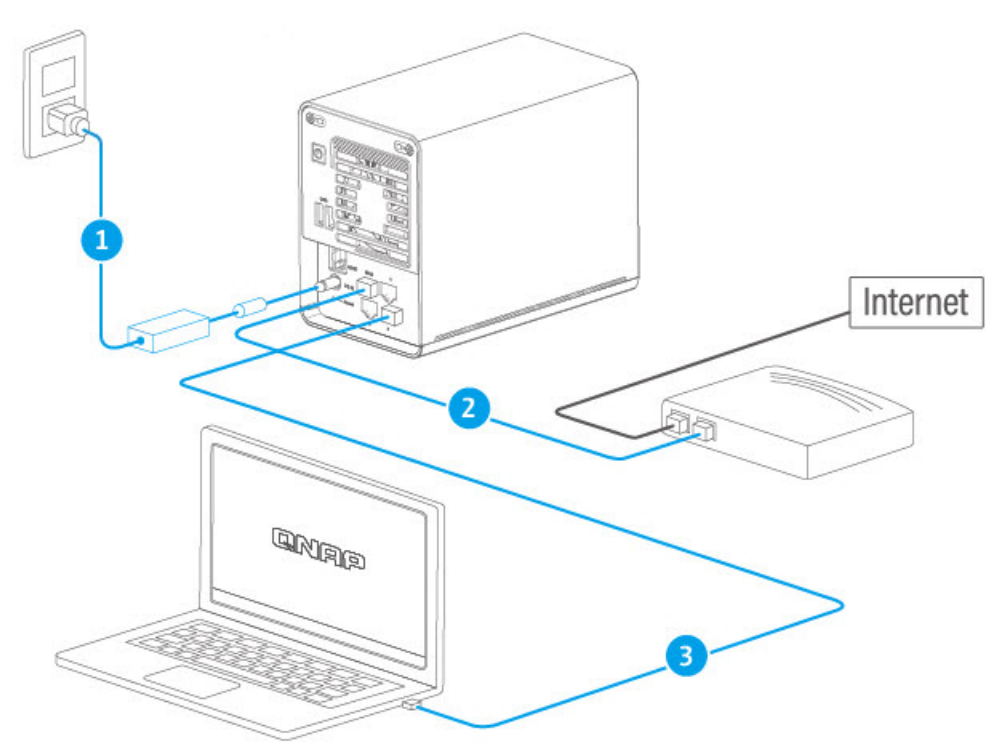
Schritt 2 - Konfiguration initialisieren
Laden Sie Qfinder Pro herunter und installieren Sie es von:
https://www.qnap.com/utilitiesÖffnen Sie Qfinder Pro und warten Sie, bis es Ihren QMiroPlus-201W erkennt.
In Qfinder sollten Sie zwei Einträge für Ihr Gerät sehen:
Router-Schnittstelle (QuRouter OS) – normalerweise IP 192.168.201.1
NAS-Schnittstelle (QTS OS) – normalerweise IP 192.168.201.xxx
Beispiel: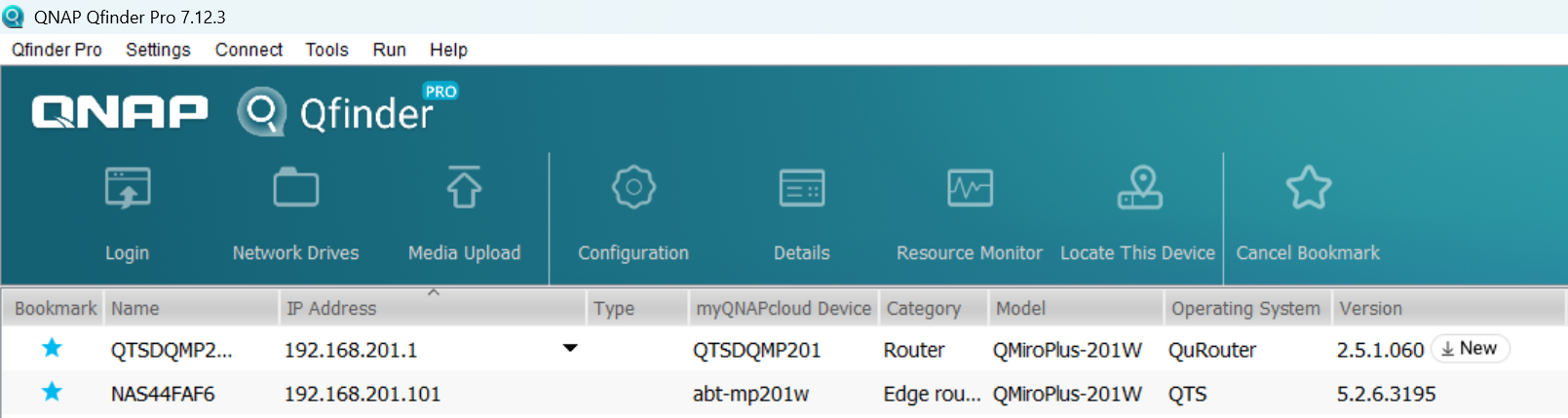
Doppelklicken Sie auf den NAS-Eintrag (QTS), um dessen Weboberfläche in Ihrem Browser zu öffnen.
Befolgen Sie die Smart Installationsanleitung um Folgendes einzustellen:
Gerätename
admin Passwort
Netzwerkeinstellungen
2.1 Verwendung des QMiroPlus-201W nur als NAS
Neben der oben genannten standardmäßigen kabelgebundenen Installation (WAN + LAN-Verbindung) können Sie auch die alternative NAS-Only-Nutzung wählen (nur LAN, WAN ungenutzt)
Starten QuRouter App auf dem Desktop
Gehen Sie zu Netzwerk → WAN und LAN → LAN-Einstellungen → DHCP-Einstellungen → Wählen Keine um den DHCP-Dienst zu deaktivieren
Verbinden Sie den QMiroPlus-201W LAN-Port mit Ihrem Internet-Router.
Verbinden Sie nicht WAN-Port.
Verbinden Sie den QMiroPlus-201W LAN-Port mit Ihrem Netzwerk-Switch oder Ihrem Computer.
Zugriff über Qfinder
3. Fehlerbehebung: Qfinder kann das NAS nicht erkennen
Wenn Qfinder Pro Ihr QMiroPlus-201W nicht sieht:
Überprüfen Sie die Verkabelung
Stellen Sie sicher, dass beide Ethernet-Kabel fest mit den richtigen Ports verbunden sind.
Versuchen Sie ein anderes Ethernet-Kabel oder einen anderen Port an Ihrem Router/Switch.
Netzwerk überprüfen
Bestätigen Sie, dass Ihr PC und QMiroPlus-201W im gleichen Subnetz sind.
Wenn Sie unsicher sind, verbinden Sie vorübergehend Ihren PC direkt mit dem QMiroPlus-201W LAN-Port.
Firewall vorübergehend deaktivieren
Einige Firewall/Antiviren-Software kann Qfinder-Broadcasts blockieren. Deaktivieren Sie sie vorübergehend und versuchen Sie es erneut.
Direkter IP-Zugriff
Melden Sie sich bei der Weboberfläche Ihres Internet-Routers an.
Suchen Sie nach dem Gerät namens QNAP oderQMiroPlus-201W in der DHCP-Client-Liste.
Kopieren Sie seine IP-Adresse und fügen Sie sie in die Adressleiste Ihres Browsers ein.
Weiterführende Literatur
Für weitere Unterstützung fragen Sie andere Anwender und QNAP-Experten in der Community. Zur QNAP Community


