


Hvordan installerer jeg QMiroPlus-201W
Gældende produkter
QMiroPlus-201W
Scenario
Jeg har for nylig købt en QMiroPlus-201W og prøvet at installere den. Det fungerede godt, mens NAS'en var direkte forbundet til min PC. Men når jeg prøver at sætte NAS'en på mit hjemmenetværk, kan Qfinder ikke se NAS'en.
Løsning
QMiroPlus-201W er en hybrid router og NAS-enhed. Denne artikel beskriver, hvordan du fysisk installerer og initialiserer din QMiroPlus-201W til første gangs opsætning.
1. Før du begynder
Sørg for at have:
- QMiroPlus-201W-enhed og dens strømadapter
- Mindst to Ethernet-kabler (Cat 5e eller højere)
- Din internetboks/router fra din internetudbyder
- En computer (Windows eller macOS)
- Adgang til dit hjemmenetværk
2. Trin-for-trin opsætning
Trin 1 - Fysiske forbindelser
Tilslut QMiroPlus-201W til strømkilden.
Tilslut QMiroPlus-201W WAN-port til din internetrouter ved hjælp af et Ethernet-kabel.
Tilslut QMiroPlus-201W LAN-port til din computer ved hjælp af et andet Ethernet-kabel.
Tænd for QMiroPlus-201W og vent, indtil status-LED'en bliver solid blå (klar).
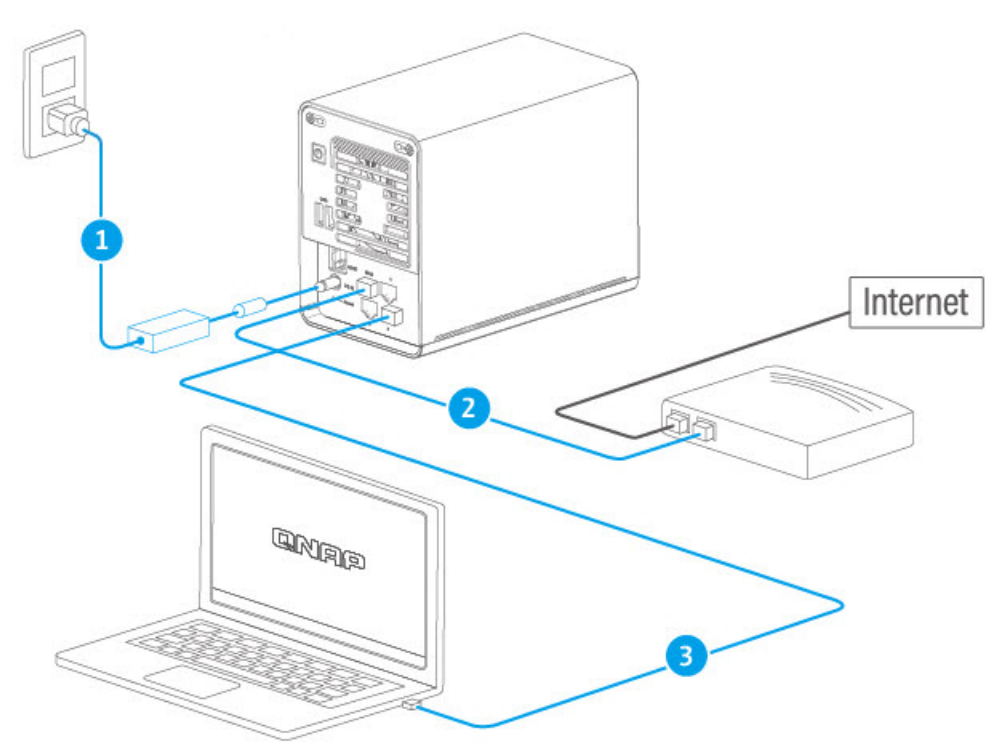
Trin 2 - Initialiser konfiguration
Download & installer Qfinder Pro fra:
https://www.qnap.com/utilitiesÅbn Qfinder Pro og vent på, at den registrerer din QMiroPlus-201W.
I Qfinder bør du se to poster for din enhed:
Router interface (QuRouter OS) – normalt IP 192.168.201.1
NAS interface (QTS OS) – normalt IP 192.168.201.xxx
Eksempel: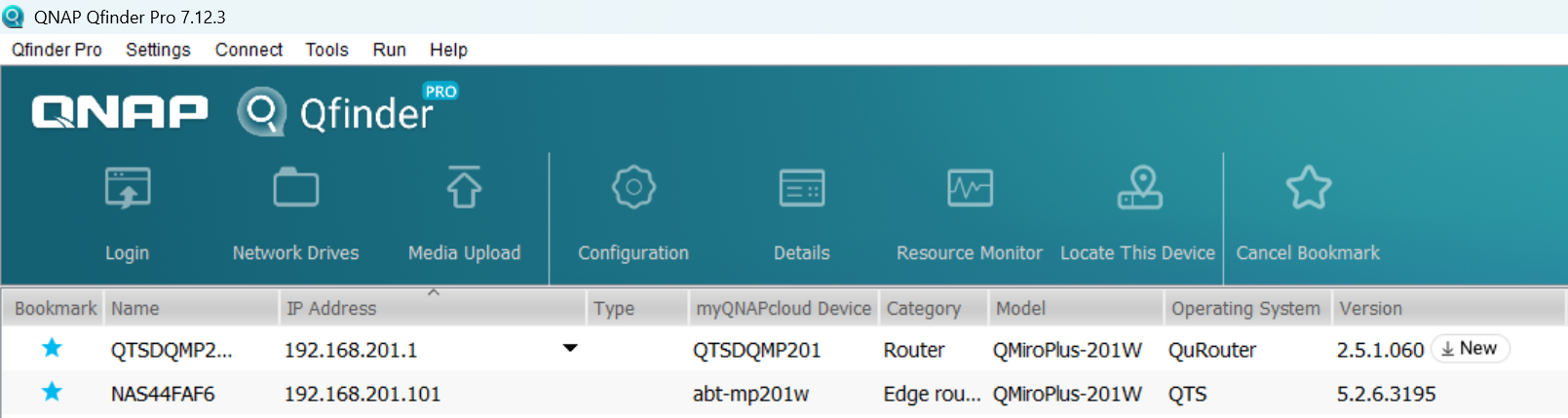
Dobbeltklik på NAS-posten (QTS) for at åbne dens webinterface i din browser.
Følg Smart Installation Guide for at indstille:
Enhedsnavn
admin adgangskode
Netværksindstillinger
2.1 Brug QMiroPlus-201W som kun NAS
Udover ovenstående standard kabelinstallation (WAN + LAN-forbindelse), kan du også vælge alternativ NAS-kun brug (kun LAN, WAN ubrugte)
Start QuRouter App på skrivebordet
Gå til Netværk → WAN og LAN → LAN-indstillinger → DHCP-indstillinger → Vælg Ingen for at deaktivere DHCP-tjenesten
Tilslut QMiroPlus-201W LAN-port til din internetrouter.
Tilslut ikke WAN-porten.
Tilslut QMiroPlus-201W LAN-port til din netværksswitch eller din computer.
Adgang via Qfinder
3. Fejlfinding: Qfinder kan ikke finde NAS'en
Hvis Qfinder Pro ikke kan se din QMiroPlus-201W:
Tjek kabler
Sørg for, at begge Ethernet-kabler er godt forbundet til de korrekte porte.
Prøv et andet Ethernet-kabel eller en anden port på din router/switch.
Tjek netværk
Bekræft, at din PC og QMiroPlus-201W er på samme subnet.
Hvis du er usikker, skal du midlertidigt tilslutte din PC direkte til QMiroPlus-201W LAN-porten.
Deaktiver Firewall midlertidigt
Nogle Firewall/antivirusprogrammer kan blokere Qfinder-udsendelser. Deaktiver dem midlertidigt og prøv igen.
Direkte IP-adgang
Log ind på din internetrouters webinterface.
Se efter enheden med navnet QNAP ellerQMiroPlus-201W i DHCP-klientlisten.
Kopiér dens IP-adresse og indsæt den i din browsers adressefelt.
Yderligere læsning
For yderligere hjælp kan du spørge andre brugere og QNAP-eksperter i vores community. Gå til QNAP Community


