


Hogyan telepítsem a QMiroPlus-201W-t
Alkalmazható termékek
QMiroPlus-201W
Forgatókönyv
Nemrég vettem egy QMiroPlus-201W-t, és megpróbáltam telepíteni. Jól működött, amíg a NAS közvetlenül a számítógépemhez volt csatlakoztatva. De amikor megpróbálom a NAS-t a házi hálózatomra csatlakoztatni, a Qfinder nem látja a NAS-t.
Megoldás
A QMiroPlus-201W egy hibrid router és NAS eszköz. Ez a cikk leírja, hogyan kell fizikailag telepíteni és inicializálni a QMiroPlus-201W-t az első beállításhoz.
1. Mielőtt elkezdené
Győződjön meg róla, hogy rendelkezik:
- QMiroPlus-201W eszköz és annak tápegysége
- Legalább két Ethernet kábel (Cat 5e vagy magasabb)
- Az internetszolgáltatója internetes doboza/routere
- Számítógép (Windows vagy macOS)
- Hozzáférés a házi hálózatához
2. Lépésről lépésre beállítás
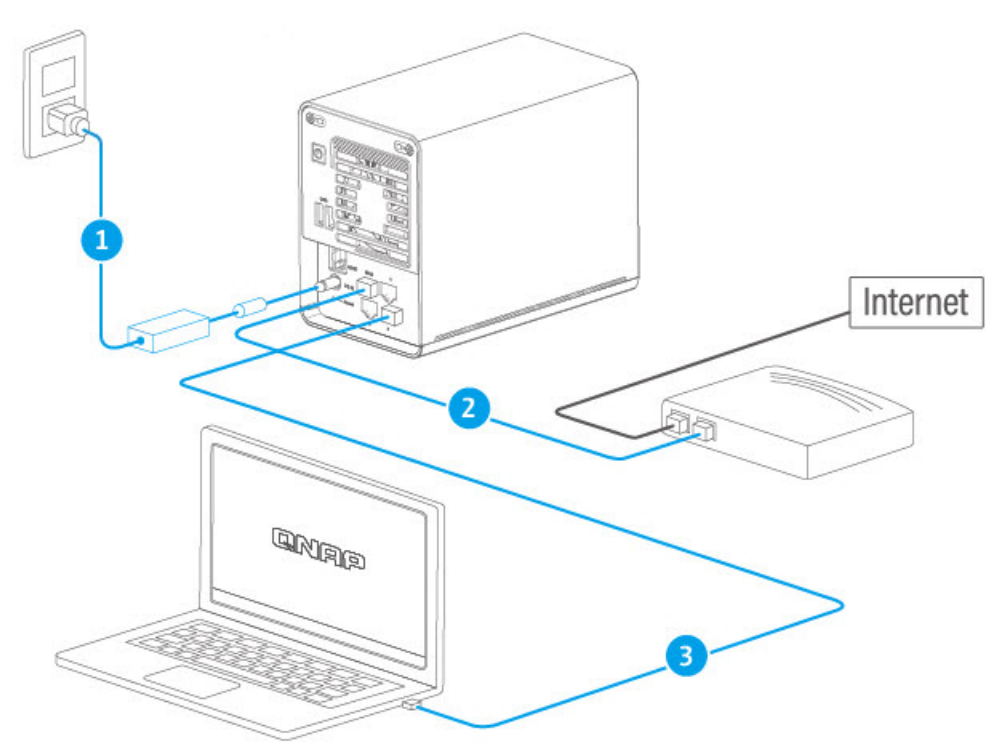
1. lépés - Fizikai csatlakozások
Csatlakoztassa a QMiroPlus-201W -t az áramforráshoz.
Csatlakoztassa a QMiroPlus-201W-t WAN port az internetes routeréhez egy Ethernet kábellel.
Csatlakoztassa a QMiroPlus-201W-t LAN port a számítógépéhez egy másik Ethernet kábellel.
Kapcsolja be a QMiroPlus-201W-t, és várjon, amíg az állapotjelző LED szilárd kék (kész) lesz.
2. lépés - Inicializálási konfiguráció
Töltse le és telepítse a Qfinder Pro -t innen:
https://www.qnap.com/utilitiesNyissa meg a Qfinder Pro-t, és várjon, amíg észleli a QMiroPlus-201W-t.
A Qfinderben két bejegyzést kell látnia az eszközéhez:
Router interfész (QuRouter OS) – általában IP 192.168.201.1
NAS interfész (QTS OS) – általában IP 192.168.201.xxx
Példa: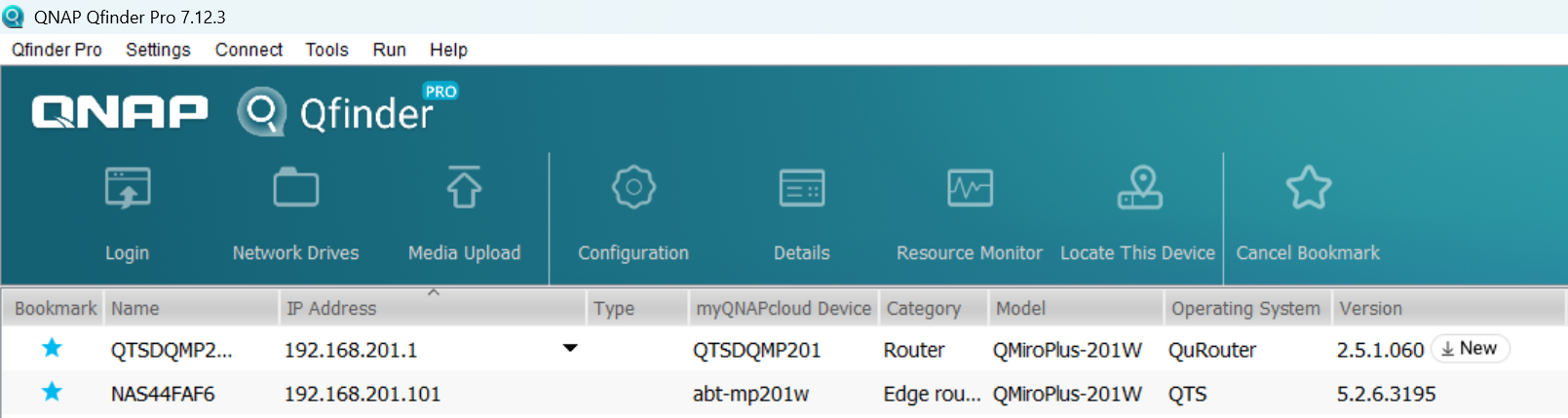
Kattintson duplán a NAS bejegyzésre (QTS), hogy megnyissa annak webes felületét a böngészőjében.
Kövesse a Intelligens telepítési útmutatót a beállításhoz:
Eszköz neve
admin jelszó
Hálózati beállítások
2.1 A QMiroPlus-201W használata csak NAS-ként
A fenti szabványos vezetékes telepítés (WAN + LAN csatlakozás) mellett választhatja a alternatív csak NAS használatot (csak LAN, WAN nem használt)
Indítsa el QuRouter alkalmazást az asztalon
Menj a Hálózat → WAN és LAN → LAN beállítások → DHCP beállítások → Válaszd a Nincs opciót a DHCP szolgáltatás letiltásához
Csatlakoztasd a QMiroPlus-201W-t LAN porthoz az internetes routeredhez.
Ne csatlakoztasd a WAN porthoz.
Csatlakoztasd a QMiroPlus-201W-t LAN porthoz a hálózati switch-edhez vagy a számítógépedhez.
Hozzáférés Qfinder-en keresztül
3. Hibakeresés: A Qfinder nem találja a NAS-t
Ha Qfinder Pro nem látja a QMiroPlus-201W-t:
Ellenőrizd a kábelezést
Győződj meg róla, hogy mindkét Ethernet kábel szorosan csatlakozik a megfelelő portokhoz.
Próbálj ki egy másik Ethernet kábelt vagy egy másik portot a routereden/switch-eden.
Ellenőrizd a hálózatot
Ellenőrizd, hogy a PC-d és a QMiroPlus-201W ugyanazon a alhálózaton van-e.
Ha nem vagy biztos benne, ideiglenesen csatlakoztasd a PC-det közvetlenül a QMiroPlus-201W LAN portjához.
Kapcsold ki ideiglenesen a Tűzfal-t
Néhány Tűzfal/vírusirtó szoftver blokkolhatja a Qfinder adásokat. Kapcsold ki őket ideiglenesen, és próbáld újra.
Közvetlen IP hozzáférés
Jelentkezz be az internetes routered webes felületére.
Keresd meg az eszközt, amelynek neve QNAP vagyQMiroPlus-201W a DHCP kliens listában.
Másold ki az IP címét, és illeszd be a böngésződ címsorába.
További olvasnivaló
További segítségért kérdezze meg a többi felhasználót és a QNAP szakértőit a közösségben. Irány a QNAP közösség


