


ฉันจะติดตั้ง QMiroPlus-201W ได้อย่างไร
ผลิตภัณฑ์ที่ใช้ได้
QMiroPlus-201W
สถานการณ์
ฉันเพิ่งซื้อ QMiroPlus-201W และพยายามติดตั้งมัน ทุกอย่างเป็นไปด้วยดีเมื่อ NAS เชื่อมต่อโดยตรงกับพีซีของฉัน แต่ เมื่อฉันพยายามวาง NAS ในเครือข่ายบ้านของฉัน, Qfinder ไม่สามารถมองเห็น NAS ได้
วิธีแก้ปัญหา
QMiroPlus-201W เป็นอุปกรณ์ไฮบริดที่เป็นทั้งเราเตอร์และ NAS บทความนี้อธิบายวิธีการติดตั้งและเริ่มต้นใช้งาน QMiroPlus-201W ของคุณสำหรับการตั้งค่าเริ่มต้น
1. ก่อนที่คุณจะเริ่ม
ตรวจสอบให้แน่ใจว่าคุณมี:
- อุปกรณ์ QMiroPlus-201W และอะแดปเตอร์ไฟฟ้าของมัน
- สาย Ethernet อย่างน้อยสองเส้น (Cat 5e หรือสูงกว่า)
- กล่อง/เราเตอร์อินเทอร์เน็ตจาก ISP ของคุณ
- คอมพิวเตอร์ (Windows หรือ macOS)
- การเข้าถึงเครือข่ายบ้านของคุณ
2. การตั้งค่าแบบทีละขั้นตอน
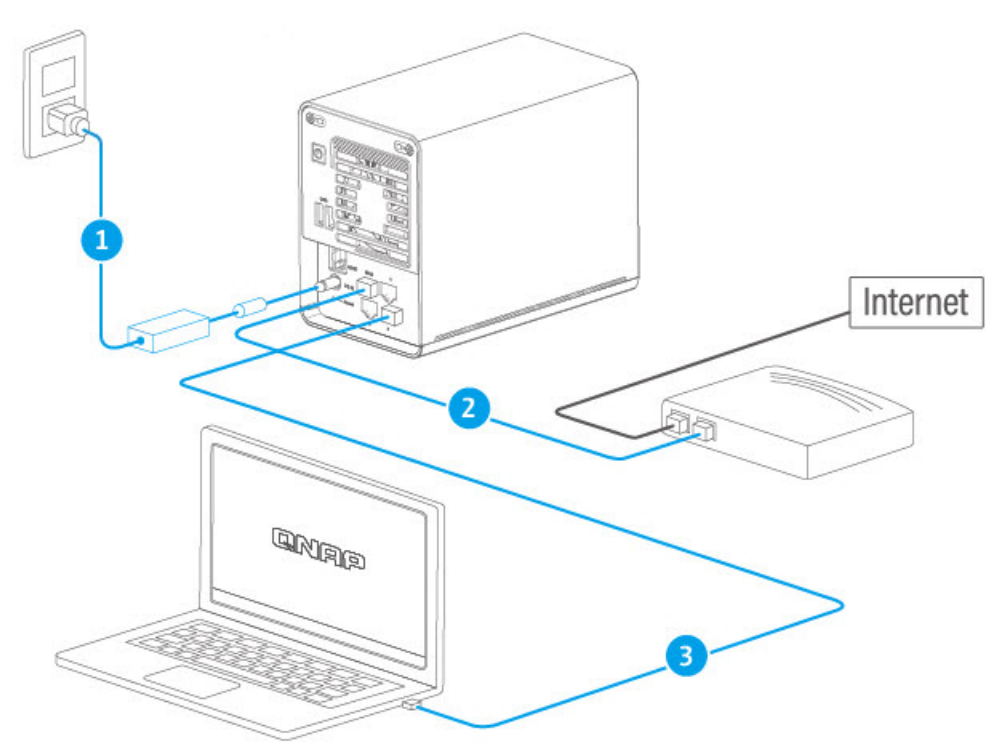
ขั้นตอนที่ 1 - การเชื่อมต่อทางกายภาพ
เชื่อมต่อ QMiroPlus-201W เข้ากับแหล่งจ่ายไฟ
เชื่อมต่อ QMiroPlus-201W พอร์ต WAN เข้ากับเราเตอร์อินเทอร์เน็ตของคุณโดยใช้สาย Ethernet หนึ่งเส้น
เชื่อมต่อ QMiroPlus-201W พอร์ต LAN เข้ากับคอมพิวเตอร์ของคุณโดยใช้สาย Ethernet อีกเส้นหนึ่ง
เปิดเครื่อง QMiroPlus-201W และรอจนกว่าไฟสถานะจะเปลี่ยนเป็น สีน้ำเงินคงที่ (พร้อมใช้งาน)
ขั้นตอนที่ 2 - การเริ่มต้นการกำหนดค่า
ดาวน์โหลดและติดตั้ง Qfinder Pro จาก:
https://www.qnap.com/utilitiesเปิด Qfinder Pro และรอให้มันตรวจจับ QMiroPlus-201W ของคุณ
ใน Qfinder คุณควรเห็นสองรายการสำหรับอุปกรณ์ของคุณ:
อินเทอร์เฟซเราเตอร์ (QuRouter OS) – ปกติ IP 192.168.201.1
อินเทอร์เฟซ NAS (QTS OS) – ปกติ IP 192.168.201.xxx
ตัวอย่าง: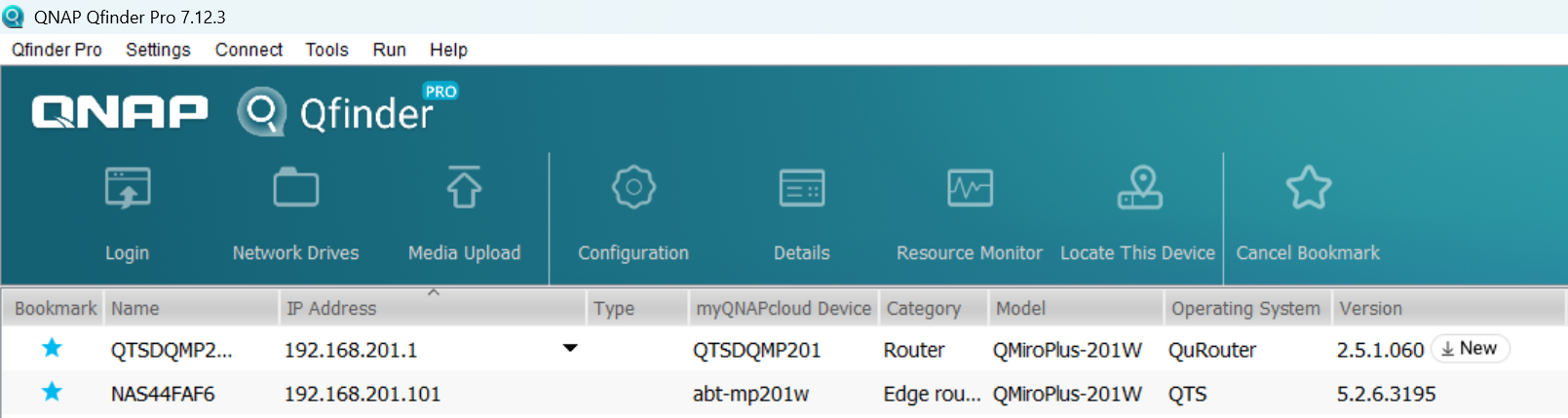
ดับเบิลคลิกที่รายการ NAS (QTS) เพื่อเปิดอินเทอร์เฟซเว็บในเบราว์เซอร์ของคุณ
ทำตาม คู่มือการติดตั้งอัจฉริยะ เพื่อกำหนด:
ชื่ออุปกรณ์
รหัสผ่าน admin
การตั้งค่าเครือข่าย
2.1 การใช้ QMiroPlus-201W เป็น NAS เท่านั้น
นอกจาก การติดตั้งแบบมีสายมาตรฐาน (การเชื่อมต่อ WAN + LAN) คุณยังสามารถเลือกใช้ การใช้งาน NAS เท่านั้น (เฉพาะ LAN, ไม่ใช้ WAN)
เปิด แอป QuRouter บนเดสก์ท็อป
ไปที่ เครือข่าย → WAN และ LAN → การตั้งค่า LAN → การตั้งค่า DHCP → เลือก ไม่มี เพื่อปิดการใช้งานบริการ DHCP
เชื่อมต่อ QMiroPlus-201W พอร์ต LAN กับเราเตอร์อินเทอร์เน็ตของคุณ
อย่าเชื่อมต่อ พอร์ต WAN
เชื่อมต่อ QMiroPlus-201W พอร์ต LAN กับสวิตช์เครือข่ายหรือคอมพิวเตอร์ของคุณ
เข้าถึงผ่าน Qfinder
3. การแก้ไขปัญหา: Qfinder ไม่สามารถตรวจจับ NAS ได้
ถ้า Qfinder Pro ไม่เห็น QMiroPlus-201W ของคุณ:
ตรวจสอบสายเคเบิล
ตรวจสอบให้แน่ใจว่าสาย Ethernet ทั้งสองเส้นเชื่อมต่อกับพอร์ตที่ถูกต้องอย่างแน่นหนา
ลองใช้สาย Ethernet เส้นอื่นหรือพอร์ตอื่นบนเราเตอร์/สวิตช์ของคุณ
ตรวจสอบเครือข่าย
ยืนยันว่าพีซีและ QMiroPlus-201W ของคุณอยู่ใน ซับเน็ตเดียวกัน
ถ้าไม่แน่ใจ ให้เชื่อมต่อพีซีของคุณชั่วคราว โดยตรง กับพอร์ต LAN ของ QMiroPlus-201W
ปิดใช้งาน ไฟร์วอลล์ ชั่วคราว
ซอฟต์แวร์ ไฟร์วอลล์/แอนตี้ไวรัสบางตัวอาจบล็อกการกระจายสัญญาณของ Qfinder ปิดใช้งานชั่วคราวแล้วลองอีกครั้ง
การเข้าถึง IP โดยตรง
เข้าสู่ระบบอินเทอร์เฟซเว็บของเราเตอร์อินเทอร์เน็ตของคุณ
ค้นหาอุปกรณ์ที่ชื่อว่า QNAP หรือQMiroPlus-201W ในรายการลูกค้า DHCP
คัดลอกที่อยู่ IP ของมันแล้ววางลงในแถบที่อยู่ของเบราว์เซอร์ของคุณ
อ่านเพิ่มเติม
หากต้องการความช่วยเหลือเพิ่มเติม สอบถามผู้ใช้รายอื่นและผู้เชี่ยวชาญของ QNAP ได้ในคอมมูนิตี้ ไปที่ QNAP Community


