


QMiroPlus-201W Nasıl Kurulur
Geçerli Ürünler
QMiroPlus-201W
Senaryo
Yakın zamanda bir QMiroPlus-201W satın aldım ve kurmaya çalıştım. NAS doğrudan bilgisayarıma bağlıyken her şey yolundaydı. Ancak NAS'ı ev ağımda kullanmaya çalıştığımda, Qfinder NAS'ı göremiyor.
Çözüm
QMiroPlus-201W, hibrit bir yönlendirici ve NAS cihazıdır. Bu makale, QMiroPlus-201W'nizi ilk kurulum için nasıl fiziksel olarak kuracağınızı ve başlatacağınızı açıklar.
1. Başlamadan önce
Sahip olduğunuzdan emin olun:
- QMiroPlus-201W cihazı ve güç adaptörü
- En az iki Ethernet kablosu (Cat 5e veya üstü)
- İSS internet kutunuz/yönlendiriciniz
- Bir bilgisayar (Windows veya macOS)
- Ev ağınıza erişim
2. Adım Adım Kurulum
Adım 1 - Fiziksel Bağlantılar
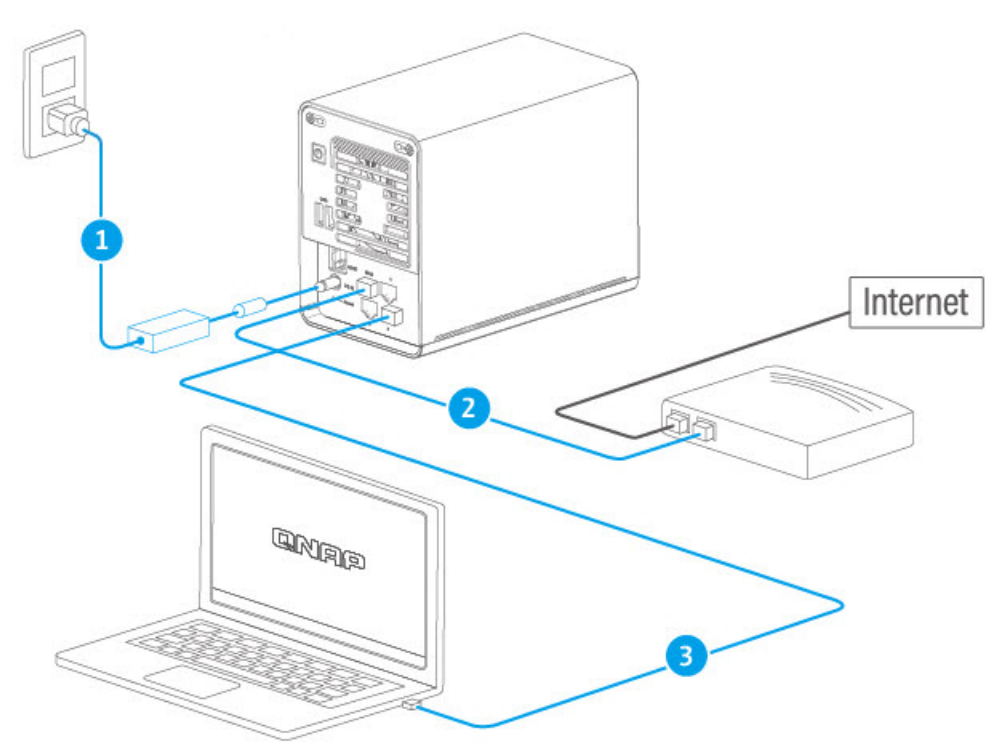
QMiroPlus-201W 'yi güç kaynağına bağlayın.
QMiroPlus-201W'yi bağlayın WAN portu İnternet yönlendiricinize bir Ethernet kablosu kullanarak bağlayın.
QMiroPlus-201W'yi bağlayın LAN portu Bilgisayarınıza başka bir Ethernet kablosu kullanarak bağlayın.
QMiroPlus-201W'yi açın ve durum LED'i katı mavi (hazır) olana kadar bekleyin.
Adım 2 - Yapılandırmayı Başlat
Qfinder Pro 'yi indirin ve kurun:
https://www.qnap.com/utilitiesQfinder Pro'yi açın ve QMiroPlus-201W'nizi algılamasını bekleyin.
Qfinder'da cihazınız için iki giriş görmelisiniz:
Yönlendirici arayüzü (QuRouter OS) – genellikle IP 192.168.201.1
NAS arayüzü (QTS OS) – genellikle IP 192.168.201.xxx
Örnek: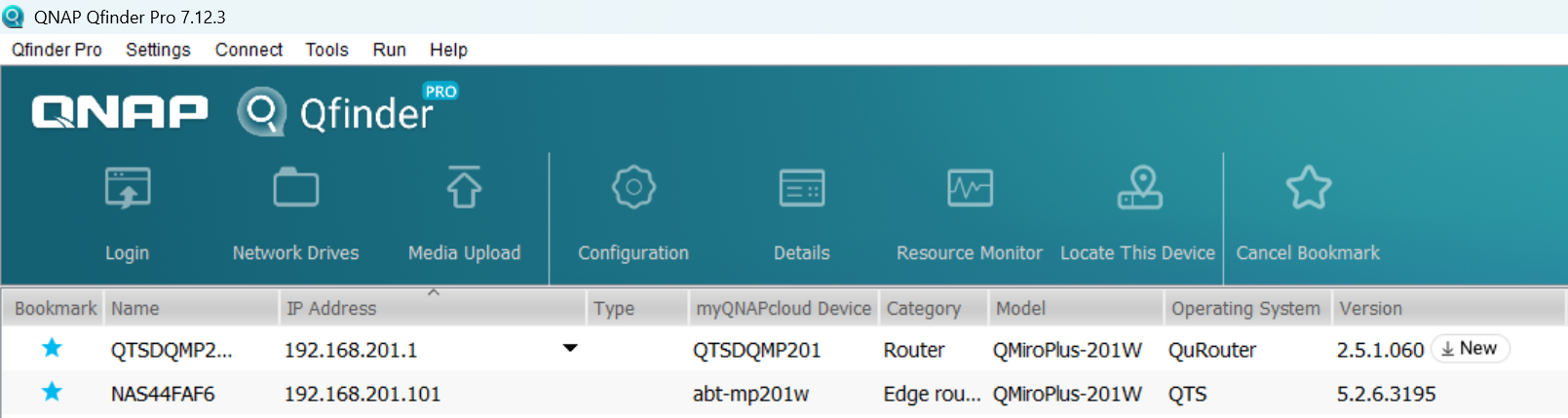
Tarayıcınızda web arayüzünü açmak için NAS girişine (QTS) çift tıklayın.
Takip edin Akıllı Kurulum Kılavuzu ayarlamak için:
Cihaz adı
admin parolası
Ağ ayarları
2.1 Sadece NAS Olarak QMiroPlus-201W Kullanma
Yukarıdakilere ek olarak standart kablolu kurulum (WAN + LAN bağlantısı), ayrıca alternatif sadece NAS kullanımı (sadece LAN, WAN kullanılmaz) seçeneğini de tercih edebilirsiniz.
Başlat QuRouter Masaüstündeki uygulama
Git Ağ → WAN ve LAN → LAN Ayarları → DHCP Ayarları → Seçin Hiçbiri DHCP servisini devre dışı bırakmak için
QMiroPlus-201W'yi bağlayın LAN portu İnternet yönlendiricinize.
Bağlamayın WAN portu.
QMiroPlus-201W'yi bağlayın LAN portu ağ anahtarınıza veya bilgisayarınıza.
Qfinder üzerinden erişim
3. Sorun Giderme: Qfinder NAS'ı Tespit Edemiyor
Eğer Qfinder Pro QMiroPlus-201W'nizi görmüyorsa:
Kabloları Kontrol Et
Her iki Ethernet kablosunun doğru portlara sıkıca bağlı olduğundan emin olun.
Başka bir Ethernet kablosu veya yönlendiricinizdeki/anahtarınızdaki başka bir portu deneyin.
Ağı Kontrol Et
PC'nizin ve QMiroPlus-201W'nin aynı alt ağda olduğundan emin olun.
Emin değilseniz, PC'nizi geçici olarak doğrudan QMiroPlus-201W LAN portuna bağlayın.
Güvenlik Duvarı'yi Geçici Olarak Devre Dışı Bırakın
Bazı Güvenlik Duvarı/antivirüs yazılımları Qfinder yayınlarını engelleyebilir. Geçici olarak devre dışı bırakın ve tekrar deneyin.
Doğrudan IP Erişimi
İnternet yönlendiricinizin web arayüzüne giriş yapın.
Adı QNAP veyaQMiroPlus-201W olan cihazı DHCP istemci listesinde arayın.
IP adresini kopyalayın ve tarayıcınızın adres çubuğuna yapıştırın.
Daha Fazla Okuma
Daha fazla yardım için toplulukta diğer kullanıcılara ve QNAP uzmanlarına sorun. QNAP Topluluğuna Git


