


QMiroPlus-201W をインストールする方法
対象製品
QMiroPlus-201W
シナリオ
最近、QMiroPlus-201W を購入してインストールを試みました。NAS が PC に直接接続されている間は問題ありませんでした。しかし、NAS をホームネットワークに接続しようとすると、Qfinder が NAS を認識できません。
解決策
QMiroPlus-201W はハイブリッドルーターと NAS デバイスです。この記事では、QMiroPlus-201W を初めてセットアップするための物理的なインストールと初期化の方法を説明します。
1. 始める前に
以下を確認してください:
- QMiroPlus-201W デバイスとその電源アダプター
- 少なくとも 2 本のイーサネットケーブル(Cat 5e 以上)
- ISP のインターネットボックス / ルーター
- コンピュータ(Windows または macOS)
- ホームネットワークへのアクセス
2. ステップバイステップのセットアップ
ステップ 1 - 物理的な接続
QMiroPlus-201Wを電源に接続します。
QMiroPlus-201W を接続WAN ポートをイーサネットケーブルでインターネットルーターに接続します。
QMiroPlus-201W を接続LAN ポートを別のイーサネットケーブルでコンピュータに接続します。
QMiroPlus-201W の電源を入れ、ステータス LED が青色の点灯(準備完了)になるまで待ちます。
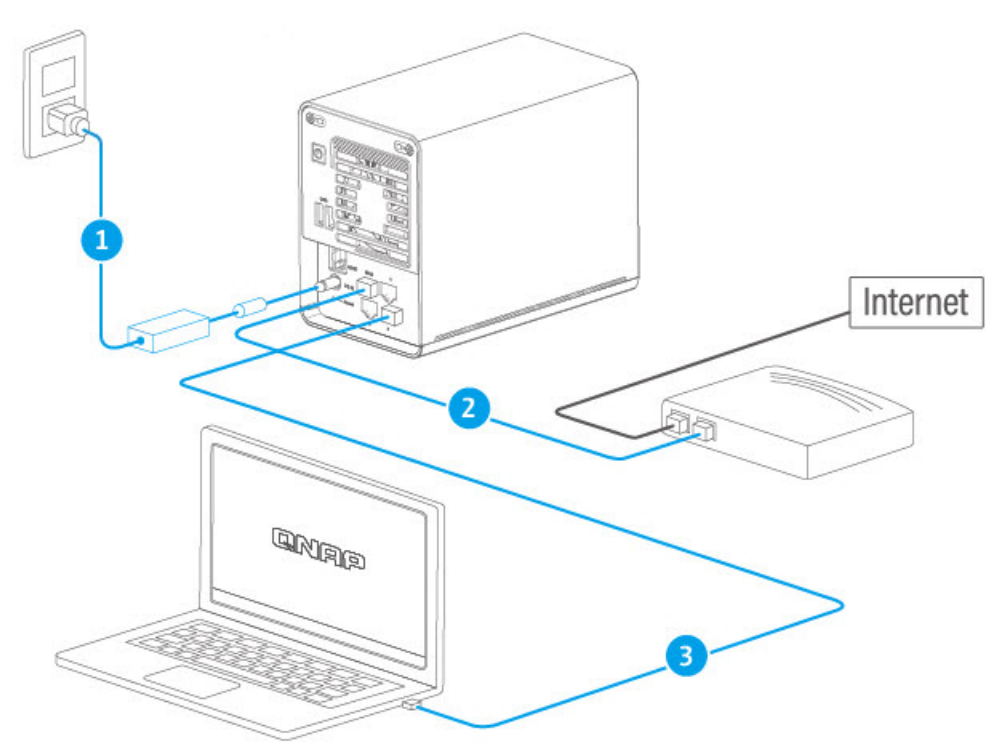
ステップ 2 - 初期設定
Qfinder Proをダウンロードしてインストールします:
https://www.qnap.com/utilitiesQfinder Pro を開き、QMiroPlus-201W を検出するのを待ちます。
Qfinder でデバイスの 2 つのエントリーが表示されるはずです:
ルーターインターフェース(QuRouter OS) – 通常は IP 192.168.201.1
NAS インターフェース (QTS OS) – 通常は IP 192.168.201.xxx
例: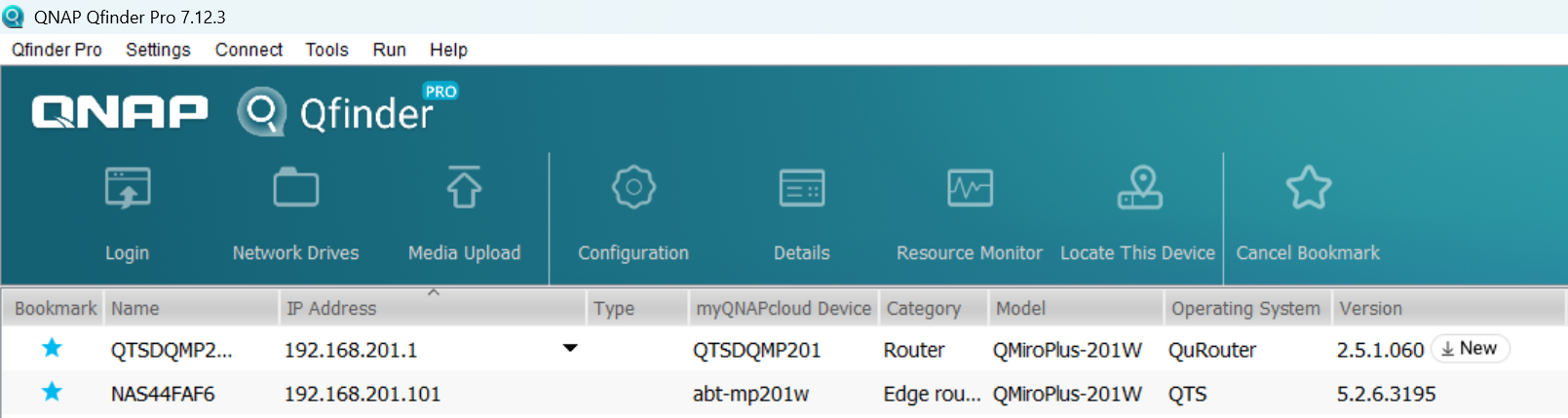
NAS エントリー(QTS)をダブルクリックして、ブラウザでそのウェブインターフェースを開きます。
に従ってくださいスマートインストールガイドを設定する:
デバイス名
admin パスワード
ネットワーク設定
2.1 QMiroPlus-201W を NAS のみとして使用する
上記に加えて標準の有線インストール(WAN + LAN 接続)、代替の NAS のみの使用を選択することもできます代替の NAS のみの使用(LAN のみ、WAN 未使用)
起動QuRouterデスクトップ上のアプリ
移動ネットワーク→WAN および LAN→LAN 設定→DHCP 設定→ 選択なしDHCP サービスを無効にする
QMiroPlus-201W を接続LAN ポートをインターネットルーターに。
接続しないでくださいWAN ポート。
QMiroPlus-201W を接続LAN ポートをネットワークスイッチまたはコンピューターに。
Qfinder 経由でアクセス
3. トラブルシューティング: Qfinder が NAS を検出できない
もしQfinder Proが QMiroPlus-201W を見つけない場合:
ケーブルを確認
両方のイーサネットケーブルが正しいポートにしっかりと接続されていることを確認します。
別のイーサネットケーブルまたはルーター / スイッチの別のポートを試してください。
ネットワークを確認
PC と QMiroPlus-201W が同じサブネットにあることを確認します。
不明な場合は、一時的に PC を接続直接QMiroPlus-201W の LAN ポートに。
ファイアウォールを一時的に無効化
一部のファイアウォール / アンチウイルスソフトウェアが Qfinder のブロードキャストをブロックすることがあります。一時的に無効にして再試行してください。
直接 IP アクセス
インターネットルーターのウェブインターフェースにログインします。
デバイス名を探しますQNAP またはQMiroPlus-201Wを DHCP クライアントリストで。
その IP アドレスをコピーして、ブラウザのアドレスバーに貼り付けます。
さらに読む
さらにサポートが必要な場合は、コミュニティで他のユーザーや QNAP の専門家にご質問ください。 QNAP コミュニティへ


