


QMiroPlus-201W를 어떻게 설치하나요
적용되는 제품
QMiroPlus-201W
시나리오
최근에 QMiroPlus-201W를 구입하여 설치를 시도했습니다. NAS가 PC에 직접 연결되어 있을 때는 괜찮았습니다. 그러나NAS를 홈 네트워크에 연결하려고 할 때, Qfinder가 NAS를 찾을 수 없습니다.
솔루션
QMiroPlus-201W는 하이브리드 라우터 및 NAS 장치입니다. 이 문서에서는 QMiroPlus-201W를 처음 설치하고 초기화하는 방법을 설명합니다.
1. 시작하기 전에
다음을 확인하십시오:
- QMiroPlus-201W 장치 및 전원 어댑터
- 최소 두 개의 이더넷 케이블 (Cat 5e 이상)
- ISP 인터넷 박스/라우터
- 컴퓨터 (Windows 또는 macOS)
- 홈 네트워크에 대한 액세스
2. 단계별 설정
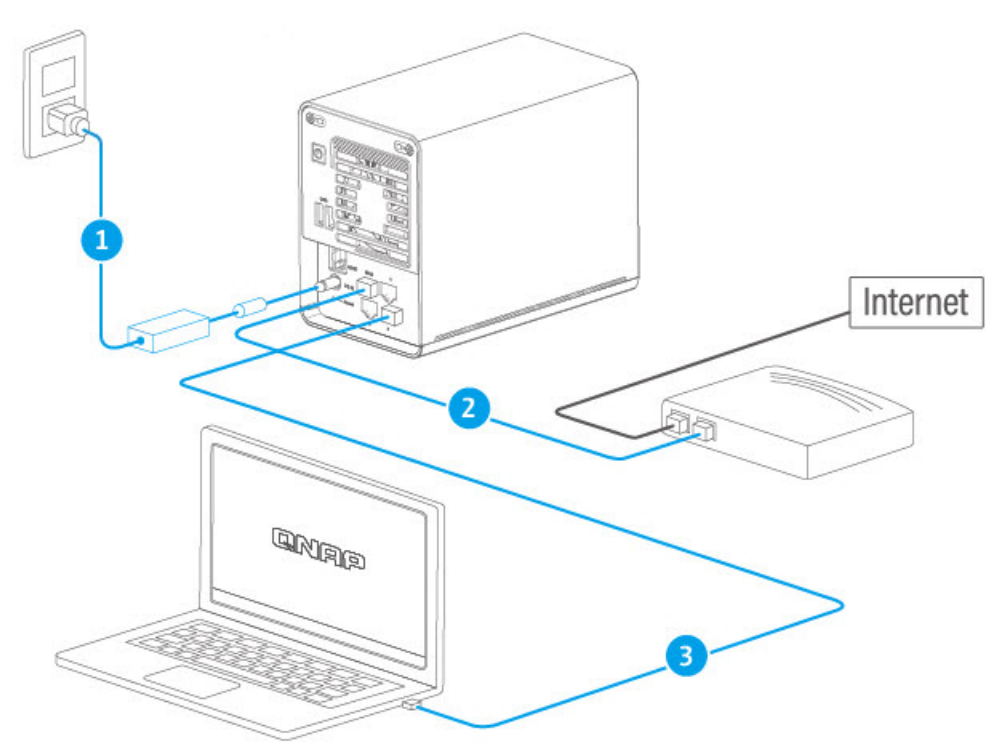
단계 1 - 물리적 연결
QMiroPlus-201W를 전원에 연결합니다.
QMiroPlus-201W를 연결합니다WAN 포트인터넷 라우터에 이더넷 케이블 하나를 사용하여 연결합니다.
QMiroPlus-201W를 연결합니다LAN 포트컴퓨터에 다른 이더넷 케이블을 사용하여 연결합니다.
QMiroPlus-201W를 켜고 상태 LED가고정된 파란색(준비 완료)로 변할 때까지 기다립니다.
단계 2 - 초기 구성
Qfinder Pro를 다운로드 및 설치합니다:
https://www.qnap.com/utilitiesQfinder Pro를 열고 QMiroPlus-201W를 감지할 때까지 기다립니다.
Qfinder에서 장치에 대한 두 개의 항목을 볼 수 있습니다:
라우터 인터페이스(QuRouter OS) – 일반적으로 IP 192.168.201.1
NAS 인터페이스 (QTS OS) – 일반적으로 IP 192.168.201.xxx
예: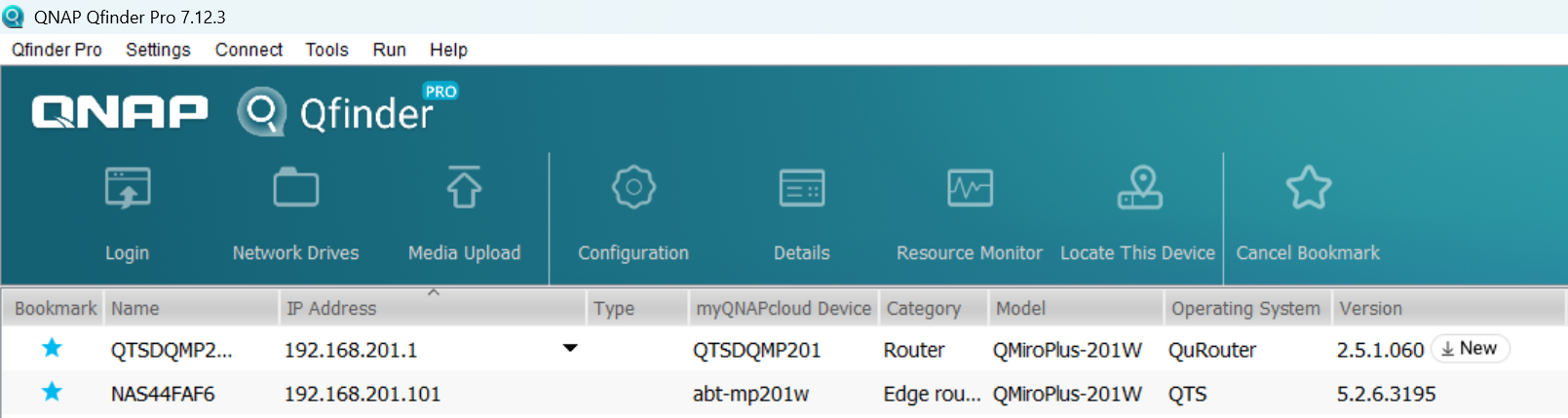
NAS 항목(QTS)을 두 번 클릭하여 브라우저에서 웹 인터페이스를 엽니다.
다음을 따르십시오스마트 설치 가이드설정하려면:
장치 이름
admin비밀번호
네트워크 설정
2.1 QMiroPlus-201W를 NAS로만 사용하기
위의표준 유선 설치(WAN + LAN 연결) 외에도 다음을 선택할 수 있습니다대체 NAS 전용 사용(LAN 전용, WAN 미사용)
실행QuRouter데스크탑에서 앱
이동네트워크→WAN 및 LAN→LAN 설정→DHCP 설정→ 선택없음DHCP 서비스를 비활성화합니다
QMiroPlus-201W를 연결합니다LAN 포트인터넷 라우터에 연결합니다.
연결하지 마십시오WAN 포트.
QMiroPlus-201W를 연결합니다LAN 포트네트워크 스위치 또는 컴퓨터에 연결합니다.
Qfinder를 통해 액세스
3. 문제 해결: Qfinder가 NAS를 감지할 수 없음
만약Qfinder ProQMiroPlus-201W를 감지하지 못하는 경우:
케이블 연결 확인
두 이더넷 케이블이 올바른 포트에 단단히 연결되어 있는지 확인합니다.
다른 이더넷 케이블이나 라우터/스위치의 다른 포트를 사용해 보십시오.
네트워크 확인
PC와 QMiroPlus-201W가같은 서브넷에 있는지 확인합니다.
확실하지 않은 경우, PC를 일시적으로직접QMiroPlus-201W LAN 포트에 연결합니다.
방화벽를 일시적으로 비활성화
일부방화벽/안티바이러스 소프트웨어가 Qfinder 브로드캐스트를 차단할 수 있습니다. 이를 일시적으로 비활성화하고 다시 시도하십시오.
직접 IP 액세스
인터넷 라우터의 웹 인터페이스에 로그인합니다.
장치 이름을 찾습니다QNAP 또는QMiroPlus-201WDHCP 클라이언트 목록에서.
IP 주소를 복사하여 브라우저의 주소 표시줄에 붙여넣습니다.
추가 읽기
추가 도움이 필요하시면 커뮤니티에서 다른 사용자 및 QNAP 전문가에게 문의해 보세요. QNAP 커뮤니티로 이동


