


Hur installerar jag QMiroPlus-201W
Tillämpliga produkter
QMiroPlus-201W
Scenario
Jag köpte nyligen en QMiroPlus-201W och försökte installera den. Det fungerade bra när NAS:en var direkt ansluten till min PC. Men när jag försöker sätta NAS:en på mitt hemnätverk, kan Qfinder inte se NAS:en.
Lösning
QMiroPlus-201W är en hybridrouter och NAS-enhet. Denna artikel beskriver hur du fysiskt installerar och initierar din QMiroPlus-201W för första gången.
1. Innan du börjar
Säkerställ att du har:
- QMiroPlus-201W-enhet och dess strömadapter
- Minst två Ethernet-kablar (Cat 5e eller högre)
- Din internetbox/router från ISP
- En dator (Windows eller macOS)
- Åtkomst till ditt hemnätverk
2. Steg-för-steg installation
Steg 1 - Fysiska anslutningar
Anslut QMiroPlus-201W till strömkällan.
Anslut QMiroPlus-201W WAN-port till din internetrouter med en Ethernet-kabel.
Anslut QMiroPlus-201W LAN-port till din dator med en annan Ethernet-kabel.
Slå på QMiroPlus-201W och vänta tills status-LED:en blir solid blå (klar).
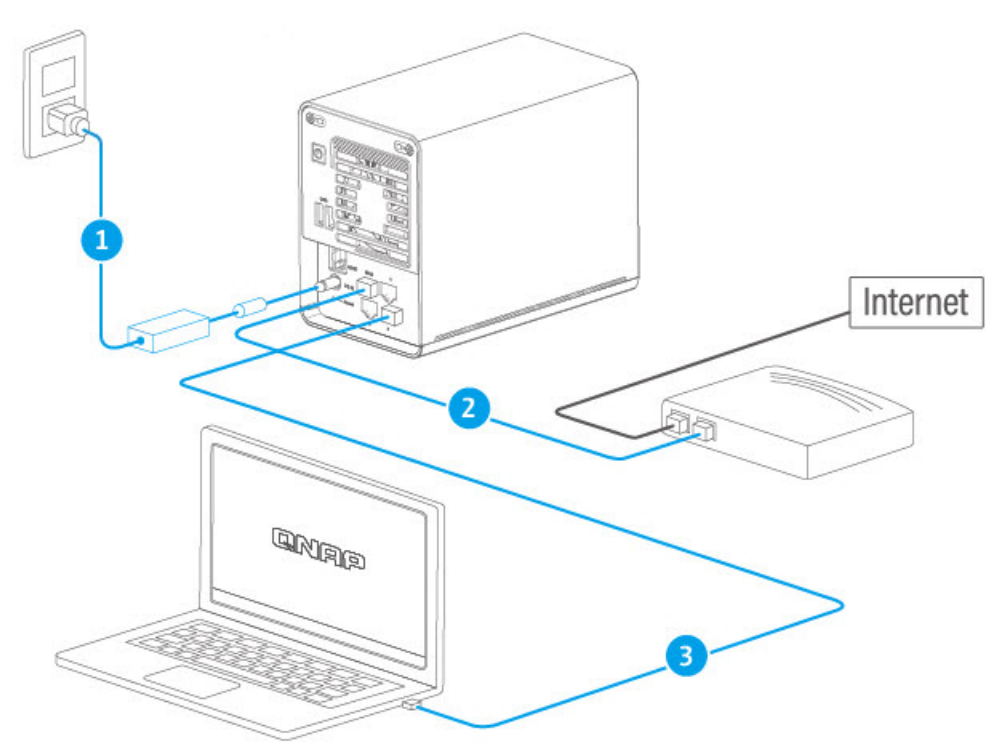
Steg 2 - Initiera konfiguration
Ladda ner och installera Qfinder Pro från:
https://www.qnap.com/utilitiesÖppna Qfinder Pro och vänta på att den ska upptäcka din QMiroPlus-201W.
I Qfinder bör du se två poster för din enhet:
Routergränssnitt (QuRouter OS) – vanligtvis IP 192.168.201.1
NAS-gränssnitt (QTS OS) – vanligtvis IP 192.168.201.xxx
Exempel: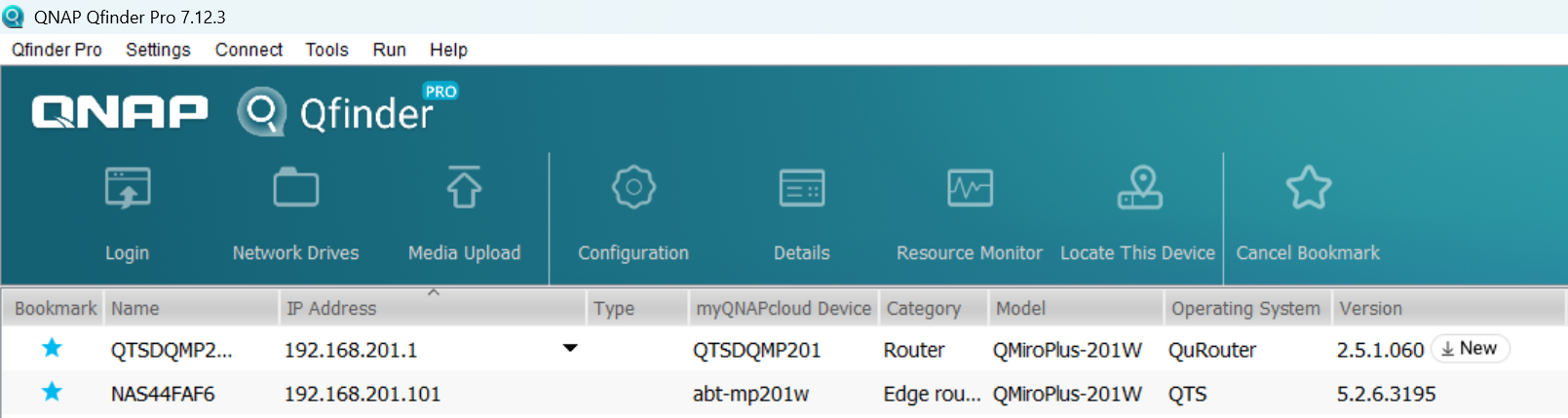
Dubbelklicka på NAS-posten (QTS) för att öppna dess webbgränssnitt i din webbläsare.
Följ Smart installationsguide för att ställa in:
Enhetsnamn
admin lösenord
Nätverksinställningar
2.1 Använda QMiroPlus-201W som endast NAS
Förutom ovanstående standard trådbunden installation (WAN + LAN-anslutning), kan du också välja alternativ användning som endast NAS (endast LAN, WAN oanvänd)
Starta QuRouter App på skrivbordet
Gå till Nätverk → WAN och LAN → LAN-inställningar → DHCP-inställningar → Välj None (ingen) för att inaktivera DHCP-tjänsten
Anslut QMiroPlus-201W LAN-port till din internetrouter.
Anslut inte WAN-porten.
Anslut QMiroPlus-201W LAN-port till din nätverksswitch eller din dator.
Åtkomst via Qfinder
3. Felsökning: Qfinder kan inte hitta NAS-enheten
Om Qfinder Pro inte ser din QMiroPlus-201W:
Kontrollera kablar
Säkerställ att båda Ethernet-kablarna är ordentligt anslutna till rätt portar.
Prova en annan Ethernet-kabel eller en annan port på din router/switch.
Kontrollera nätverk
Bekräfta att din PC och QMiroPlus-201W är på samma subnet.
Om du är osäker, anslut tillfälligt din PC direkt till QMiroPlus-201W LAN-port.
Inaktivera Brandvägg tillfälligt
Vissa Brandvägg/antivirusprogram kan blockera Qfinder-sändningar. Inaktivera dem tillfälligt och försök igen.
Direkt IP-åtkomst
Logga in på din internetrouters webbgränssnitt.
Letar efter enheten med namnet QNAP ellerQMiroPlus-201W i DHCP-klientlistan.
Kopiera dess IP-adress och klistra in den i din webbläsares adressfält.
Vidare läsning
För ytterligare hjälp kan du fråga andra användare och QNAP-experter i vår community. Gå till QNAP Community


