


Jak zainstalować QMiroPlus-201W
Modele, do których ma to zastosowanie
QMiroPlus-201W
Scenariusz
Niedawno kupiłem QMiroPlus-201W i próbowałem go zainstalować. Wszystko działało dobrze, gdy NAS był bezpośrednio podłączony do mojego komputera. Ale gdy próbuję podłączyć NAS do mojej domowej sieci, Qfinder nie jest w stanie zobaczyć NAS.
Rozwiązanie
QMiroPlus-201W to hybrydowe urządzenie routera i NAS. Ten artykuł opisuje, jak fizycznie zainstalować i zainicjować QMiroPlus-201W podczas pierwszej konfiguracji.
1. Zanim zaczniesz
Upewnij się, że masz:
- Urządzenie QMiroPlus-201W i jego adapter zasilania
- Co najmniej dwa kable Ethernet (Cat 5e lub lepsze)
- Router/modem internetowy od dostawcy usług internetowych
- Komputer (Windows lub macOS)
- Dostęp do swojej domowej sieci
2. Konfiguracja krok po kroku
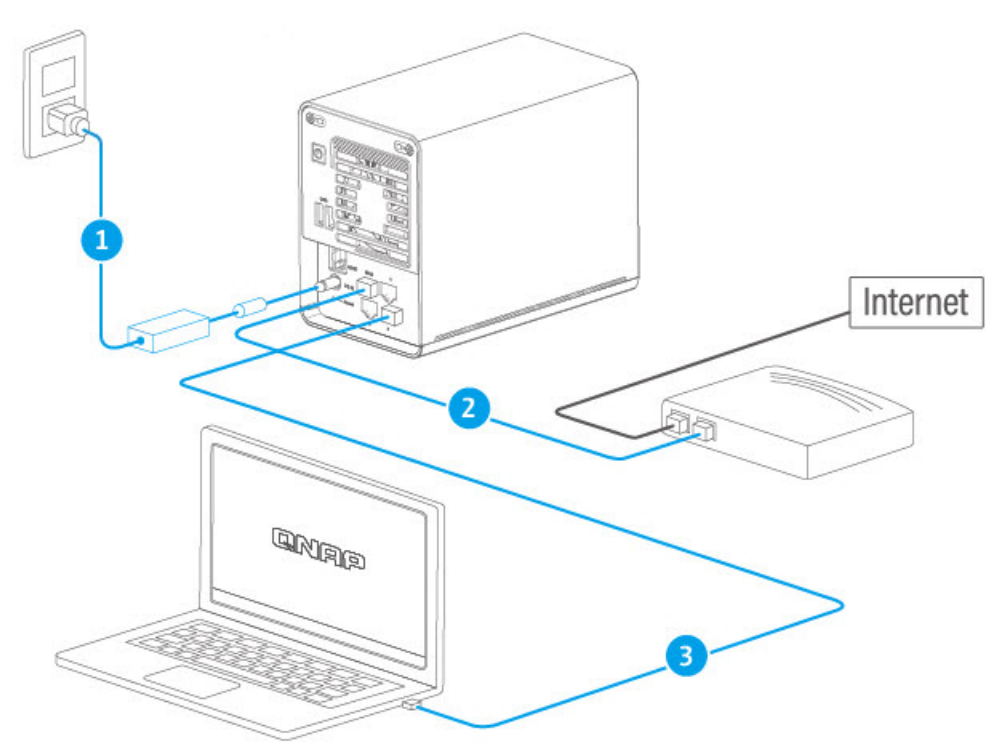
Krok 1 - Połączenia fizyczne
Podłącz QMiroPlus-201W do źródła zasilania.
Podłącz QMiroPlus-201W port WAN do swojego routera internetowego za pomocą jednego kabla Ethernet.
Podłącz QMiroPlus-201W port LAN do swojego komputera za pomocą innego kabla Ethernet.
Włącz QMiroPlus-201W i poczekaj, aż dioda LED statusu zmieni się na stały niebieski (gotowy).
Krok 2 - Inicjalizacja konfiguracji
Pobierz i zainstaluj Qfinder Pro z:
https://www.qnap.com/utilitiesOtwórz Qfinder Pro i poczekaj, aż wykryje Twój QMiroPlus-201W.
W Qfinder powinny pojawić się dwa wpisy dla Twojego urządzenia:
Interfejs routera (QuRouter OS) – zazwyczaj IP 192.168.201.1
Interfejs NAS (QTS OS) – zazwyczaj IP 192.168.201.xxx
Przykład: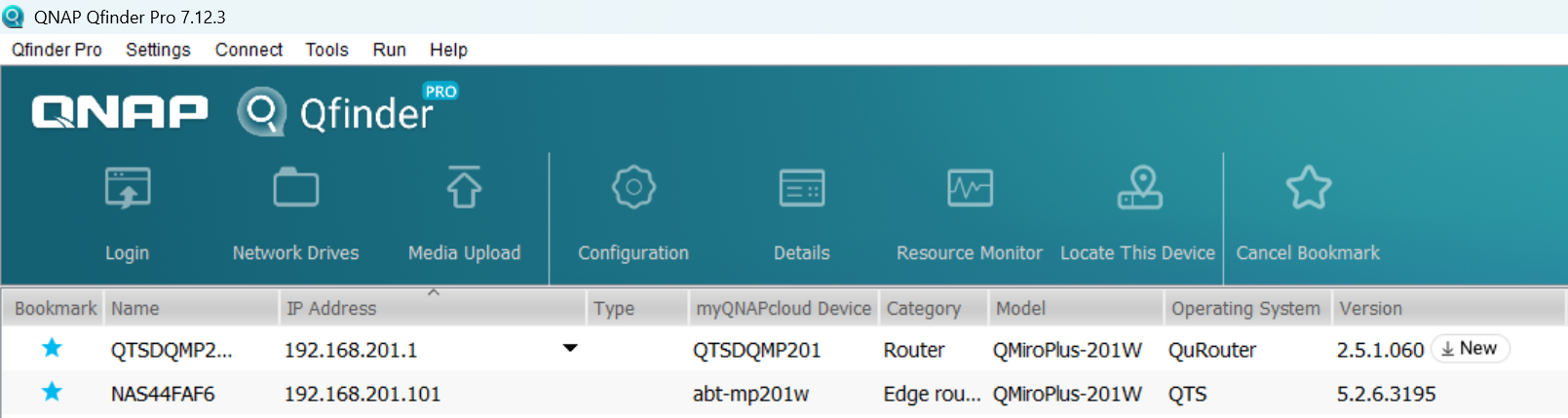
Kliknij dwukrotnie wpis NAS (QTS), aby otworzyć jego interfejs webowy w przeglądarce.
Postępuj zgodnie z Przewodnikiem inteligentnej instalacji aby ustawić:
Nazwę urządzenia
hasło admin
Ustawienia sieciowe
2.1 Używanie QMiroPlus-201W tylko jako NAS
Oprócz powyższej standardowej instalacji przewodowej (połączenie WAN + LAN), możesz również wybrać alternatywne użycie tylko jako NAS (tylko LAN, WAN nieużywany)
Uruchom QuRouter aplikację na pulpicie
Wybierz kolejno Sieć → WAN i LAN → Ustawienia LAN → Ustawienia DHCP → Wybierz Brak aby wyłączyć usługę DHCP
Podłącz QMiroPlus-201W do portu LAN do routera internetowego.
Nie podłączaj do portu WAN.
Podłącz QMiroPlus-201W do portu LAN do przełącznika sieciowego lub komputera.
Uzyskaj dostęp za pomocą Qfinder
3. Rozwiązywanie problemów: Qfinder nie wykrywa NAS
Jeśli Qfinder Pro nie widzi QMiroPlus-201W:
Sprawdź okablowanie
Upewnij się, że oba kable Ethernet są mocno podłączone do właściwych portów.
Spróbuj użyć innego kabla Ethernet lub innego portu na routerze/przełączniku.
Sprawdź sieć
Upewnij się, że Twój komputer i QMiroPlus-201W są w tej samej podsieci.
Jeśli nie jesteś pewien, tymczasowo podłącz komputer bezpośrednio do portu LAN QMiroPlus-201W.
Tymczasowo wyłącz Zapora
Niektóre oprogramowanie Zapora/antywirusowe może blokować transmisje Qfinder. Tymczasowo je wyłącz i spróbuj ponownie.
Bezpośredni dostęp do IP
Zaloguj się do interfejsu internetowego routera.
Znajdź urządzenie o nazwie QNAP lubQMiroPlus-201W na liście klientów DHCP.
Skopiuj jego adres IP i wklej go w pasku adresu przeglądarki.
Dalsze materiały
Aby uzyskać dalszą pomoc, zapytaj innych użytkowników i ekspertów QNAP na forum społeczności. Przejdź do społeczności QNAP


