


Was ist das Standardpasswort für das NAS Administrator-Konto 'admin'?
Anwendbare Produkte
- QTS
- QuTS hero
Einführung
Alle NAS-Geräte haben das Standard-Systemkonto Administrator "admin". Dieses Konto kann Einstellungen konfigurieren, Benutzer erstellen und Anwendungen installieren. Dieses Konto kann nicht gelöscht werden und je nach Ihrer QTS/QuTS hero Version kann es standardmäßig deaktiviert sein.
Das Standardpasswort des "admin" Kontos variiert je nach Ihrer QTS/QuTS hero Version. Bitte überprüfen Sie Ihre Versionen, bevor Sie fortfahren.
Wenn Sie sich nach dem Ausprobieren der Methoden in diesem Artikel immer noch nicht beim NAS anmelden können, stellen Sie bitte Ihre Frage und geben Sie relevante Informationen im QNAP Community Forum für weitere Unterstützung an.
Konzepte
Verständnis von NAS-Konto & Cloud Key & QNAP-Konto
- Wir empfehlen, die Unterschiede zwischen diesen drei Konzepten zu verstehen, bevor Sie mit den Schritten fortfahren.
- Wann immer Sie sich bei Ihrem NAS oder einem QNAP-Dienst anmelden, überprüfen Sie bitte den Kontotyp, den Sie angeben sollen.
NAS-Konto: Ein NAS-Konto ist ein lokales Konto auf Ihrem QNAP NAS, das zur Anmeldung an diesem speziellen Gerät verwendet wird. "admin" ist das standardmäßig auf jedem NAS erstellte NAS-Konto. Für QTS/QuTS hero 5.2.0 und später ist dieses Konto standardmäßig deaktiviert und wird nach einem Systemreset automatisch wieder aktiviert. Dieses FAQ erklärt, wie Sie das Passwort dieses Standard- "admin" NAS-Kontos wiederherstellen können. Wenn Sie während der Geräteeinrichtung ein anderes Administrator Konto erstellt haben, gelten die in diesem FAQ beschriebenen Passwörter nicht für dieses Konto.
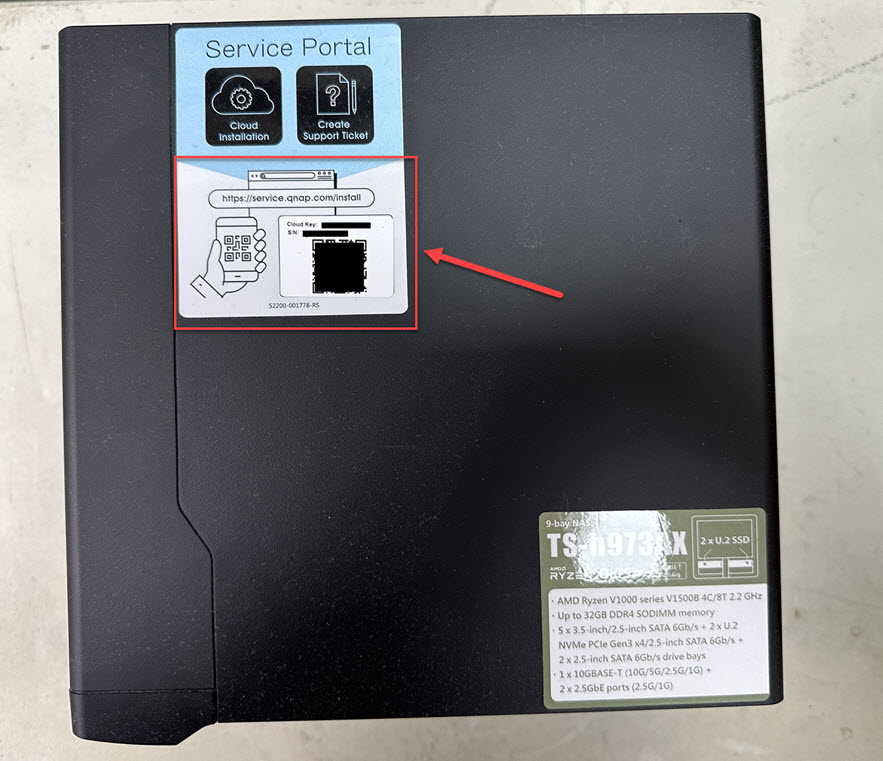
Cloud Key: Ein Cloud Key ist ein eindeutiger Identifikator, der mit jedem QNAP NAS geliefert wird, unabhängig davon, ob Sie Cloud-Einstellungen konfiguriert haben. Sie finden den Cloud Key normalerweise auf einem Aufkleber auf Ihrem Gerät, in Ihrem Quick Installation Guide oder in den Gerätedetails auf Qfinder Pro. Für QTS/QuTS hero 5.2.0 und später dient dieser Cloud Key als Standardpasswort für das "admin" NAS-Konto. Abgesehen von dieser speziellen Verwendung sollten Sie Ihren Cloud Key nicht als Anmeldeinformation behandeln.
QNAP-Konto (QNAP ID): Ein QNAP-Konto (QNAP ID) ist ein Konto (in der Regel Ihre E-Mail-Adresse oder Telefonnummer), das verwendet wird, um auf verschiedene QNAP-Dienste (wie myQNAPcloud) zuzugreifen und Ihr NAS aus der Ferne zu verwalten. Ihr QNAP-Konto und Ihr NAS-Konto sind separate Anmeldeinformationen mit separaten Passwörtern.
Details
QTS/QuTS hero 5.2.0 und später (wie 5.2.x, 5.3.x, 6.0.0)
- Das Standardkonto "admin" ist standardmäßig deaktiviert, wird jedoch nach einem Systemreset oder einer Systemwiederherstellung automatisch aktiviert. Um Ihr System vor böswilligen Angriffen zu schützen, empfehlen wir, ein neues Administrator Konto zu erstellen und das Standard-Administrator Konto "admin" zu deaktivieren.
- Um den Cybersicherheitsanforderungen der EU zu entsprechen, müssen Hersteller universelle Standardanmeldedaten vermeiden. Entsprechende EU-/Industrienormen verlangen keine universellen Standardpasswörter, sondern eindeutige Anmeldedaten pro Gerät oder erzwingen eine Passwortänderung bei der ersten Nutzung. Dementsprechend wurde ab QTS/QuTS hero 5.2.0 das Standard-Administrator-Passwort auf das Cloud Key des Geräts geändert (frühere Versionen verwendeten die MAC des ersten NIC; viel ältere Versionen verwendeten admin/admin), um diesen Anforderungen zu entsprechen.
Die Anmeldedaten des Standard-Administrator-NAS-Kontos:
- Benutzername: admin
- Passwort: Das Cloud Key Ihres Geräts in Großbuchstaben und ohne Sonderzeichen. Zum Beispiel, wenn das Cloud Key Q1234-5678 ist, lautet das Passwort Q12345678
So finden Sie das Cloud Key Ihres Geräts
Sie können das Cloud Key Ihres Geräts mit einer der folgenden Methoden finden:Methode A: Vom Gerätesticker oder der Kurzanleitung
Sie finden Ihr Cloud Key auf dem Aufkleber, der auf dem Gehäuse Ihres NAS angebracht ist, oder in der Kurzanleitung, die mit Ihrem NAS geliefert wird.
Methode B: Verwenden Sie Qfinder Pro
- Verwenden Sie Qfinder Pro ohne ein NAS-Benutzerkonto:
- Schalten Sie Ihr NAS aus.
- Entfernen Sie alle Festplatten aus Ihrem NAS.
- Entfernen Sie alle internen M.2 SSDs und die QM2 PCIe-Erweiterungskarte, falls vorhanden.
- Schalten Sie Ihr NAS ein.
- Laden Sie Qfinder Pro herunter und installieren Sie es.
- Öffnen Sie Qfinder Pro.
- Wählen Sie Ihr Gerät aus.
- Klicken Sie auf Details.
- Das Fenster Gerätedetails erscheint.
Die Cloud Key Ihres Geräts wird im Fenster Gerätedetails angezeigt.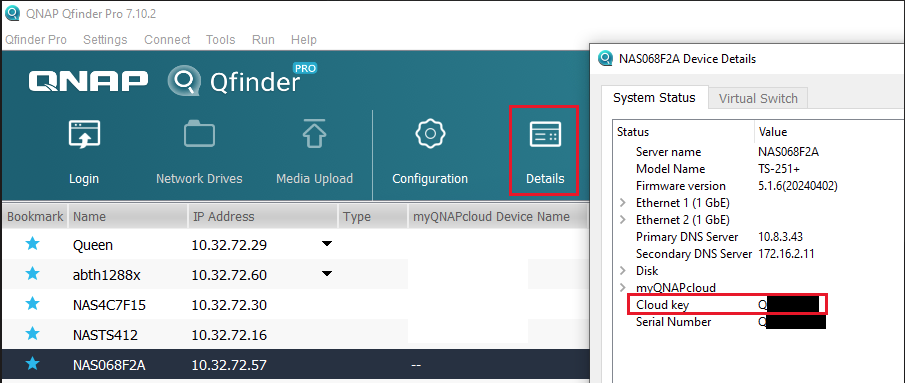
- Verwenden Sie Qfinder Pro mit einem NAS-Benutzerkonto:
- Laden Sie Qfinder Pro herunter und installieren Sie es.
- Öffnen Sie Qfinder Pro.
- Wählen Sie Ihr Gerät aus.
- Klicken Sie auf Details.
Das Fenster Anmeldung erscheint. Geben Sie Ihren NAS-Benutzernamen und Ihr Passwort ein und klicken Sie auf OK.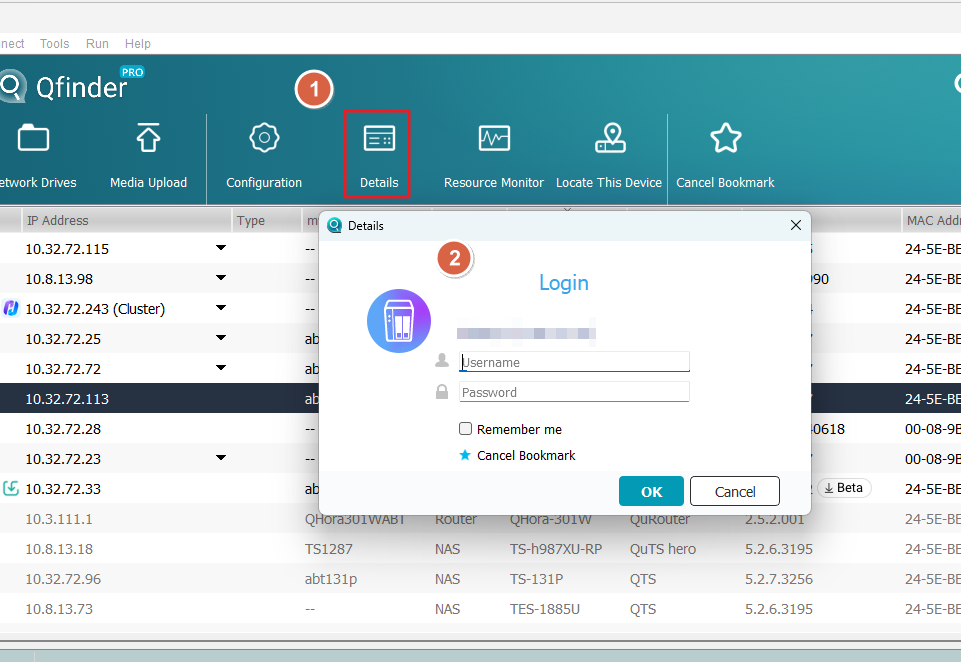
- Das Fenster Geräteinformationen erscheint.
Die Cloud Key Ihres Geräts wird im Fenster Geräteinformationen angezeigt.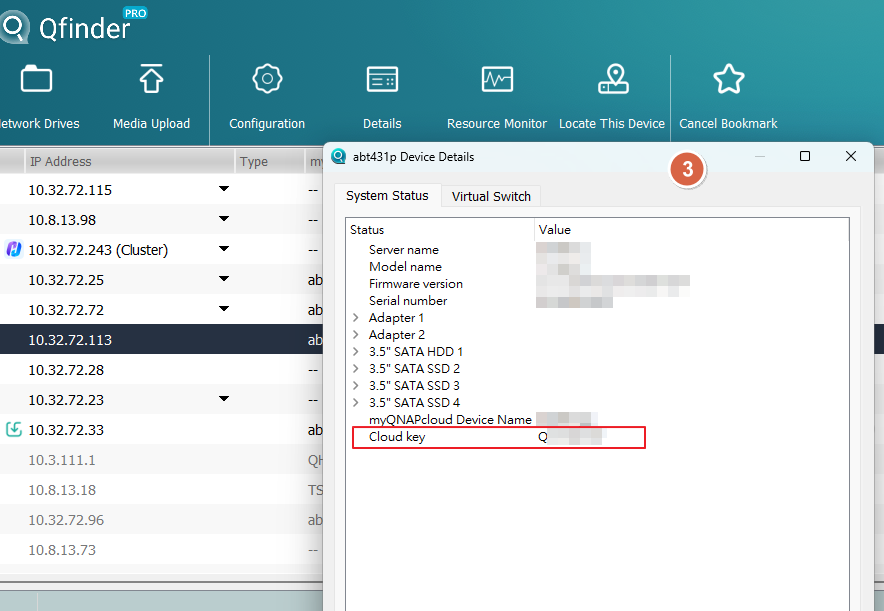
Methode C: Verwenden Sie myQNAPcloud
- Melden Sie sich bei myQNAPcloud mit Ihrer QNAP-ID an:
- Anmeldung bei myQNAPcloud.
- Gehen Sie zu Geräteverwaltung.
- Suchen und klicken Sie auf Ihr Gerät.
- Klicken Sie auf Gerät Details.
Die Cloud Key Ihres Geräts wird im Tab Gerätedetails angezeigt.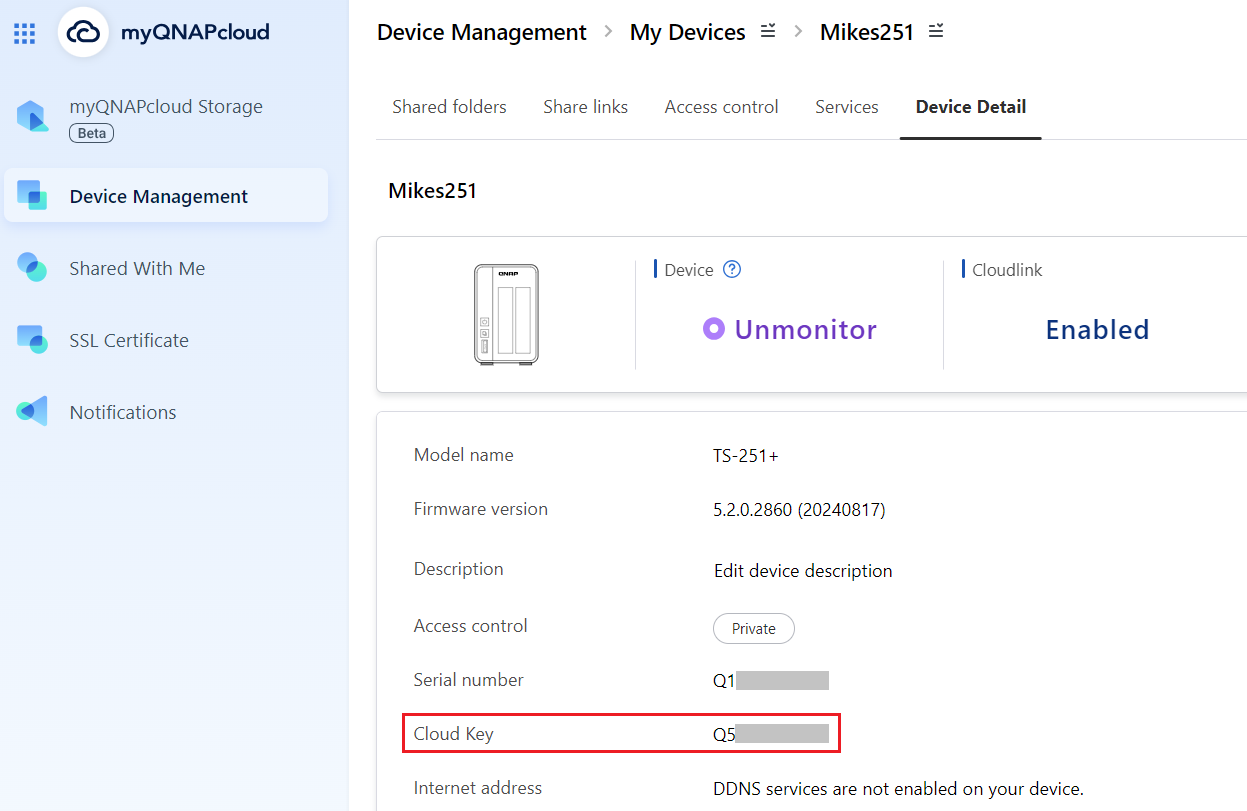
Wenn Sie die Cloud Key Ihres Geräts mit den obigen Methoden nicht finden können, kontaktieren Sie bitte QNAP-Kundensupport.
Wenn Sie das Konto "admin" manuell in Systemsteuerung aktivieren, müssen Sie ein neues Passwort angeben, das sich von der Cloud Key Ihres Geräts unterscheidet. Wenn Ihr Firmware von Version 5.1.x oder früher aktualisiert wurde und Sie das Standardkonto "admin" mit dem Standardpasswort verwendet haben, müssen Sie das Passwort ändern, sodass es sich von der Cloud Key Ihres Geräts unterscheidet.
QTS/QuTS hero 4.4.2 - 5.1.x
Das folgende Standard-Systemkonto Administrator wird verwendet:
- Benutzername: admin
- Passwort: Die erste MAC-Adresse des NAS in Großbuchstaben und ohne Sonderzeichen. Zum Beispiel, wenn die MAC-Adresse 00-08-9B-F6-15-75 ist, lautet das Passwort 00089BF61575
Der MAC-Adressaufkleber ist physisch auf der Rückseite des NAS angebracht. Wenn Ihr NAS mehrere Netzwerkschnittstellen hat, verwenden Sie die MAC-Adresse, die als MAC1 aufgeführt ist: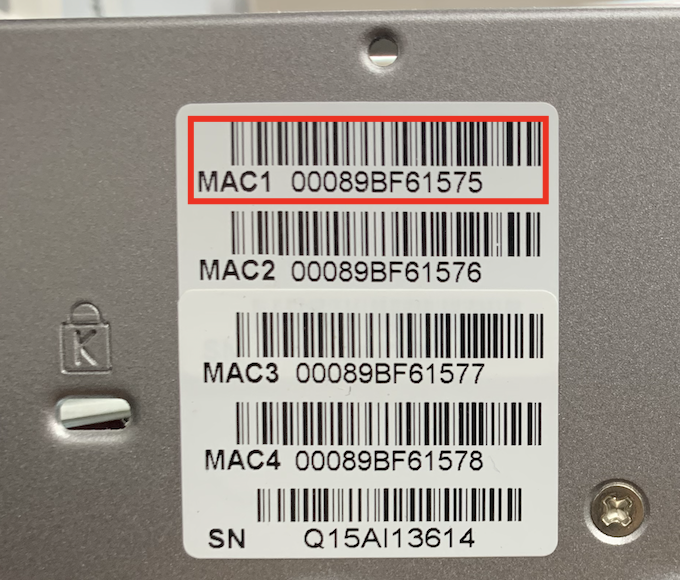
In Qfinder Pro ist der Wert in der Spalte MAC-Adresse aufgeführt: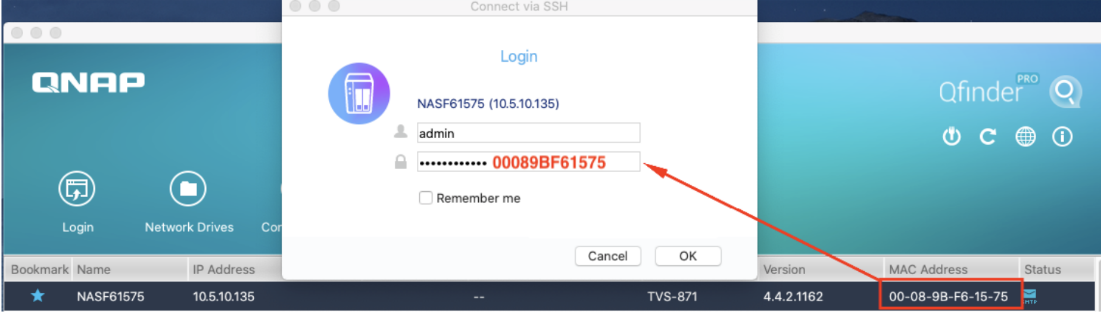
QTS/QuTS hero 4.4.1 - 4.3.6 oder früher
Das folgende Standard-Administrator-Konto wird verwendet:
- Benutzername: admin
- Passwort: admin
Weiterführende Lektüre
Wie finde ich die Cloud Key meines NAS-Geräts?
Wie setze ich das Administrator-Passwort meines NAS zurück?
Wie deaktiviere ich das Benutzerkonto ''admin''?
Gibt es Auswirkungen, wenn ich das Standardkonto admin deaktiviere?
Benötigen Sie weitere Hilfe?
Stellen Sie Ihre Frage in der QNAP Community. QNAP-Mitarbeiter und erfahrene Anwender antworten Ihnen.


