


NAS のデフォルトのシステム管理者パスワードは何ですか?
該当製品
QTS、QuTS hero
はじめに
すべてのNASデバイスには、デフォルトのシステム管理者アカウント「admin」があります。この「admin」アカウントは、設定、ユーザーの作成、アプリケーションのインストールができます。このアカウントは削除できません。QTS/QuTS heroのバージョンによっては、デフォルトで無効になっている場合があります。悪意のある攻撃からシステムを守るため、新しい管理者アカウントを作成し、「admin」アカウントを無効にすることをお勧めします。新しい管理者アカウントは「admin」アカウントと同じアクションを実行でき、デバイスの安全性を保つのに役立ちます。
EUのサイバーセキュリティ要件に準拠するには、メーカーは汎用デフォルト認証情報の使用を避ける必要があります。対応するEU/業界標準では、汎用デフォルトパスワードの使用禁止を要求し、デバイスごとに固有認証情報を採用するか、初回使用時のパスワード変更が強制されます。したがって、QTS/QuTS hero 5.2.0以降では、これらの要件に合わせて、デフォルトの管理者パスワードがデバイスのCloud Keyに変更されました (以前のバージョンでは最初のNICのMACが使用され、さらに古いバージョンではadmin/adminが使用されていました)。
詳細
QTS/QuTS hero 5.2.0およびそれ以降
以下のデフォルトのシステム管理者アカウントが使用されます。
- ユーザー名: admin
- パスワード: お使いのデバイスのCloud Keyを大文字で、特殊文字なしで入力してください。例えば、Cloud KeyがQ1234-5678の場合、パスワードはQ12345678です
デバイスのCloud Keyの検索
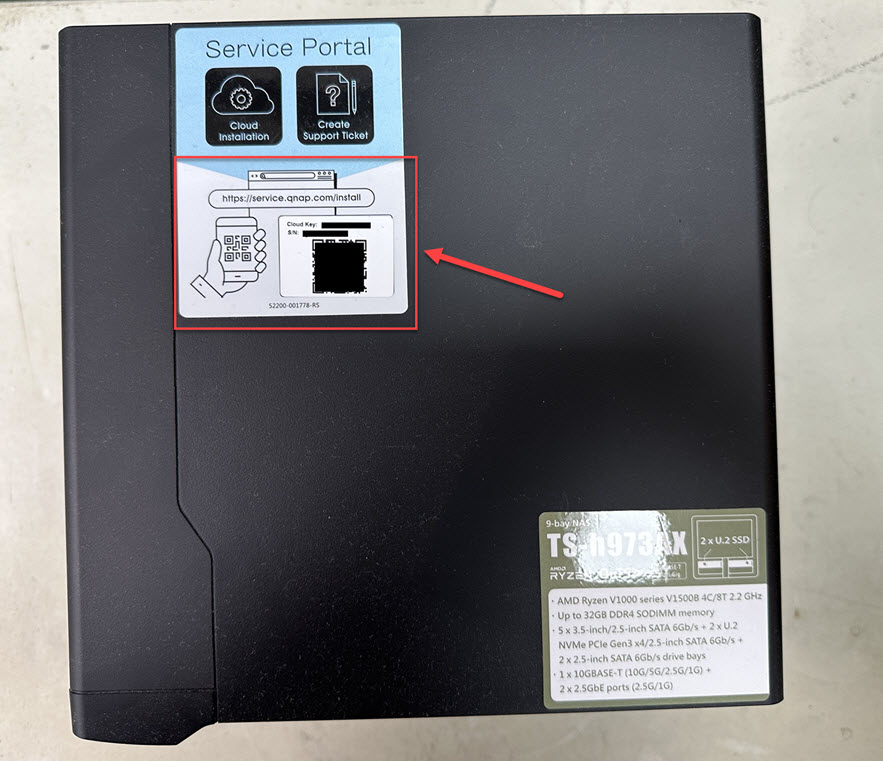
デバイスのCloud Keyは、次のいずれかの方法で見つけることができます。方法A: デバイス本体に貼付けされているステッカーまたはクイックインストールガイドを参照する
Cloud Keyは、NASのカバーに貼付されているステッカー、またはNASに付属のクイックインストールガイドに記載されています。
方法B: Qfinder Proを使用する
- NASユーザーアカウントなしでQfinder Proを使用する:
- NASの電源をオフにします。
- NASからすべてのハードディスクを取り外します。
- 内部のM.2 SSDとQM2 PCIe拡張カードがある場合はすべて取り外します。
- NASの電源をオンにします。
- Qfinder Proをダウンロードして、インストールします。
- Qfinder Proを開きます。
- デバイスを選択します。
- [詳細]をクリックします。
- [デバイスの詳細]ウィンドウが表示されます。
デバイスのCloud Keyが[デバイスの詳細]ウィンドウに表示されます。
- NASユーザーアカウントでQfinder Proを使用する:
- Qfinder Proをダウンロードして、インストールします。
- Qfinder Proを開きます。
- デバイスを選択します。
- [詳細]をクリックします。
[ログイン]ウィンドウが表示されます。NASアカウントのユーザー名とパスワードを入力して、[OK]をクリックします。
- [デバイスの詳細]ウィンドウが表示されます。
デバイスのCloud Keyが[デバイスの詳細]ウィンドウに表示されます。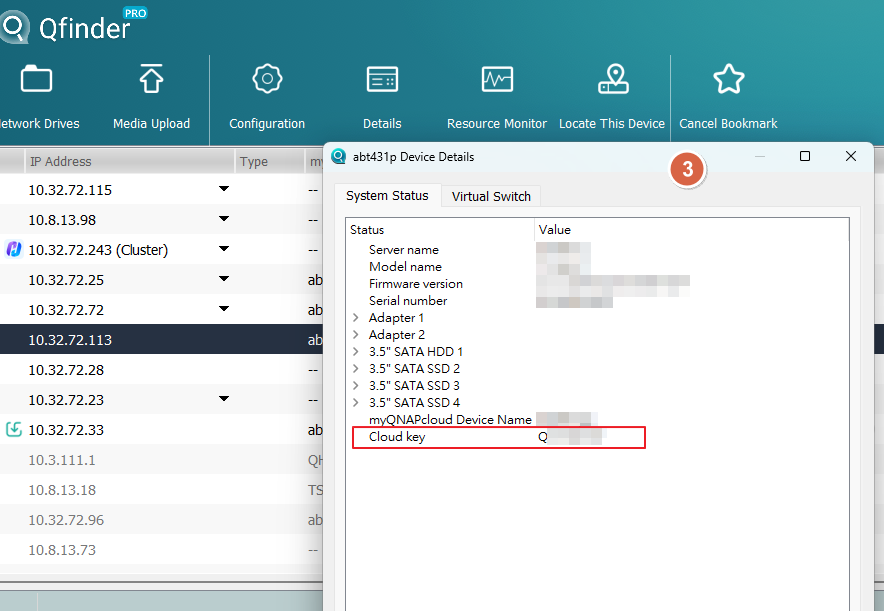
方法C: myQNAPcloudを使用する
- QNAP IDでmyQNAPcloudにログインする:
- myQNAPcloudにログインします。
- [デバイス管理]に移動します。
- デバイスを見つけてクリックします。
- [デバイスの詳細]をクリックします。
デバイスのCloud Keyが[デバイスの詳細]タブに表示されます。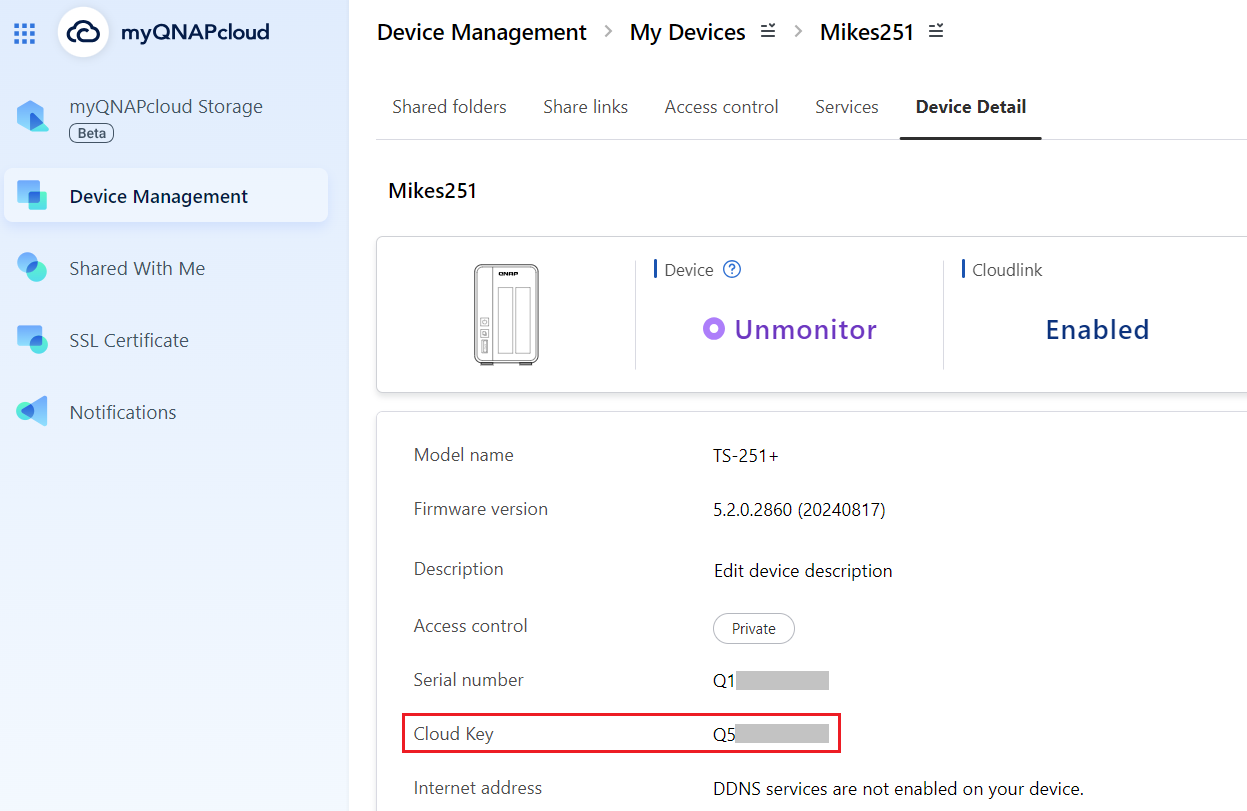
上記の方法でデバイスのCloud Keyが見つからない場合は、QNAPカスタマーサポートまでご連絡ください。
[コントロールパネル]で「admin」アカウントを手動で有効にする場合は、デバイスのCloud Keyとは異なる新しいパスワードを指定する必要があります。ファームウェアがバージョン5.1.xまたはそれ以前からアップデートされ、デフォルトのパスワードでデフォルトの「admin」アカウントを使用していた場合、パスワードをデバイスのCloud Keyとは異なるものに変更する必要があります。
QTS/QuTS hero 4.4.2 - 5.1.x
以下のデフォルトのシステム管理者アカウントが使用されます。
- ユーザー名: admin
- パスワード: NASの最初のMACアドレスを大文字で、特殊文字なしで指定します。例えば、MACアドレスが00-08-9B-F6-15-75の場合、パスワードは00089BF61575です
MACアドレスステッカーは、NASの背面に物理的に貼り付けられています。NASに複数のNICがある場合は、MAC1としてリストされているMACアドレスを使用します。
Qfinder Proでは、この値はMACアドレス欄に表示されます。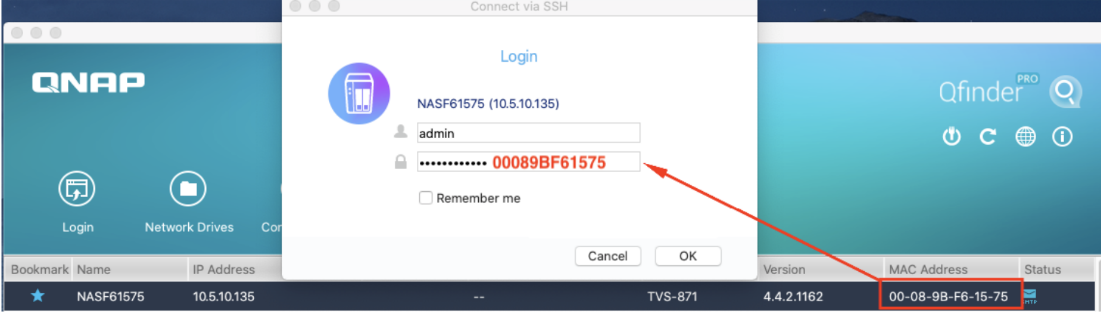
QTS/QuTS hero 4.4.1 - 4.3.6またはそれ以前
以下のデフォルトのシステム管理者アカウントが使用されます。
- ユーザー名: admin
- パスワード: admin
さらに読む
NASの管理者パスワードをリセットする方法を教えてください。
「admin」ユーザアカウントを無効にする方法を教えてください。
さらにサポートが必要な場合は、コミュニティで他のユーザーや QNAP の専門家にご質問ください。 QNAP コミュニティへ


