


NAS 的預設系統管理員密碼是什麼?
適用產品
QTS、QuTS hero
簡介
所有 NAS 裝置的預設系統管理員帳戶為「admin」。您可編輯「admin」帳戶的設定、建立使用者與安裝應用程式,但無法刪除此帳戶。該帳戶在 QTS/QuTS hero 的系統版本中,依預設可能為停用。為了保護系統受到惡意攻擊,建議您建立新的系統管理員帳戶,並停用「admin」帳戶。新的管理員帳戶可以執行與「admin」帳戶相同的動作,並確保裝置安全。
為了符合歐盟的網路安全要求,製造商必須避免使用通用預設憑證。相應的歐盟/產業標準要求不得使用通用預設密碼,強制規定每台裝置須具備唯一憑證,或強制執行首次使用時更改密碼。因此,從 QTS/QuTS hero 5.2.0 開始,預設系統管理員密碼變更為裝置的 Cloud Key(早期版本使用第一個網路卡的 MAC 位址;更早的版本使用 admin/admin),以符合這些要求。
詳細資訊
QTS/QuTS hero 5.2.0 以上版本
使用下列預設系統管理員帳戶:
- 使用者名稱:admin
- 密碼:以大寫字母表示的裝置 Cloud Key,且不包含任何特殊字元。例如:若 Cloud Key 是 Q1234-5678,則密碼為 Q12345678
尋找裝置的 Cloud Key
您可以使用下列任一方法找到裝置的 Cloud Key:方法 A:參閱裝置標籤或快速安裝手冊
您可以從貼在 NAS 外殼上的貼紙或 NAS 隨附的快速安裝手冊中找到您的 Cloud Key。
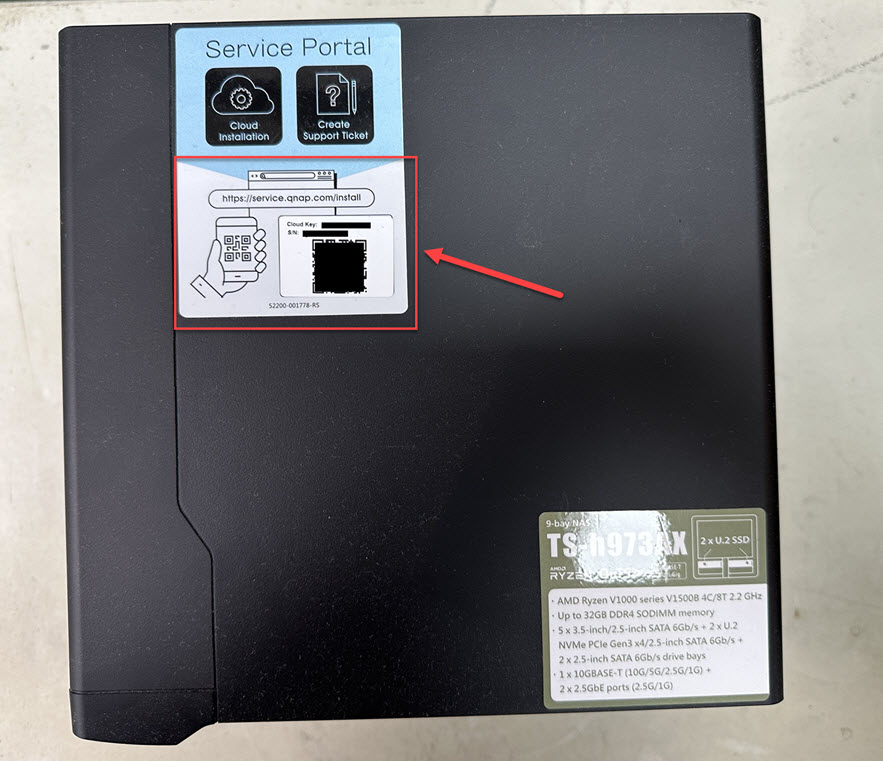
方法 B:使用 Qfinder Pro
- 在不使用 NAS 使用者帳戶的情況下使用 Qfinder Pro:
- 關閉 NAS。
- 從 NAS 移除所有硬碟。
- 移除所有內建 M.2 SSD 和 QM2 PCIe 擴充卡(如果有的話)。
- 開啟 NAS。
- 下載並安裝[Qfinder Pro]。
- 開啟[Qfinder Pro]。
- 選擇裝置。
- 按一下[詳細資料]。
- [裝置詳細資訊]視窗隨即顯示。
裝置的 Cloud Key 會顯示在[裝置詳細資訊]視窗。
- 在使用 NAS 使用者帳戶的情況下使用 Qfinder Pro:
- 下載並安裝[Qfinder Pro]。
- 開啟[Qfinder Pro]。
- 選擇裝置。
- 按一下[詳細資訊]。
[登入]視窗隨即顯示。輸入 NAS 帳戶的使用者名稱與密碼,並按一下[確定]。
- [裝置詳細資訊]視窗隨即顯示。
裝置的 Cloud Key 會顯示在[裝置詳細資訊]視窗。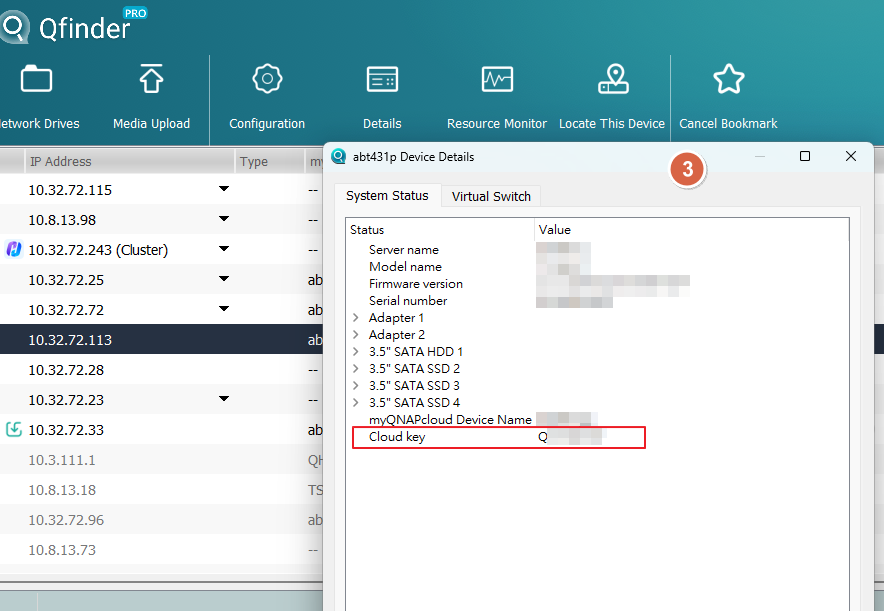
方法 C:使用 myQNAPcloud
- 使用您的 QNAP ID 登入 myQNAPcloud:
- 登入 myQNAPcloud 。
- 前往[裝置管理]。
- 找到並按一下您的裝置。
- 按一下[裝置詳細資訊]。
裝置的 Cloud Key 會顯示在[裝置詳細資訊]分頁中。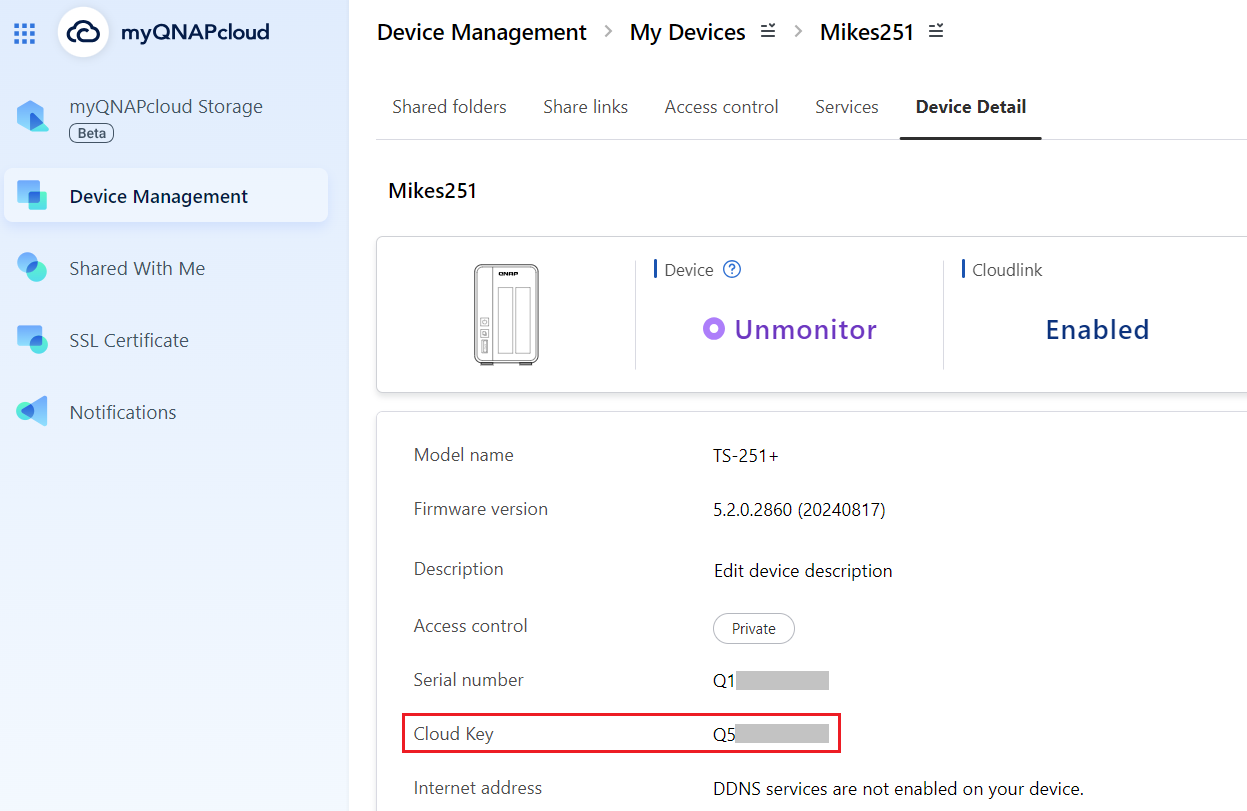
如果您無法透過上述方法找到裝置的 Cloud Key,請聯絡 QNAP 客戶支援。
如果要在[控制台]中手動啟用「admin」帳戶,您需要指定與裝置 Cloud Key 不同的新密碼。如果裝置韌體是從 5.1.x 以前版本更新,且您使用的是「admin」預設帳戶,其密碼也是預設,則您需要將密碼變更為與裝置 Cloud Key 不同的密碼。
QTS/QuTS hero 4.4.2 - 5.1.x
使用下列預設系統管理員帳戶:
- 使用者名稱:admin
- 密碼:NAS 的第一個 MAC 位址為大寫字母且不含特殊字元。例如:若 MAC 位址是 00-08-9B-F6-15-75,則密碼為 00089BF61575
MAC 位址貼紙貼在 NAS 背面。如果您的 NAS 有多個 NIC,請使用標示為 MAC1 的 MAC 位址:
在 Qfinder Pro,該值會列在 MAC 位址欄位: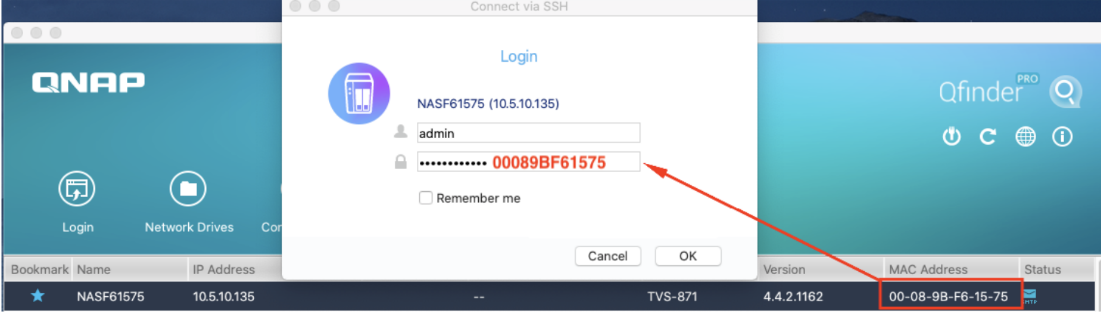
QTS/QuTS hero 4.4.1 - 4.3.6 或更舊版本
使用下列預設系統管理員帳戶:
- 使用者名稱:admin
- 密碼:admin
深入閱讀
需要進一步協助,歡迎前往官方社群發文,與其他用戶及 QNAP 專家交流。 前往 QNAP 官方社群


