


Wie verwende ich den QuMagie AI-Assistenten auf meinem mobilen Gerät?
Anwendbare Produkte
- QuMagie iOS 2.6.0 and later
- QuMagie Android 2.9.0 and later
Übersicht
QuMagie AI Assistant ist in QuMagie Mobile integriert, um Ihnen bei der Verwaltung von Fotos und Videos mit Sprach- oder Textbefehlen zu helfen.
Um Ihre Privatsphäre und Datensicherheit zu gewährleisten, wird die Befehlsinterpretation nur durch das KI-Modell auf Ihrer mobilen Plattform verarbeitet, wie Apple Intelligence auf iOS und Gemini Nano auf unterstützten Android-Geräten. Ihre Anfrage wird lokal auf dem Gerät analysiert und niemals an einen externen Cloud-KI-Dienst gesendet.
Auf den Seiten Galerie, Video, Album und Ordner können Sie den QuMagie AI Assistant verwenden, um:
- Fotos und Videos auf das NAS hochzuladen
- Medien nach Zeit, Ort, Personen oder Objekten zu durchsuchen
- Medien-Dateien stapelweise zu verwalten (einschließlich Hinzufügen zu Alben, Tagging, Hinzufügen zu Favoriten und Teilen)
- Systemoperationen durchzuführen, wie das Aktivieren des Ruhezustands und das Konfigurieren von Sicherungseinstellungen
- AI Assistant ist derzeit auf anderen QuMagie-Seiten nicht verfügbar.
- QuMagie AI Assistant ist darauf ausgelegt, Ihnen bei Multimedia-Aufgaben zu helfen, nicht als allgemeiner KI-Assistent.
Da QuMagie AI Assistant auf lokaler KI-Verarbeitung basiert, ist er möglicherweise nicht so leistungsfähig wie cloudbasierte KI-Dienste bei der Verarbeitung komplexer oder langer Sätze, offener Anfragen oder zwangloser Gespräche. Für optimale Ergebnisse verwenden Sie kurze und klare Sätze.
Systemanforderungen
iOS
Um QuMagie AI Assistant auf iOS zu verwenden, stellen Sie Folgendes sicher:
- QuMagie wurde auf Version 2.6.0 oder höher aktualisiert.
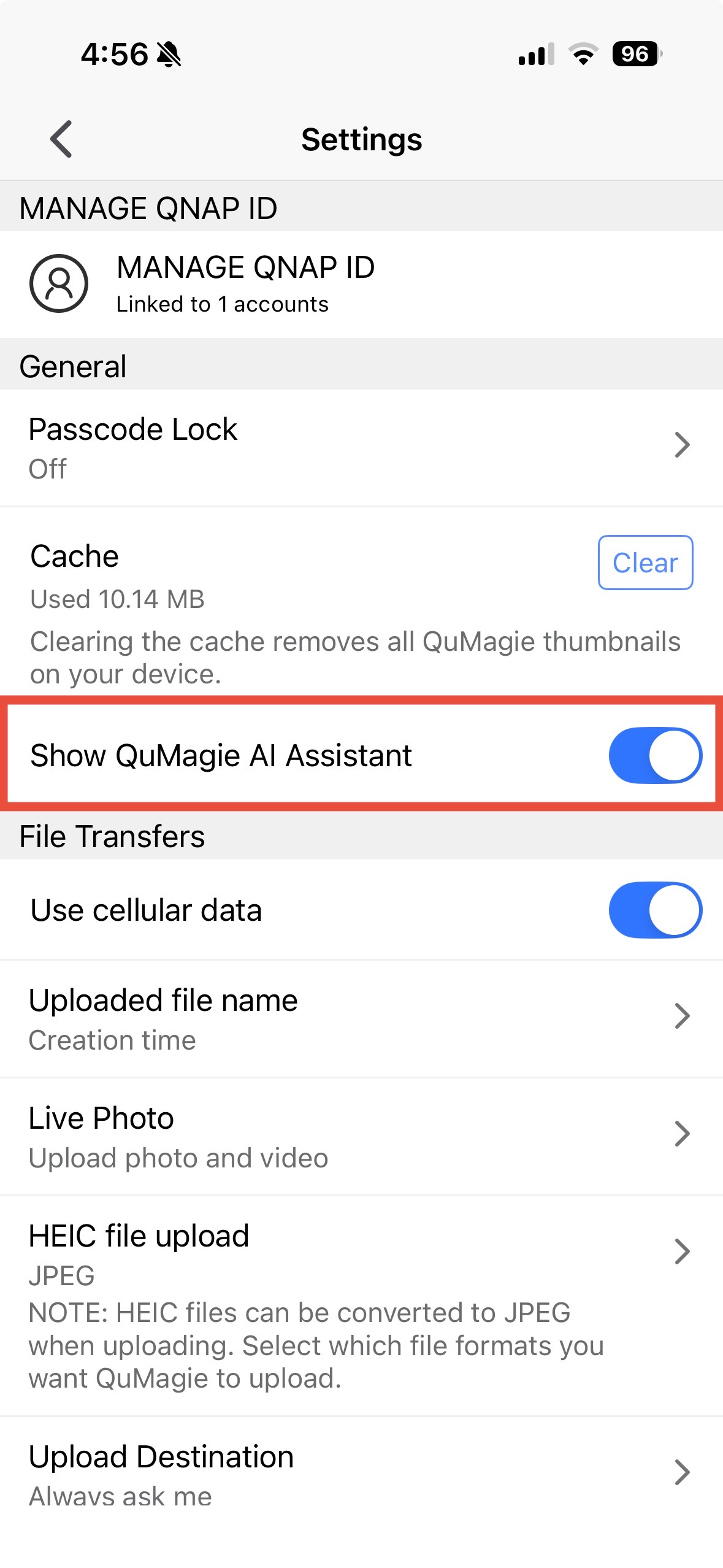
- Die Anzeige des AI Assistant ist aktiviert in QuMagie > Einstellungen > Allgemein > AI Assistant anzeigen
- Ihr iOS-Gerät wurde auf iOS 26 oder höher aktualisiert.
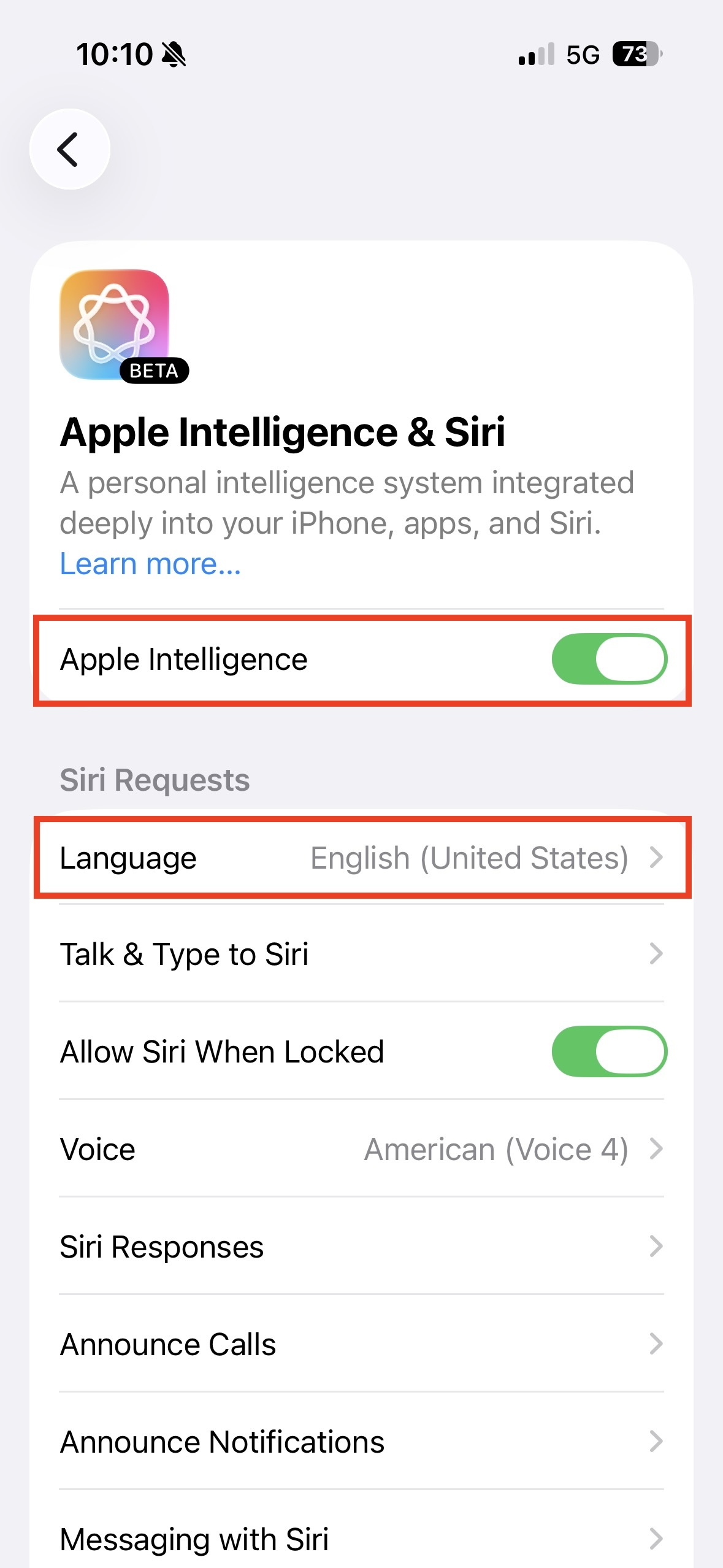
- Apple Intelligenz ist auf dem Gerät aktiviert.
- Die Systemsprache des Geräts ist auf Englisch, Traditionelles Chinesisch oder Vereinfachtes Chinesisch eingestellt.
- Apple Intelligenz-Sprache stimmt mit der Systemsprache überein und der Sprachpaket-Download ist abgeschlossen. Um die Spracheinstellungen zu konfigurieren, gehen Sie zu Einstellungen > Apple Intelligenz & Siri > Sprache
Wenn Sie Apple Intelligenz noch nicht aktiviert haben, sehen Sie sich den offiziellen Leitfaden von Apple an: Einrichten und Verwenden von Apple Intelligence auf dem iPhone
Fehlerbehebung
- Das Ändern der Sprache setzt das heruntergeladene Sprachpaket zurück. Der QuMagie AI-Assistent wird erst verfügbar sein, wenn der Download abgeschlossen ist. Bitte warten Sie, bis der Download abgeschlossen ist.
- Wenn Sie ein iOS-Gerät in der Region China verwenden, kann die Unterstützung von Apple Intelligenz aufgrund regionaler Richtlinien oder Anbieter-Konfigurationen variieren. Wir empfehlen, bei Apple zu überprüfen, ob Ihr Gerät und Ihre Region unterstützt werden.
Android
Um den QuMagie AI-Assistenten auf Android zu verwenden, stellen Sie Folgendes sicher:
- QuMagie wurde auf Version 2.9.0 oder höher aktualisiert.
- Die Anzeige des AI-Assistenten ist in QuMagie > Einstellungen > Allgemein > AI-Assistent anzeigen
aktiviert. - Die Systemsprache des Geräts ist auf Englisch, Traditionelles Chinesisch oder Vereinfachtes Chinesisch eingestellt.
Ihr Android-Gerät muss Gemini Nano unterstützen. Die folgenden Modelle wurden bestätigt, Gemini Nano zu unterstützen:
- Google Pixel 9 / 10 Serie
- Samsung Galaxy S25 / S26 Serie
- Xiaomi 15 Serie
- OPPO Find X8 Serie
Wenn Ihr Gerät nicht oben aufgeführt ist, überprüfen Sie die offizielle Website Ihres Geräteherstellers oder verwandte Ressourcen, um zu bestätigen, ob Gemini Nano unterstützt wird.
Details zur Unterstützung von Gemini Nano für Android-Geräte finden Sie unter Übersicht über die ML Kit GenAI APIs
Fehlerbehebung
- Probleme beim Herunterladen von Gemini Nano:
- Das Gemini Nano Modell unterstützt nur das Herunterladen über Wi-Fi und kann bei mobilen Netzwerken (4G/5G) pausieren. Bitte verbinden Sie sich mit Wi-Fi und warten Sie, bis der Download abgeschlossen ist, bevor Sie es erneut versuchen. Wenn der Download aufgrund eines Wechsels zu einem mobilen Netzwerk unterbrochen wird, wird er automatisch fortgesetzt, sobald Wi-Fi wieder verbunden ist.
- Wenn das Gerät Gemini Nano herunterlädt und zu einem mobilen Netzwerk wechselt, wird der Download pausieren. Bitte wechseln Sie zurück zu Wi-Fi, und der Download wird automatisch fortgesetzt. Sobald der Download abgeschlossen ist, schalten Sie den Schalter manuell erneut um, um die Funktion zu aktivieren.
- Wenn das Gerät die oben genannten Anforderungen erfüllt, die Funktion jedoch weiterhin nicht aktiviert werden kann, gehen Sie zu Einstellungen > Apps > System-Apps anzeigen, suchen Sie nach AICore. Überprüfen Sie, ob die App nicht deaktiviert oder zwangsweise gestoppt wurde, und tippen Sie dann auf Aktivieren. Wenn das Problem weiterhin besteht, starten Sie das Telefon neu und versuchen Sie es erneut.
- Wenn Sie ein Android-Gerät in der Region China verwenden, kann die Unterstützung von Gemini Nano aufgrund regionaler Richtlinien oder Anbieter-Konfigurationen variieren. Wir empfehlen, bei Google oder Ihrem Gerätehersteller zu überprüfen, ob Ihr Gerät und Ihre Region unterstützt werden.
Wie man den QuMagie AI Assistenten verwendet
- Öffnen Sie QuMagie Mobile.
- Verbinden Sie sich mit Ihrem NAS.
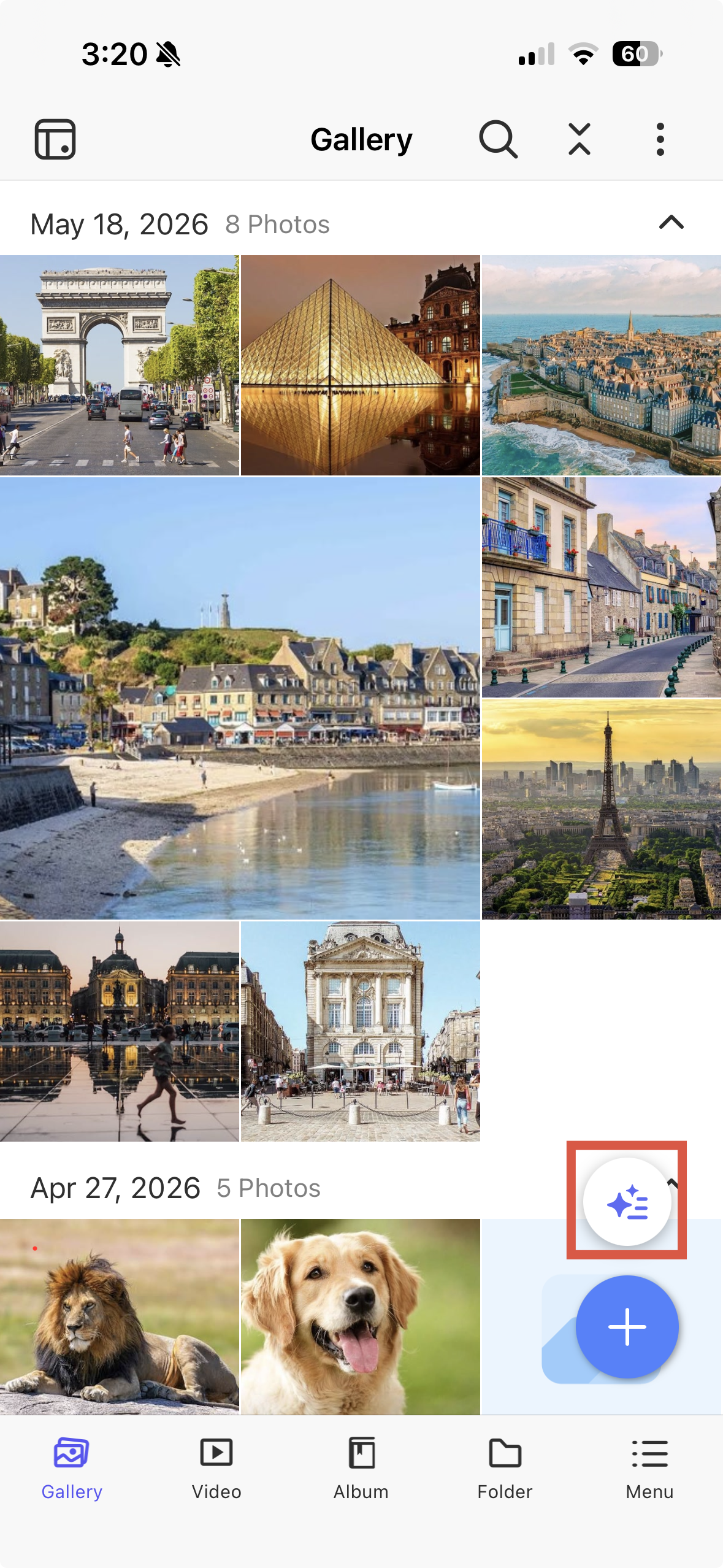
- Tippen Sie auf den schwebenden AI-Button auf den Seiten Galerie, Video, Album oder Ordner.
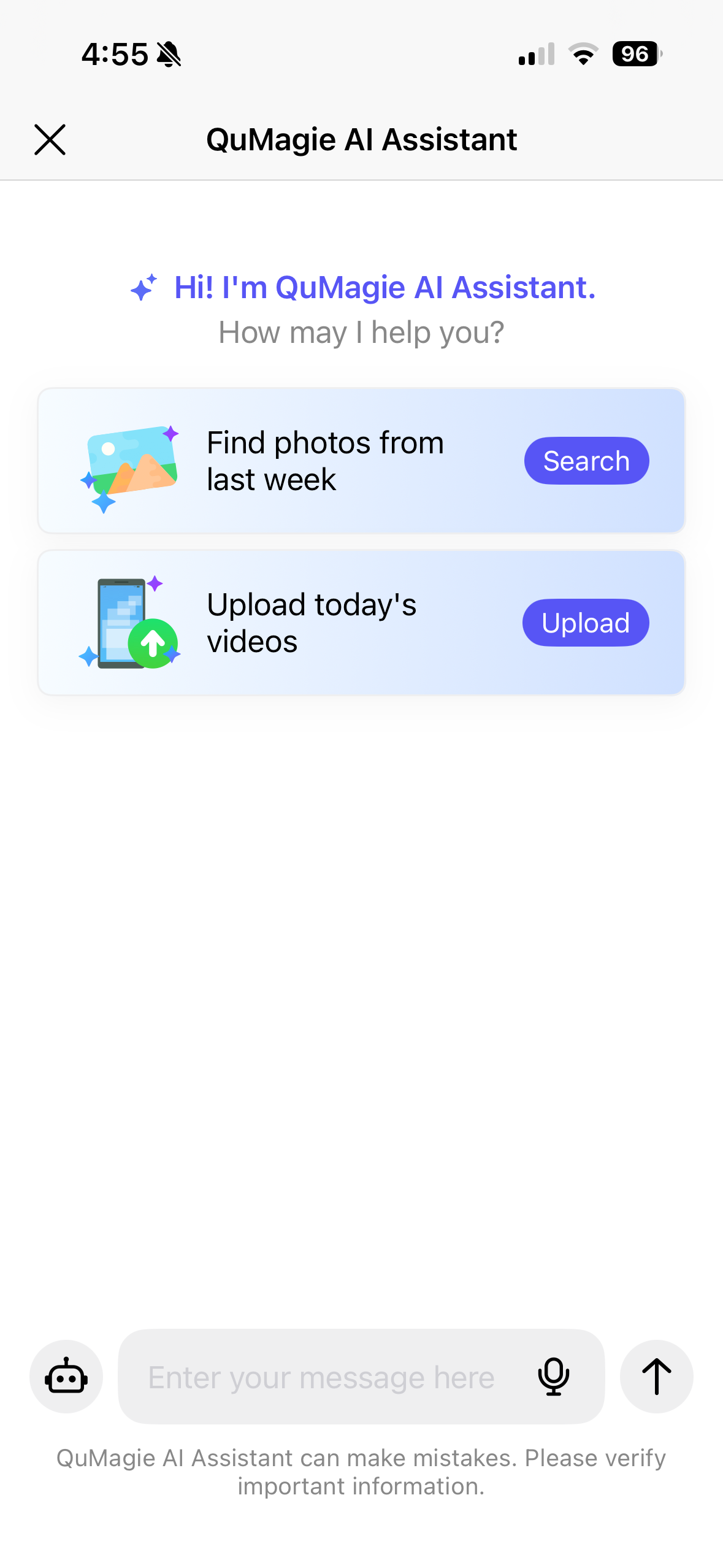
- Geben Sie Ihren Befehl in das Eingabefeld ein oder tippen Sie auf das Mikrofon-Symbol, um Sprachbefehle zu verwenden.
- Die KI interpretiert Ihren Befehl und führt die Aktion aus. Es kann eine Bestätigungsnachricht anzeigen, die Sie genehmigen müssen, bevor es fortfährt.
- (Optional) Sie können auch auf das Robotersymbol auf der linken Seite des Eingabefelds tippen, um eine vollständige Liste der unterstützten Befehle und Beispiele zu sehen.
Wie man den QuMagie AI Assistenten deaktiviert
- Öffnen Sie QuMagie Mobile.
- Gehen Sie zu Einstellungen > Allgemein.
- Deaktivieren Sie QuMagie AI Assistant anzeigen.
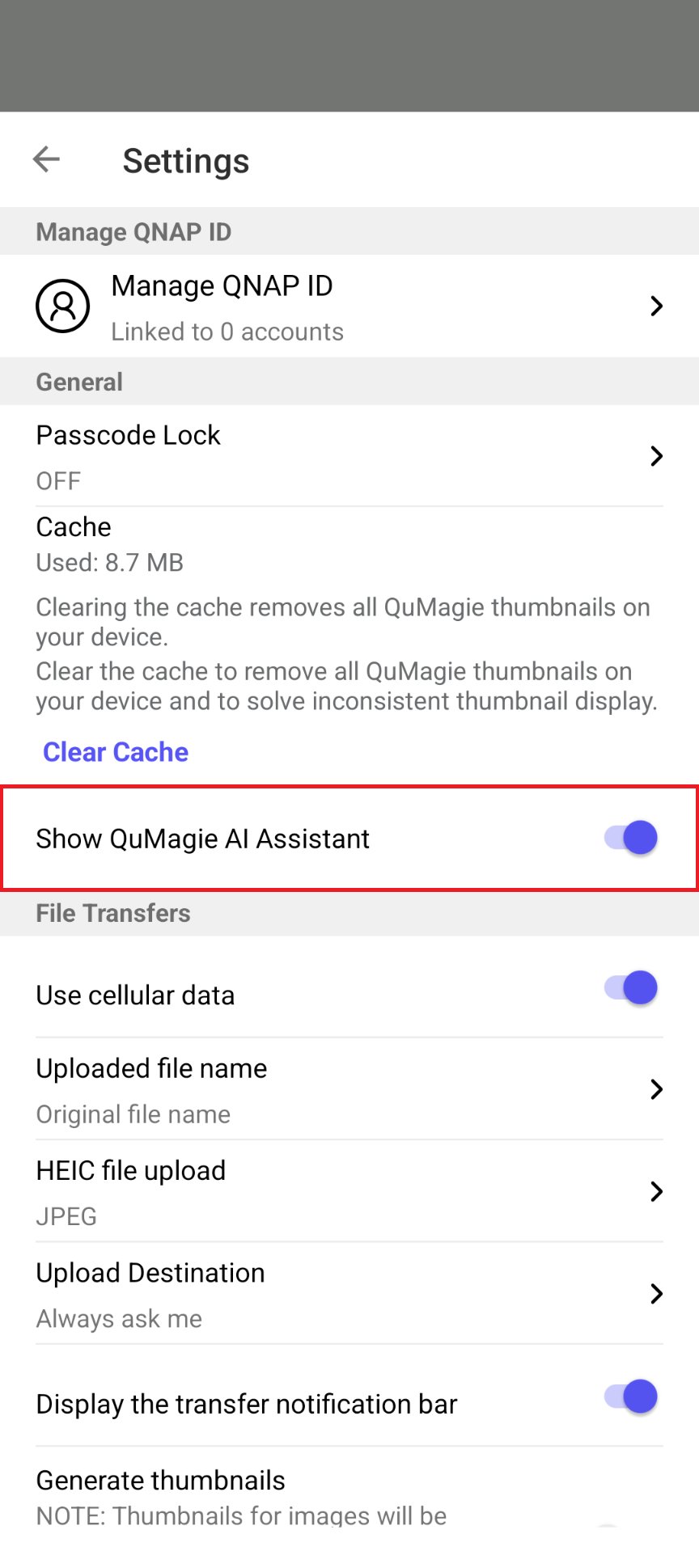
Wenn Sie diese Option deaktivieren, verschwindet die Schaltfläche für den QuMagie AI Assistant aus der Benutzeroberfläche. Sie können diese Option jederzeit aktivieren, wenn Sie möchten, dass die Schaltfläche wieder erscheint.
Befehlsbeispiele
Hier sind einige häufige Anwendungsfälle und nützliche Befehle für den QuMagie AI Assistant:
- Hochladen und automatisch archivieren
Nach einer Reise verwenden Sie einen Befehl wie diesen, um Ihre Fotos zu organisieren:
Laden Sie die heutigen Fotos hoch und speichern Sie sie im Album ‘2026 Japan Trip’.
Die KI findet Ihre Fotos, bestätigt deren Details und lädt sie in einem Schritt in das angegebene Album hoch.
- Suche nach Zeit, Ort oder Personen
Um Fotos von einer bestimmten Reise zu finden, verwenden Sie einen Befehl wie diese:
Finden Sie Fotos, die letztes Jahr in Japan aufgenommen wurden.
Finden Sie Fotos mit Tom
AI Assistant durchsucht Ihr NAS und zeigt die Ergebnisse an.
- Zu Favoriten hinzufügen
Um Ihre Lieblingsfotos zu organisieren, verwenden Sie einen Befehl wie diesen:
Fügen Sie die Fotos vom letzten Monat zu meinen Favoriten hinzu.
AI Assistant verarbeitet Ihre Fotos im Batch, sodass Sie sie nicht einzeln auswählen müssen.
- Schnelles Teilen
Um mehrere verwandte Fotos mit Freunden zu teilen, verwenden Sie einen Befehl wie diesen:
Teilen Sie meine Fotos, die in Taipeh aufgenommen wurden.
AI Assistant erstellt einen Freigabelink und öffnet das Freigabemenü, damit Sie auswählen können, wie Sie teilen möchten.
Für weitere Unterstützung fragen Sie andere Anwender und QNAP-Experten in der Community. Zur QNAP Community


