


Jak korzystać z QuMagie AI Assistant na urządzeniu mobilnym?
Produkty, do których ma to zastosowanie
- QuMagie iOS 2.6.0 and later
- QuMagie Android 2.9.0 and later
Przegląd
QuMagie AI Assistant jest wbudowany w QuMagie Mobile, aby pomóc w zarządzaniu zdjęciami i filmami za pomocą poleceń głosowych lub tekstowych.
Aby zapewnić prywatność i bezpieczeństwo danych, interpretacja poleceń odbywa się wyłącznie przez model AI na platformie mobilnej, taki jak Apple Intelligence na iOS i Gemini Nano na obsługiwanych urządzeniach z Androidem. Twoje żądanie jest analizowane lokalnie na urządzeniu i nigdy nie jest wysyłane do zewnętrznej usługi AI w chmurze.
Na stronach Galeria, Wideo, Album i Folder możesz używać QuMagie AI Assistant do:
- Przesyłania zdjęć i filmów na serwer NAS
- Wyszukiwania mediów według czasu, lokalizacji, osób lub obiektów
- Zbiorczego zarządzania plikami multimedialnymi (w tym dodawania do albumów, tagowania, dodawania do ulubionych i udostępniania)
- Wykonywania operacji systemowych, takich jak włączanie trybu uśpienia i konfigurowanie ustawień kopii zapasowych
- AI Assistant nie jest obecnie dostępny na innych stronach QuMagie.
- QuMagie AI Assistant jest zaprojektowany do pomocy w zadaniach multimedialnych, a nie jako ogólnego przeznaczenia asystent AI.
Ponieważ QuMagie AI Assistant opiera się na lokalnym przetwarzaniu AI, może nie być tak wydajny jak usługi AI w chmurze w obsłudze skomplikowanych lub długich zdań, otwartych żądań czy swobodnych rozmów. Dla optymalnych wyników używaj krótkich i jasnych zdań.
Wymagania systemowe
iOS
Aby używać QuMagie AI Assistant na iOS, upewnij się, że:
- QuMagie zostało zaktualizowane do wersji 2.6.0 lub nowszej.
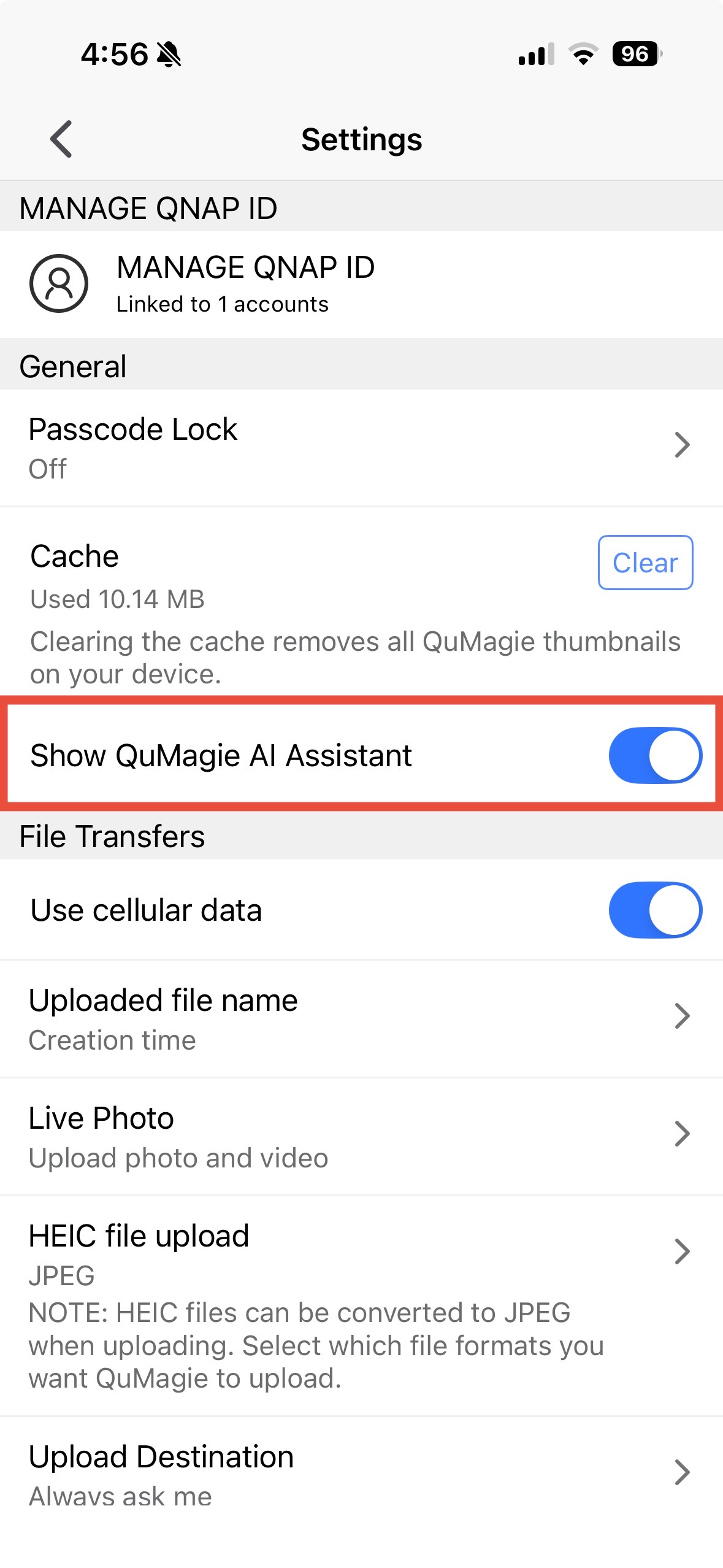
- Wyświetlanie AI Assistant jest włączone w QuMagie > Ustawienia > Ogólne > Pokaż AI Assistant
- Twoje urządzenie iOS zostało zaktualizowane do wersji iOS 26 lub nowszej.
- Apple Intelligence jest włączona na urządzeniu.
- Język systemu urządzenia jest ustawiony na angielski, tradycyjny chiński lub chiński uproszczony.
- Język Apple Intelligence odpowiada językowi systemu, a pobieranie pakietu językowego jest zakończone. Aby skonfigurować ustawienia języka, przejdź do Ustawienia > Apple Intelligence & Siri > Język
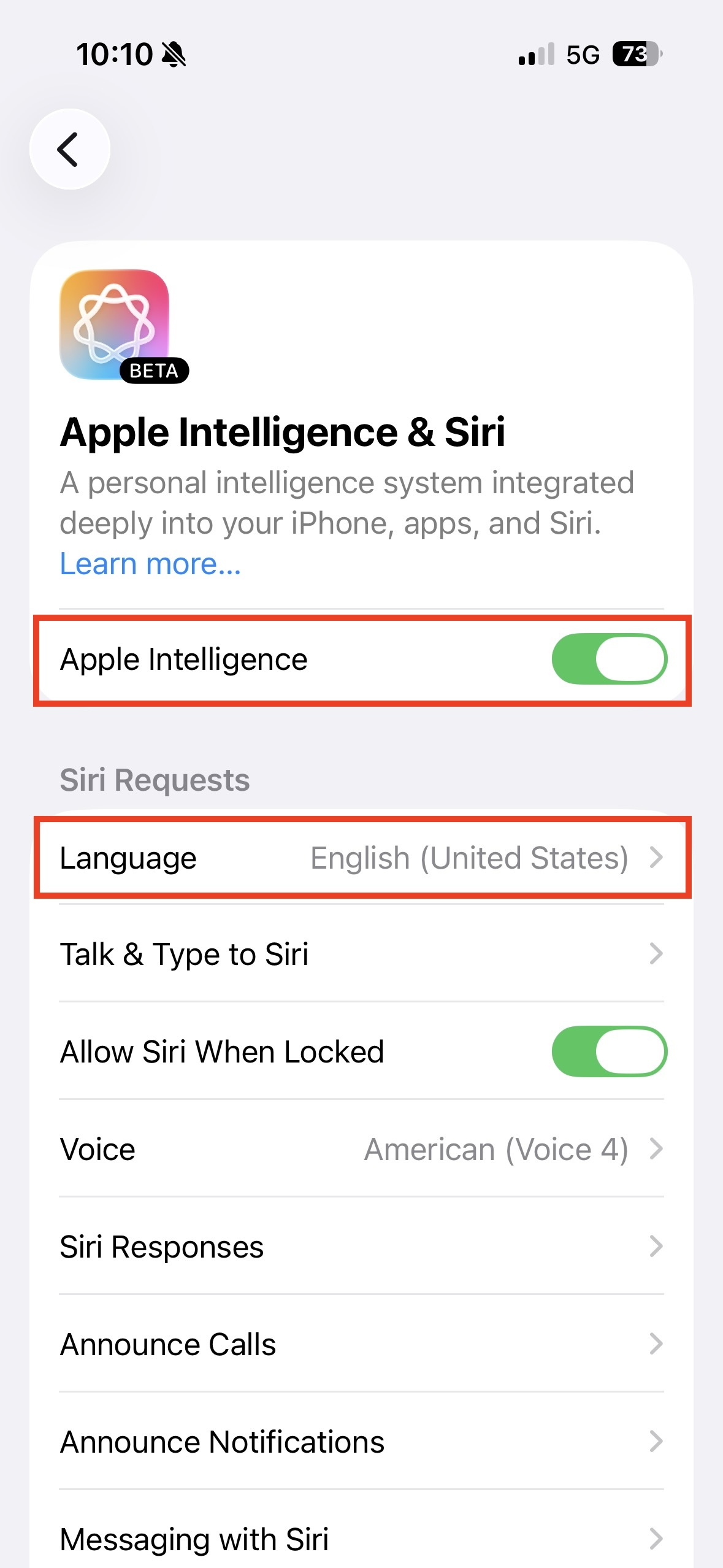
Jeśli jeszcze nie włączyłeś Apple Intelligence, zobacz oficjalny przewodnik Apple: Konfiguracja i użycie Apple Intelligence na iPhone
Rozwiązywanie problemów
- Zmiana języka resetuje pobrany pakiet językowy. Asystent AI QuMagie nie będzie dostępny, dopóki pobieranie nie zostanie zakończone. Proszę czekać, aż pobieranie się zakończy.
- Jeśli używasz urządzenia iOS w regionie Chin, wsparcie Apple Intelligence może się różnić ze względu na polityki regionalne lub konfiguracje dostawcy. Zalecamy sprawdzenie z Apple, czy Twoje urządzenie i region są obsługiwane.
Android
Aby używać Asystenta AI QuMagie na Androidzie, upewnij się, że:
- QuMagie zostało zaktualizowane do wersji 2.9.0 lub nowszej.
- Wyświetlanie Asystenta AI jest włączone w QuMagie > Ustawienia > Ogólne > Pokaż Asystenta AI
- Język systemu urządzenia jest ustawiony na angielski, tradycyjny chiński lub chiński uproszczony.
Twoje urządzenie Android musi obsługiwać Gemini Nano. Następujące modele zostały potwierdzone jako obsługujące Gemini Nano:
- Seria Google Pixel 9 / 10
- Seria Samsung Galaxy S25 / S26
- Seria Xiaomi 15
- Seria OPPO Find X8
Jeśli Twoje urządzenie nie znajduje się na powyższej liście, sprawdź oficjalną stronę producenta urządzenia lub powiązane zasoby, aby potwierdzić, czy Gemini Nano jest obsługiwany.
Aby uzyskać szczegóły dotyczące wsparcia Gemini Nano dla urządzeń z Androidem, zobacz Przegląd interfejsów API ML Kit GenAI
Rozwiązywanie problemów
- Problemy z pobieraniem Gemini Nano:
- Model Gemini Nano obsługuje pobieranie tylko przez Wi-Fi i może się zatrzymać w sieciach mobilnych (4G/5G). Proszę połączyć się z Wi-Fi i poczekać na zakończenie pobierania przed ponowną próbą. Jeśli pobieranie zostanie przerwane z powodu przełączenia na sieć mobilną w trakcie, automatycznie wznowi się po ponownym połączeniu z Wi-Fi.
- Jeśli urządzenie pobiera Gemini Nano i przełączy się na sieć mobilną, pobieranie zostanie wstrzymane. Proszę przełączyć się z powrotem na Wi-Fi, a pobieranie wznowi się automatycznie. Po zakończeniu, ręcznie przełącz ponownie, aby włączyć funkcję.
- Jeśli urządzenie spełnia powyższe wymagania, ale funkcja nadal nie może być włączona, przejdź do Ustawienia > Aplikacje > Pokaż aplikacje systemowe, wyszukaj AICore. Upewnij się, że aplikacja nie została wyłączona ani zatrzymana siłą, a następnie stuknij Włącz. Jeśli problem nadal występuje, zrestartuj telefon i spróbuj ponownie.
- Jeśli używasz urządzenia z Androidem w regionie Chin, wsparcie Gemini Nano może się różnić ze względu na polityki regionalne lub konfiguracje dostawców. Zalecamy sprawdzenie u Google lub producenta urządzenia, aby potwierdzić, czy Twoje urządzenie i region są obsługiwane.
Jak korzystać z asystenta AI QuMagie
- Otwórz aplikację QuMagie Mobile.
- Połącz się z NAS.
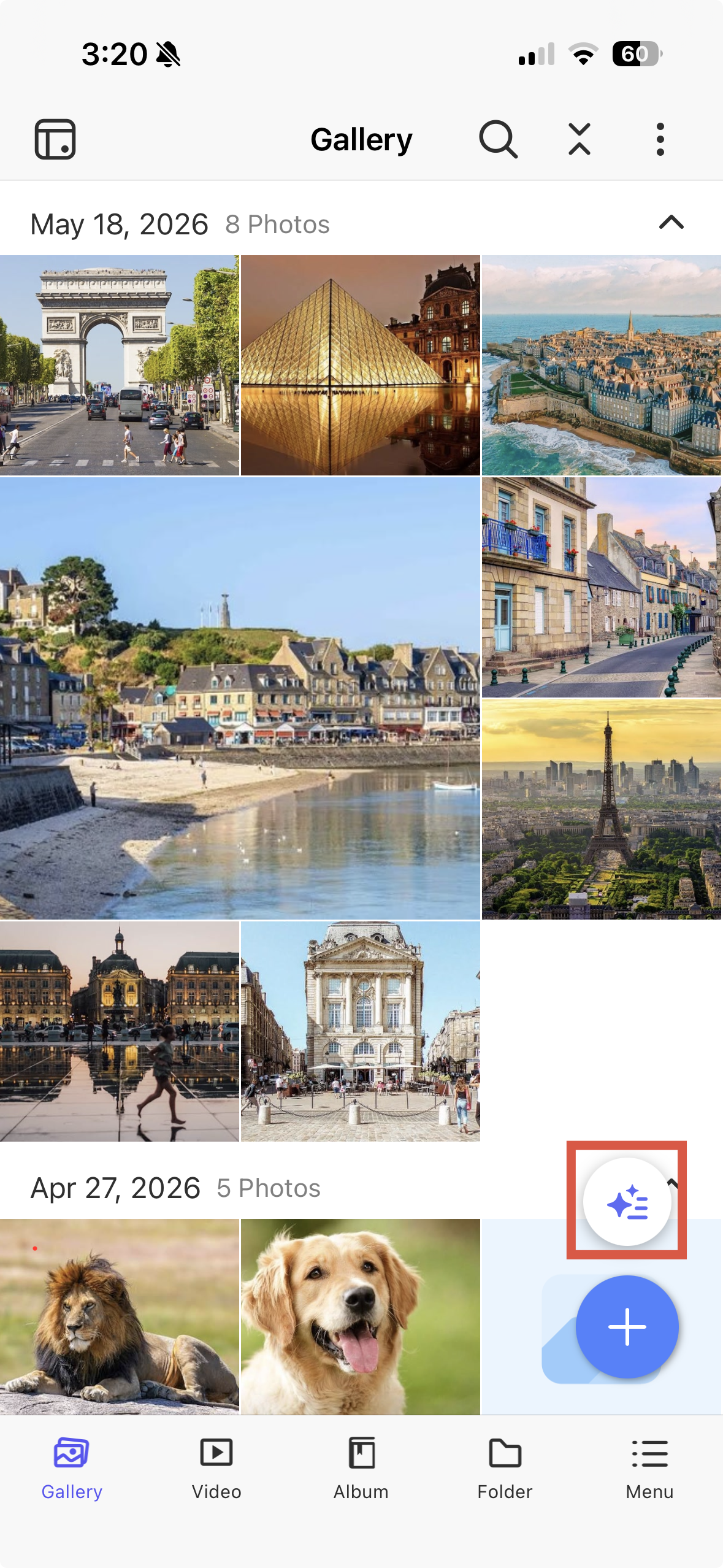
- Na stronach Galeria, Wideo, Album lub Folder stuknij pływający przycisk AI.
- Wpisz polecenie w polu wejściowym lub stuknij ikonę mikrofonu, aby użyć poleceń głosowych.
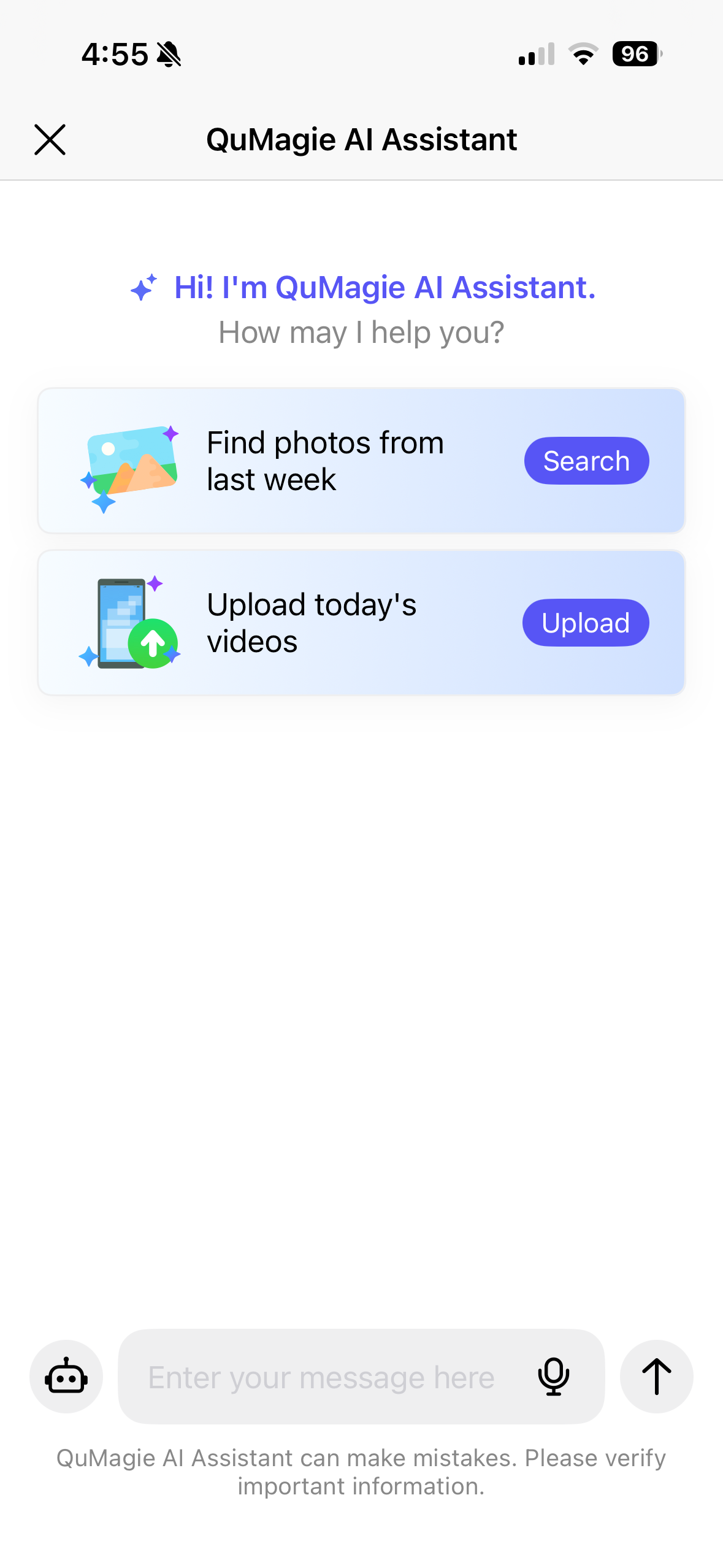
- AI interpretuje Twoje polecenie i wykonuje akcję. Może wyświetlić wiadomość potwierdzającą do zatwierdzenia przed kontynuacją.
- (Opcjonalnie) Możesz również stuknąć ikonę robota po lewej stronie pola wejściowego, aby zobaczyć pełną listę obsługiwanych poleceń i przykładów.
Jak wyłączyć asystenta AI QuMagie
- Otwórz aplikację QuMagie Mobile.
- Przejdź do Ustawienia > Ogólne.
- Wyłącz Pokaż asystenta AI QuMagie.
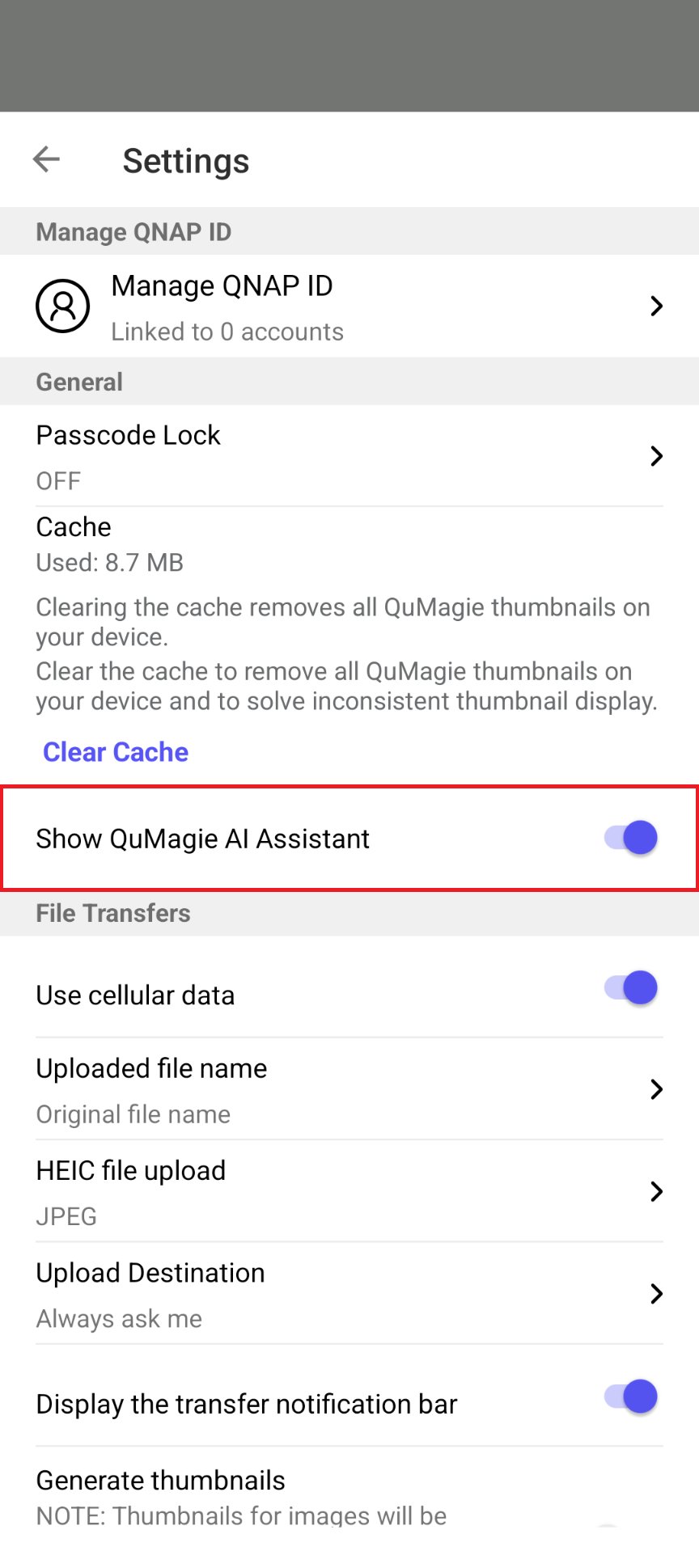
Po wyłączeniu tej opcji, przycisk akcji dla asystenta AI QuMagie zniknie z interfejsu użytkownika. Możesz włączyć tę opcję w dowolnym momencie, jeśli chcesz, aby przycisk pojawił się ponownie.
Przykłady poleceń
Oto kilka typowych przypadków użycia i przydatnych poleceń dla asystenta AI QuMagie:
- Przesyłanie i automatyczne archiwizowanie
Po podróży użyj takiego polecenia, aby zorganizować swoje zdjęcia:
Prześlij dzisiejsze zdjęcia i zapisz je w albumie „2026 Japan Trip”.
AI znajduje Twoje zdjęcia, potwierdza ich szczegóły i przesyła je do określonego albumu w jednym kroku.
- Wyszukiwanie według czasu, lokalizacji lub osób
Aby znaleźć zdjęcia z konkretnej podróży, użyj takich poleceń:
Znajdź zdjęcia wykonane w Japonii w zeszłym roku.
Znajdź zdjęcia z Tomem
Asystent AI przeszukuje Twój NAS i wyświetla wyniki.
- Dodaj do ulubionych
Aby zorganizować swoje ulubione zdjęcia, użyj takiego polecenia:
Dodaj zdjęcia z zeszłego miesiąca do moich ulubionych.
Asystent AI przetwarza zdjęcia zbiorczo, więc nie musisz wybierać ich pojedynczo.
- Szybkie udostępnianie
Aby udostępnić wiele powiązanych zdjęć znajomym, użyj takiego polecenia:
Udostępnij moje zdjęcia wykonane w Tajpej.
Asystent AI tworzy link do udostępniania i otwiera menu udostępniania, abyś mógł wybrać sposób udostępnienia.
Aby uzyskać dalszą pomoc, zapytaj innych użytkowników i ekspertów QNAP na forum społeczności. Przejdź do społeczności QNAP


