


Come posso utilizzare l'Assistente AI di QuMagie sul mio dispositivo mobile?
Prodotti Applicabili
- QuMagie iOS 2.6.0 and later
- QuMagie Android 2.9.0 and later
Panoramica
L'Assistente AI di QuMagie è integrato in QuMagie Mobile per aiutarti a svolgere compiti di gestione di foto e video con comandi vocali o testuali.
Per garantire la tua privacy e la sicurezza dei dati, l'interpretazione dei comandi viene elaborata solo tramite il modello AI sulla tua piattaforma mobile, come Apple Intelligence su iOS e Gemini Nano sui dispositivi Android supportati. La tua richiesta viene analizzata localmente sul dispositivo e non viene mai inviata a un servizio AI cloud esterno.
Sulle pagine Galleria, Video, Album e Cartella, puoi utilizzare l'Assistente AI di QuMagie per:
- Caricare foto e video sul NAS
- Cercare media per tempo, luogo, persone o oggetti
- Gestire in batch i file multimediali (incluso l'aggiunta ad album, tagging, aggiunta ai preferiti e condivisione)
- Eseguire operazioni di sistema come abilitare la Modalità Sospensione e configurare le impostazioni di backup
- L'Assistente AI non è attualmente disponibile su altre pagine di QuMagie.
- L'Assistente AI di QuMagie è progettato per aiutarti a svolgere compiti multimediali, non come assistente AI generico.
Poiché l'Assistente AI di QuMagie si basa sull'elaborazione AI locale, potrebbe non essere performante come i servizi AI basati su cloud per gestire frasi complesse o lunghe, richieste aperte o conversazioni informali. Per risultati ottimali, utilizza frasi brevi e chiare.
Requisiti di Sistema
iOS
Per utilizzare l'Assistente AI di QuMagie su iOS, assicurati di quanto segue:
- QuMagie è stato aggiornato alla versione 2.6.0 o successiva.
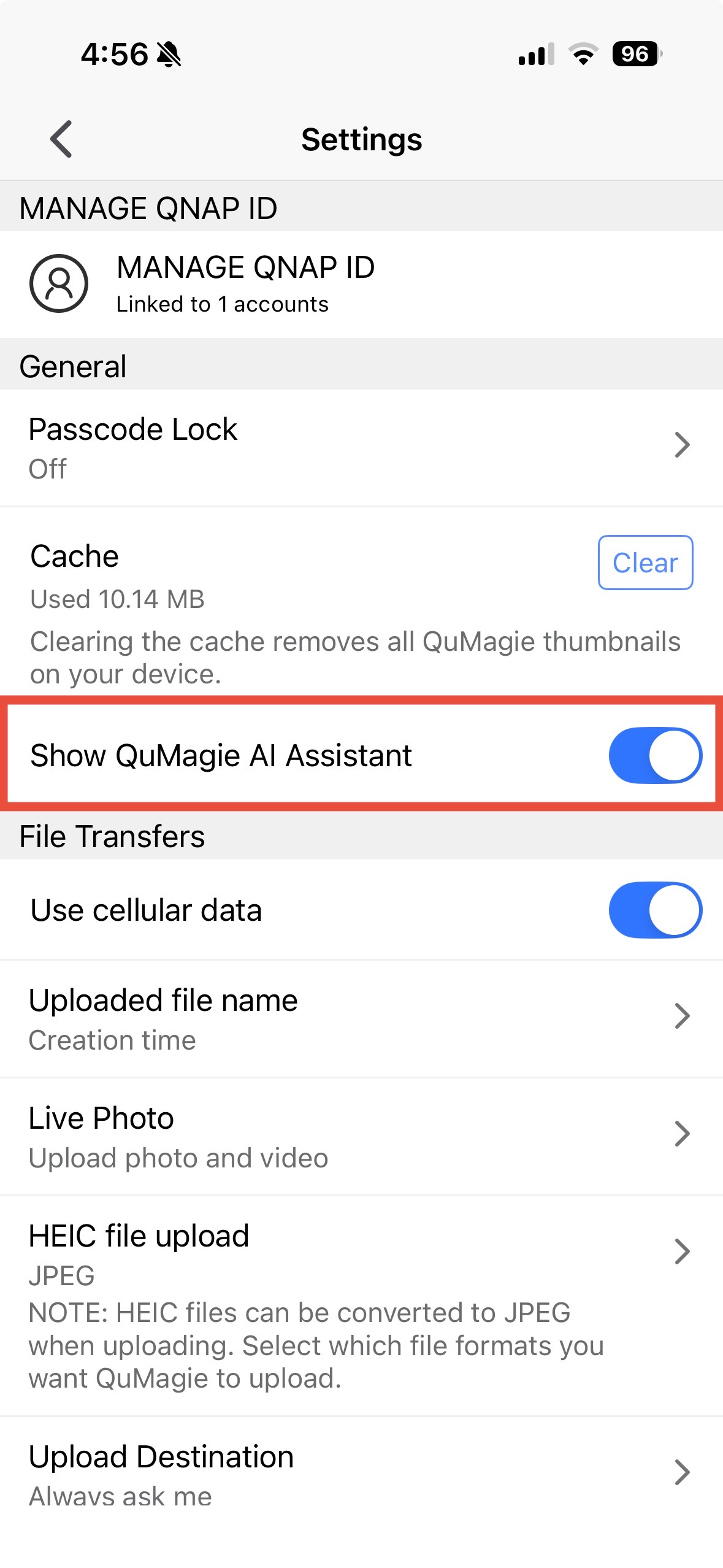
- La visualizzazione dell'Assistente AI è abilitata in QuMagie > Impostazioni > Generale > Mostra Assistente AI
- Il tuo dispositivo iOS è stato aggiornato a iOS 26 o successivo.
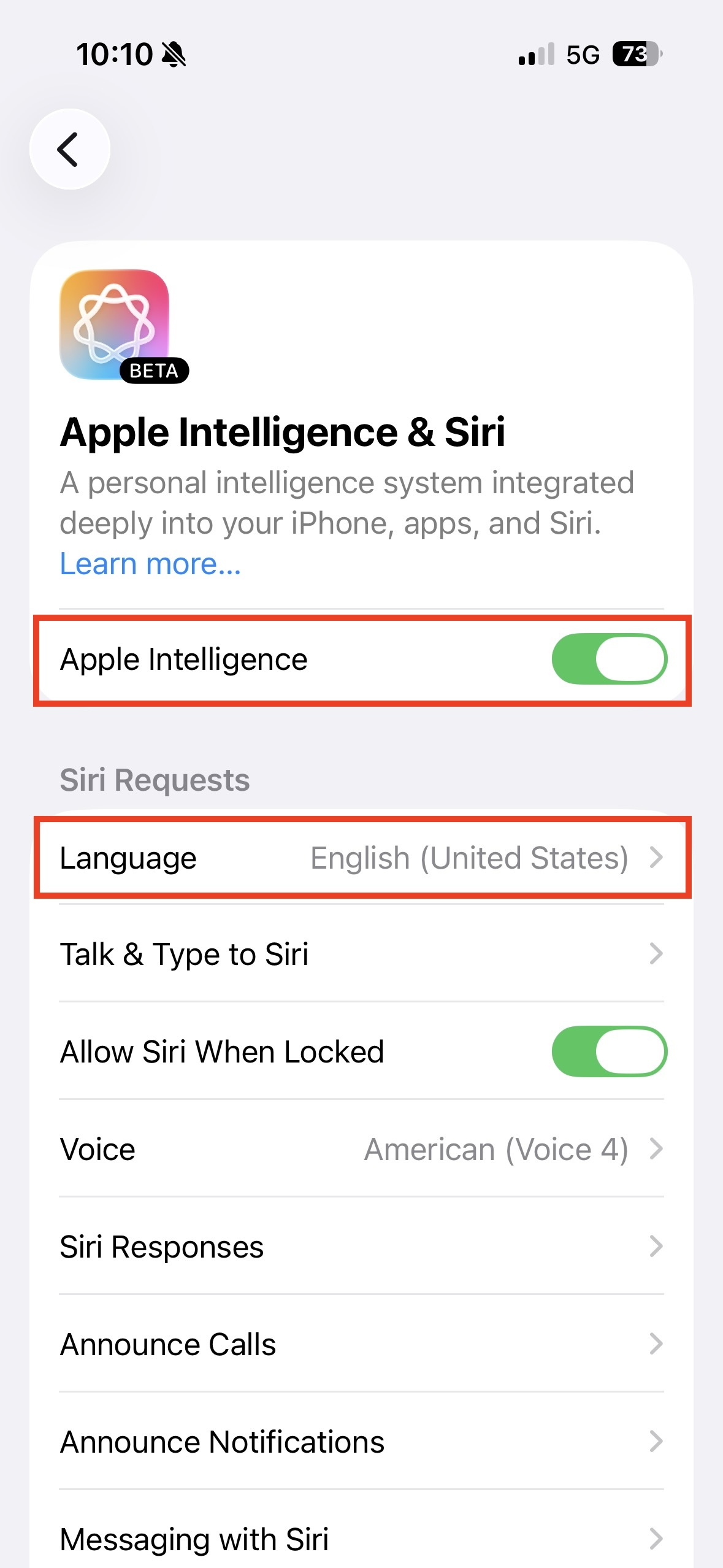
- Apple Intelligence è abilitata sul dispositivo.
- La lingua di sistema del dispositivo è impostata su inglese, cinese tradizionale o cinese semplificato.
- La lingua di Apple Intelligence corrisponde alla lingua di sistema e il download del pacchetto linguistico è completo. Per configurare le impostazioni della lingua, vai a Impostazioni > Apple Intelligence & Siri > Lingua
Se non hai ancora abilitato Apple Intelligence, consulta la guida ufficiale di Apple: Configura e usa Apple Intelligence su iPhone
Risoluzione dei problemi
- Modificare la lingua reimposta il pacchetto linguistico scaricato. QuMagie AI Assistant non sarà disponibile fino al completamento del download. Attendere fino al completamento del download.
- Se stai utilizzando un dispositivo iOS nella regione della Cina, il supporto di Apple Intelligence può variare a causa delle politiche regionali o delle configurazioni del fornitore. Si consiglia di verificare con Apple per confermare se il tuo dispositivo e la tua regione sono supportati.
Android
Per utilizzare QuMagie AI Assistant su Android, assicurati di quanto segue:
- QuMagie è stato aggiornato alla versione 2.9.0 o successiva.
- La visualizzazione di AI Assistant è abilitata in QuMagie > Impostazioni > Generale > Mostra AI Assistant
- La lingua di sistema del dispositivo è impostata su inglese, cinese tradizionale o cinese semplificato.
Il tuo dispositivo Android deve supportare Gemini Nano. I seguenti modelli sono stati confermati per supportare Gemini Nano:
- Serie Google Pixel 9 / 10
- Serie Samsung Galaxy S25 / S26
- Serie Xiaomi 15
- Serie OPPO Find X8
Se il tuo dispositivo non è elencato sopra, controlla il sito ufficiale del produttore del dispositivo o le risorse correlate per confermare se Gemini Nano è supportato.
Per i dettagli sul supporto di Gemini Nano per i dispositivi Android, vedere Panoramica delle API ML Kit GenAI
Risoluzione dei problemi
- Il modello Gemini Nano supporta solo il download tramite Wi-Fi e potrebbe interrompersi sulle reti mobili (4G/5G). Si prega di connettersi al Wi-Fi e attendere il completamento del download prima di riprovare. Se il download viene interrotto a causa del passaggio a una rete mobile a metà, riprenderà automaticamente una volta riconnesso al Wi-Fi.
- Se il dispositivo sta scaricando Gemini Nano e passa a una rete mobile, il download verrà messo in pausa. Si prega di tornare al Wi-Fi, quindi il download riprenderà automaticamente. Una volta completato, attivare manualmente l'interruttore per abilitare la funzione.
Come utilizzare QuMagie AI Assistant
- Apri QuMagie Mobile.
- Connettiti al tuo NAS.
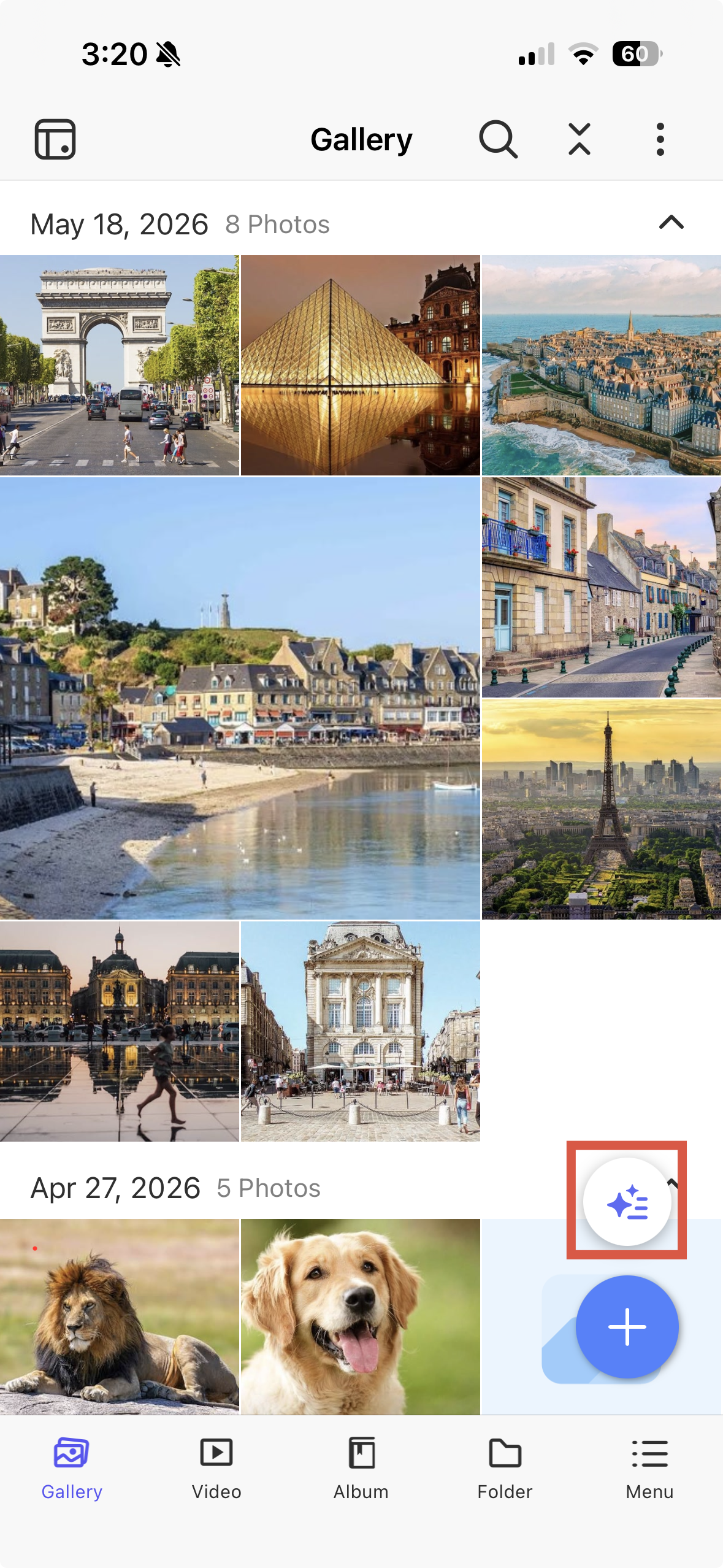
- Sulle pagine Galleria, Video, Album o Cartella, tocca il pulsante AI fluttuante.
- Digita il tuo comando nel campo di input o tocca l'icona del microfono per utilizzare i comandi vocali.
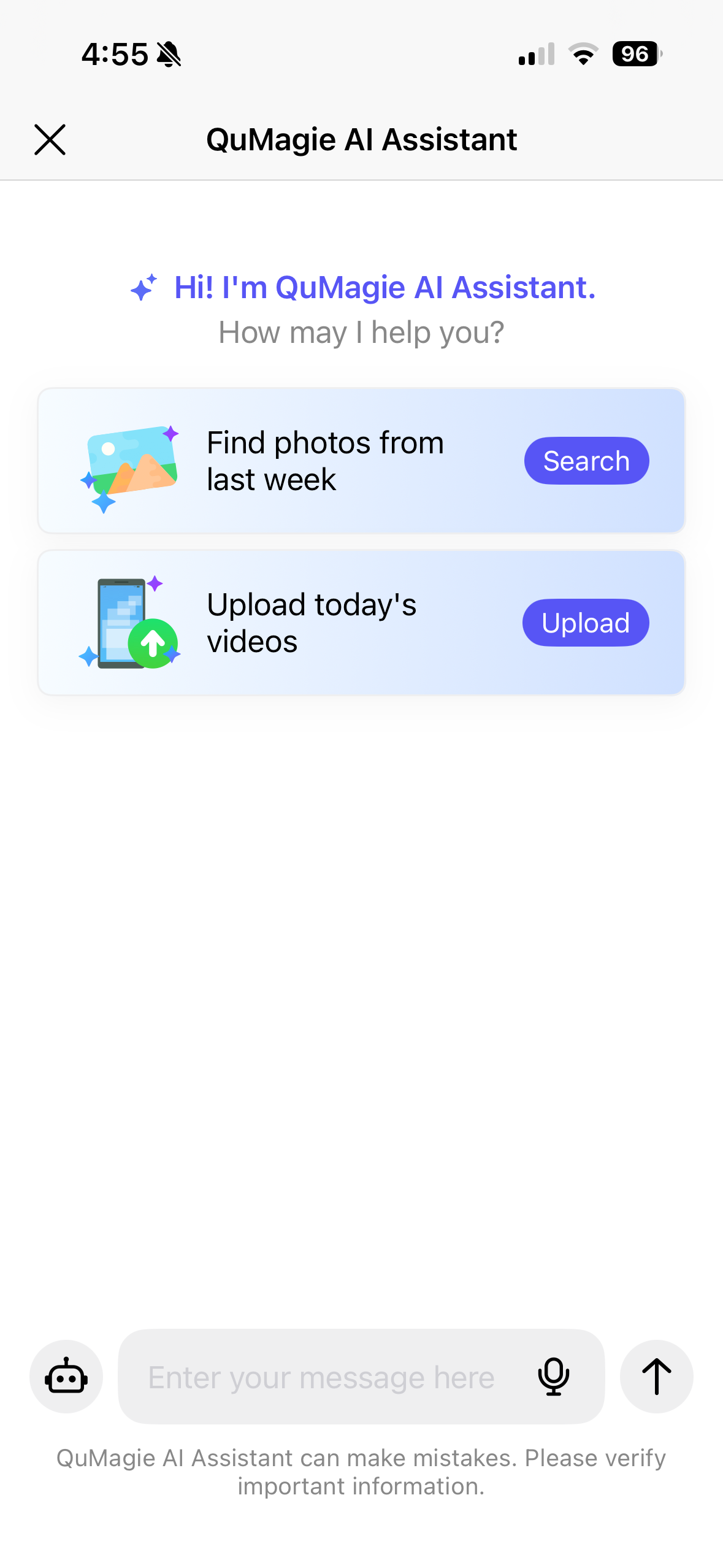
- L'AI interpreta il tuo comando ed esegue l'azione. Potrebbe visualizzare un messaggio di conferma per la tua approvazione prima di procedere.
- (Opzionale) Puoi anche toccare l'icona del robot sul lato sinistro del campo di input per vedere un elenco completo dei comandi supportati e degli esempi.
Come disabilitare QuMagie AI Assistant
- Apri QuMagie Mobile.
- Vai a Impostazioni > Generale.
- Disabilita Mostra Assistente AI di QuMagie.
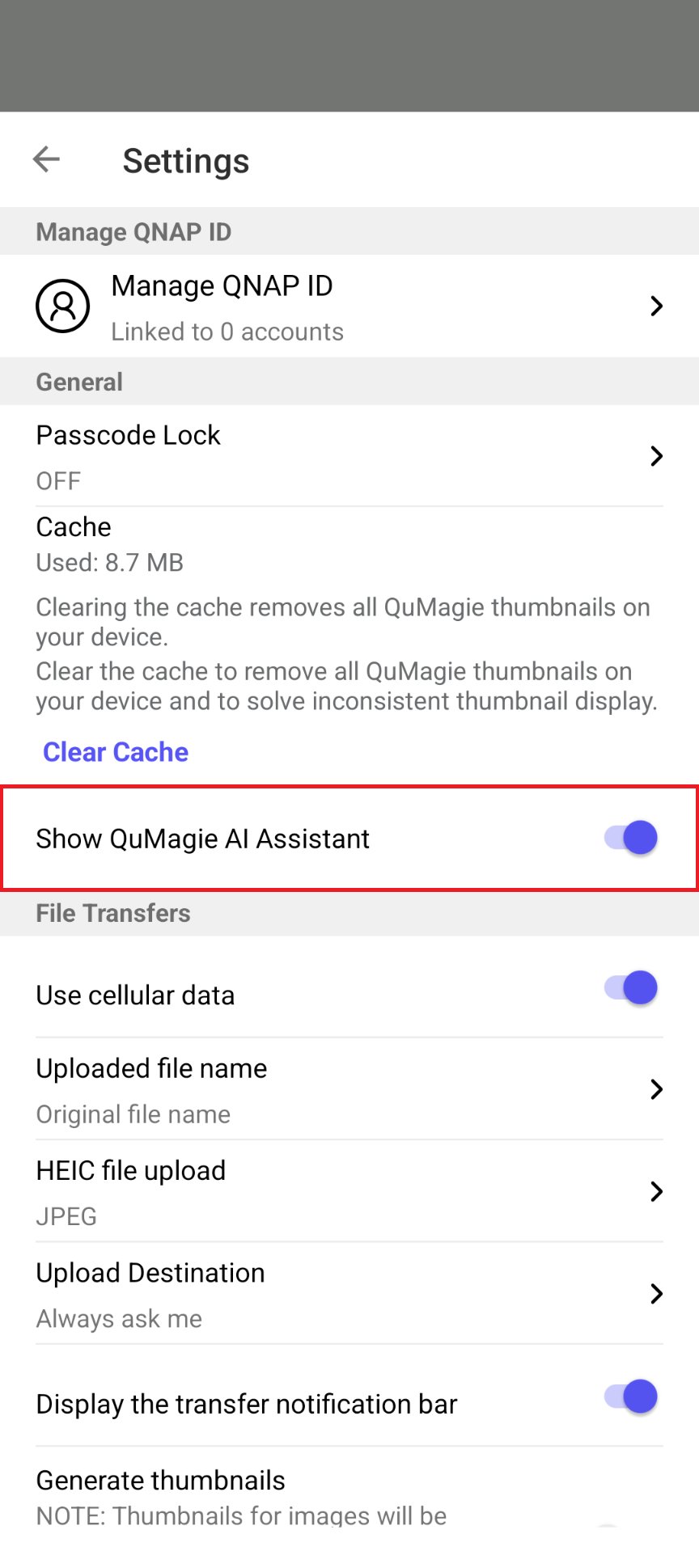
Quando disabiliti questa opzione, il pulsante di azione flottante per l'Assistente AI di QuMagie scomparirà dall'interfaccia utente. Puoi abilitare questa opzione in qualsiasi momento se desideri che il pulsante riappaia.
Esempi di Comandi
Ecco alcuni casi d'uso comuni e comandi utili per l'Assistente AI di QuMagie:
- Carica e archivia automaticamente
Dopo un viaggio, usa un comando come questo per organizzare le tue foto:
Carica le foto di oggi e salvale nell'album ‘2026 Viaggio in Giappone’.
L'AI trova le tue foto, conferma i loro dettagli e le carica nell'album specificato in un solo passaggio.
- Ricerca per tempo, luogo o persone
Per trovare foto di un viaggio specifico, usa un comando come questi:
Trova le foto scattate in Giappone l'anno scorso.
Trova le foto con Tom
L'Assistente AI cerca nel tuo NAS e visualizza i risultati.
- Aggiungi ai preferiti
Per organizzare le tue foto preferite, usa un comando come questo:
Aggiungi le foto del mese scorso ai miei preferiti.
L'Assistente AI elabora in batch le tue foto, quindi non è necessario selezionarle una per una.
- Condivisione rapida
Per condividere più foto correlate con gli amici, usa un comando come questo:
Condividi le mie foto scattate a Taipei.
L'Assistente AI crea un link di condivisione e apre il menu di condivisione per permetterti di scegliere come condividere.
Per ulteriore assistenza, chiedi ad altri utenti e agli esperti QNAP nella community. Vai alla community QNAP


