


Jak mohu používat asistenta QuMagie AI na svém mobilním zařízení?
Platné produkty
- QuMagie iOS 2.6.0 and later
- QuMagie Android 2.9.0 and later
Přehled
QuMagie AI Assistant je integrován do mobilní aplikace QuMagie, aby vám pomohl provádět úkoly správy fotografií a videí pomocí hlasových nebo textových příkazů.
Aby byla zajištěna vaše soukromí a bezpečnost dat, interpretace příkazů je zpracovávána pouze prostřednictvím AI modelu na vašem mobilním zařízení, jako je Apple Intelligence na iOS a Gemini Nano na podporovaných zařízeních Android. Vaše požadavky jsou analyzovány lokálně na zařízení a nikdy nejsou odesílány na externí cloudovou AI službu.
Na stránkách Galerie, Video, Album a Složka můžete použít QuMagie AI Assistant k:
- Nahrávání fotografií a videí na NAS
- Vyhledávání médií podle času, místa, osob nebo objektů
- Dávkovému spravování mediálních souborů (včetně přidávání do alb, označování, přidávání do oblíbených a sdílení)
- Provádění systémových operací, jako je aktivace režimu spánku a konfigurace nastavení zálohování
- AI Assistant není momentálně dostupný na jiných stránkách QuMagie.
- QuMagie AI Assistant je navržen tak, aby vám pomohl s multimediálními úkoly, nikoli jako univerzální AI asistent.
Vzhledem k tomu, že QuMagie AI Assistant spoléhá na lokální AI zpracování, nemusí být tak výkonný jako cloudové AI služby při zpracování složitých nebo dlouhých vět, otevřených požadavků nebo neformálních konverzací. Pro optimální výsledky používejte krátké a jasné věty.
Požadavky na systém
iOS
Pro použití QuMagie AI Assistant na iOS zajistěte následující:
- QuMagie byla aktualizována na verzi 2.6.0 nebo novější.
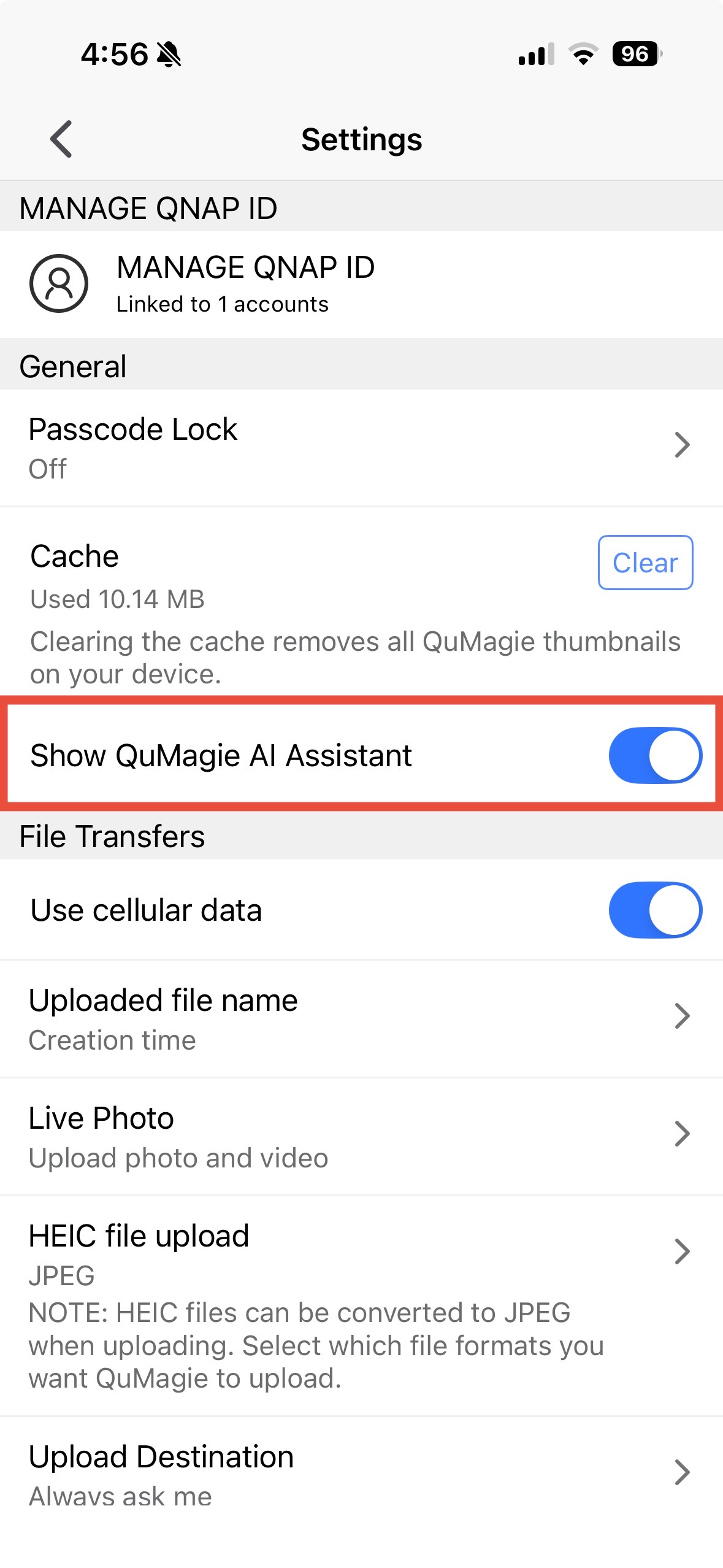
- Zobrazení AI Assistant je povoleno v QuMagie > Nastavení > Obecné > Zobrazit AI Assistant
- Vaše iOS zařízení bylo aktualizováno na iOS 26 nebo novější.
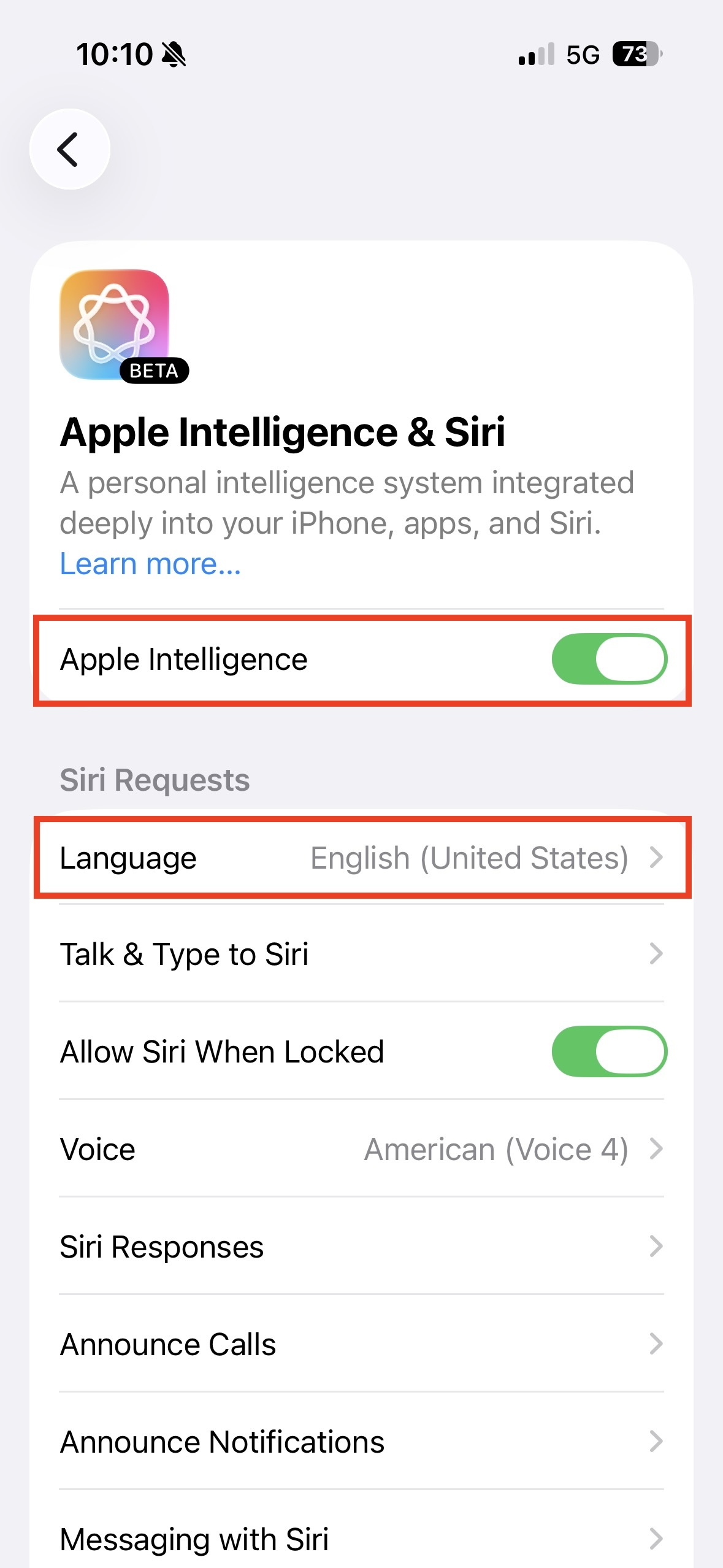
- Apple Intelligence je na zařízení povolena.
- Jazyk systému zařízení je nastaven na angličtinu, tradiční čínštinu nebo zjednodušenou čínštinu.
- Jazyk Apple Intelligence odpovídá jazyku systému a stahování jazykového balíčku je dokončeno. Pro konfiguraci jazykových nastavení přejděte na Nastavení > Apple Intelligence & Siri > Jazyk
Pokud jste ještě nepovolili Apple Intelligence, podívejte se na oficiální průvodce Apple: Nastavení a použití Apple Intelligence na iPhonu
Řešení problémů
- Změna jazyka resetuje stažený jazykový balíček. Asistent QuMagie AI nebude dostupný, dokud nebude stahování dokončeno. Počkejte prosím, dokud nebude stahování dokončeno.
- Pokud používáte zařízení iOS v regionu Číny, podpora Apple Intelligence se může lišit kvůli regionálním politikám nebo konfiguracím dodavatele. Doporučujeme ověřit u Apple, zda je vaše zařízení a region podporován.
Android
Pro použití asistenta QuMagie AI na Androidu zajistěte následující:
- QuMagie byla aktualizována na verzi 2.9.0 nebo novější.
- Zobrazení asistenta AI je povoleno v QuMagie > Nastavení > Obecné > Zobrazit asistenta AI
- Jazyk systému zařízení je nastaven na angličtinu, tradiční čínštinu nebo zjednodušenou čínštinu.
Vaše zařízení Android musí podporovat Gemini Nano. Následující modely byly potvrzeny jako podporující Gemini Nano:
- Google Pixel 9 / 10 série
- Samsung Galaxy S25 / S26 série
- Řada Xiaomi 15
- Řada OPPO Find X8
Pokud vaše zařízení není uvedeno výše, zkontrolujte oficiální webové stránky výrobce vašeho zařízení nebo související zdroje, abyste potvrdili, zda je Gemini Nano podporováno.
Podrobnosti o podpoře Gemini Nano pro zařízení Android naleznete na Přehled ML Kit GenAI API
Řešení problémů
- Problémy se stahováním Gemini Nano:
- Model Gemini Nano podporuje stahování pouze přes Wi-Fi a může se pozastavit na mobilních sítích (4G/5G). Připojte se k Wi-Fi a počkejte, až se stahování dokončí, než to zkusíte znovu. Pokud je stahování přerušeno kvůli přepnutí na mobilní síť v průběhu, automaticky se obnoví po opětovném připojení k Wi-Fi.
- Pokud zařízení stahuje Gemini Nano a přepne se na mobilní síť, stahování se pozastaví. Prosím, přepněte zpět na Wi-Fi a stahování se automaticky obnoví. Po dokončení ručně znovu přepněte přepínač, abyste funkci aktivovali.
- Pokud zařízení splňuje výše uvedené požadavky, ale funkci stále nelze aktivovat, přejděte na Nastavení > Aplikace > Zobrazit systémové aplikace, vyhledejte AICore. Ověřte, že aplikace nebyla deaktivována nebo nuceně zastavena, a poté klepněte na Aktivovat. Pokud problém přetrvává, restartujte telefon a zkuste to znovu.
- Pokud používáte zařízení Android v oblasti Číny, podpora Gemini Nano se může lišit kvůli regionálním politikám nebo konfiguracím dodavatele. Doporučujeme zkontrolovat u Googlu nebo výrobce vašeho zařízení, zda je vaše zařízení a region podporován.
Jak používat asistenta QuMagie AI
- Otevřete QuMagie Mobile.
- Připojte se k vašemu NAS.
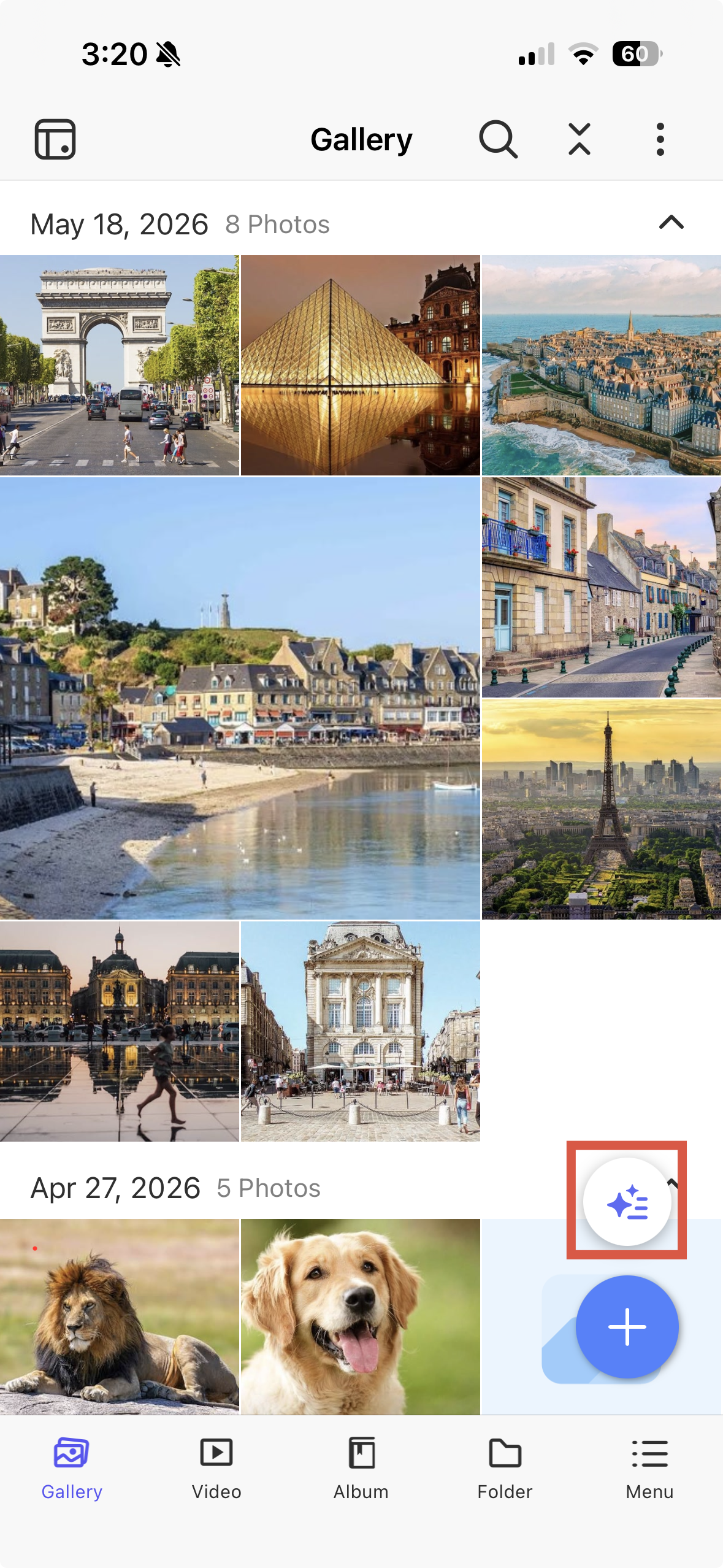
- Na stránkách Galerie, Video, Album nebo Složka klepněte na plovoucí tlačítko AI.
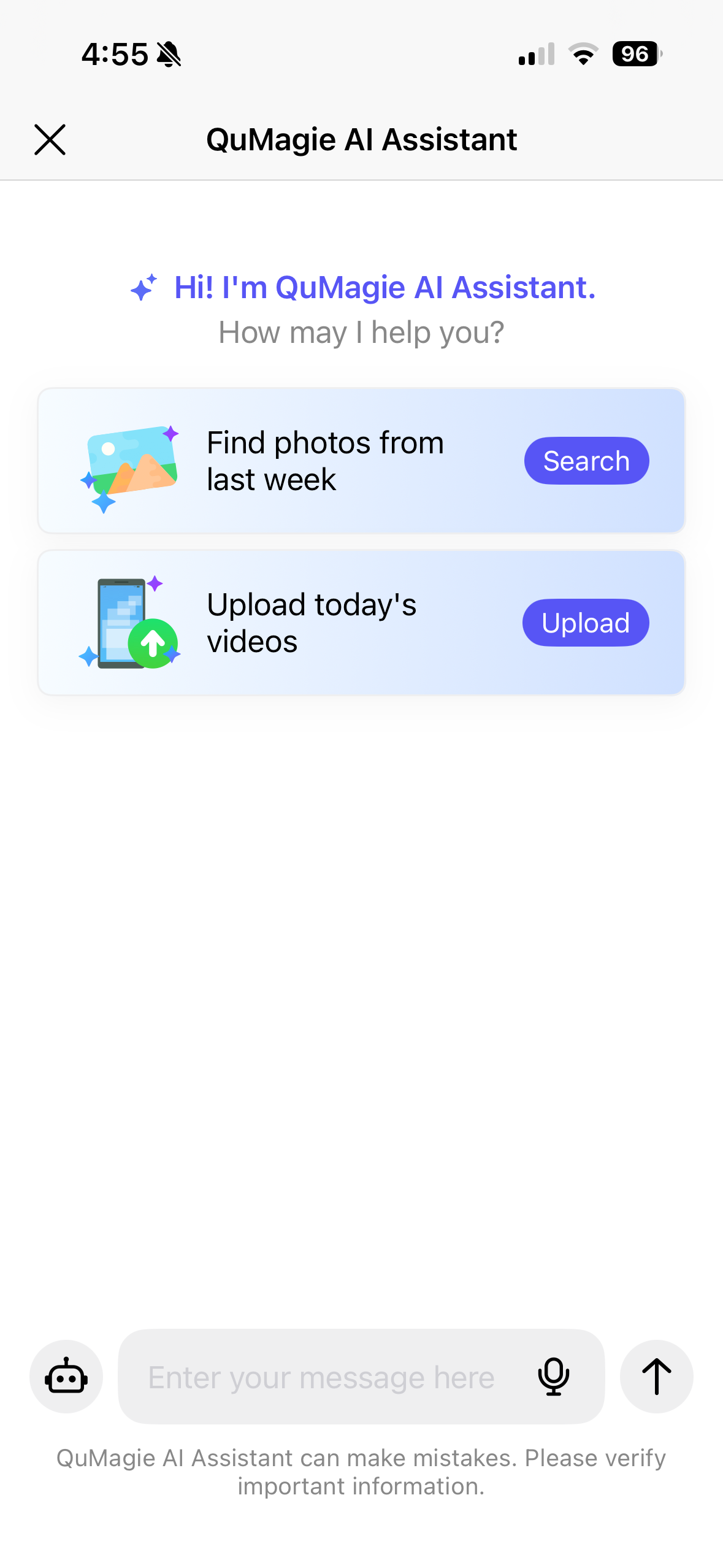
- Zadejte svůj příkaz do vstupního pole nebo klepněte na ikonu mikrofonu pro použití hlasových příkazů.
- AI interpretuje váš příkaz a provede akci. Může zobrazit potvrzovací zprávu pro vaše schválení před pokračováním.
- (Volitelné) Můžete také klepnout na ikonu robota na levé straně vstupního pole, abyste viděli úplný seznam podporovaných příkazů a příkladů.
Jak deaktivovat asistenta QuMagie AI
- Otevřete QuMagie Mobile.
- Přejděte na Nastavení > Obecné.
- Zakázat Zobrazit QuMagie AI Assistant.
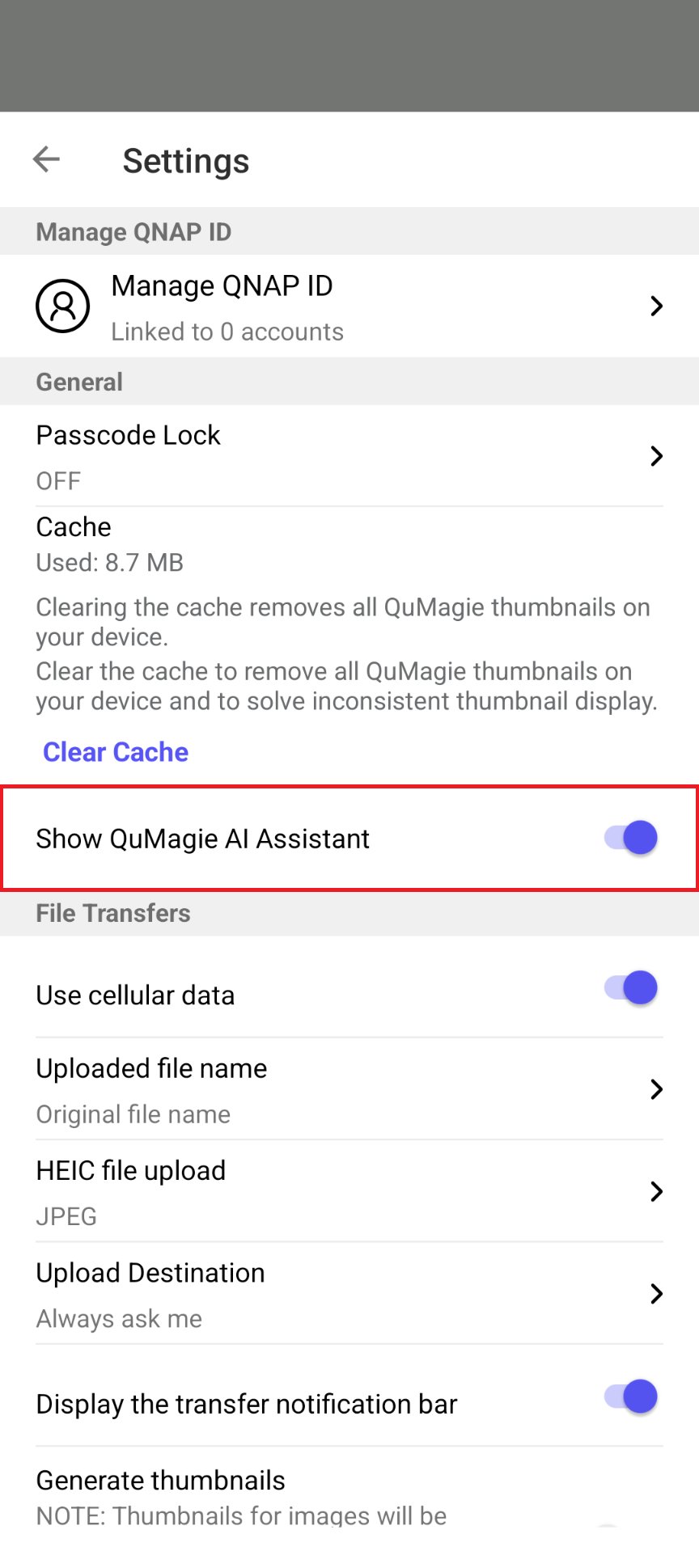
Když tuto možnost zakážete, tlačítko pro QuMagie AI Assistant zmizí z uživatelského rozhraní. Tuto možnost můžete kdykoli znovu povolit, pokud chcete, aby se tlačítko znovu objevilo.
Příklady příkazů
Zde jsou některé běžné případy použití a užitečné příkazy pro QuMagie AI Assistant:
- Nahrát a automaticky archivovat
Po výletu použijte příkaz jako tento k uspořádání fotografií:
Nahrajte dnešní fotografie a uložte je do alba ‘2026 Japonský výlet’.
AI najde vaše fotografie, potvrdí jejich detaily a nahraje je do určeného alba jedním krokem.
- Vyhledávání podle času, místa nebo osob
Chcete-li najít fotografie z konkrétního výletu, použijte příkaz jako tyto:
Najít fotografie pořízené v Japonsku minulý rok.
Najít fotografie s Tomem
AI Assistant prohledá váš NAS a zobrazí výsledky.
- Přidat do oblíbených
Chcete-li uspořádat své oblíbené fotografie, použijte příkaz jako tento:
Přidat fotografie z minulého měsíce do mých oblíbených.
AI Assistant zpracovává vaše fotografie hromadně, takže je nemusíte vybírat jednu po druhé.
- Rychlé sdílení
Chcete-li sdílet více souvisejících fotografií s přáteli, použijte příkaz jako tento:
Sdílet mé fotografie pořízené v Taipei.
AI Assistant vytvoří odkaz na sdílení a otevře nabídku sdílení, abyste si mohli vybrat, jak sdílet.
Pro další pomoc se zeptejte ostatních uživatelů a odborníků QNAP v komunitě. Přejít do komunity QNAP


