


Hvordan bruger jeg QuMagie AI Assistant på min mobile enhed?
Anvendelige produkter
- QuMagie iOS 2.6.0 and later
- QuMagie Android 2.9.0 and later
Oversigt
QuMagie AI Assistant er indbygget i QuMagie Mobile for at hjælpe dig med at udføre foto- og videoadministration med stemme- eller tekstkommandoer.
For at sikre din privatliv og datasikkerhed behandles kommando fortolkning kun gennem AI-modellen på din mobile platform, såsom Apple Intelligence på iOS og Gemini Nano på understøttede Android-enheder. Din anmodning analyseres lokalt på enheden og sendes aldrig til en ekstern cloud AI-tjeneste.
På Galleri-, Video-, Album- og Mappesiderne kan du bruge QuMagie AI Assistant til at:
- Uploade fotos og videoer til NAS
- Søge medier efter tid, sted, personer eller objekter
- Batch-administrere mediefiler (inklusive tilføjelse til albums, tagging, tilføjelse til favoritter og deling)
- Udføre systemoperationer såsom aktivering af slumretilstand og konfiguration af backupindstillinger
- AI Assistant er i øjeblikket ikke tilgængelig på andre QuMagie-sider.
- QuMagie AI Assistant er designet til at hjælpe dig med at udføre multimedieopgaver, ikke som en generel AI-assistent.
Da QuMagie AI Assistant er afhængig af lokal AI-behandling, kan den muligvis ikke være lige så effektiv som cloud-baserede AI-tjenester til at håndtere komplekse eller lange sætninger, åbne forespørgsler eller afslappede samtaler. For optimale resultater, brug korte og klare sætninger.
Systemkrav
iOS
For at bruge QuMagie AI Assistant på iOS, skal du sikre følgende:
- QuMagie er blevet opdateret til 2.6.0 eller senere.
- AI Assistant-visning er aktiveret i QuMagie > Indstillinger > Generelt > Vis AI Assistant
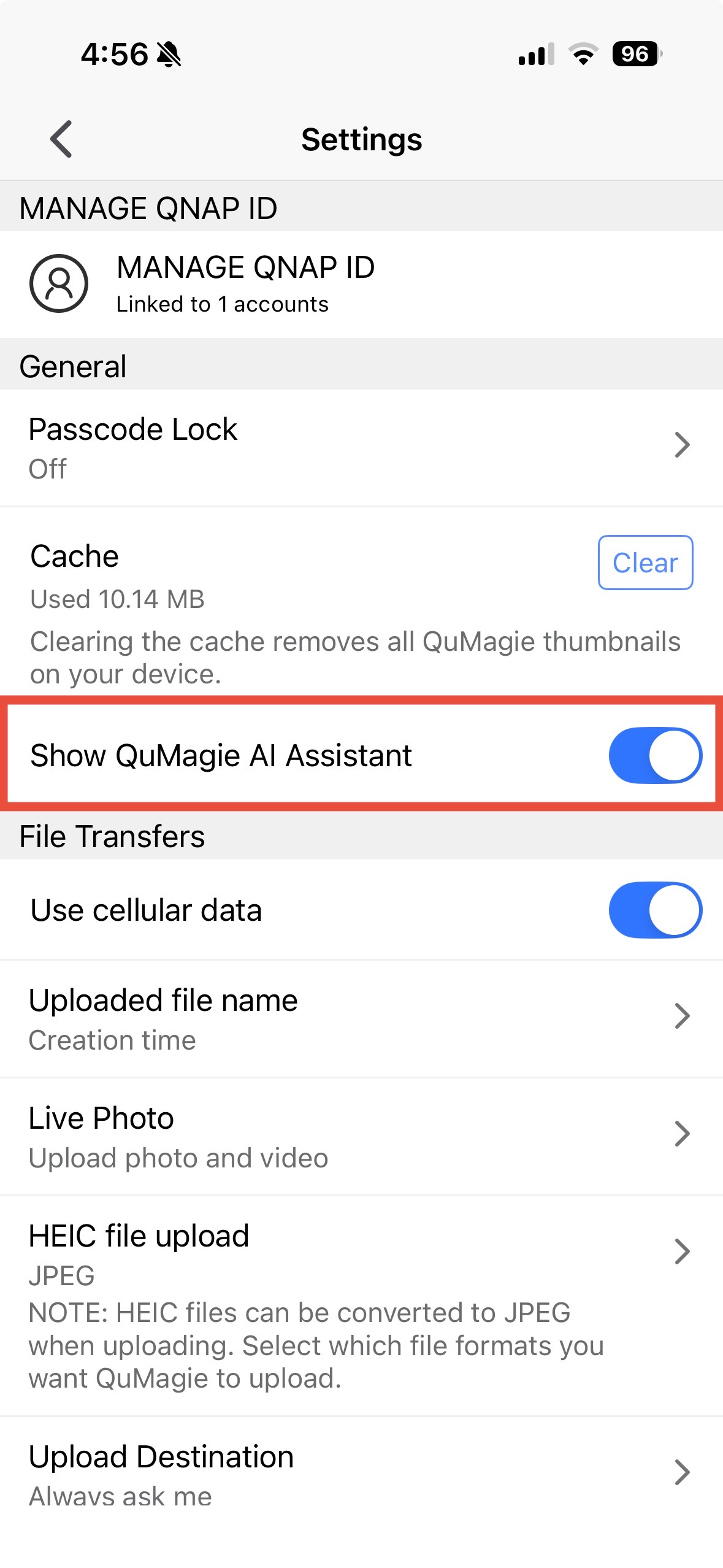
- Din iOS-enhed er blevet opdateret til iOS 26 eller senere.
- Apple Intelligence er aktiveret på enheden.
- Enhedens systemsprog er indstillet til engelsk, traditionelt kinesisk eller forenklet kinesisk.
- Apple Intelligence-sprog matcher systemsproget, og sprogpakken er downloadet. For at konfigurere sprogsindstillinger, gå til Indstillinger > Apple Intelligence & Siri > Sprog
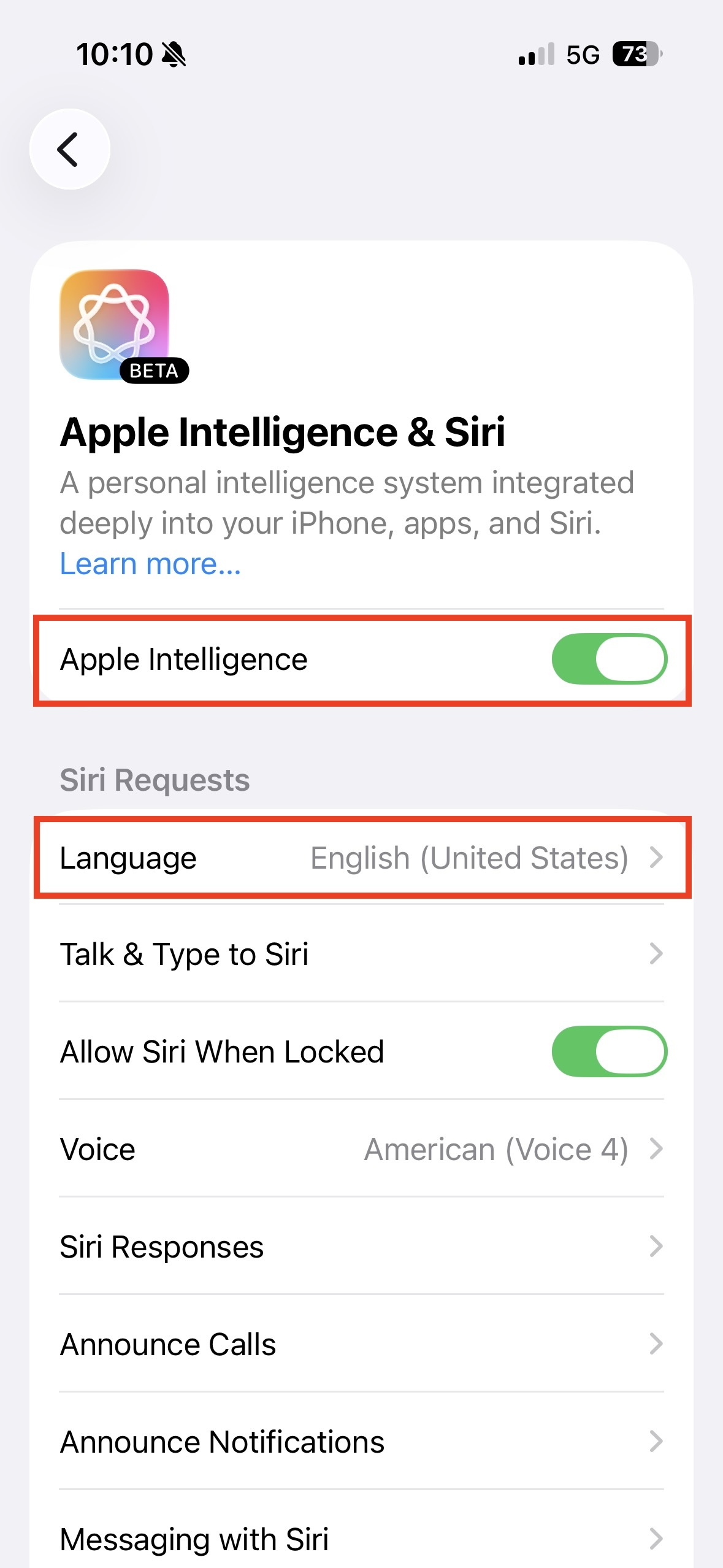
Hvis du endnu ikke har aktiveret Apple Intelligence, se Apple's officielle guide: Opsæt og brug Apple Intelligence på iPhone
Fejlfinding
- Ændring af sproget nulstiller den downloadede sprogpakke. QuMagie AI Assistant vil ikke være tilgængelig, før downloadet er fuldført. Vent venligst, indtil downloadet er fuldført.
- Hvis du bruger en iOS-enhed i Kina-regionen, kan Apple Intelligence-support variere på grund af regionale politikker eller leverandørkonfigurationer. Vi anbefaler at tjekke med Apple for at bekræfte, om din enhed og region er understøttet.
Android
For at bruge QuMagie AI Assistant på Android, sørg for følgende:
- QuMagie er blevet opdateret til 2.9.0 eller senere.
- AI Assistant-visning er aktiveret i QuMagie > Indstillinger > Generelt > Vis AI Assistant
- Enhedens systemsprog er indstillet til engelsk, traditionelt kinesisk eller forenklet kinesisk.
Din Android-enhed skal understøtte Gemini Nano. Følgende modeller er bekræftet til at understøtte Gemini Nano:
- Google Pixel 9 / 10-serien
- Samsung Galaxy S25 / S26-serien
- Xiaomi 15-serien
- OPPO Find X8-serien
Hvis din enhed ikke er nævnt ovenfor, skal du tjekke din enhedsproducentens officielle hjemmeside eller relaterede ressourcer for at bekræfte, om Gemini Nano understøttes.
For detaljer om Gemini Nano-support til Android-enheder, se Oversigt over ML Kit GenAI API'er
Fejlfinding
- Problemer med download af Gemini Nano:
- Gemini Nano-modellen understøtter kun download via Wi-Fi og kan sætte pause på mobilnetværk (4G/5G). Forbind til Wi-Fi og vent på, at downloadet er fuldført, før du prøver igen. Hvis downloadet afbrydes på grund af skift til et mobilnetværk undervejs, vil det automatisk genoptages, når Wi-Fi er genoprettet.
- Hvis enheden downloader Gemini Nano og skifter til et mobilnetværk, vil downloadet sætte pause. Skift venligst tilbage til Wi-Fi, og så vil downloadet automatisk genoptages. Når det er fuldført, skal du manuelt skifte igen for at aktivere funktionen.
- Hvis enheden opfylder ovenstående krav, men funktionen stadig ikke kan aktiveres, gå til Indstillinger > Apps > Vis systemapps, søg efter AICore. Bekræft, at appen ikke er blevet deaktiveret eller tvangsstop, og tryk derefter på Aktiver. Hvis problemet fortsætter, genstart telefonen og prøv igen.
- Hvis du bruger en Android-enhed i Kina-regionen, kan Gemini Nano-support variere på grund af regionale politikker eller leverandørkonfigurationer. Vi anbefaler at tjekke med Google eller din enhedsproducent for at bekræfte, om din enhed og region understøttes.
Sådan bruger du QuMagie AI Assistant
- Åbn QuMagie Mobile.
- Forbind til din NAS.
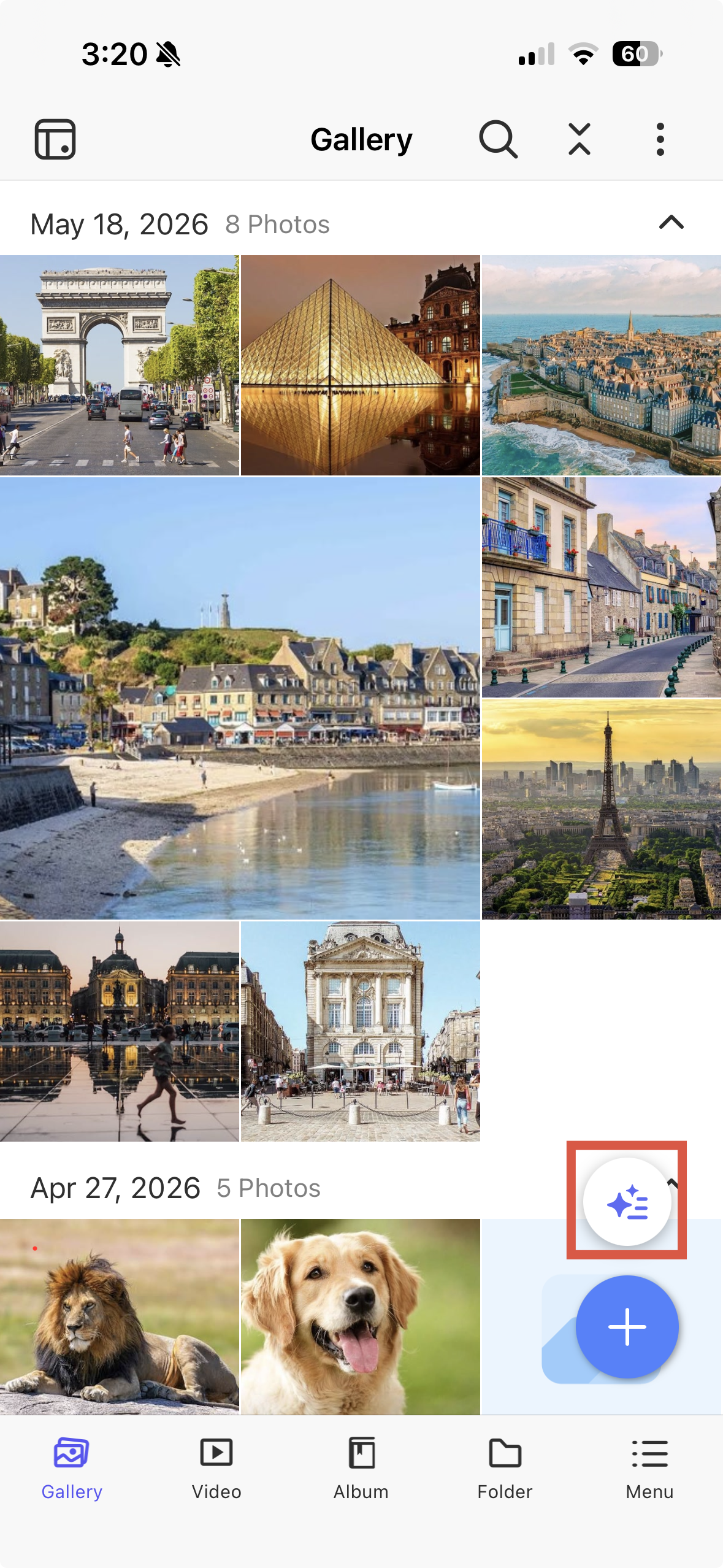
- På Galleri-, Video-, Album- eller Mappesiderne, tryk på den flydende AI-knap.
- Skriv din kommando i inputfeltet eller tryk på mikrofonikonet for at bruge stemmekommandoer.
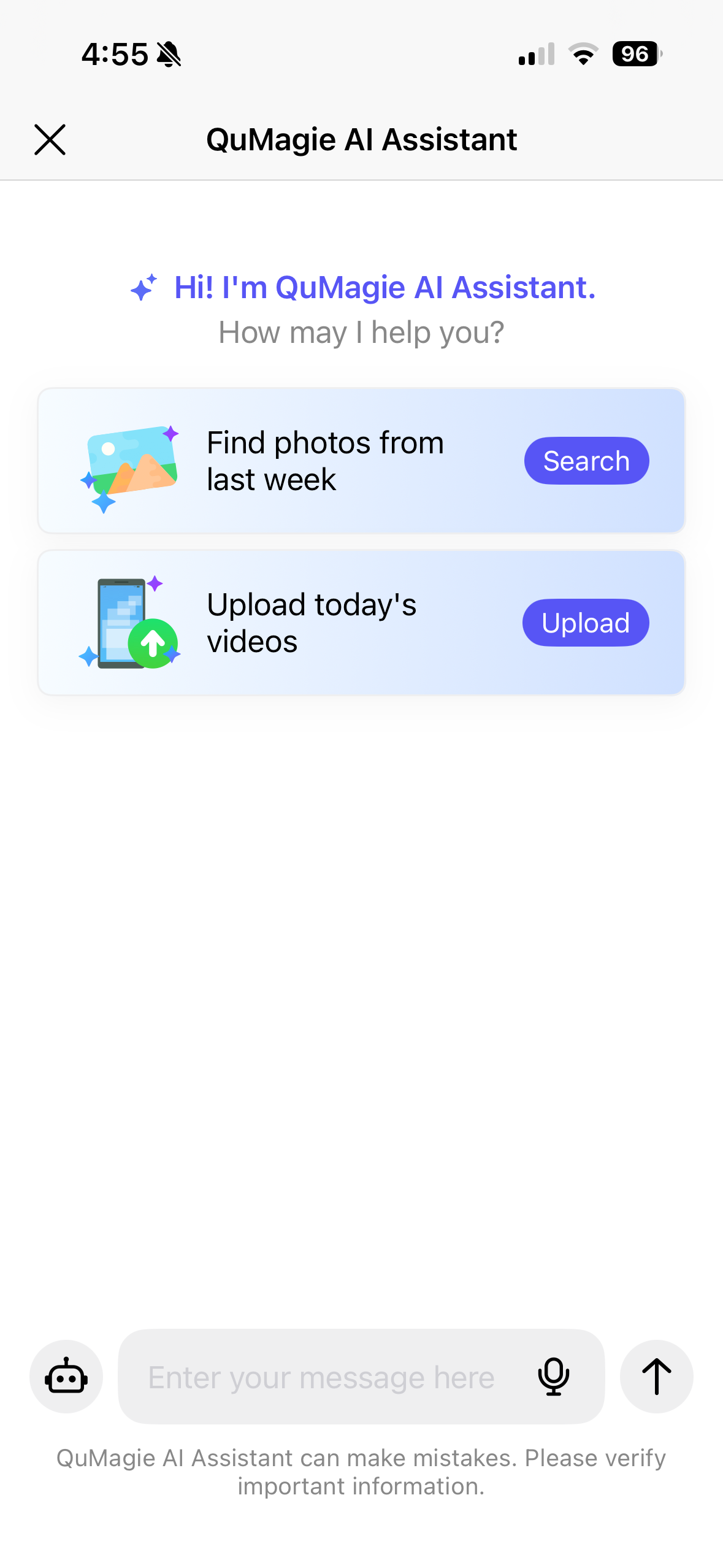
- AI fortolker din kommando og udfører handlingen. Den kan vise en bekræftelsesmeddelelse for din godkendelse, før den fortsætter.
- (Valgfrit) Du kan også trykke på robotikonet på venstre side af inputfeltet for at se en komplet liste over understøttede kommandoer og eksempler.
Sådan deaktiveres QuMagie AI Assistant
- Åbn QuMagie Mobile.
- Gå til Indstillinger > Generelt.
- Deaktiver Vis QuMagie AI Assistant.
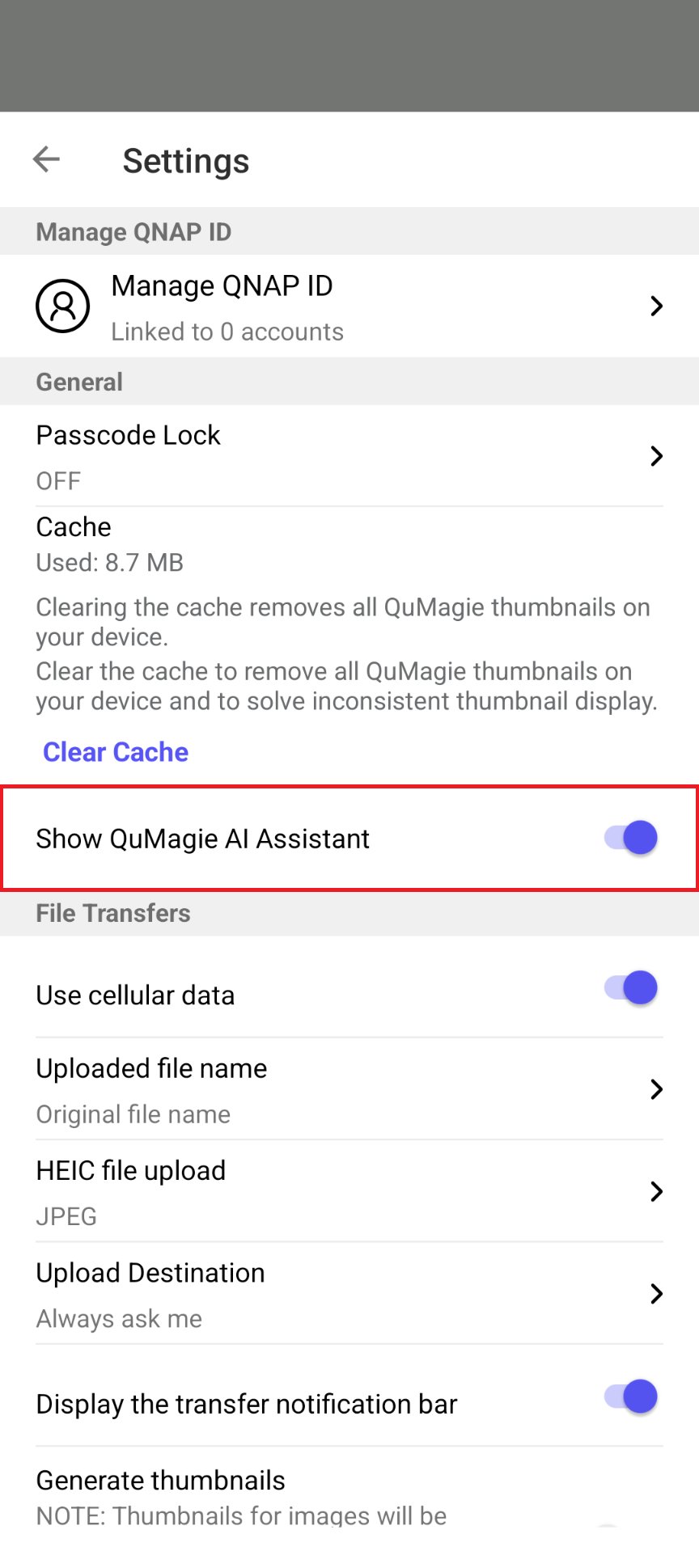
Når du deaktiverer denne mulighed, vil den flydende handlingsknap for QuMagie AI Assistant forsvinde fra brugergrænsefladen. Du kan til enhver tid aktivere denne mulighed, hvis du ønsker, at knappen skal vises igen.
Kommandoeksempler
Her er nogle almindelige anvendelsestilfælde og nyttige kommandoer for QuMagie AI Assistant:
- Upload og auto-arkivering
Efter en rejse kan du bruge en kommando som denne til at organisere dine fotos:
Upload dagens fotos og gem dem i albummet ‘2026 Japan Trip’.
AI'en finder dine fotos, bekræfter deres detaljer og uploader dem til det angivne album i ét trin.
- Søg efter tid, sted eller personer
For at finde fotos fra en bestemt rejse kan du bruge en kommando som disse:
Find fotos taget i Japan sidste år.
Find fotos med Tom
AI Assistant søger i din NAS og viser resultaterne.
- Tilføj til favoritter
For at organisere dine yndlingsfotos kan du bruge en kommando som denne:
Tilføj sidste måneds fotos til mine favoritter.
AI Assistant behandler dine fotos i batch, så du ikke behøver at vælge dem én efter én.
- Hurtig deling
For at dele flere relaterede fotos med venner kan du bruge en kommando som denne:
Del mine fotos taget i Taipei.
AI Assistant opretter et delingslink og åbner delingsmenuen, så du kan vælge, hvordan du vil dele.
For yderligere hjælp kan du spørge andre brugere og QNAP-eksperter i vores community. Gå til QNAP Community


