


Hur använder jag QuMagie AI-assistenten på min mobila enhet?
Tillämpliga produkter
- QuMagie iOS 2.6.0 and later
- QuMagie Android 2.9.0 and later
Översikt
QuMagie AI Assistant är inbyggd i QuMagie Mobile för att hjälpa dig utföra foto- och videohanteringsuppgifter med röst- eller textkommandon.
För att säkerställa din integritet och datasäkerhet bearbetas kommandotolkningen endast genom AI-modellen på din mobila plattform, såsom Apple Intelligence på iOS och Gemini Nano på stödda Android-enheter. Din begäran analyseras lokalt på enheten och skickas aldrig till en extern moln-AI-tjänst.
På sidorna Galleri, Video, Album och Mapp kan du använda QuMagie AI Assistant för att:
- Ladda upp foton och videor till NAS
- Söka media efter tid, plats, personer eller objekt
- Batch-hantera mediefiler (inklusive att lägga till i album, tagga, lägga till i favoriter och dela)
- Utföra systemoperationer som att aktivera viloläge och konfigurera säkerhetskopieringsinställningar
- AI Assistant är för närvarande inte tillgänglig på andra QuMagie-sidor.
- QuMagie AI Assistant är utformad för att hjälpa dig med multimediauppgifter, inte som en allmän AI-assistent.
Eftersom QuMagie AI Assistant förlitar sig på lokal AI-bearbetning, kanske den inte är lika effektiv som molnbaserade AI-tjänster för att hantera komplexa eller långa meningar, öppna frågor eller vardagliga samtal. För bästa resultat, använd korta och tydliga meningar.
Systemkrav
iOS
För att använda QuMagie AI Assistant på iOS, se till följande:
- QuMagie har uppdaterats till 2.6.0 eller senare.
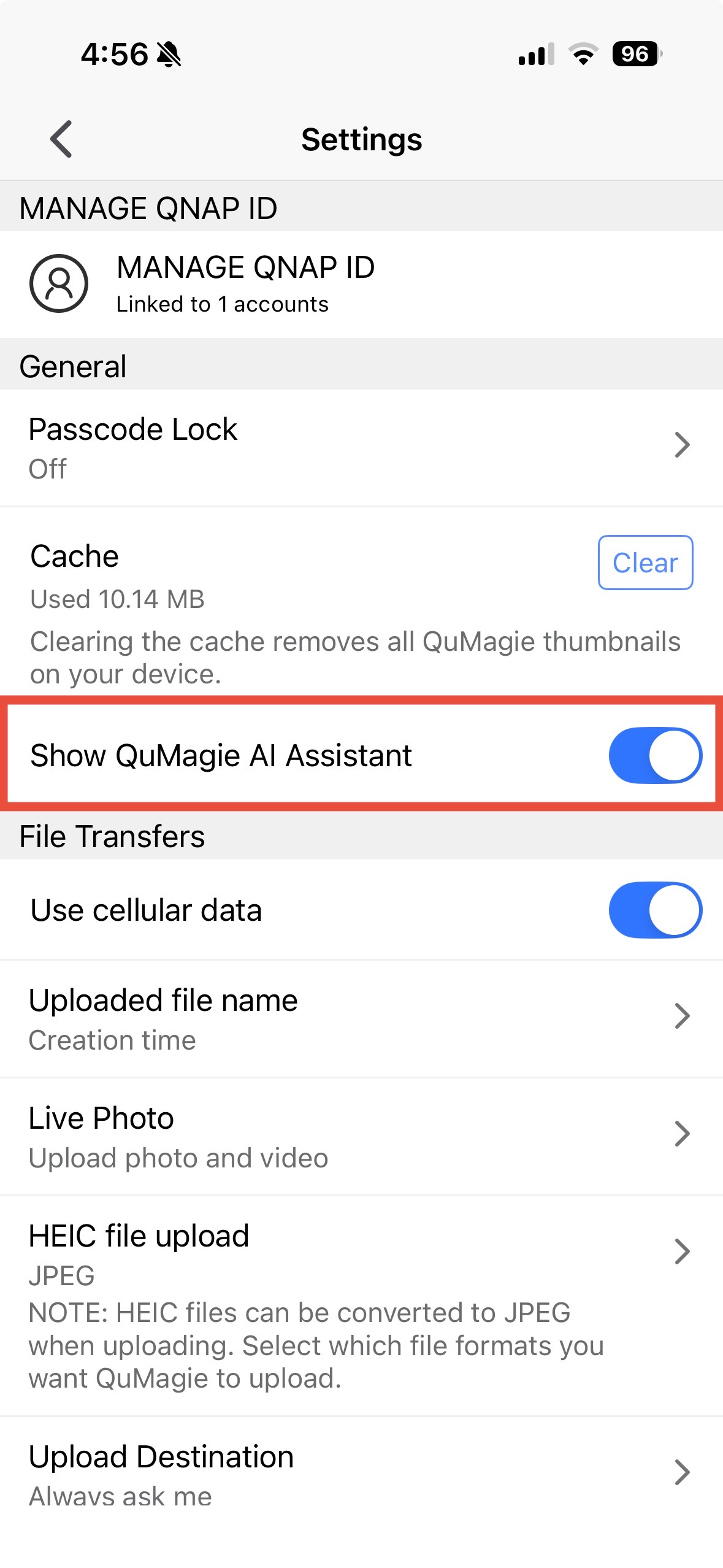
- AI Assistant-visning är aktiverad i QuMagie > Inställningar > Allmänt > Visa AI Assistant
- Din iOS-enhet har uppdaterats till iOS 26 eller senare.
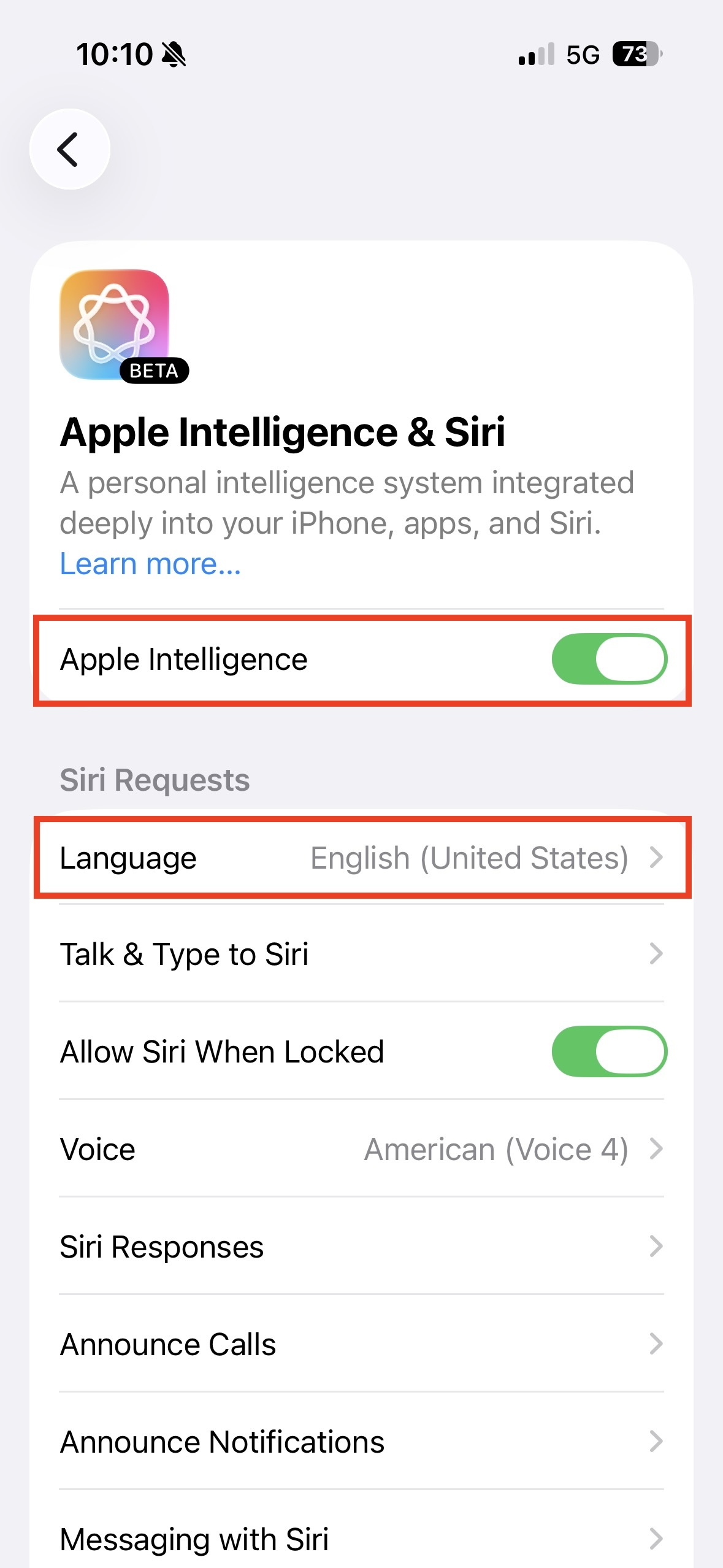
- Apple Intelligence är aktiverad på enheten.
- Enhetens system språk är inställt på engelska, traditionell kinesiska eller förenklad kinesiska.
- Apple Intelligence-språket matchar systemets språk, och nedladdningen av språkpaketet är klar. För att konfigurera språkinställningar, gå till Inställningar > Apple Intelligence & Siri > Språk
Om du ännu inte har aktiverat Apple Intelligence, se Apple's officiella guide: Ställ in och använd Apple Intelligence på iPhone
Felsökning
- Att byta språk återställer det nedladdade språkpaketet. QuMagie AI Assistant kommer inte att vara tillgänglig förrän nedladdningen är klar. Vänta tills nedladdningen är klar.
- Om du använder en iOS-enhet i Kina-regionen kan Apple Intelligence-stöd variera på grund av regionala policyer eller leverantörskonfigurationer. Vi rekommenderar att du kontrollerar med Apple för att bekräfta om din enhet och region stöds.
Android
För att använda QuMagie AI Assistant på Android, säkerställ följande:
- QuMagie har uppdaterats till version 2.9.0 eller senare.
- AI Assistant-visning är aktiverad i QuMagie > Inställningar > Allmänt > Visa AI Assistant
- Enhetens system språk är inställt på engelska, traditionell kinesiska eller förenklad kinesiska.
Din Android-enhet måste stödja Gemini Nano. Följande modeller har bekräftats stödja Gemini Nano:
- Google Pixel 9 / 10-serien
- Samsung Galaxy S25 / S26-serien
- Xiaomi 15-serien
- OPPO Find X8-serien
Om din enhet inte finns med i listan ovan, kontrollera din enhetstillverkares officiella webbplats eller relaterade resurser för att bekräfta om Gemini Nano stöds.
För detaljer om Gemini Nano-stöd för Android-enheter, se Översikt över ML Kit GenAI API:er
Felsökning
- Problem med nedladdning av Gemini Nano:
- Gemini Nano-modellen stöder endast nedladdning via Wi-Fi och kan pausa på mobilnät (4G/5G). Anslut till Wi-Fi och vänta tills nedladdningen är klar innan du försöker igen. Om nedladdningen avbryts på grund av byte till ett mobilnät under tiden, återupptas den automatiskt när Wi-Fi återansluts.
- Om enheten laddar ner Gemini Nano och byter till ett mobilnät, pausas nedladdningen. Byt tillbaka till Wi-Fi, så återupptas nedladdningen automatiskt. När den är klar, slå omkopplaren igen manuellt för att aktivera funktionen.
- Om enheten uppfyller ovanstående krav men funktionen fortfarande inte kan aktiveras, gå till Inställningar > Appar > Visa systemappar, sök efter AICore. Kontrollera att appen inte har inaktiverats eller tvångsavslutats, och tryck sedan på Aktivera. Om problemet kvarstår, starta om telefonen och försök igen.
- Om du använder en Android-enhet i Kina-regionen kan Gemini Nano-stöd variera på grund av regionala policyer eller leverantörskonfigurationer. Vi rekommenderar att du kontrollerar med Google eller din enhetstillverkare för att bekräfta om din enhet och region stöds.
Hur man använder QuMagie AI Assistant
- Öppna QuMagie Mobile.
- Anslut till din NAS.
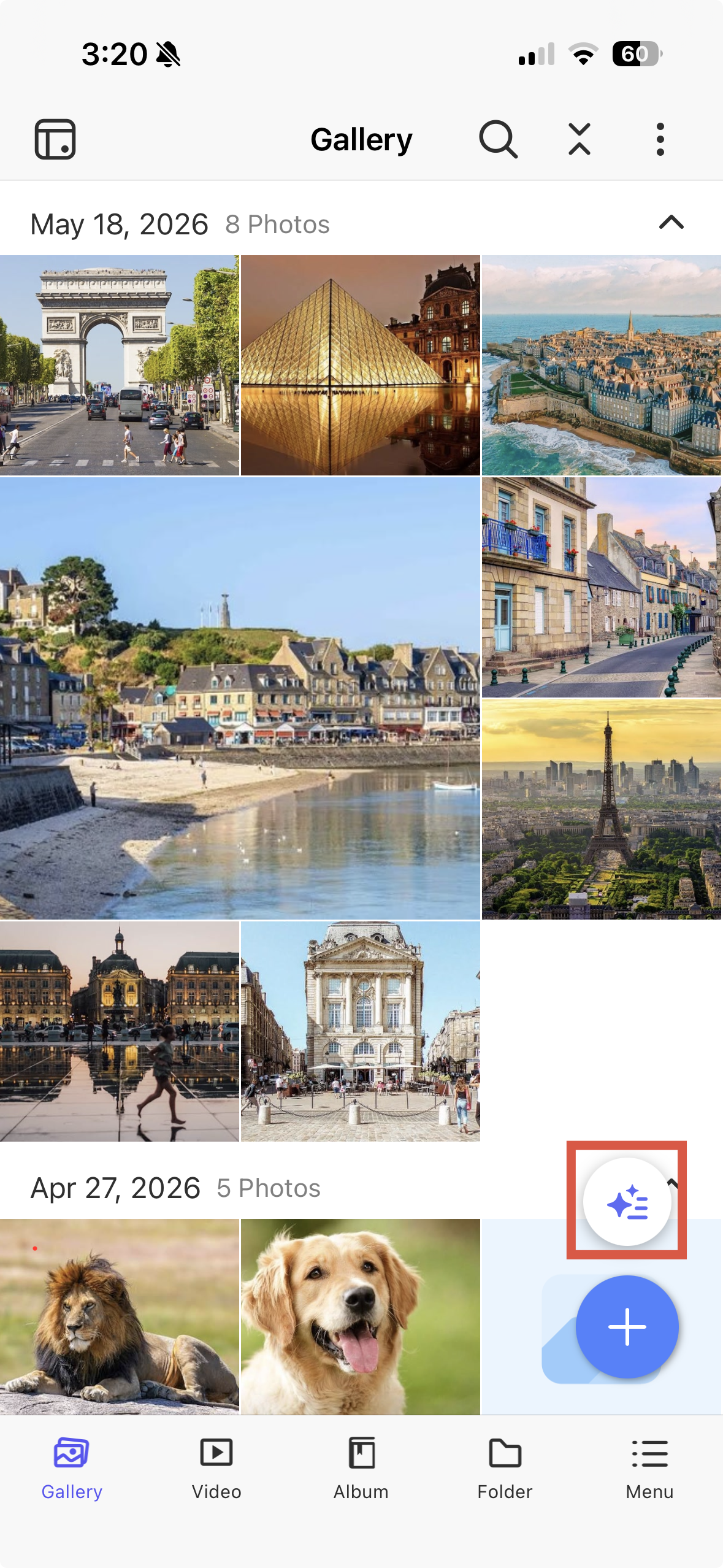
- På sidorna Galleri, Video, Album eller Mapp, tryck på den flytande AI-knappen.
- Skriv ditt kommando i inmatningsfältet eller tryck på mikrofonikonen för att använda röstkommandon.
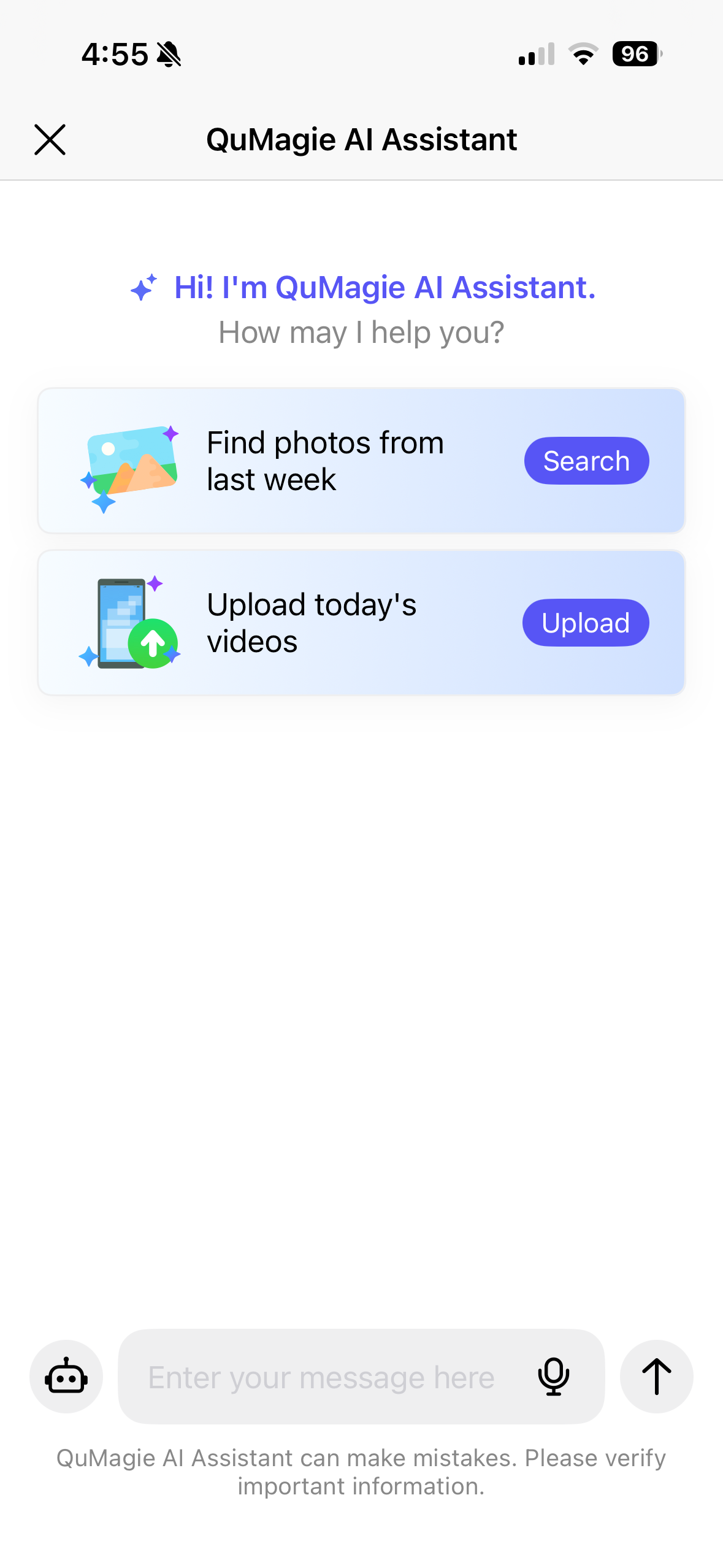
- AI tolkar ditt kommando och utför åtgärden. Det kan visa ett bekräftelsemeddelande för ditt godkännande innan det fortsätter.
- (Valfritt) Du kan också trycka på robotikonen på vänster sida av inmatningsfältet för att se en fullständig lista över stödda kommandon och exempel.
Hur man inaktiverar QuMagie AI Assistant
- Öppna QuMagie Mobile.
- Gå till Settings > General.
- Inaktivera Show QuMagie AI Assistant.
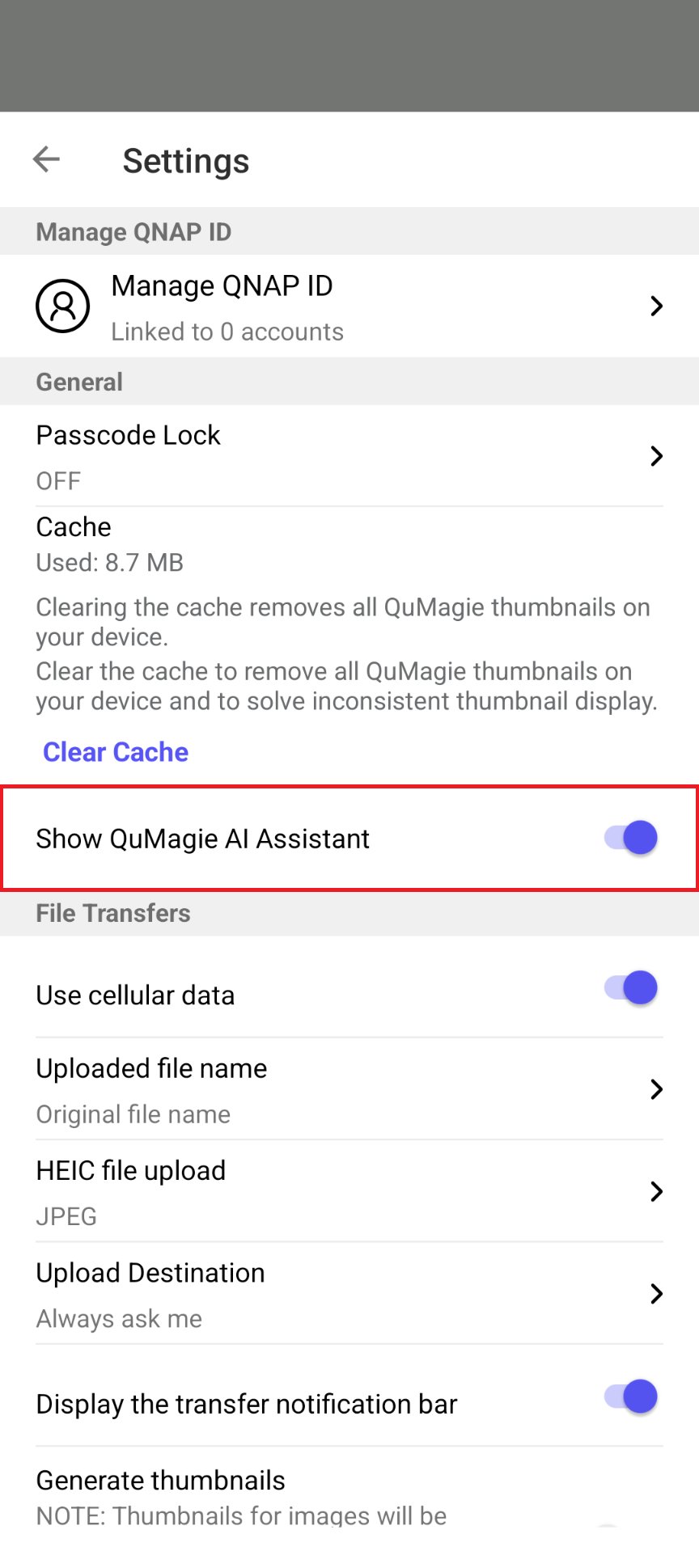
När du inaktiverar detta alternativ kommer den flytande åtgärdsknappen för QuMagie AI Assistant att försvinna från användargränssnittet. Du kan aktivera detta alternativ när som helst om du vill att knappen ska visas igen.
Kommandoexempel
Här är några vanliga användningsfall och användbara kommandon för QuMagie AI Assistant:
- Ladda upp och autoarkivera
Efter en resa, använd ett kommando som detta för att organisera dina foton:
Ladda upp dagens foton och spara dem i albumet ‘2026 Japan Trip’.
AI:n hittar dina foton, bekräftar deras detaljer och laddar upp dem till det angivna albumet i ett steg.
- Sök efter tid, plats eller personer
För att hitta foton från en specifik resa, använd ett kommando som dessa:
Hitta foton tagna i Japan förra året.
Hitta foton med Tom
AI Assistant söker igenom din NAS och visar resultaten.
- Lägg till i favoriter
För att organisera dina favoritfoton, använd ett kommando som detta:
Lägg till förra månadens foton i mina favoriter.
AI Assistant bearbetar dina foton i batch, så du behöver inte välja dem en och en.
- Snabbdelning
För att dela flera relaterade foton med vänner, använd ett kommando som detta:
Dela mina foton tagna i Taipei.
AI Assistant skapar en delningslänk och öppnar delningsmenyn så att du kan välja hur du vill dela.
För ytterligare hjälp kan du fråga andra användare och QNAP-experter i vår community. Gå till QNAP Community


