Applicable Products
- QuMagie iOS 2.6.0 and later
- QuMagie Android 2.9.0 and later
Overview
QuMagie AI Assistant is built in QuMagie Mobile to help you perform photo and video management tasks with voice or text commands.
To ensure your privacy and data security, command interpretation is processed only through the AI model on your mobile platform, such Apple Intelligence on iOS and Gemini Nano on supported Android devices. Your request is analyzed locally on the device and is never sent to an external cloud AI service.
On the Gallery, Video, Album, and Folder pages, you can use QuMagie AI Assistant to:
- Upload photos and videos to the NAS
- Search media by time, location, people, or objects
- Batch-manage media files (including adding to albums, tagging, adding to favorites, and sharing)
- Perform system operations such as enabling Sleep Mode and configuring backup settings
Note
- AI Assistant is currently not available on other QuMagie pages.
- QuMagie AI Assistant is designed to help you perform multimedia tasks, not as a general-purpose AI assistant.
Tip
Since QuMagie AI Assistant relies on local AI processing, it may not be as performant as cloud-based AI services for handling complex or long sentences, open-ended requests, or casual conversations. For optimal results, use short and clear sentences.
System Requirements
iOS
To use QuMagie AI Assistant on iOS, ensure the following:
- QuMagie has been updated to 2.6.0 or later.
- AI Assistant display is enabled in QuMagie > Settings > General > Show AI Assistant
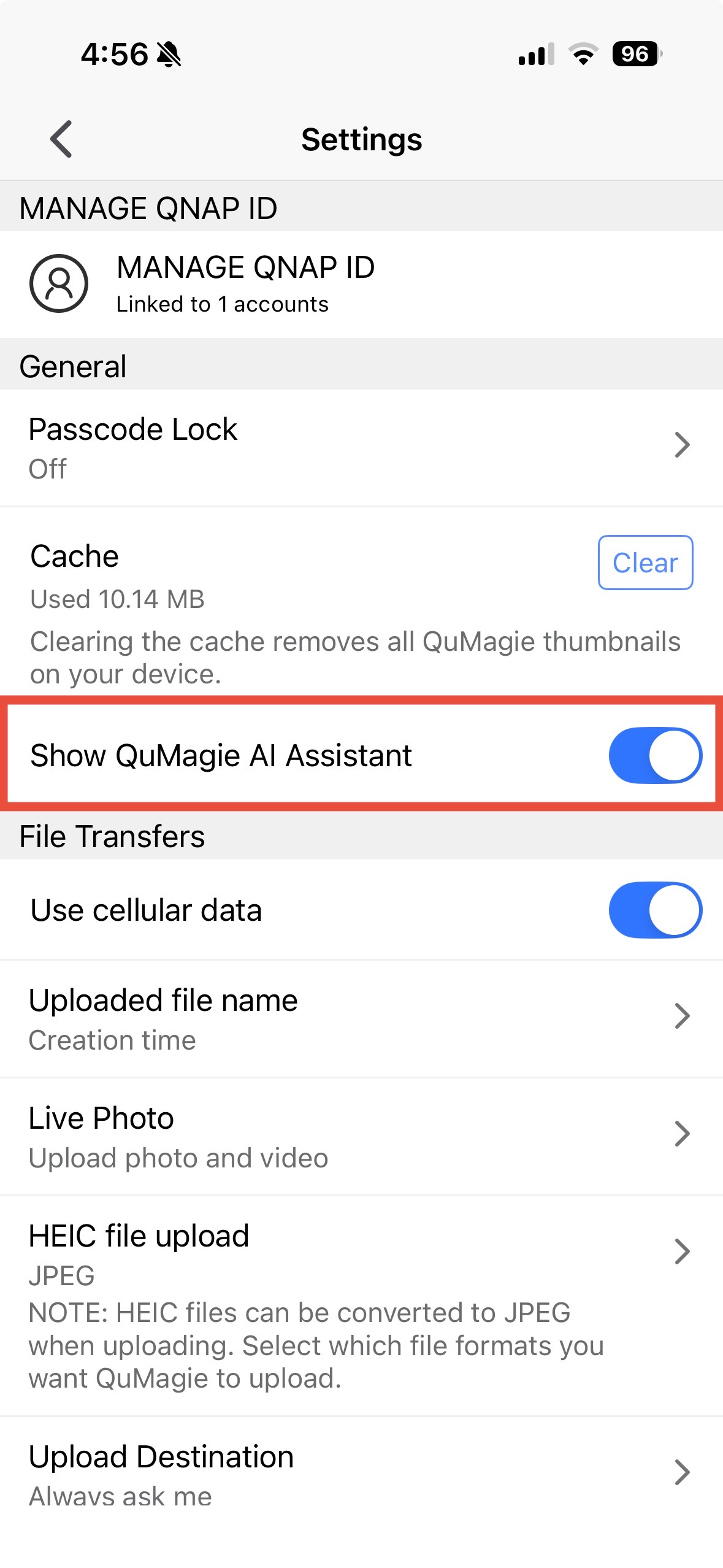
- Your iOS device has been updated to iOS 26 or later.
- Apple Intelligence is enabled on the device.
- The device system language is set to English, Traditional Chinese, or Simplified Chinese.
- Apple Intelligence language matches the system language, and the language pack download is complete. To configure language settings, go to Settings > Apple Intelligence & Siri > Language
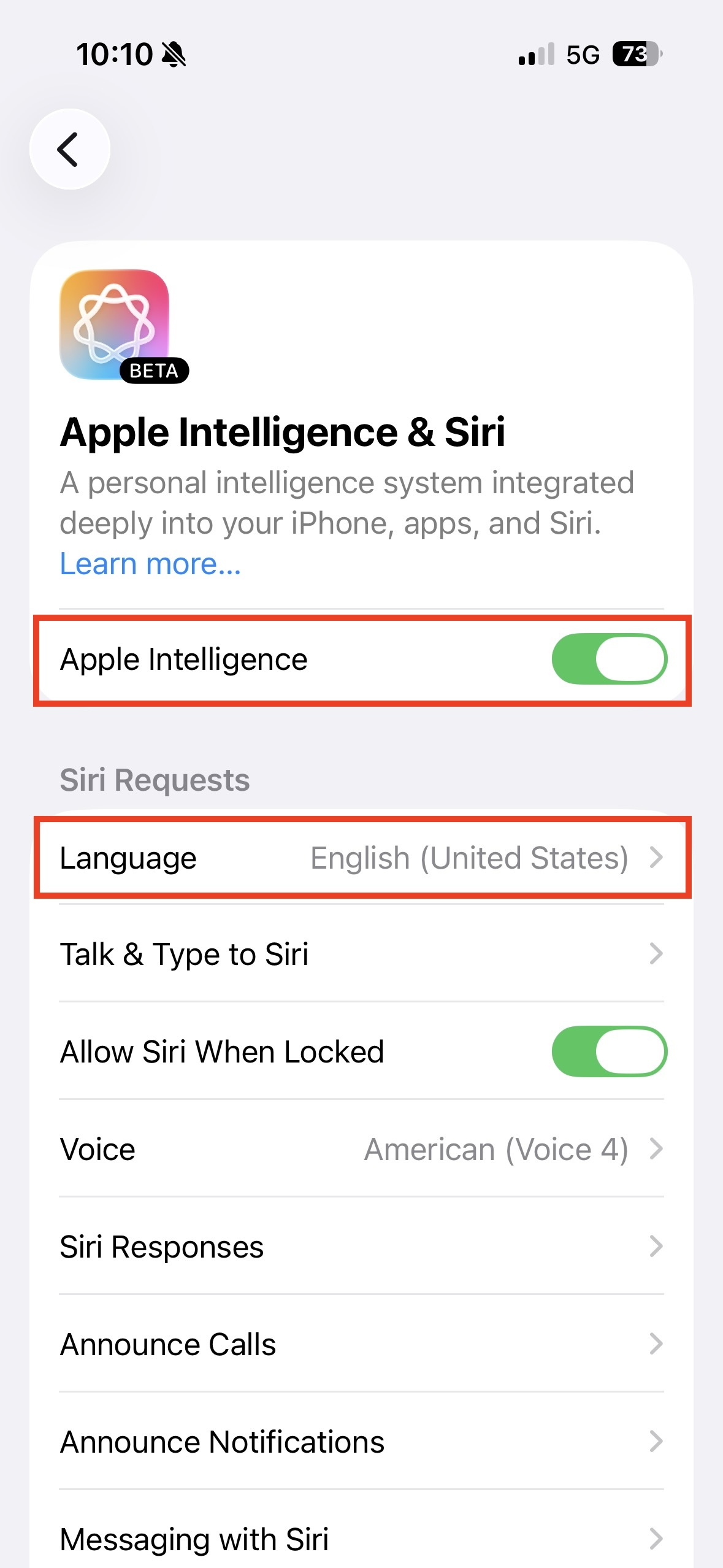
Troubleshooting
- Changing the language resets the downloaded language pack. QuMagie AI Assistant will not be available until the download is complete. Please wait until the download is complete.
- If you are using an iOS device in the China region, Apple Intelligence support may vary due to regional policies or vendor configurations. We recommend checking with Apple to confirm whether your device and region are supported.
Android
To use QuMagie AI Assistant on Android, ensure the following:
If your device is not listed above, check your device manufacturer's official website or related resources to confirm whether Gemini Nano is supported.
Troubleshooting
- Gemini Nano download issues:
- Gemini Nano model only supports downloading over Wi-Fi and may pause on mobile networks (4G/5G). Please connect to Wi-Fi and wait for the download to complete before trying again. If the download is interrupted due to switching to a mobile network midway, it will automatically resume once Wi-Fi is reconnected.
- If the device is downloading Gemini Nano and switches to a mobile network, the download will pause. Please switch back to Wi-Fi, and then the download will resume automatically. Once complete, manually toggle the switch again to enable the feature.
- If the device meets the above requirements but the feature still cannot be enabled, go to Settings > Apps > Show System Apps, search for AICore. Verify that the app has not been disabled or force-stopped, and then tap Enable. If the issue persists, restart the phone and try again.
- If you are using an Android device in the China region, Gemini Nano support may vary due to regional policies or vendor configurations. We recommend checking with Google or your device manufacturer to confirm whether your device and region are supported.
How to use QuMagie AI Assistant
- Open QuMagie Mobile.
- Connect to your NAS.
- On the Gallery, Video, Album, or Folder pages, tap the floating AI button.
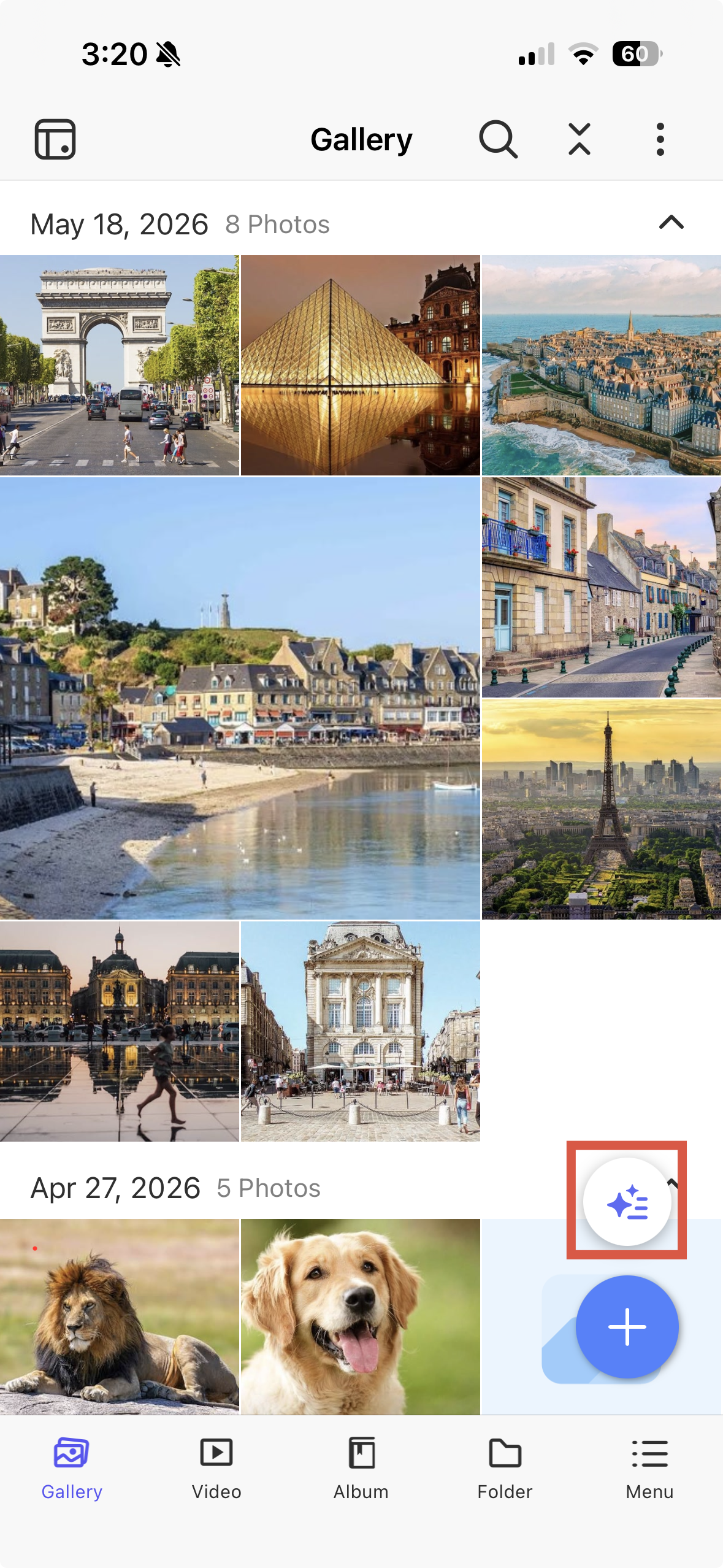
- Type your command in the input field or tap the microphone icon to use voice commands.
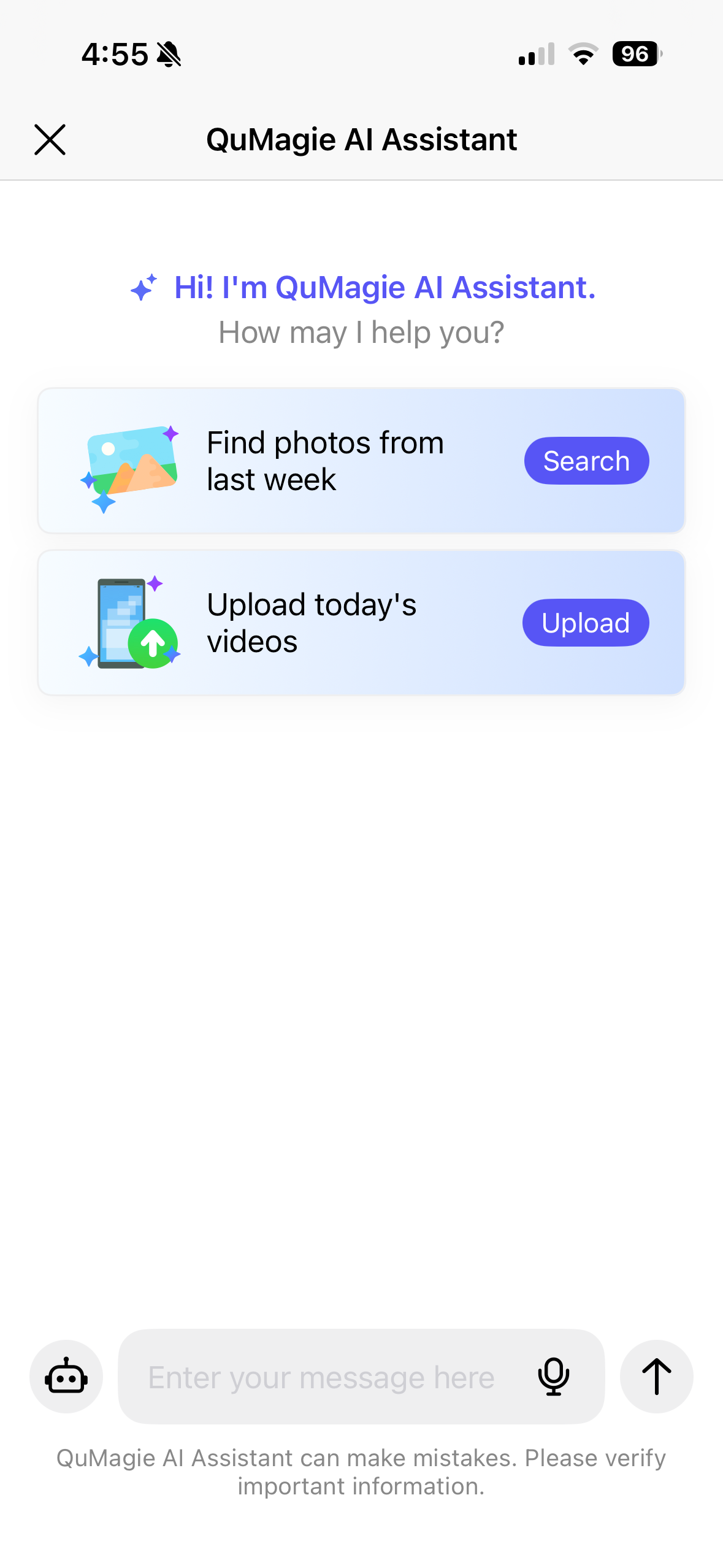
- AI interprets your command and executes the action. It may display a confirmation message for your approval before proceeding.
- (Optional) You can also tap the robot icon on the left side of the input field to see a full list of supported commands and examples.
Tip
QuMagie AI Assistant supports searching for a single location / person / album name / object at a time. We recommend not searching two locations or two objects simultaneously.
How to Disable QuMagie AI Assistant
- Open QuMagie Mobile.
- Go to Settings > General.
- Disable Show QuMagie AI Assistant.
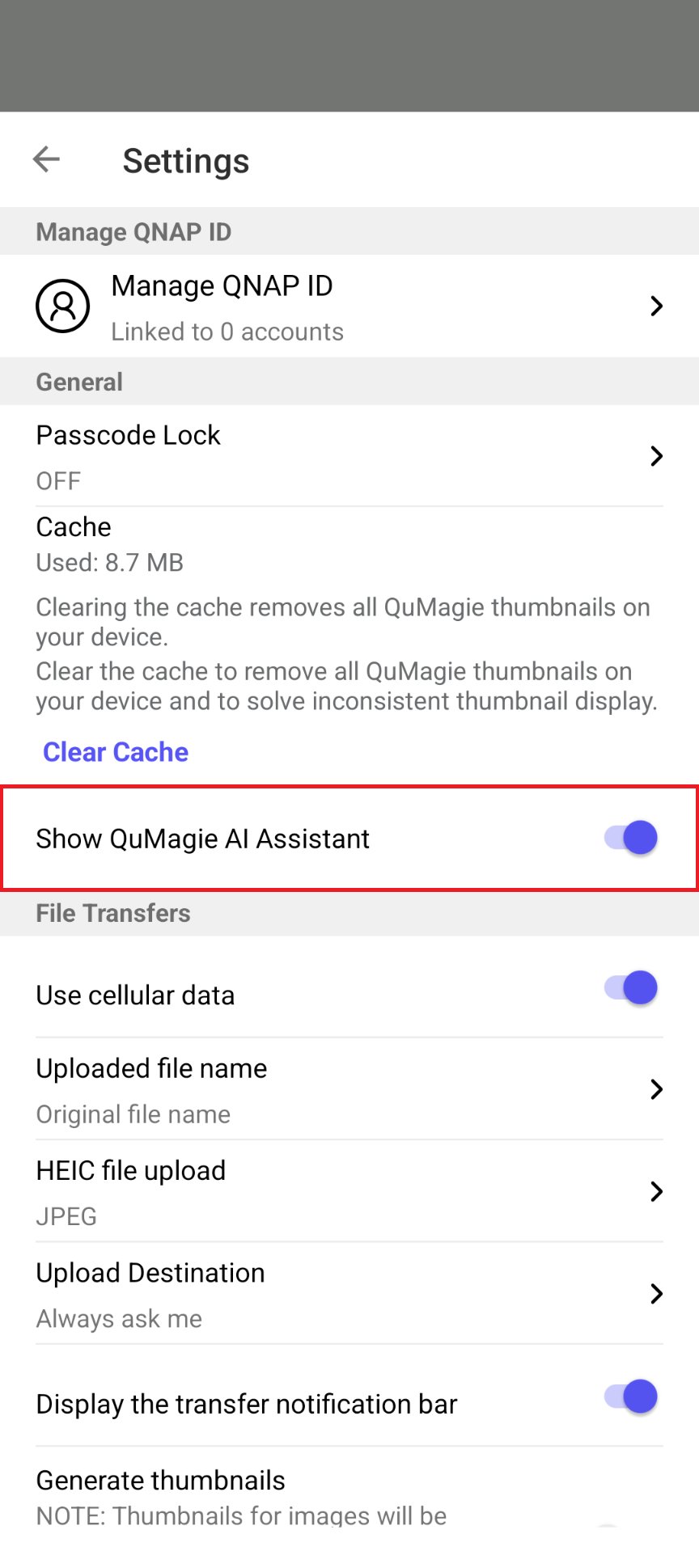
When you disable this option, the floating action button for QuMagie AI Assistant will disappear from the user interface. You may enable this option anytime if you want the button to appear again.
Command Examples
Here are some common use cases and useful commands for QuMagie AI Assistant:
- Upload and auto-archive
After a trip, use a command like this to organize your photos:
Upload today's photos and save them to the ‘2026 Japan Trip’ album.
The AI finds your photos, confirms their details, and uploads them to the specified album in one step.
- Search by time, location, or people
To find photos from a specific trip, use a command like these:
Find photos taken in Japan last year.
Find photos with Tom
AI Assistant searches your NAS and displays the results.
- Add to favorites
To organize your favorite photos, use a command like this:
Add last month's photos to my favorites.
AI Assistant batch-processes your photos, so you do not need to select them one by one.
- Quick share
To share multiple related photos with friends, use a command like this:
Share my photos taken in Taipei.
AI Assistant creates a share link and opens the share menu for you to choose how to share.
적용되는 제품
- QuMagie iOS 2.6.0 and later
- QuMagie Android 2.9.0 and later
개요
QuMagie AI Assistant는 QuMagie Mobile에 내장되어 있어 음성 또는 텍스트 명령으로 사진 및 비디오 관리 작업을 수행할 수 있도록 도와줍니다.
개인 정보 보호 및 데이터 보안을 위해 명령 해석은 모바일 플랫폼의 AI 모델을 통해서만 처리됩니다. 예를 들어 iOS의Apple Intelligence와 지원되는 Android 기기의 Gemini Nano가 있습니다. 요청은 기기에서 로컬로 분석되며 외부 클라우드 AI 서비스로 전송되지 않습니다.
갤러리, 비디오, 앨범, 폴더 페이지에서 QuMagie AI Assistant를 사용할 수 있습니다:
- 사진 및 비디오를 NAS에 업로드
- 시간, 위치, 사람 또는 객체로 미디어 검색
- 미디어 파일 일괄 관리(앨범 추가, 태그 추가, 즐겨찾기 추가, 공유 포함)
- Sleep Mode 활성화 및 백업 설정 구성과 같은 시스템 작업 수행
참고
- AI Assistant는 현재 다른 QuMagie 페이지에서는 사용할 수 없습니다.
- QuMagie AI Assistant는 멀티미디어 작업을 수행하도록 설계되었으며, 일반적인 AI 어시스턴트로 사용되는 것은 아닙니다.
팁
QuMagie AI Assistant는 로컬 AI 처리에 의존하기 때문에 복잡하거나 긴 문장, 개방형 요청 또는 캐주얼한 대화를 처리하는 데 있어 클라우드 기반 AI 서비스만큼 성능이 뛰어나지 않을 수 있습니다. 최적의 결과를 위해 짧고 명확한 문장을 사용하세요.
시스템 요구 사항
iOS
iOS에서 QuMagie AI Assistant를 사용하려면 다음을 확인하세요:
- QuMagie가 2.6.0 이상으로 업데이트되었습니다.
- QuMagie > 설정 > 일반 > AI Assistant 표시
에서 AI Assistant 표시가 활성화되었습니다. - iOS 기기가 iOS 26 이상으로 업데이트되었습니다.
- Apple인텔리전스가 장치에서 활성화됩니다.
- 장치 시스템 언어는 영어, 번체 중국어 또는 간체 중국어로 설정됩니다.
- Apple인텔리전스 언어가 시스템 언어와 일치하며, 언어 팩 다운로드가 완료되었습니다. 언어 설정을 구성하려면설정 > Apple인텔리전스 & Siri > 언어
로 이동합니다.
문제 해결
- 언어를 변경하면 다운로드된 언어 팩이 초기화됩니다. QuMagie AI 어시스턴트는 다운로드가 완료될 때까지 사용할 수 없습니다. 다운로드가 완료될 때까지 기다려 주세요.
- 중국 지역에서 iOS 장치를 사용하는 경우, Apple인텔리전스 지원은 지역 정책이나 공급업체 구성에 따라 달라질 수 있습니다. 장치와 지역이 지원되는지 확인하려면Apple에 문의하는 것을 권장합니다.
Android
Android에서 QuMagie AI 어시스턴트를 사용하려면 다음을 확인하세요:
위에 나열되지 않은 장치의 경우, 장치 제조업체의 공식 웹사이트 또는 관련 리소스를 확인하여 Gemini Nano 지원 여부를 확인하십시오.
문제 해결
- Gemini Nano 다운로드 문제:
- Gemini Nano 모델은 Wi-Fi를 통한 다운로드만 지원하며, 모바일 네트워크(4G/5G)에서는 다운로드가 일시 중지될 수 있습니다. Wi-Fi에 연결하고 다운로드가 완료될 때까지 기다린 후 다시 시도하십시오. 다운로드가 중간에 모바일 네트워크로 전환되어 중단된 경우, Wi-Fi가 다시 연결되면 자동으로 다운로드가 재개됩니다.
- 장치가 Gemini Nano를 다운로드 중이고 모바일 네트워크로 전환되면 다운로드가 일시 중지됩니다. Wi-Fi로 다시 전환하면 다운로드가 자동으로 재개됩니다. 완료되면 기능을 활성화하기 위해 스위치를 다시 수동으로 전환하십시오.
- 장치가 위의 요구 사항을 충족하지만 기능을 여전히 활성화할 수 없는 경우, 설정 > 앱 > 시스템 앱 표시로 이동하여AICore를 검색하십시오. 앱이 비활성화되거나 강제 종료되지 않았는지 확인한 후활성화를 탭하십시오. 문제가 계속되면 전화기를 재시작하고 다시 시도하십시오.
- 중국 지역에서 Android 장치를 사용하는 경우, 지역 정책 또는 공급업체 구성에 따라 Gemini Nano 지원이 다를 수 있습니다. Google 또는 장치 제조업체에 확인하여 장치와 지역이 지원되는지 확인하는 것이 좋습니다.
QuMagie AI Assistant 사용 방법
- QuMagie Mobile을 엽니다.
- NAS에 연결합니다.
- 갤러리, 비디오, 앨범 또는 폴더 페이지에서 떠 있는 AI 버튼을 탭합니다.
- 입력 필드에 명령을 입력하거나 마이크 아이콘을 탭하여 음성 명령을 사용합니다.
- AI가 명령을 해석하고 작업을 실행합니다. 진행하기 전에 승인을 위한 확인 메시지를 표시할 수 있습니다.
- (선택 사항)입력 필드 왼쪽의 로봇 아이콘을 탭하여 지원되는 명령과 예제의 전체 목록을 볼 수 있습니다.
팁
QuMagie AI Assistant는 한 번에 하나의 위치 / 사람 / 앨범 이름 / 객체 검색을 지원합니다. 두 위치 또는 두 객체를 동시에 검색하지 않는 것이 좋습니다.
QuMagie AI Assistant 비활성화 방법
- QuMagie Mobile을 엽니다.
- 설정 > 일반으로 이동합니다.
- QuMagie AI 어시스턴트 표시를 비활성화합니다.
이 옵션을 비활성화하면 QuMagie AI 어시스턴트의 플로팅 액션 버튼이 사용자 인터페이스에서 사라집니다. 버튼을 다시 표시하려면 언제든지 이 옵션을 활성화할 수 있습니다.
명령어 예시
다음은 QuMagie AI 어시스턴트의 일반적인 사용 사례와 유용한 명령어입니다:
- 업로드 및 자동 아카이브
여행 후, 사진을 정리하기 위해 다음과 같은 명령어를 사용하세요:
오늘의 사진을 업로드하고 '2026 일본 여행' 앨범에 저장합니다.
AI가 사진을 찾아 세부 정보를 확인하고 지정된 앨범에 한 번에 업로드합니다.
- 시간, 위치 또는 사람으로 검색
특정 여행의 사진을 찾으려면 다음과 같은 명령어를 사용하세요:
작년에 일본에서 찍은 사진을 찾습니다.
Tom과 함께 찍은 사진을 찾습니다.
AI 어시스턴트가 NAS를 검색하고 결과를 표시합니다.
- 즐겨찾기에 추가
즐겨찾는 사진을 정리하려면 다음과 같은 명령어를 사용하세요:
지난달의 사진을 즐겨찾기에 추가합니다.
AI 어시스턴트가 사진을 일괄 처리하여 하나씩 선택할 필요가 없습니다.
- 빠른 공유
친구와 여러 관련 사진을 공유하려면 다음과 같은 명령어를 사용하세요:
타이베이에서 찍은 내 사진을 공유합니다.
AI 어시스턴트가 공유 링크를 생성하고 공유 메뉴를 열어 공유 방법을 선택할 수 있게 합니다.


