


Hogyan használhatom a QuMagie AI Asszisztenst a mobil eszközömön?
Alkalmazható termékek
- QuMagie iOS 2.6.0 and later
- QuMagie Android 2.9.0 and later
Áttekintés
A QuMagie AI Assistant a QuMagie Mobile-ban van beépítve, hogy segítsen a fényképek és videók kezelésében hang- vagy szöveges parancsokkal.
A magánélet és az adatok biztonságának biztosítása érdekében a parancsértelmezés csak a mobil platform AI modelljén keresztül történik, mint például az Apple Intelligence iOS-en és a Gemini Nano a támogatott Android eszközökön. A kérés helyileg, az eszközön kerül elemzésre, és soha nem kerül külső felhő AI szolgáltatásba.
A Galéria, Videó, Album és Mappa oldalakon a QuMagie AI Assistant segítségével a következőket teheti:
- Fényképek és videók feltöltése a NAS-ra
- Média keresése idő, hely, emberek vagy tárgyak alapján
- Médiafájlok tömeges kezelése (beleértve az albumokhoz adást, címkézést, kedvencekhez adást és megosztást)
- Rendszer műveletek végrehajtása, mint például az Alvó mód engedélyezése és a biztonsági mentési beállítások konfigurálása
- Az AI Assistant jelenleg nem érhető el más QuMagie oldalakon.
- A QuMagie AI Assistant célja, hogy segítsen multimédiás feladatok végrehajtásában, nem pedig általános célú AI asszisztensként.
Mivel a QuMagie AI Assistant helyi AI feldolgozásra támaszkodik, előfordulhat, hogy nem olyan teljesítményű, mint a felhőalapú AI szolgáltatások a bonyolult vagy hosszú mondatok, nyitott végű kérések vagy kötetlen beszélgetések kezelésében. Az optimális eredmények érdekében használjon rövid és világos mondatokat.
Rendszerkövetelmények
iOS
Az iOS-en a QuMagie AI Assistant használatához győződjön meg a következőkről:
- A QuMagie frissítve lett 2.6.0 vagy újabb verzióra.
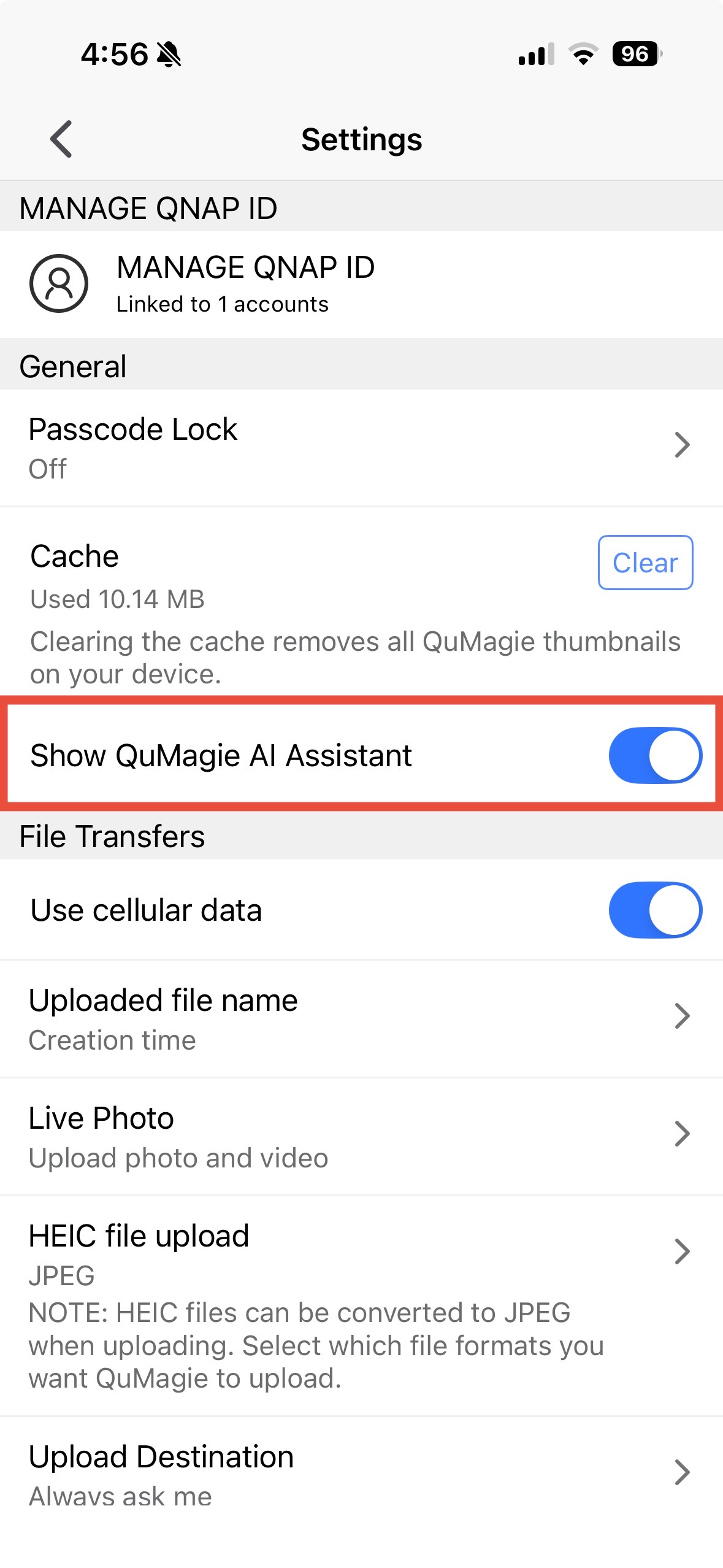
- Az AI Assistant megjelenítése engedélyezve van a QuMagie > Beállítások > Általános > AI Assistant megjelenítése
- Az iOS eszköze frissítve lett iOS 26 vagy újabb verzióra.
- Apple Intelligencia engedélyezve van az eszközön.
- Az eszköz rendszer nyelve angol, hagyományos kínai vagy egyszerűsített kínai.
- Apple Intelligencia nyelve megegyezik a rendszer nyelvével, és a nyelvi csomag letöltése befejeződött. A nyelvi beállítások konfigurálásához lépjen a Beállítások > Apple Intelligencia & Siri > Nyelv
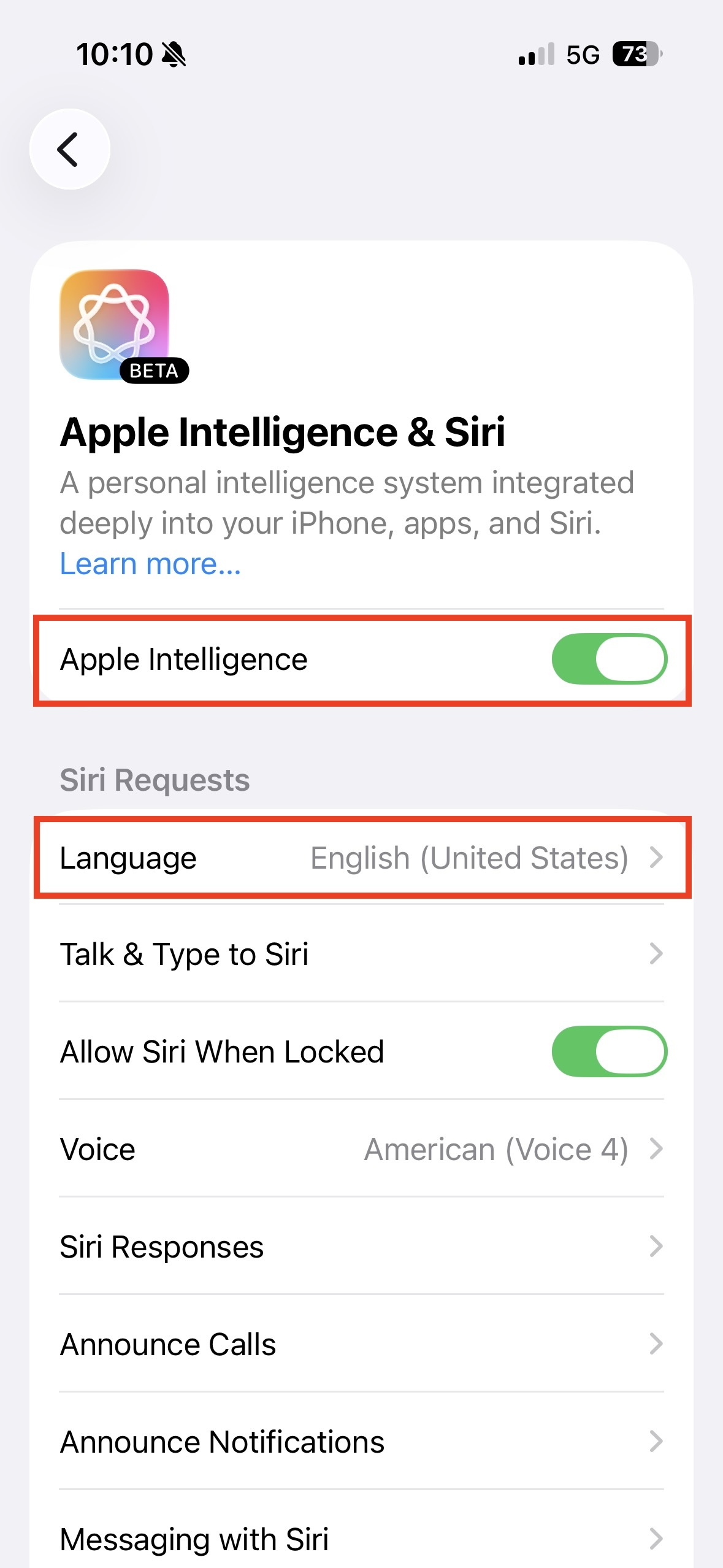
Ha még nem engedélyezte a Apple Intelligenciát, tekintse meg a Apple hivatalos útmutatóját: Apple Intelligence beállítása és használata iPhone-on
Hibaelhárítás
- A nyelv megváltoztatása visszaállítja a letöltött nyelvi csomagot. A QuMagie AI Asszisztens nem lesz elérhető, amíg a letöltés be nem fejeződik. Kérjük, várjon, amíg a letöltés befejeződik.
- Ha iOS eszközt használ a kínai régióban, a Apple Intelligencia támogatása eltérhet a regionális szabályozások vagy gyártói konfigurációk miatt. Javasoljuk, hogy ellenőrizze a Apple-val, hogy megerősítse, az eszköze és régiója támogatott-e.
Android
Ahhoz, hogy használhassa a QuMagie AI Asszisztenst Androidon, győződjön meg a következőkről:
- A QuMagie frissítve lett 2.9.0 vagy újabb verzióra.
- Az AI Asszisztens megjelenítése engedélyezve van a QuMagie > Beállítások > Általános > AI Asszisztens megjelenítése
- Az eszköz rendszer nyelve angol, hagyományos kínai vagy egyszerűsített kínai.
Az Android eszközének támogatnia kell a Gemini Nano-t. Az alábbi modellek támogatják a Gemini Nano-t:
- Google Pixel 9 / 10 sorozat
- Samsung Galaxy S25 / S26 sorozat
- Xiaomi 15 sorozat
- OPPO Find X8 sorozat
Ha az Ön készüléke nem szerepel a fenti listában, ellenőrizze a készülék gyártójának hivatalos weboldalát vagy kapcsolódó forrásokat, hogy megerősítse, támogatja-e a Gemini Nano-t.
Az Android készülékek Gemini Nano támogatásának részleteiért lásd: Áttekintés az ML Kit GenAI API-król
Hibaelhárítás
- Gemini Nano letöltési problémák:
- A Gemini Nano modell csak Wi-Fi-n keresztül támogatja a letöltést, és mobilhálózatokon (4G/5G) szünetelhet. Kérjük, csatlakozzon Wi-Fi-hez, és várja meg, amíg a letöltés befejeződik, mielőtt újra próbálkozna. Ha a letöltés megszakad a mobilhálózatra való átváltás miatt, automatikusan folytatódik, amint a Wi-Fi újra csatlakozik.
- Ha a készülék letölti a Gemini Nano-t, és átvált egy mobilhálózatra, a letöltés szünetel. Kérjük, váltson vissza Wi-Fi-re, majd a letöltés automatikusan folytatódik. A befejezés után manuálisan kapcsolja vissza a funkciót.
- Ha a készülék megfelel a fenti követelményeknek, de a funkció még mindig nem engedélyezhető, lépjen a Beállítások > Alkalmazások > Rendszeralkalmazások megjelenítése, keresse meg a AICore. alkalmazást. Ellenőrizze, hogy az alkalmazás nincs-e letiltva vagy kényszerített leállítás alatt, majd érintse meg a Engedélyezés gombot. Ha a probléma továbbra is fennáll, indítsa újra a telefont, és próbálja újra.
- Ha Kínában használ Android készüléket, a Gemini Nano támogatása eltérhet a regionális szabályozások vagy gyártói konfigurációk miatt. Javasoljuk, hogy ellenőrizze a Google-nál vagy a készülék gyártójánál, hogy az Ön készüléke és régiója támogatott-e.
Hogyan használjuk a QuMagie AI Asszisztenst
- Nyissa meg a QuMagie Mobile-t.
- Csatlakozzon a NAS-hoz.
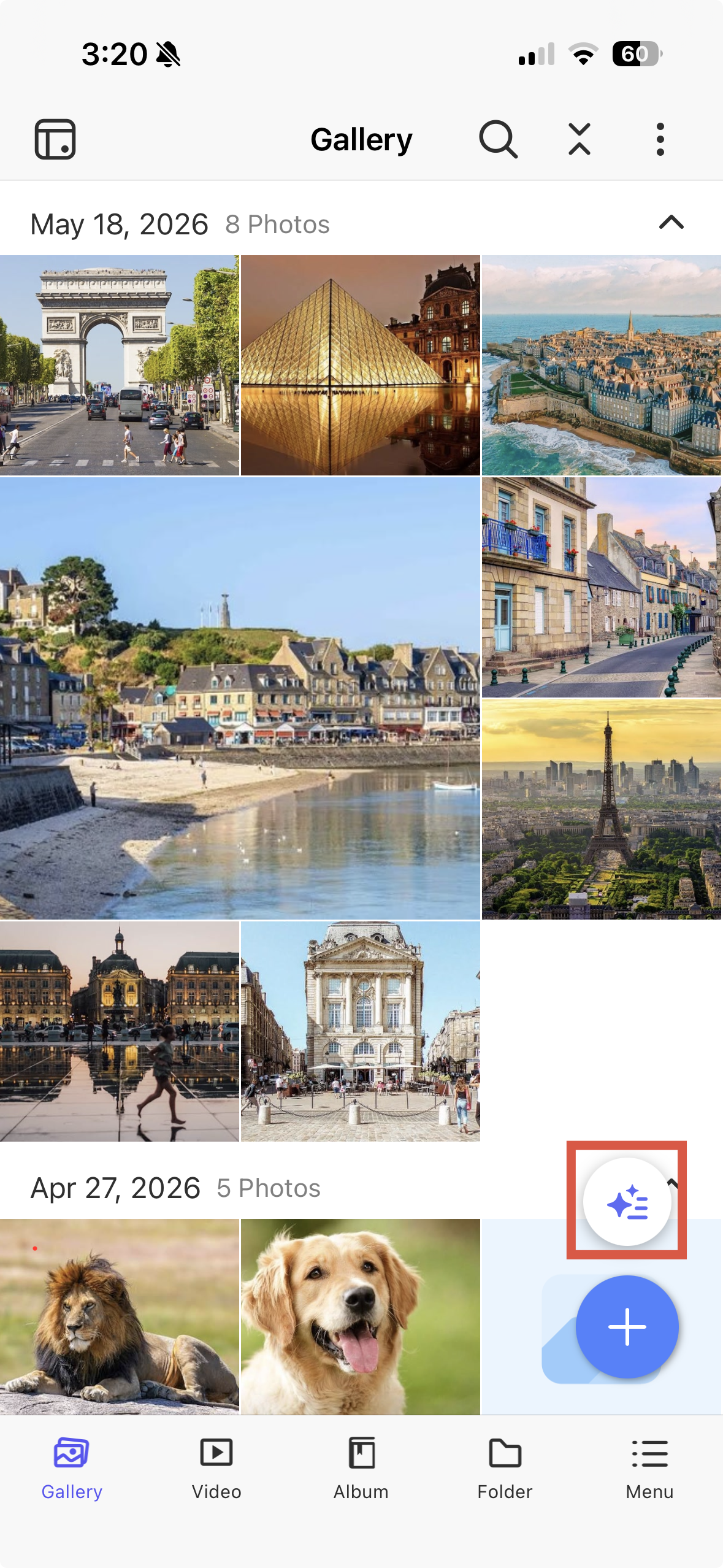
- A Galéria, Videó, Album vagy Mappa oldalakon érintse meg a lebegő AI gombot.
- Írja be a parancsát a beviteli mezőbe, vagy érintse meg a mikrofon ikont a hangparancsok használatához.
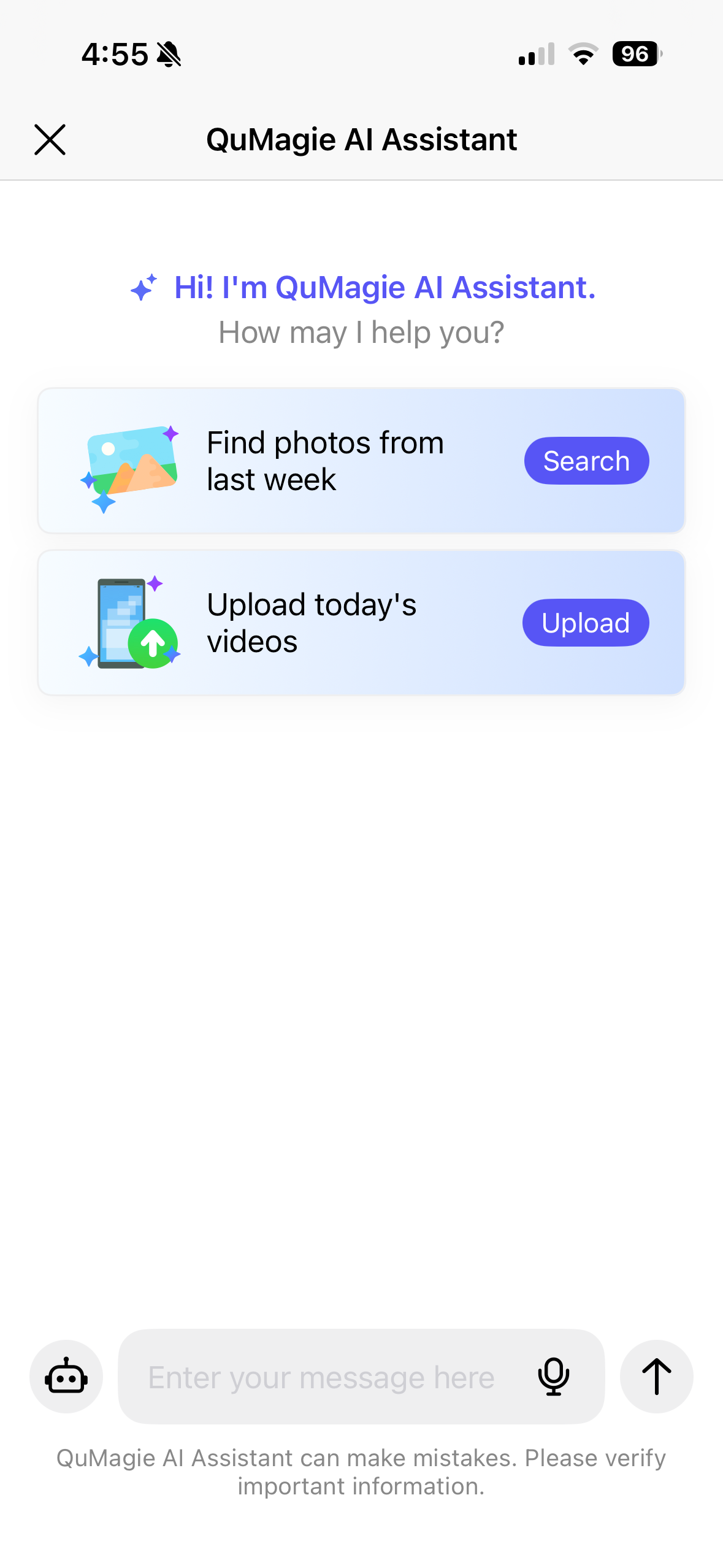
- Az AI értelmezi a parancsát és végrehajtja a műveletet. Lehet, hogy megjelenít egy megerősítő üzenetet a jóváhagyásához, mielőtt folytatná.
- (Opcionális) A beviteli mező bal oldalán található robot ikonra koppintva megtekintheti a támogatott parancsok és példák teljes listáját.
Hogyan lehet letiltani a QuMagie AI Asszisztenst
- Nyissa meg a QuMagie Mobile-t.
- Menjen a Beállítások > Általános menüpontra.
- Kapcsolja ki a QuMagie AI Asszisztens megjelenítése opciót.
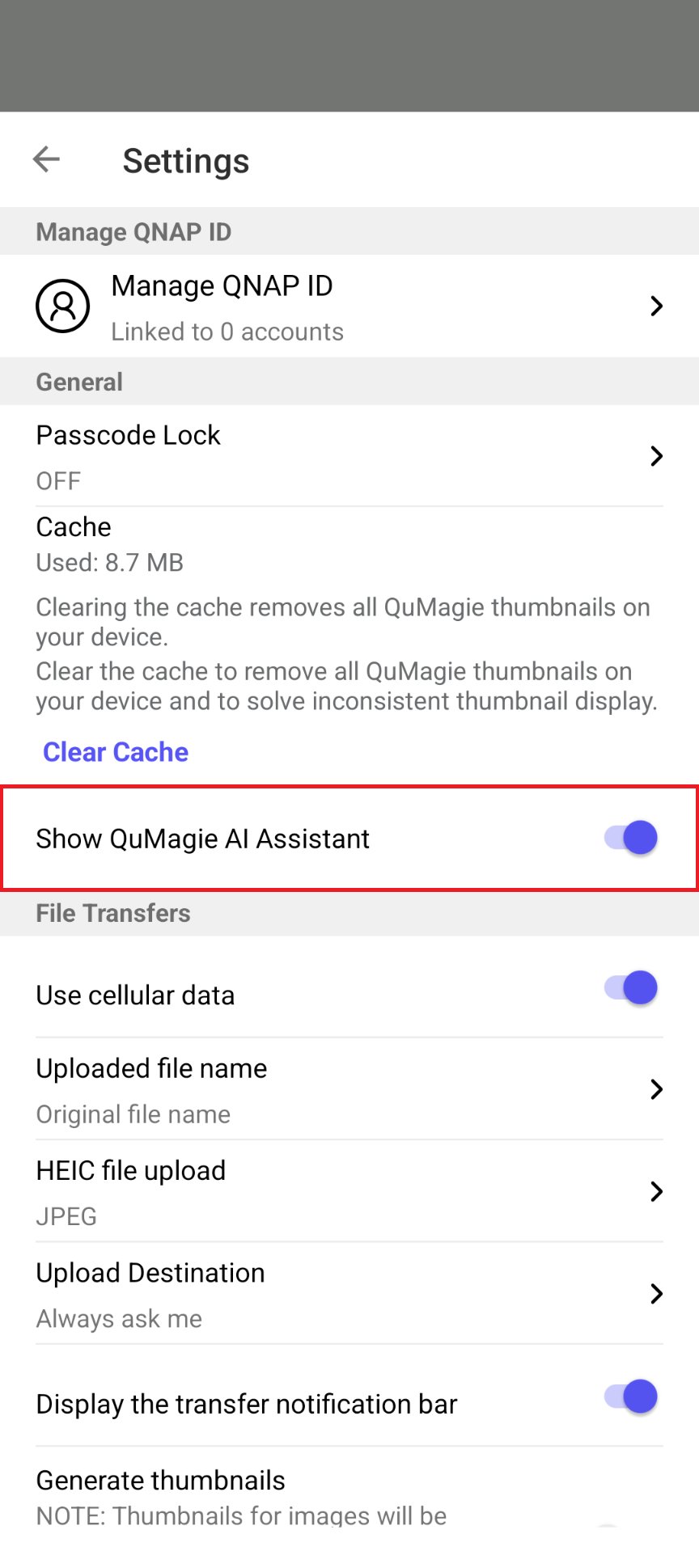
Ha kikapcsolja ezt az opciót, a QuMagie AI Asszisztens lebegő művelet gombja eltűnik a felhasználói felületről. Bármikor újra engedélyezheti ezt az opciót, ha azt szeretné, hogy a gomb újra megjelenjen.
Parancs példák
Íme néhány gyakori felhasználási eset és hasznos parancs a QuMagie AI Asszisztenshez:
- Feltöltés és automatikus archiválás
Utazás után használjon egy ilyen parancsot a fotók rendezéséhez:
Töltse fel a mai fotókat, és mentse őket a ‘2026 Japán Utazás’ albumba.
Az AI megtalálja a fotóit, megerősíti a részleteiket, és egy lépésben feltölti őket a megadott albumba.
- Keresés idő, hely vagy személyek alapján
Ha egy adott utazás fotóit szeretné megtalálni, használjon ilyen parancsokat:
Keresd meg a tavaly Japánban készült fotókat.
Keresd meg a Tommal készült fotókat.
Az AI Asszisztens átkutatja a NAS-t, és megjeleníti az eredményeket.
- Kedvencekhez adás
A kedvenc fotóid rendezéséhez használj ilyen parancsot:
Add hozzá a múlt havi fotókat a kedvenceimhez.
Az AI Asszisztens csoportosan dolgozza fel a fotóidat, így nem kell egyenként kiválasztanod őket.
- Gyors megosztás
Több kapcsolódó fotó megosztásához barátokkal használj ilyen parancsot:
Oszd meg a Tajpejben készült fotóimat.
Az AI Asszisztens létrehoz egy megosztási linket, és megnyitja a megosztási menüt, hogy kiválaszthasd, hogyan szeretnéd megosztani.
További segítségért kérdezze meg a többi felhasználót és a QNAP szakértőit a közösségben. Irány a QNAP közösség


