Applicable Products
- QuMagie iOS 2.6.0 and later
- QuMagie Android 2.9.0 and later
Overview
QuMagie AI Assistant is built in QuMagie Mobile to help you perform photo and video management tasks with voice or text commands.
To ensure your privacy and data security, command interpretation is processed only through the AI model on your mobile platform, such Apple Intelligence on iOS and Gemini Nano on supported Android devices. Your request is analyzed locally on the device and is never sent to an external cloud AI service.
On the Gallery, Video, Album, and Folder pages, you can use QuMagie AI Assistant to:
- Upload photos and videos to the NAS
- Search media by time, location, people, or objects
- Batch-manage media files (including adding to albums, tagging, adding to favorites, and sharing)
- Perform system operations such as enabling Sleep Mode and configuring backup settings
Note
- AI Assistant is currently not available on other QuMagie pages.
- QuMagie AI Assistant is designed to help you perform multimedia tasks, not as a general-purpose AI assistant.
Tip
Since QuMagie AI Assistant relies on local AI processing, it may not be as performant as cloud-based AI services for handling complex or long sentences, open-ended requests, or casual conversations. For optimal results, use short and clear sentences.
System Requirements
iOS
To use QuMagie AI Assistant on iOS, ensure the following:
- QuMagie has been updated to 2.6.0 or later.
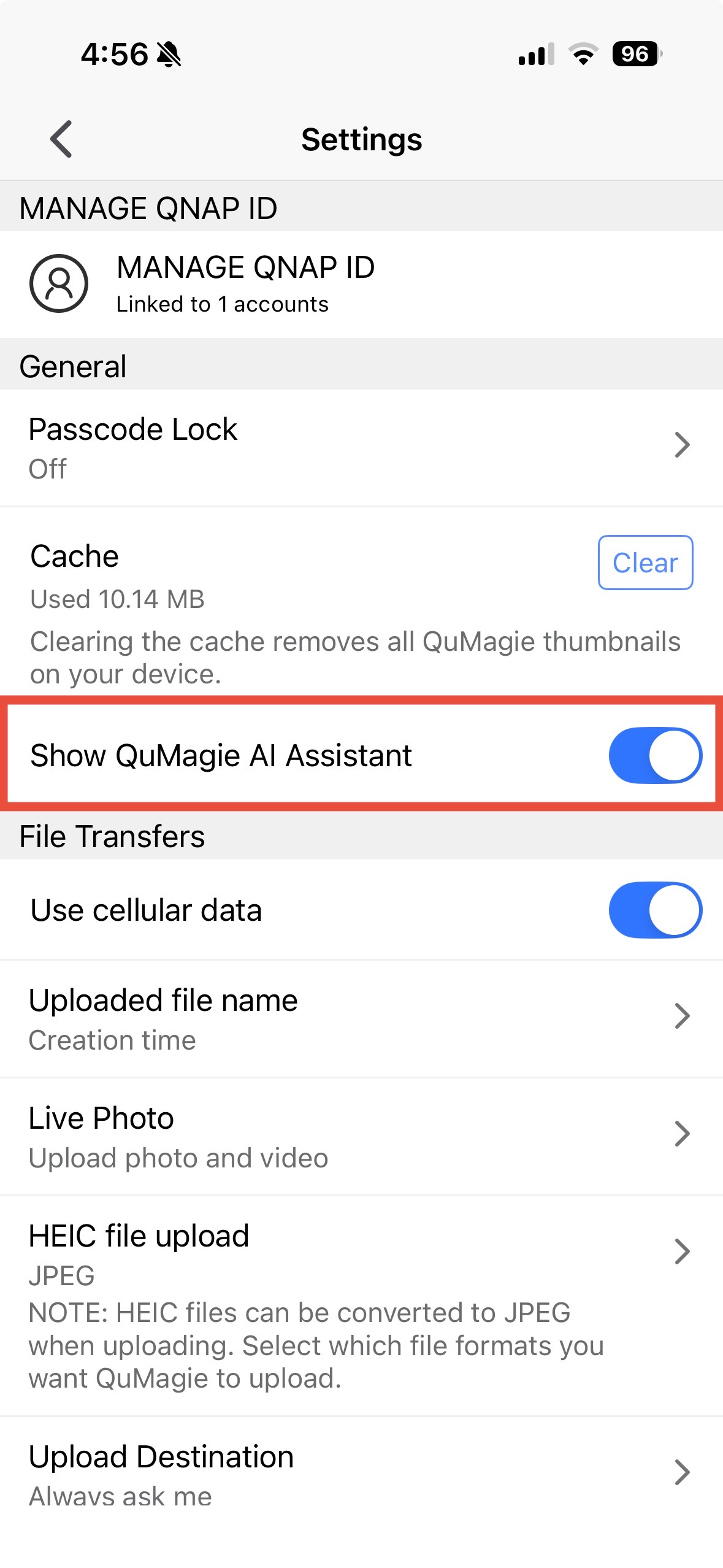
- AI Assistant display is enabled in QuMagie > Settings > General > Show AI Assistant
- Your iOS device has been updated to iOS 26 or later.
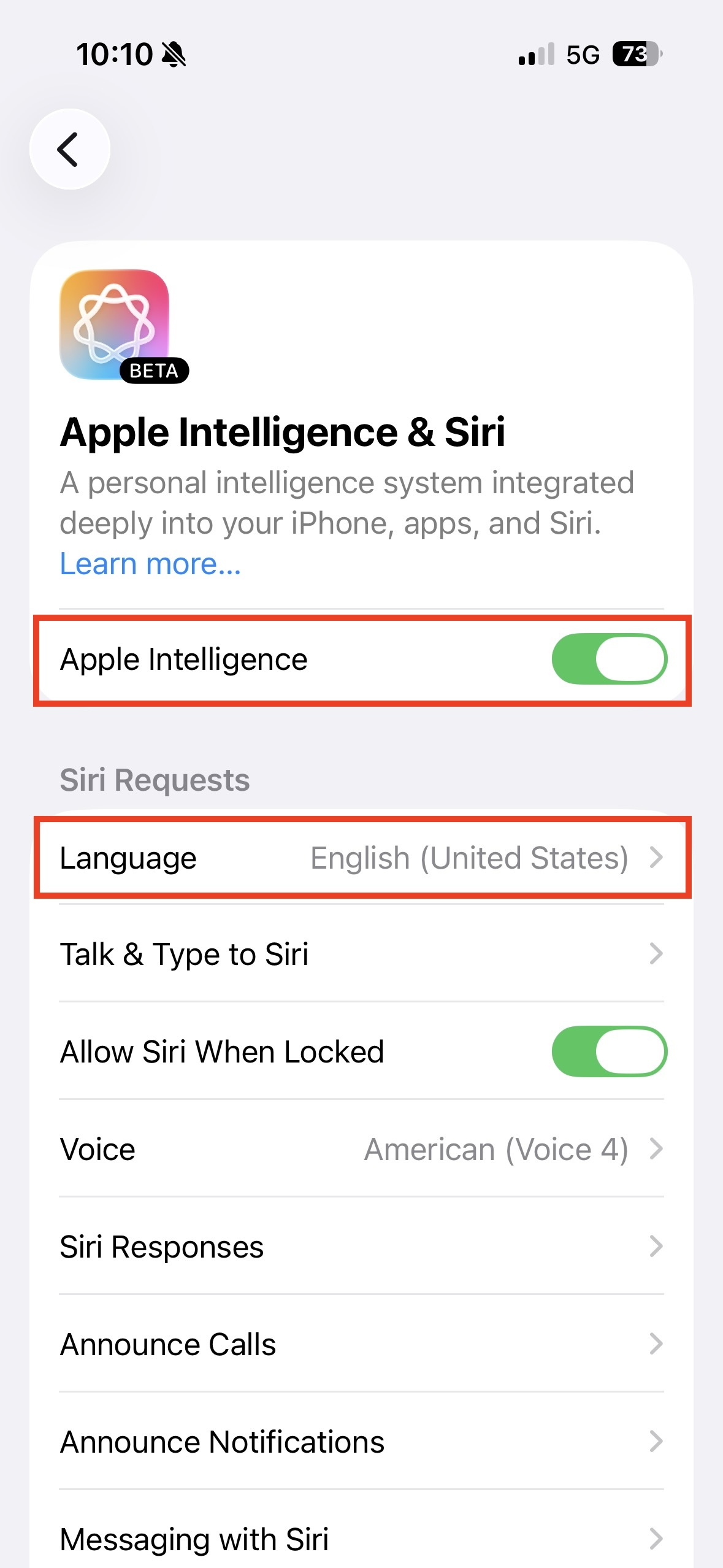
- Apple Intelligence is enabled on the device.
- The device system language is set to English, Traditional Chinese, or Simplified Chinese.
- Apple Intelligence language matches the system language, and the language pack download is complete. To configure language settings, go to Settings > Apple Intelligence & Siri > Language
Troubleshooting
- Changing the language resets the downloaded language pack. QuMagie AI Assistant will not be available until the download is complete. Please wait until the download is complete.
- If you are using an iOS device in the China region, Apple Intelligence support may vary due to regional policies or vendor configurations. We recommend checking with Apple to confirm whether your device and region are supported.
Android
To use QuMagie AI Assistant on Android, ensure the following:
If your device is not listed above, check your device manufacturer's official website or related resources to confirm whether Gemini Nano is supported.
Troubleshooting
- Gemini Nano download issues:
- Gemini Nano model only supports downloading over Wi-Fi and may pause on mobile networks (4G/5G). Please connect to Wi-Fi and wait for the download to complete before trying again. If the download is interrupted due to switching to a mobile network midway, it will automatically resume once Wi-Fi is reconnected.
- If the device is downloading Gemini Nano and switches to a mobile network, the download will pause. Please switch back to Wi-Fi, and then the download will resume automatically. Once complete, manually toggle the switch again to enable the feature.
- If the device meets the above requirements but the feature still cannot be enabled, go to Settings > Apps > Show System Apps, search for AICore. Verify that the app has not been disabled or force-stopped, and then tap Enable. If the issue persists, restart the phone and try again.
- If you are using an Android device in the China region, Gemini Nano support may vary due to regional policies or vendor configurations. We recommend checking with Google or your device manufacturer to confirm whether your device and region are supported.
How to use QuMagie AI Assistant
- Open QuMagie Mobile.
- Connect to your NAS.
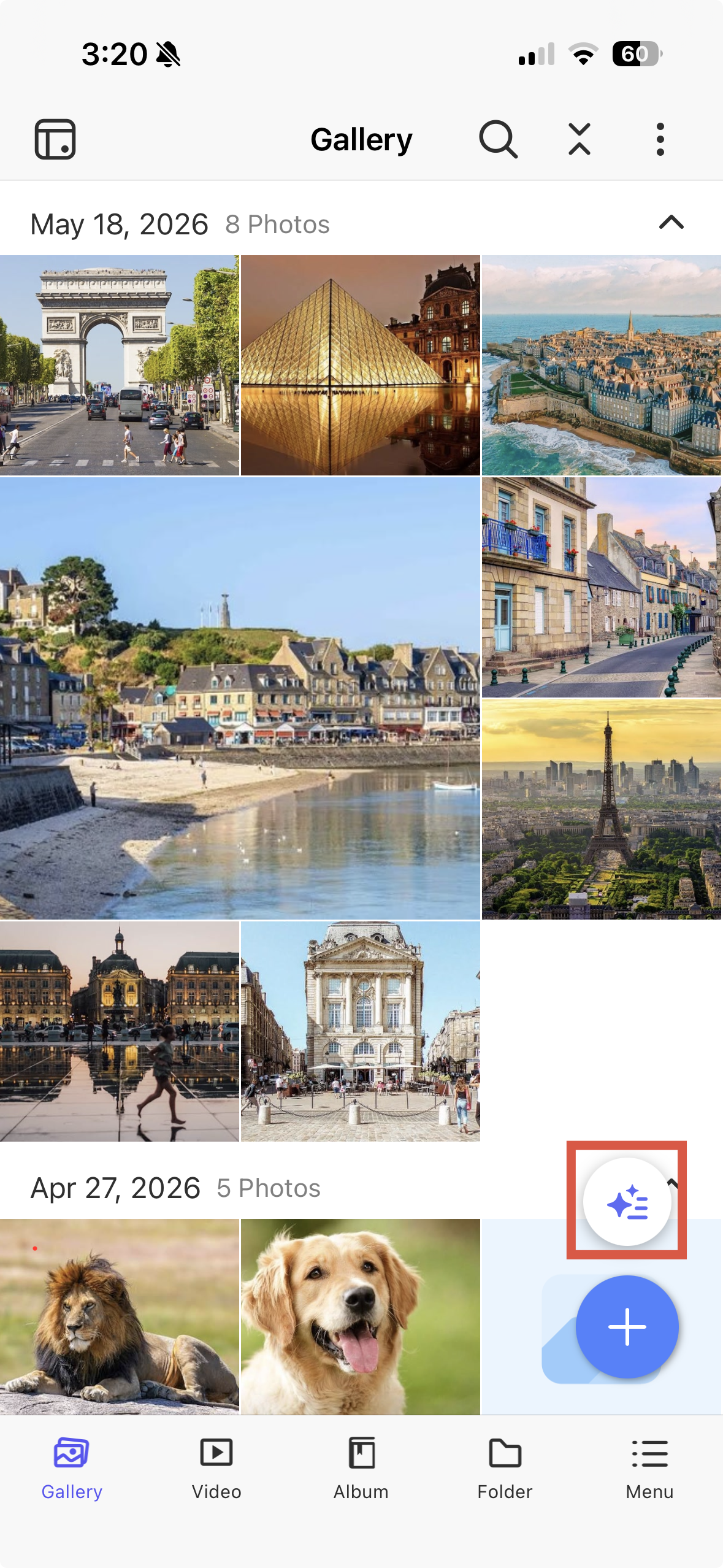
- On the Gallery, Video, Album, or Folder pages, tap the floating AI button.
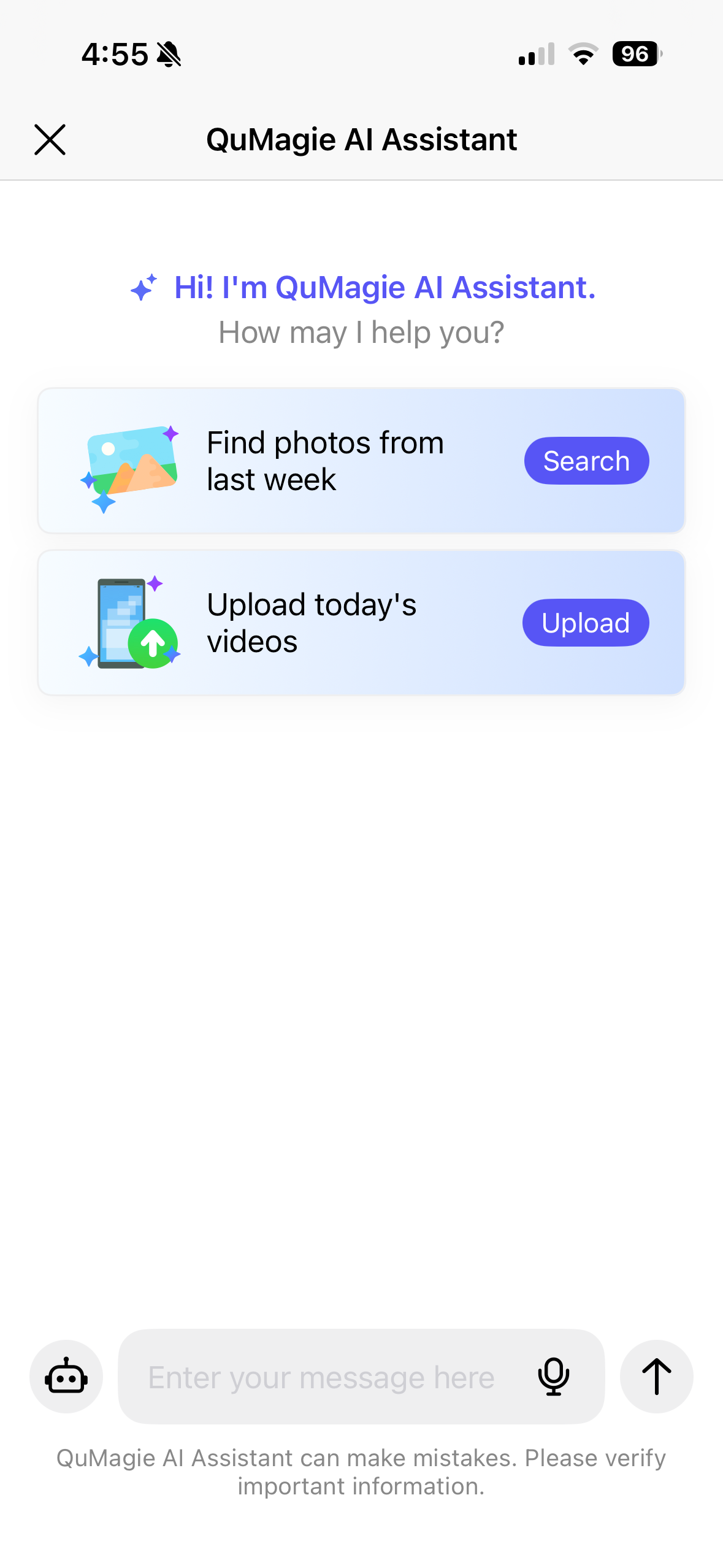
- Type your command in the input field or tap the microphone icon to use voice commands.
- AI interprets your command and executes the action. It may display a confirmation message for your approval before proceeding.
- (Optional) You can also tap the robot icon on the left side of the input field to see a full list of supported commands and examples.
Tip
QuMagie AI Assistant supports searching for a single location / person / album name / object at a time. We recommend not searching two locations or two objects simultaneously.
How to Disable QuMagie AI Assistant
- Open QuMagie Mobile.
- Go to Settings > General.
- Disable Show QuMagie AI Assistant.
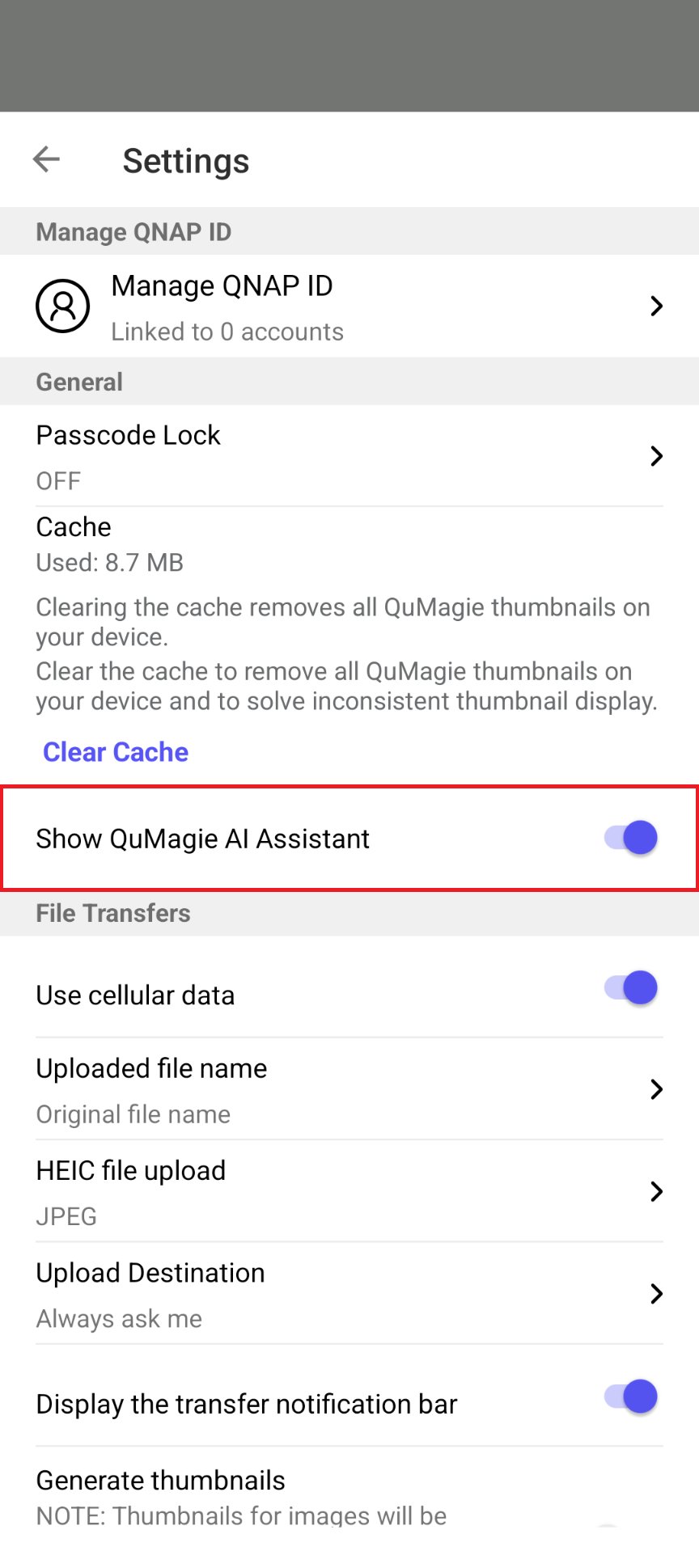
When you disable this option, the floating action button for QuMagie AI Assistant will disappear from the user interface. You may enable this option anytime if you want the button to appear again.
Command Examples
Here are some common use cases and useful commands for QuMagie AI Assistant:
- Upload and auto-archive
After a trip, use a command like this to organize your photos:
Upload today's photos and save them to the ‘2026 Japan Trip’ album.
The AI finds your photos, confirms their details, and uploads them to the specified album in one step.
- Search by time, location, or people
To find photos from a specific trip, use a command like these:
Find photos taken in Japan last year.
Find photos with Tom
AI Assistant searches your NAS and displays the results.
- Add to favorites
To organize your favorite photos, use a command like this:
Add last month's photos to my favorites.
AI Assistant batch-processes your photos, so you do not need to select them one by one.
- Quick share
To share multiple related photos with friends, use a command like this:
Share my photos taken in Taipei.
AI Assistant creates a share link and opens the share menu for you to choose how to share.
適用產品
- QuMagie iOS 2.6.0 and later
- QuMagie Android 2.9.0 and later
概覽
QuMagie AI 助理內建於 QuMagie Mobile,幫助您透過語音或文字指令執行照片和影片管理任務。
為確保您的隱私和資料安全,指令解讀僅透過您行動平台上的 AI 模型處理,例如 iOS 上的 Apple Intelligence 和支援的 Android 裝置上的 Gemini Nano。您的請求在裝置上本地分析,絕不會發送到外部雲端 AI 服務。
在相簿、影片、專輯和資料夾頁面,您可以使用 QuMagie AI 助理來:
- 將照片和影片上傳至 NAS
- 依時間、地點、人物或物件搜尋媒體
- 批次管理媒體檔案(包括新增至專輯、標記、加入收藏和分享)
- 執行系統操作,例如啟用休眠模式和配置備份設定
註
- AI 助理目前不適用於其他 QuMagie 頁面。
- QuMagie AI 助理設計用於協助您執行多媒體任務,而非作為通用 AI 助理。
提示
由於 QuMagie AI 助理依賴本地 AI 處理,可能在處理複雜或長句、開放式請求或隨意對話時不如雲端 AI 服務效能佳。為獲得最佳效果,請使用簡短且清晰的句子。
系統需求
iOS
要在 iOS 上使用 QuMagie AI 助理,請確保以下事項:
- QuMagie 已更新至 2.6.0 或更新版本。
- 在QuMagie > 設定 > 一般 > 顯示 AI 助理
中啟用 AI 助理顯示。 - 您的 iOS 裝置已更新至 iOS 26 或更新版本。
- Apple 智慧功能已在裝置上啟用。
- 裝置系統語言設為英文、繁體中文或簡體中文。
- Apple 智慧功能語言與系統語言相符,且語言包下載已完成。要設定語言,請前往設定 > Apple 智慧功能與 Siri > 語言
故障排除
- 更改語言會重置已下載的語言包。在下載完成之前,QuMagie AI 助理將無法使用。請等待下載完成。
- 如果您在中國地區使用 iOS 裝置,Apple 智慧功能的支援可能因區域政策或供應商配置而有所不同。我們建議您向 Apple 確認您的裝置和地區是否受支援。
Android
要在 Android 上使用 QuMagie AI 助理,請確保以下事項:
如果您的裝置不在上述清單中,請檢查裝置製造商的官方網站或相關資源,以確認是否支援 Gemini Nano。
故障排除
- Gemini Nano 下載問題:
- Gemini Nano 型號僅支援透過 Wi-Fi 下載,可能會在行動網路 (4G/5G) 上暫停。請連線 Wi-Fi 並等待下載完成後再嘗試。如果因中途切換到行動網路而中斷下載,重新連線 Wi-Fi 後將自動恢復下載。
- 如果裝置正在下載 Gemini Nano 並切換到行動網路,下載將暫停。請切換回 Wi-Fi,然後下載將自動恢復。完成後,請再次手動切換開關以啟用此功能。
- 如果裝置符合上述要求但仍無法啟用此功能,請前往設定 > 應用程式 > 顯示系統應用程式,搜尋AICore.確認應用程式未被停用或強制停止,然後點擊啟用。如果問題仍然存在,請重新啟動手機並重試。
- 如果您在中國地區使用 Android 裝置,Gemini Nano 支援可能因區域政策或供應商配置而有所不同。我們建議向 Google 或您的裝置製造商確認您的裝置和地區是否支援。
如何使用 QuMagie AI 助理
- 開啟 QuMagie Mobile。
- 連線到您的 NAS。
- 在相簿、影片、相簿或資料夾頁面,點選浮動的 AI 按鈕。
- 在輸入欄位中輸入您的指令或點選麥克風圖示以使用語音指令。
- AI 會解讀您的指令並執行操作。可能會顯示確認訊息以供您批准後再繼續。
- (可選)您也可以點擊輸入欄位左側的機器人圖示,查看支援的完整指令和範例清單。
提示
QuMagie AI 助理支援一次搜尋單一地點 / 人物 / 相冊名稱 / 物件。我們建議不要同時搜尋兩個地點或兩個物件。
如何停用 QuMagie AI 助理
- 開啟 QuMagie Mobile。
- 前往設定 > 一般。
- 停用顯示 QuMagie AI 助理。
當您停用此選項時,QuMagie AI 助理的浮動操作按鈕將從使用者介面中消失。您可以隨時啟用此選項以再次顯示按鈕。
指令範例
以下是一些 QuMagie AI 助理的常見使用案例和有用指令:
- 上傳並自動歸檔
旅行結束後,使用類似以下的指令來整理您的照片:
上傳今天的照片並將其儲存到「2026 日本旅行」相簿。
AI 會找到您的照片,確認其詳細資訊,並一步將其上傳到指定的相簿。
- 按時間、地點或人物搜尋
要尋找特定旅行的照片,請使用類似以下的指令:
查詢去年在日本拍攝的照片。
查詢與 Tom 的合照
AI 助理會搜尋您的 NAS 並顯示結果。
- 加入收藏
要整理您喜愛的照片,請使用類似以下的指令:
將上個月的照片加入我的收藏。
AI 助理會批次處理您的照片,因此您不需要一一選擇。
- 快速分享
要與朋友分享多張相關照片,請使用類似以下的指令:
分享我在臺北拍攝的照片。
AI 助理會建立分享連結並開啟分享選單,讓您選擇如何分享。


