Applicable Products
- QuMagie iOS 2.6.0 and later
- QuMagie Android 2.9.0 and later
Overview
QuMagie AI Assistant is built in QuMagie Mobile to help you perform photo and video management tasks with voice or text commands.
To ensure your privacy and data security, command interpretation is processed only through the AI model on your mobile platform, such Apple Intelligence on iOS and Gemini Nano on supported Android devices. Your request is analyzed locally on the device and is never sent to an external cloud AI service.
On the Gallery, Video, Album, and Folder pages, you can use QuMagie AI Assistant to:
- Upload photos and videos to the NAS
- Search media by time, location, people, or objects
- Batch-manage media files (including adding to albums, tagging, adding to favorites, and sharing)
- Perform system operations such as enabling Sleep Mode and configuring backup settings
Note
- AI Assistant is currently not available on other QuMagie pages.
- QuMagie AI Assistant is designed to help you perform multimedia tasks, not as a general-purpose AI assistant.
Tip
Since QuMagie AI Assistant relies on local AI processing, it may not be as performant as cloud-based AI services for handling complex or long sentences, open-ended requests, or casual conversations. For optimal results, use short and clear sentences.
System Requirements
iOS
To use QuMagie AI Assistant on iOS, ensure the following:
- QuMagie has been updated to 2.6.0 or later.
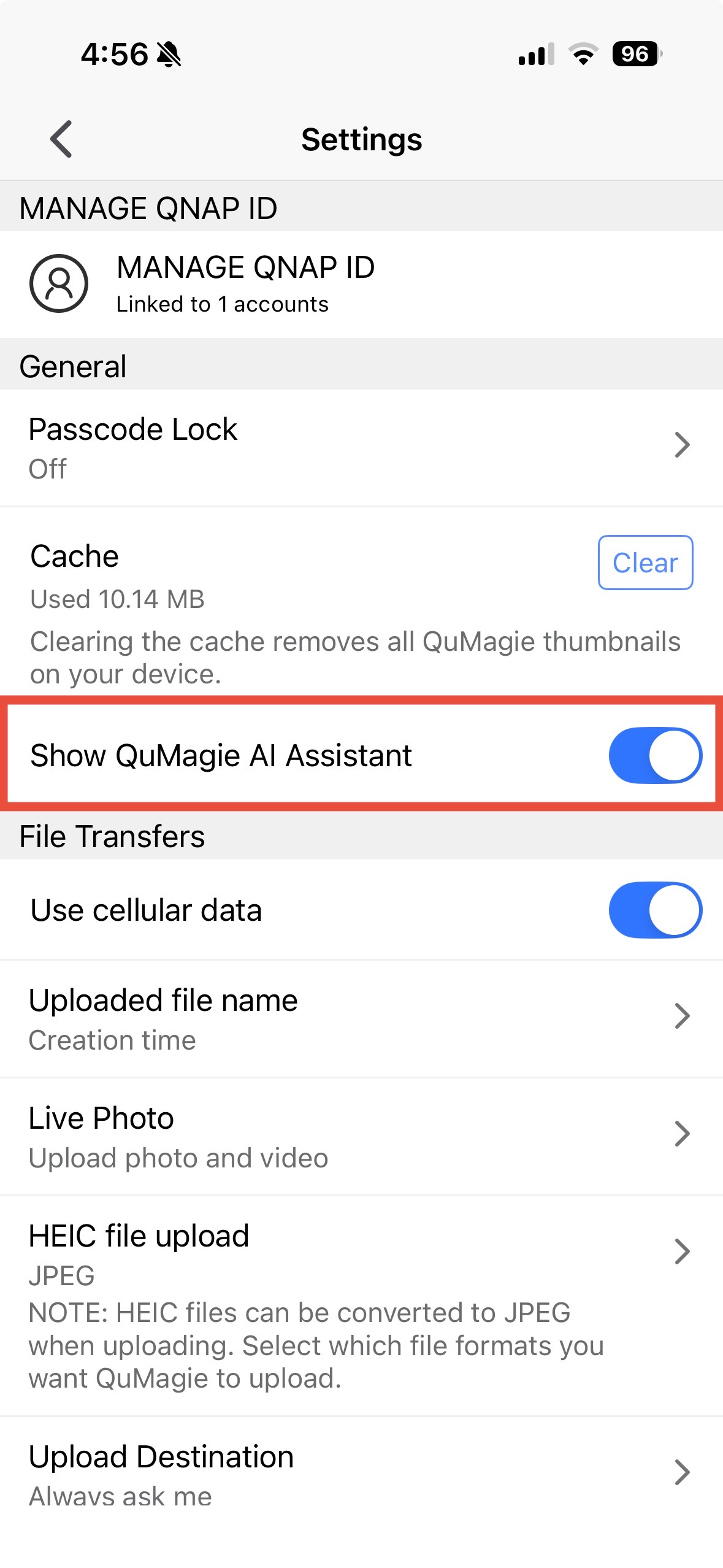
- AI Assistant display is enabled in QuMagie > Settings > General > Show AI Assistant
- Your iOS device has been updated to iOS 26 or later.
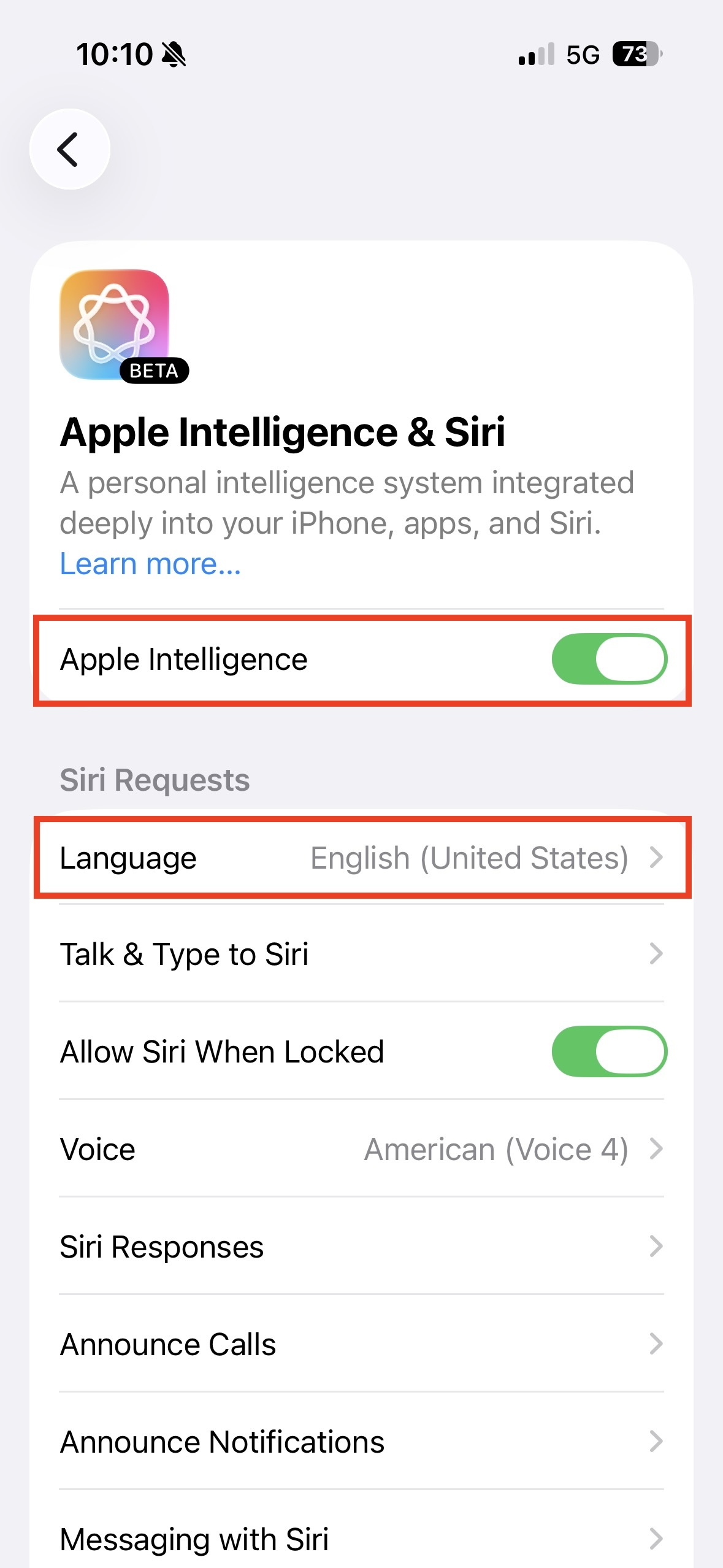
- Apple Intelligence is enabled on the device.
- The device system language is set to English, Traditional Chinese, or Simplified Chinese.
- Apple Intelligence language matches the system language, and the language pack download is complete. To configure language settings, go to Settings > Apple Intelligence & Siri > Language
Troubleshooting
- Changing the language resets the downloaded language pack. QuMagie AI Assistant will not be available until the download is complete. Please wait until the download is complete.
- If you are using an iOS device in the China region, Apple Intelligence support may vary due to regional policies or vendor configurations. We recommend checking with Apple to confirm whether your device and region are supported.
Android
To use QuMagie AI Assistant on Android, ensure the following:
If your device is not listed above, check your device manufacturer's official website or related resources to confirm whether Gemini Nano is supported.
Troubleshooting
- Gemini Nano download issues:
- Gemini Nano model only supports downloading over Wi-Fi and may pause on mobile networks (4G/5G). Please connect to Wi-Fi and wait for the download to complete before trying again. If the download is interrupted due to switching to a mobile network midway, it will automatically resume once Wi-Fi is reconnected.
- If the device is downloading Gemini Nano and switches to a mobile network, the download will pause. Please switch back to Wi-Fi, and then the download will resume automatically. Once complete, manually toggle the switch again to enable the feature.
- If the device meets the above requirements but the feature still cannot be enabled, go to Settings > Apps > Show System Apps, search for AICore. Verify that the app has not been disabled or force-stopped, and then tap Enable. If the issue persists, restart the phone and try again.
- If you are using an Android device in the China region, Gemini Nano support may vary due to regional policies or vendor configurations. We recommend checking with Google or your device manufacturer to confirm whether your device and region are supported.
How to use QuMagie AI Assistant
- Open QuMagie Mobile.
- Connect to your NAS.
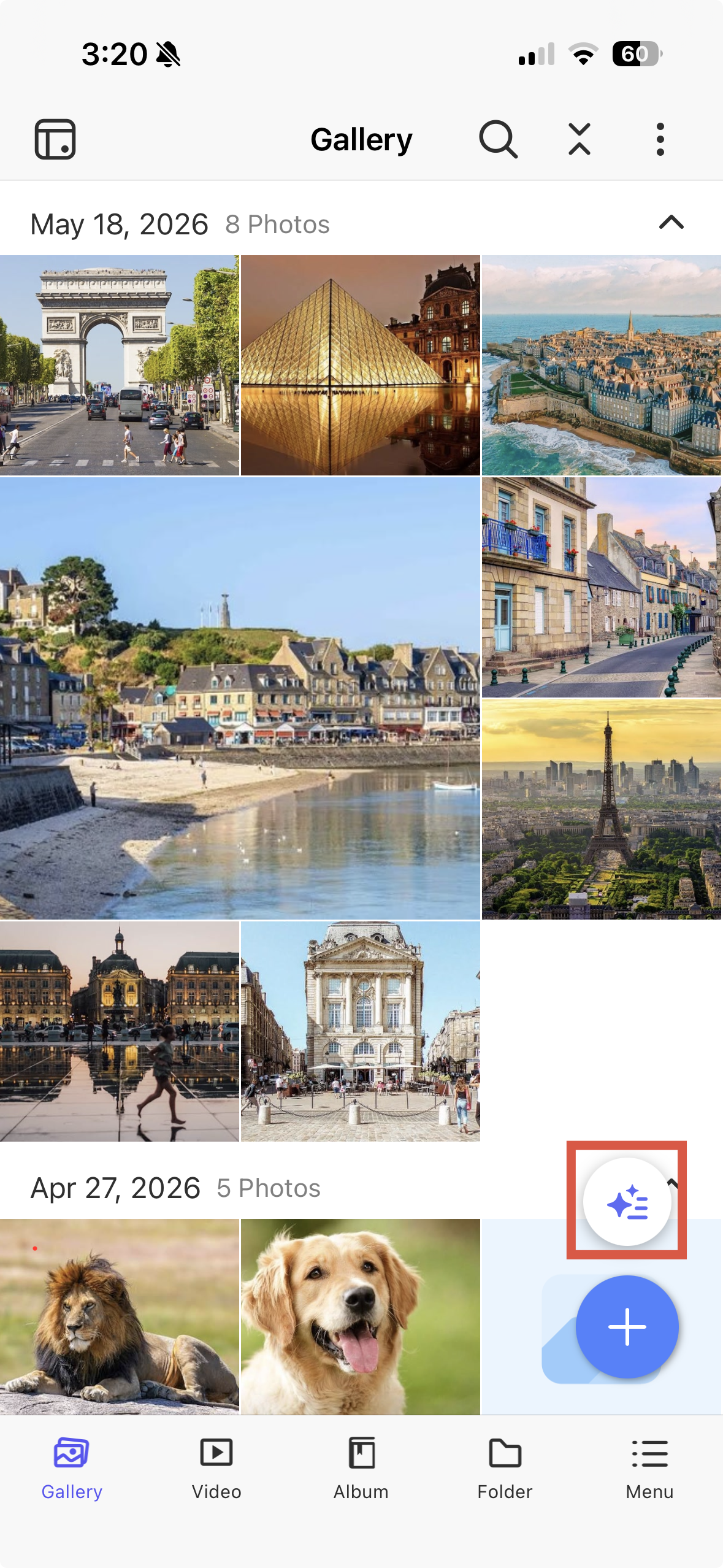
- On the Gallery, Video, Album, or Folder pages, tap the floating AI button.
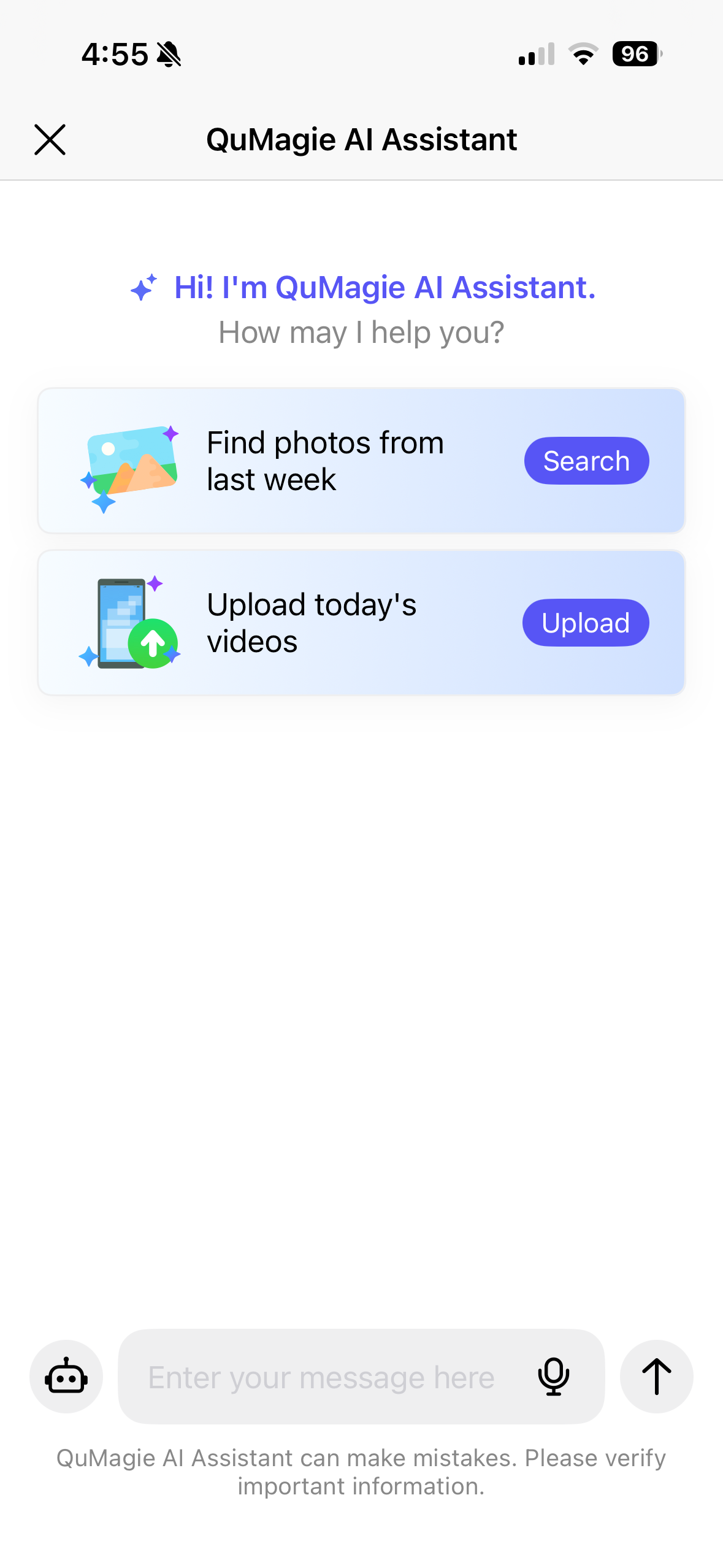
- Type your command in the input field or tap the microphone icon to use voice commands.
- AI interprets your command and executes the action. It may display a confirmation message for your approval before proceeding.
- (Optional) You can also tap the robot icon on the left side of the input field to see a full list of supported commands and examples.
Tip
QuMagie AI Assistant supports searching for a single location / person / album name / object at a time. We recommend not searching two locations or two objects simultaneously.
How to Disable QuMagie AI Assistant
- Open QuMagie Mobile.
- Go to Settings > General.
- Disable Show QuMagie AI Assistant.
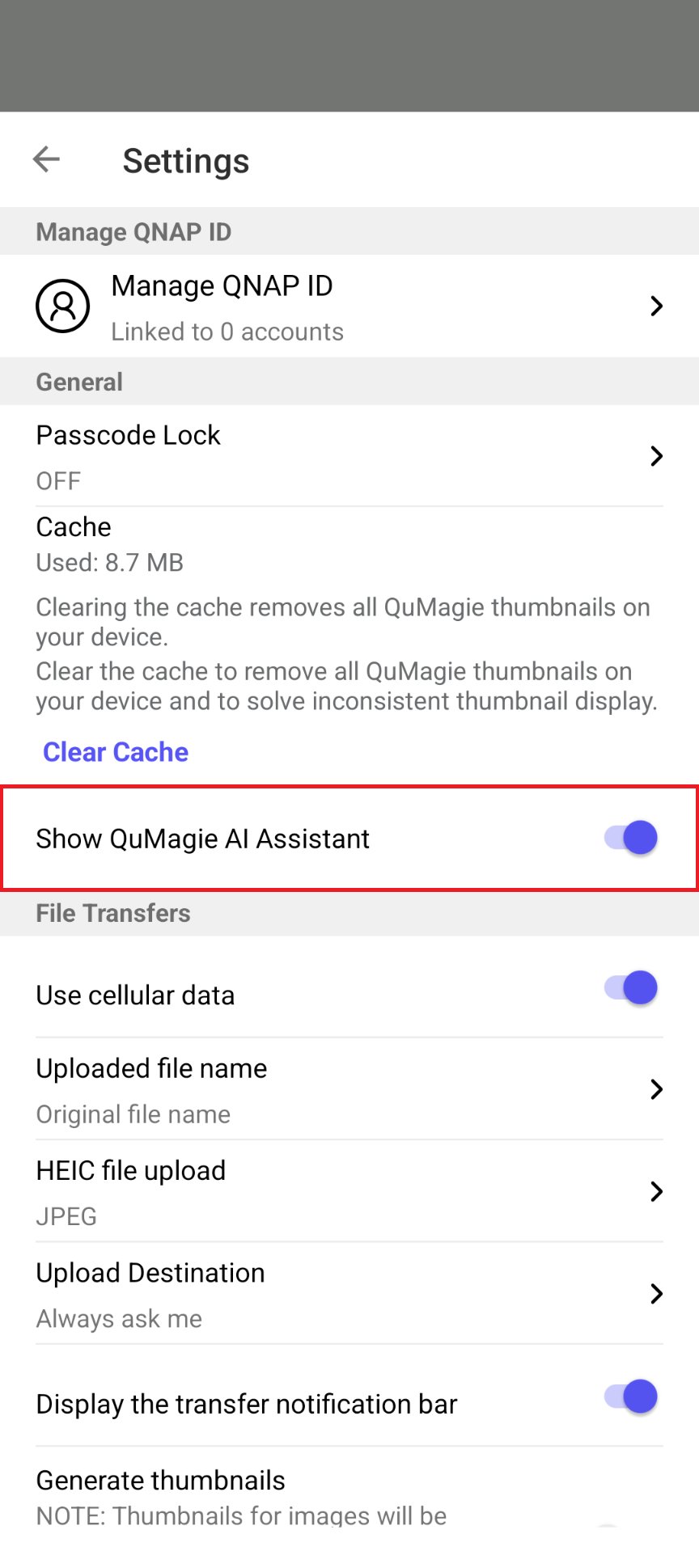
When you disable this option, the floating action button for QuMagie AI Assistant will disappear from the user interface. You may enable this option anytime if you want the button to appear again.
Command Examples
Here are some common use cases and useful commands for QuMagie AI Assistant:
- Upload and auto-archive
After a trip, use a command like this to organize your photos:
Upload today's photos and save them to the ‘2026 Japan Trip’ album.
The AI finds your photos, confirms their details, and uploads them to the specified album in one step.
- Search by time, location, or people
To find photos from a specific trip, use a command like these:
Find photos taken in Japan last year.
Find photos with Tom
AI Assistant searches your NAS and displays the results.
- Add to favorites
To organize your favorite photos, use a command like this:
Add last month's photos to my favorites.
AI Assistant batch-processes your photos, so you do not need to select them one by one.
- Quick share
To share multiple related photos with friends, use a command like this:
Share my photos taken in Taipei.
AI Assistant creates a share link and opens the share menu for you to choose how to share.
対象製品
- QuMagie iOS 2.6.0 and later
- QuMagie Android 2.9.0 and later
概要
QuMagie AI Assistant は、QuMagie Mobile に組み込まれており、音声またはテキストコマンドで写真やビデオの管理タスクを実行するのに役立ちます。
プライバシーとデータのセキュリティを確保するために、コマンドの解釈はモバイルプラットフォーム上の AI モデルを通じてのみ処理されます。例えば、iOS の Apple Intelligence や、対応する Android デバイスの Gemini Nano です。リクエストはデバイス上でローカルに分析され、外部のクラウド AI サービスには送信されません。
ギャラリー、ビデオ、アルバム、フォルダのページでは、QuMagie AI Assistant を使用して以下のことができます:
- 写真やビデオを NAS にアップロードする
- 時間、場所、人、またはオブジェクトでメディアを検索する
- メディアファイルを一括管理する(アルバムへの追加、タグ付け、お気に入りへの追加、共有を含む)
- スリープモードの有効化やバックアップ設定の構成などのシステム操作を実行する
注意
- AI Assistant は現在、他の QuMagie ページでは利用できません。
- QuMagie AI Assistant は、マルチメディアタスクを支援するために設計されており、汎用 AI アシスタントとしては設計されていません。
ヒント
QuMagie AI Assistant はローカル AI 処理に依存しているため、複雑または長い文、オープンエンドのリクエスト、カジュアルな会話を処理する際にクラウドベースの AI サービスほどの性能を発揮しない場合があります。最適な結果を得るためには、短く明確な文を使用してください。
システム要件
iOS
iOS で QuMagie AI Assistant を使用するには、以下を確認してください:
- QuMagie が 2.6.0 以上に更新されていること。
- AI Assistant の表示がQuMagie > 設定 > 一般 > AI Assistant を表示
で有効になっていること。 - iOS デバイスが iOS 26 以上に更新されていること。
- Apple インテリジェンスがデバイスで有効になっています。
- デバイスのシステム言語は英語、繁体字中国語、または簡体字中国語に設定されています。
- Apple インテリジェンスの言語がシステム言語と一致し、言語パックのダウンロードが完了しています。言語設定を構成するには、設定 > Apple インテリジェンス & Siri > 言語
に移動してください。
トラブルシューティング
- 言語を変更すると、ダウンロード済みの言語パックがリセットされます。QuMagie AI アシスタントはダウンロードが完了するまで利用できません。ダウンロードが完了するまでお待ちください。
- 中国地域で iOS デバイスを使用している場合、地域のポリシーやベンダーの設定により Apple インテリジェンスのサポートが異なる場合があります。お使いのデバイスと地域がサポートされているかどうかを確認するために、Apple に確認することをお勧めします。
Android
Android で QuMagie AI アシスタントを使用するには、以下を確認してください:
上記にデバイスが含まれていない場合は、デバイスメーカーの公式ウェブサイトや関連リソースを確認して、Gemini Nano がサポートされているかどうかを確認してください。
トラブルシューティング
- Gemini Nano ダウンロードの問題:
- Gemini Nano モデルは Wi-Fi 経由でのみダウンロードをサポートしており、モバイルネットワーク(4G/5G)では一時停止することがあります。Wi-Fi に接続し、ダウンロードが完了するまで待ってから再試行してください。途中でモバイルネットワークに切り替えたためにダウンロードが中断された場合、Wi-Fi に再接続されると自動的に再開されます。
- デバイスが Gemini Nano をダウンロード中にモバイルネットワークに切り替わると、ダウンロードは一時停止します。Wi-Fi に戻してから、ダウンロードが自動的に再開されます。完了したら、機能を有効にするためにスイッチを手動で再度切り替えてください。
- デバイスが上記の要件を満たしているにもかかわらず、機能が有効にならない場合は、設定 > アプリ > システムアプリを表示に移動し、AICore.を検索します。アプリが無効化されていないか、強制停止されていないかを確認し、有効にするをタップします。問題が解決しない場合は、電話を再起動して再試行してください。
- 中国地域で Android デバイスを使用している場合、地域のポリシーやベンダーの設定により、Gemini Nano のサポートが異なる場合があります。Google またはデバイスメーカーに確認して、デバイスと地域がサポートされているかどうかを確認することをお勧めします。
QuMagie AI アシスタントの使い方
- QuMagie Mobile を開きます。
- NAS に接続します。
- ギャラリー、ビデオ、アルバム、またはフォルダのページで、浮かぶ AI ボタンをタップします。
- 入力フィールドにコマンドを入力するか、マイクアイコンをタップして音声コマンドを使用します。
- AI がコマンドを解釈し、アクションを実行します。進行する前に承認を求める確認メッセージを表示する場合があります。
- (オプション)入力フィールドの左側にあるロボットアイコンをタップすると、サポートされているコマンドと例の完全なリストを表示できます。
ヒント
QuMagie AI アシスタントは、1 回に 1 つの場所 / 人物 / アルバム名 / オブジェクトの検索をサポートします。2 つの場所や 2 つのオブジェクトを同時に検索しないことをお勧めします。
QuMagie AI アシスタントを無効にする方法
- QuMagie Mobile を開きます。
- 設定 > 一般に移動します。
- QuMagie AI アシスタントを表示を無効にします。
このオプションを無効にすると、QuMagie AI アシスタントのフローティングアクションボタンがユーザーインターフェースから消えます。このボタンを再表示したい場合は、いつでもこのオプションを有効にできます。
コマンド例
QuMagie AI アシスタントの一般的な使用例と便利なコマンドをいくつか紹介します:
- アップロードと自動アーカイブ
旅行後に写真を整理するために、次のようなコマンドを使用します:
今日の写真をアップロードして「2026 年日本旅行」アルバムに保存します。
AI が写真を見つけ、詳細を確認し、指定されたアルバムに一度にアップロードします。
- 時間、場所、人物で検索
特定の旅行の写真を見つけるために、次のようなコマンドを使用します:
昨年日本で撮った写真を見つけてください。
トムが写っている写真を見つけてください。
AI アシスタントが NAS を検索し、結果を表示します。
- お気に入りに追加
お気に入りの写真を整理するために、次のようなコマンドを使用します:
先月の写真をお気に入りに追加します。
AI アシスタントが写真を一括処理するため、一つ一つ選択する必要はありません。
- クイック共有
関連する複数の写真を友人と共有するために、次のようなコマンドを使用します:
台北で撮った私の写真を共有します。
AI アシスタントが共有リンクを作成し、共有メニューを開いて共有方法を選択できるようにします。


