


Wie erstelle ich eine Hochverfügbarkeits-Cluster?
Anwendbare Produkte
- QuTS hero h5.3.0 or later
- High Availability Manager 1.0 or later
Einführung
Das Einrichten einer High-Availability (HA) Umgebung wird empfohlen, wenn Systemverfügbarkeit und Dienstkontinuität entscheidend sind.
Häufige Szenarien, in denen eine HA Umgebung wünschenswert ist, umfassen:
- Enterprise-Dateidienste
Sie möchten sicherstellen, dass freigegebene Ordner, SMB/NFS-Zugriff und iSCSI-Ziele während eines Hardwareausfalls zugänglich bleiben. - Virtualisierung und Datenbank-Hosting
Sie möchten verhindern, dass VMs und Datenbanken aufgrund eines Single Point of Failure Unterbrechungen erfahren. - Kritische Backup-Infrastruktur
Sie möchten garantieren, dass Ihr Backup-Ziel während geplanter Backup-Aufgaben immer online ist.
Wenn Sie eine der oben genannten Anforderungen haben, kann das Erstellen eines HA Cluster Ihnen helfen, einen kontinuierlichen Dienstbetrieb sicherzustellen.
Anforderungen
Bevor Sie ein HA Cluster erstellen können, müssen bestimmte System-, Netzwerk- und Speicher Konfigurationsanforderungen erfüllt werden.
Systemanforderungen
- Sie benötigen zwei NAS-Geräte desselben Modells.HinweisHohe Verfügbarkeit wird auf der x74-Serie und höherwertigen Modellen unterstützt.
- Beide NAS-Geräte müssen dieselbe Betriebssystemversion (QuTS hero h5.3.0 oder höher) ausführen.
- Beide NAS-Geräte müssen die gleiche Gesamtspeicherkapazität haben.
- Beide NAS-Geräte müssen dieselbe Version von High Availability Manager installiert haben.
- Der Hostname jedes NAS-Geräts muss eindeutig sein.
- Bestimmte Anwendungen werden in einem High-Availability Cluster nicht unterstützt. Diese Anwendungen müssen deaktiviert oder entfernt werden, bevor Sie das Cluster erstellen können.
Für Details zu derzeit unterstützten Anwendungen siehe App-Kompatibilitätsliste für Hochverfügbarkeitsumgebungen. - Installierte Anwendungen müssen die neueste Version ausführen.
Netzwerkkonfigurationsanforderungen
- Cluster Verbindung
- Die Cluster Verbindung auf beiden NAS-Geräten muss gemäß dem folgenden Diagramm konfiguriert werden:
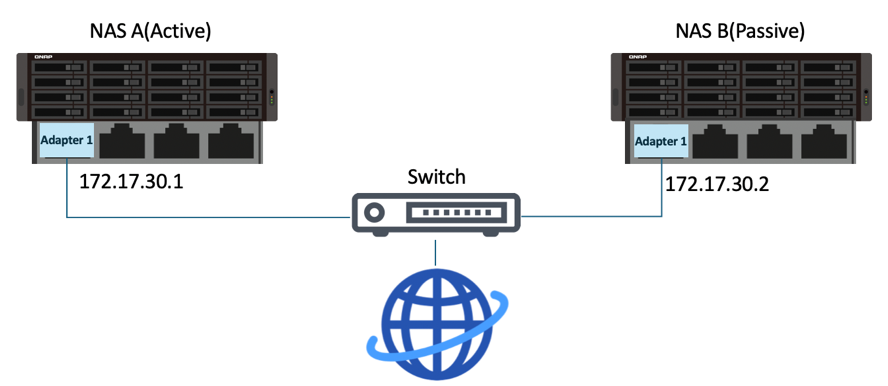
- Verwenden Sie dieselbe Netzwerkschnittstelle auf beiden NAS-Geräten, um sich mit demselben Netzwerk zu verbinden.Hinweis
- Wir empfehlen, sie mit demselben Netzwerk-Switch zu verbinden.
- Wenn ein vSwitch-Adapter an diese Schnittstelle gebunden ist, müssen Sie die Bindung entfernen, bevor die Schnittstelle für das HA Cluster verwendet werden kann.
- Auf jedem NAS-Gerät muss der Netzwerkanschluss, der für die primäre Cluster Verbindung verwendet wird, eine statische IP-Adresse zugewiesen bekommen.HinweisDie beiden statischen IP-Adressen auf den beiden NAS-Geräten müssen im selben Subnetz liegen.
- Die Cluster Verbindung auf beiden NAS-Geräten muss gemäß dem folgenden Diagramm konfiguriert werden:
- Heartbeat-Verbindung
- Die Heartbeat-Verbindung zwischen den NAS-Geräten muss gemäß dem folgenden Diagramm konfiguriert werden:
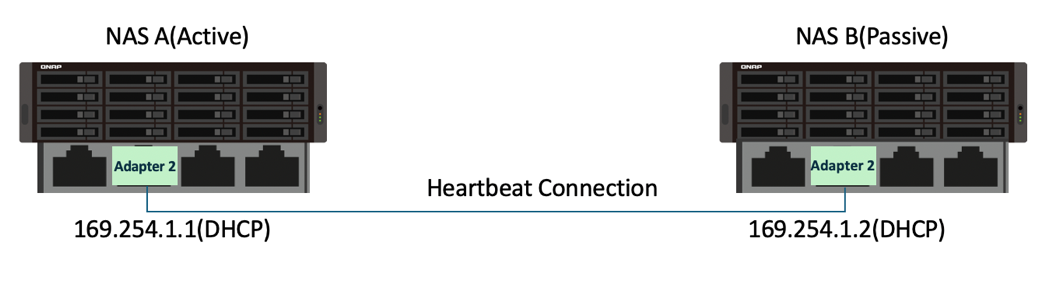
- Die beiden NAS-Geräte müssen direkt über die Heartbeat-Schnittstelle verbunden werden, ohne dass andere Geräte dazwischen liegen.
- Verwenden Sie auf beiden NAS-Geräten dieselbe Netzwerkschnittstelle, um sich miteinander zu verbinden.Hinweis
- Die schnellste und latenzärmste Netzwerkschnittstelle wird empfohlen.
- Wenn ein vSwitch-Adapter oder VLAN an diese Schnittstelle gebunden ist, müssen Sie die Bindung entfernen, bevor die Schnittstelle für die HA Cluster verwendet werden kann.
- Die Heartbeat-Verbindung verwendet immer eine feste MTU-Größe von 1500 Bytes.
- Auf jedem NAS-Gerät muss der Netzwerkanschluss, der für die Heartbeat-Verbindung verwendet wird, eine DHCP-IP-Adresse zugewiesen bekommen.
- Die Heartbeat-Verbindung zwischen den NAS-Geräten muss gemäß dem folgenden Diagramm konfiguriert werden:
- Portbündelung
- Portbündelung für die Cluster Verbindung oder Heartbeat-Verbindung ist optional.
- Wenn Sie Portbündelung konfigurieren, müssen Sie Folgendes sicherstellen:
- Auf beiden NAS-Geräten müssen dieselben Netzwerkschnittstellen für Portbündelung konfiguriert werden.
- Die Reihenfolge der Portbündelung Einrichtung muss auf beiden NAS-Geräten gleich sein.
- Der Portbündelung Modus für die Cluster Verbindung kann nicht auf
balance-alboderbalance-tlbgesetzt werden. - Der Portbündelung Modus für die Heartbeat-Verbindung kann nicht auf
active-backup,balance-alboderbalance-tlbgesetzt werden.
Speicher Konfigurationsanforderungen
- Beide NAS-Geräte müssen Festplatten mit identischen Kapazitäten verwenden, die in denselben Festplattenschächten installiert sind, wie im folgenden Diagramm dargestellt:

- Alle Speicher Pools und Freigabeordner müssen sich in einem gesunden Zustand befinden.Schreibgeschützte Freigabeordner
Wenn sich ein Freigabeordner im schreibgeschützten Modus befindet, kann dies auf ungewöhnliche Dateiaktivitäten zurückzuführen sein, die von Sicherheitscenter erkannt wurden. Gehen Sie zu Sicherheitscenter > Überwachung ungewöhnlicher Dateiaktivitäten > Bericht, identifizieren Sie alle Aktionen, bei denen das System einen Freigabeordner in den schreibgeschützten Modus versetzt hat, und klicken Sie dann auf Rückgängig, um die Aktionen rückgängig zu machen. Sobald alle schreibgeschützten Freigabeordner wieder normal sind, können Sie mit der Einrichtung Ihres HA Cluster fortfahren.
- Die aktuelle Version von High Availability Manager unterstützt die folgenden Funktionen nicht:
- SnapSync Jobs
Bitte entfernen Sie alle SnapSync Jobs, bevor Sie das Cluster erstellen. - LUN Import/Export Jobs
Bitte entfernen Sie alle LUN Import/Export Jobs, bevor Sie das Cluster erstellen. - Unveränderlicher Snapshot
Bitte stellen Sie sicher, dass Ihre Speicher Pools keines der folgenden Elemente enthalten:- Unveränderlicher Snapshot (Snapshot mit einer Schutzrichtlinie, die das Löschen verbietet)
- Snapshot Zeitpläne, die unveränderliche Snapshot erzeugen
- Verschlüsselte Speicher Bereiche (wie SED sichere Speicher Pools, verschlüsselte LUNs, verschlüsselte Freigabeordner)
Bitte entfernen Sie diese Konfigurationen, bevor Sie das Cluster erstellen. - WORM (Write Once, Read Many)
Bitte entfernen Sie alle WORM-aktivierten Freigabeordner, bevor Sie das Cluster erstellen. - Externe Speicher Geräte
Externe Speicher Geräte blockieren nicht den Erstellungsprozess des Cluster, aber Sie können sie derzeit nicht in der HA-Umgebung verwenden.
- SnapSync Jobs
Erstellen eines HA Cluster
Nachdem Sie bestätigt haben, dass Sie alle oben genannten System-, Netzwerk- und Speicher Konfigurationsanforderungen erfüllt haben, können Sie mit der Erstellung Ihres HA Cluster beginnen.
Zu Illustrationszwecken verwenden wir die NAS-Geräte und die Umgebung, die in der unten stehenden Tabelle aufgeführt sind, als Beispiel für die Schritte zur Erstellung eines HA Cluster.
| Funktion | NAS-Gerät 1 | NAS-Gerät 2 |
|---|---|---|
| Servername | HANAS1 | HANAS2 |
| Modell | TVS-674T | TVS-674T |
| Rolle | Knoten A (Aktiv) | Knoten B (Passiv) |
| Installierte Festplatten | M.2 Steckplatz 1: 1TB SSD | M.2 Steckplatz 1: 1TB SSD |
| Adapter 1 IP-Adresse (Cluster Verbindung) | 172.17.30.180 (Statische IP) | 172.17.30.181 (Statische IP) |
| Adapter 2 IP-Adresse (Heartbeat-Verbindung) | 169.254.8.171 (DHCP IP) | 169.254.11.98 (DHCP IP) |
- Konfigurieren Sie auf jedem NAS-Gerät die Cluster-Schnittstelle.
In unserem Beispiel ist das aktive Knotengerät "HANAS1" und das passive Knotengerät "HANAS2".- Melden Sie sich als Administrator am NAS an.
- Gehen Sie zu Netzwerk und virtueller Switch > Netzwerk > Schnittstellen.
- Identifizieren Sie eine Netzwerkschnittstelle, die für die Cluster-Verbindung verwendet werden soll.
In unserem Beispiel verwenden wir Adapter 1. - Klicken Sie auf
 > Konfigurieren.
Das Fenster Konfigurieren öffnet sich. - Gehen Sie zum IPv4 -Tab.
- Wählen Sie neben Verbindungstyp Statische IP aus.
- Geben Sie neben Feste IP-Adresse eine IP-Adresse ein.
In unserem Beispiel geben Sie "172.17.30.180" für HANAS1 und "172.17.30.181" für HANAS2 ein.
- Konfigurieren Sie auf jedem NAS-Gerät die Heartbeat-Schnittstelle.
In unserem Beispiel ist das aktive Knotengerät "HANAS1" und das passive Knotengerät "HANAS2".- Gehen Sie zu Netzwerk und virtueller Switch > Netzwerk > Schnittstellen.
- Identifizieren Sie eine Netzwerkschnittstelle, die für die Heartbeat-Verbindung verwendet werden soll.
In unserem Beispiel verwenden wir Adapter 2. - Klicken Sie auf > Konfigurieren.
Das Konfigurieren Fenster öffnet sich. - Gehen Sie zur IPv4 Registerkarte.
- Wählen Sie neben Verbindungstyp DHCP IP aus.
- Geben Sie neben Fester IP-Adresse eine IP-Adresse ein.
In unserem Beispiel geben Sie " 169.254.8.171 " für HANAS1 und " 169.254.11.98 " für HANAS2 ein.
- Installieren Sie auf jedem NAS-Gerät High Availability Manager.
- Gehen Sie zu App Center.
- Klicken Sie auf
 und geben Sie dann "High Availability Manager" ein.
High Availability Manager erscheint in den Suchergebnissen. - Klicken Sie auf Installieren.
Das System installiert die Anwendung und erstellt eine Verknüpfung auf dem Desktop.
- Öffnen Sie auf dem aktiven Knotengerät High Availability Manager.
In unserem Beispiel ist das aktive Knotengerät "HANAS1".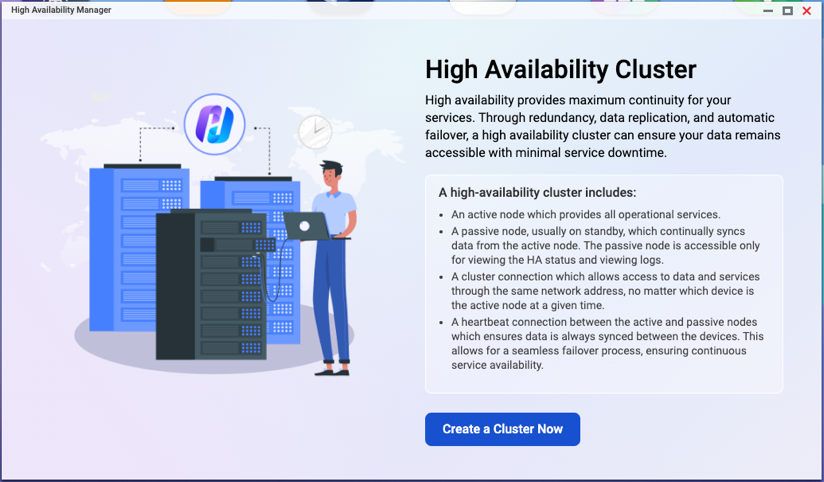
- Klicken Sie auf Jetzt ein Cluster erstellen.
Die Seite Bevor Sie beginnen wird angezeigt. - Überprüfen Sie, ob die Konfigurationen auf den beiden NAS-Geräten die aufgeführten Anforderungen erfüllen, und klicken Sie dann auf Weiter.
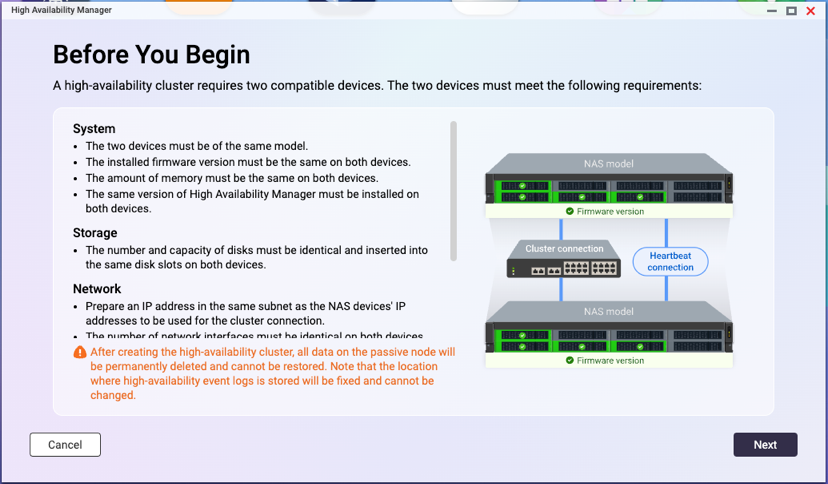
- Koppeln Sie die beiden NAS-Geräte.
- Wählen Sie unter Cluster Verbindung eine Netzwerkschnittstelle aus.
In unserem Beispiel wählen Sie "Adapter 1". - Wählen Sie unter Heartbeat-Verbindung eine Netzwerkschnittstelle aus.
In unserem Beispiel wählen Sie "Adapter 2".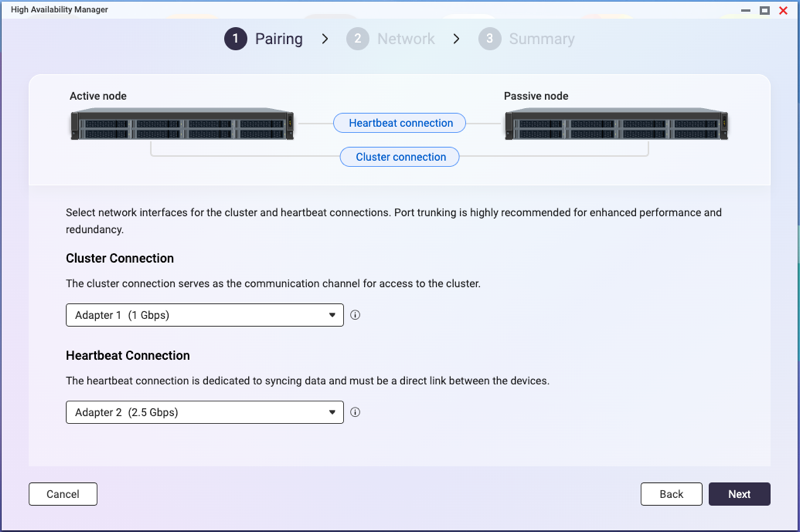
- Klicken Sie auf Weiter.
- Geben Sie die Anmeldedaten eines Administrator-Kontos für das passive Knotengerät ein.
In unserem Beispiel ist das passive Knotengerät "HANAS2".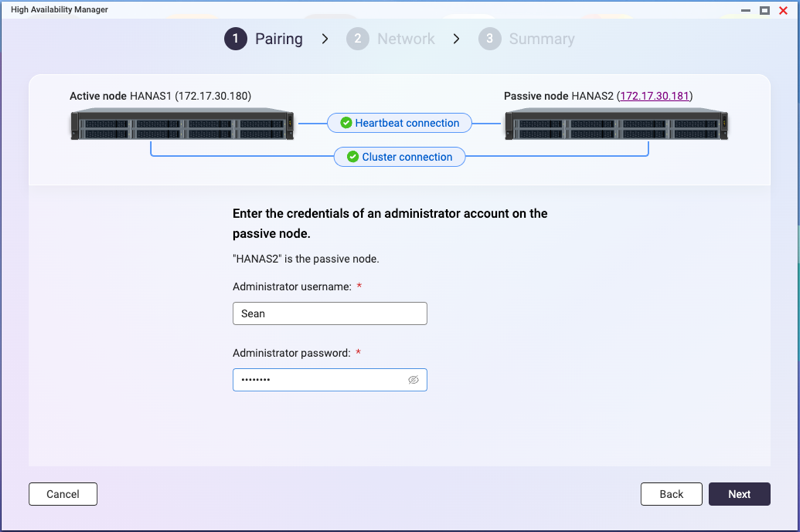
- Klicken Sie auf Weiter.
Das System überprüft, ob die beiden NAS-Geräte die Cluster-Erstellungsanforderungen erfüllen und zeigt das Ergebnis an.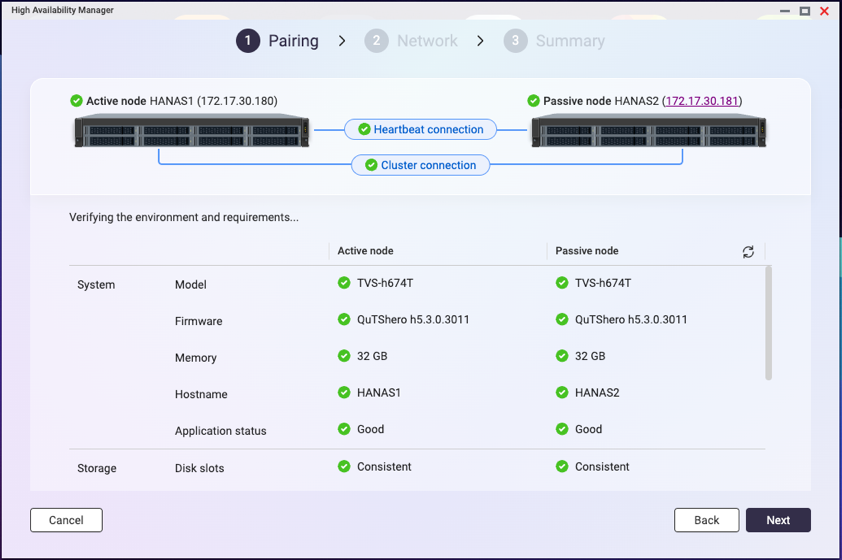 TippWenn eine Anforderung nicht erfüllt ist, erscheint ein rotes Symbol neben dem Element. Fahren Sie mit der Maus über das Infotip neben dem Symbol, um Details anzuzeigen.
Nachdem alle Probleme behoben wurden, aktualisieren Sie die Seite, um erneut zu überprüfen. - Sobald die Überprüfung abgeschlossen und erfolgreich ist, klicken Sie auf Weiter.
- Wählen Sie unter Cluster Verbindung eine Netzwerkschnittstelle aus.
- Konfigurieren Sie die Cluster-Einstellungen.
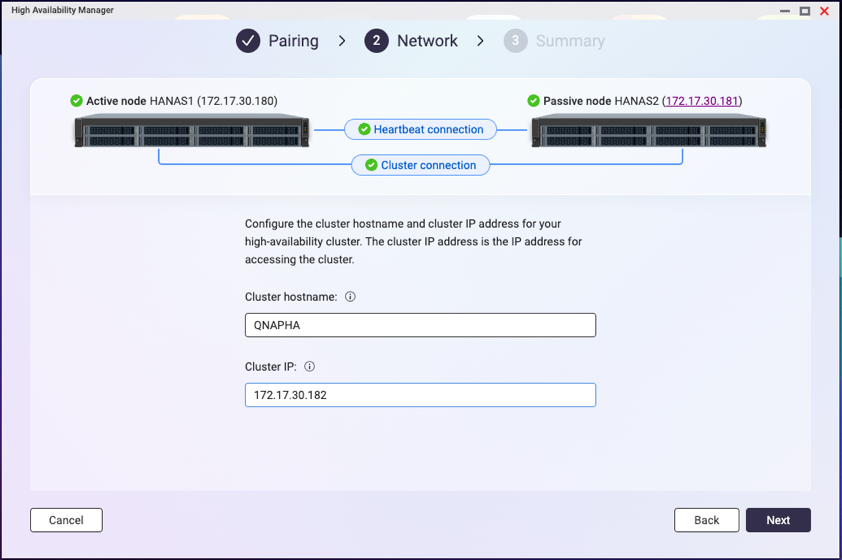
Der in diesen Schritten angegebene Cluster-Hostname und die Cluster-IP-Adresse werden für den Zugriff auf Dienste in der HA-Umgebung verwendet.- Geben Sie einen Cluster-Hostname an.Hinweis
- Der Cluster-Hostname muss 1 bis 12 Zeichen enthalten.
- Der Cluster-Hostname darf nur Buchstaben (A-Z, a-z), Zahlen (0-9) und Bindestriche (-) enthalten.
- Der Cluster-Hostname ersetzt den ursprünglichen Servernamen. Die ursprünglichen Knotennamen werden zu "Aliassen", die nur innerhalb von High Availability Manager und Speicher Manager angezeigt werden.
- Geben Sie eine Cluster-IP-Adresse an.HinweisDie Cluster-IP-Adresse muss eine statische IP-Adresse im selben Subnetz wie die Cluster-Schnittstellen-IP-Adressen auf den beiden NAS-Geräten sein.
- Klicken Sie auf Weiter.
- Geben Sie einen Cluster-Hostname an.
- Überprüfen Sie die Zusammenfassung.
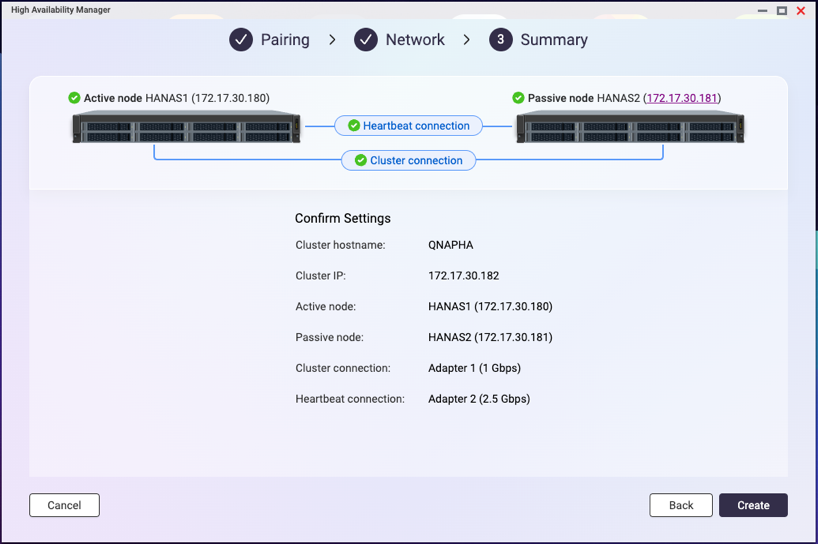
- Klicken Sie auf Erstellen.
Eine Warnmeldung erscheint.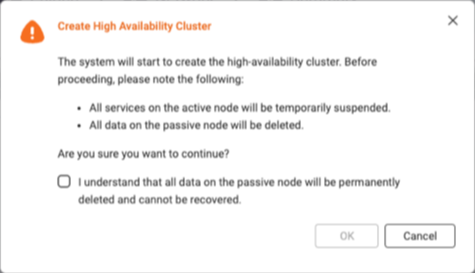
- Wählen Sie Ich verstehe, dass alle Daten auf dem passiven Knoten dauerhaft gelöscht werden und nicht wiederhergestellt werden können.HinweisEinige Dienste können während des Erstellungsprozesses vorübergehend nicht verfügbar sein.
- Klicken Sie auf OK.
Das System beginnt mit der Erstellung des HA Cluster. Dieser Vorgang kann je nach Ihrer Systemumgebung mehrere Minuten dauern.WichtigSchalten Sie die NAS-Geräte während des Erstellungsprozesses des Cluster nicht aus.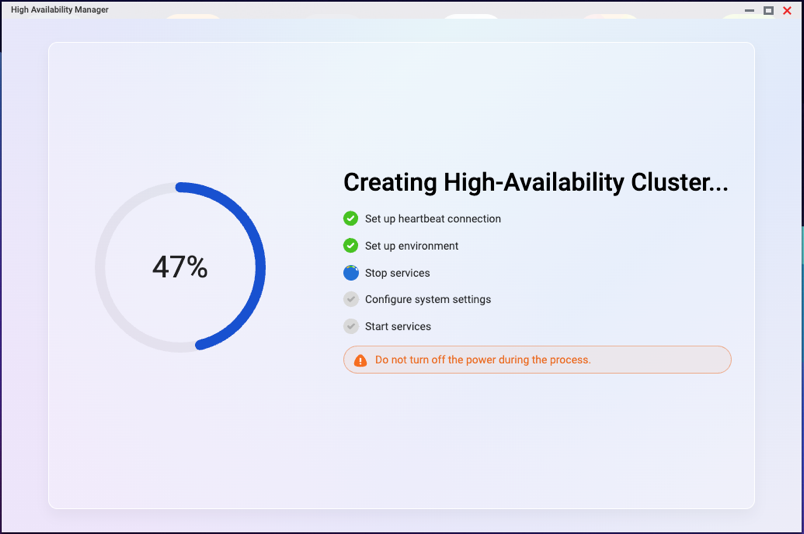
Sobald das System die Erstellung des HA Cluster abgeschlossen hat, sehen Sie eine endgültige Bestätigungsseite.
Sie können nun Ihr HA Cluster in High Availability Manager verwalten und überwachen.
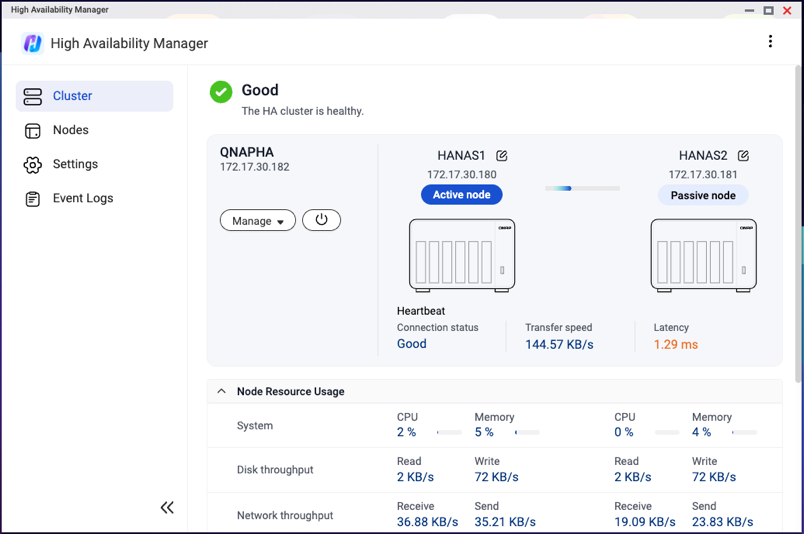
Weiterführende Literatur
Benötigen Sie weitere Hilfe?
Stellen Sie Ihre Frage in der QNAP Community. QNAP-Mitarbeiter und erfahrene Anwender antworten Ihnen.


