


Comment créer un Cluster à haute disponibilité ?
Produits applicables
- QuTS hero h5.3.0 or later
- High Availability Manager 1.0 or later
Introduction
La configuration d'un environnement haute disponibilité (HA) est recommandée lorsque la disponibilité du système et la continuité du service sont essentielles.
Les scénarios courants où un environnement HA est souhaitable incluent :
- Services de fichiers d'entreprise
Vous souhaitez garantir que les dossiers partagés, l'accès SMB/NFS et les cibles iSCSI restent accessibles en cas de panne matérielle. - Virtualisation et hébergement de bases de données
Vous souhaitez éviter que les machines virtuelles et les bases de données ne subissent des interruptions dues à un point de défaillance unique. - Infrastructure de sauvegarde critique
Vous souhaitez garantir que votre destination de sauvegarde est toujours en ligne pendant les tâches de sauvegarde programmées.
Si vous avez l'une des exigences ci-dessus, créer un Cluster HA peut vous aider à assurer une opération de service continue.
Configuration requise
Avant de pouvoir créer un Cluster HA, vous devez répondre à certaines exigences de configuration système, réseau et de configuration Stockage.
Configuration système requise
- Vous avez besoin de deux appareils NAS du même modèle.NoteHaute disponibilité est pris en charge sur la série x74 et les modèles haut de gamme.
- Les deux appareils NAS doivent exécuter la même version du système d'exploitation (QuTS hero h5.3.0 ou ultérieure).
- Les deux appareils NAS doivent avoir la même capacité mémoire totale.
- Les deux appareils NAS doivent avoir la même version de High Availability Manager installée.
- Le nom d'hôte de chaque appareil NAS doit être unique.
- Certaines applications ne sont pas prises en charge dans un Cluster haute disponibilité. Ces applications doivent être désactivées ou supprimées avant de pouvoir créer le Cluster.
Pour plus de détails sur les applications actuellement prises en charge, voir Liste de compatibilité des applications pour environnements de haute disponibilité. - Les applications installées doivent exécuter la dernière version.
Exigences de configuration réseau
- Connexion Cluster
- La connexion Cluster sur les deux appareils NAS doit être configurée selon le schéma suivant :
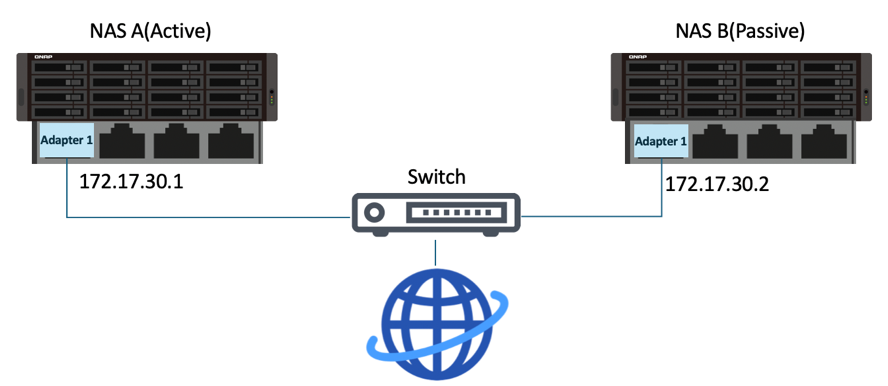
- Utilisez la même interface réseau sur les deux appareils NAS pour se connecter au même réseau.Note
- Nous recommandons de les connecter au même commutateur réseau.
- Si un adaptateur vSwitch est lié à cette interface, vous devez supprimer la liaison avant que l'interface puisse être utilisée pour le Cluster HA.
- Sur chaque appareil NAS, l'interface réseau utilisée pour la connexion principale Cluster doit être attribuée une adresse IP statique.NoteLes deux adresses IP statiques sur les deux appareils NAS doivent être dans le même sous-réseau.
- La connexion Cluster sur les deux appareils NAS doit être configurée selon le schéma suivant :
- Connexion de heartbeat
- La connexion de heartbeat entre les appareils NAS doit être configurée selon le schéma suivant :
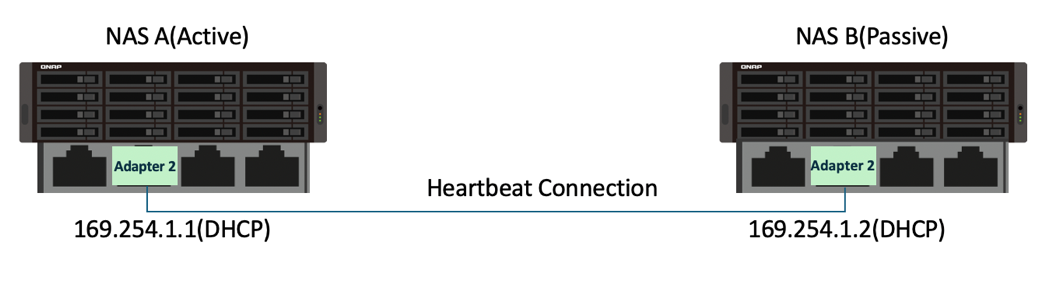
- Les deux appareils NAS doivent être directement connectés via l'interface de heartbeat, sans autres appareils entre eux.
- Utilisez la même interface réseau sur les deux appareils NAS pour se connecter l'un à l'autre.Note
- L'interface réseau la plus rapide et avec la latence la plus faible est recommandée.
- Si un adaptateur vSwitch ou VLAN est lié à cette interface, vous devez supprimer la liaison avant que l'interface puisse être utilisée pour le HA Cluster.
- La connexion de heartbeat utilise toujours une taille MTU fixe de 1500 octets.
- Sur chaque appareil NAS, l'interface réseau utilisée pour la connexion de heartbeat doit être attribuée une adresse IP DHCP.
- La connexion de heartbeat entre les appareils NAS doit être configurée selon le schéma suivant :
- Agrégation de ports
- Agrégation de ports pour la connexion Cluster ou la connexion de heartbeat est facultatif.
- Si vous configurez Agrégation de ports, vous devez vous assurer de ce qui suit :
- Les mêmes interfaces réseau doivent être configurées pour Agrégation de ports sur les deux appareils NAS.
- L'ordre de la configuration Agrégation de ports doit être le même sur les deux appareils NAS.
- Le mode Agrégation de ports pour la connexion Cluster ne peut pas être réglé sur
balance-alboubalance-tlb. - Le mode Agrégation de ports pour la connexion de heartbeat ne peut pas être réglé sur
active-backup,balance-alboubalance-tlb.
Configuration des exigences Stockage
- Les deux appareils NAS doivent utiliser des disques avec des capacités identiques installés dans les mêmes emplacements de disque, comme illustré dans le schéma suivant :

- Tous les pools de Stockage et les dossiers partagés doivent être en bon état.Dossiers partagés en lecture seule
Si un dossier partagé est en mode lecture seule, cela peut être dû à une activité de fichier anormale détectée par Centre de sécurité. Allez à Centre de sécurité > Surveillance des activités de fichiers inhabituelles > Rapport, identifiez les actions où le système a mis un dossier partagé en mode lecture seule, puis cliquez sur Annuler pour inverser les actions. Une fois que tous les dossiers partagés en lecture seule sont revenus à la normale, vous pouvez procéder à la configuration de votre HA Cluster.
- La version actuelle de High Availability Manager ne prend pas en charge les fonctionnalités suivantes :
- tâches de SnapSync
Veuillez supprimer toutes les tâches de SnapSync avant de créer le Cluster. - tâches d'importation/exportation de LUN
Veuillez supprimer toutes les tâches d'importation/exportation de LUN avant de créer le Cluster. - Immutable Snapshot
Veuillez vous assurer que vos pools de Stockage ne contiennent aucun des éléments suivants :- Immutable Snapshot (Snapshot avec une politique de protection qui interdit la suppression)
- des plannings de Snapshot qui génèrent des Snapshot immuables
- Espaces de Stockage chiffrés (tels que les pools de Stockage sécurisés SED, les LUN chiffrés, les dossiers partagés chiffrés)
Veuillez supprimer ces configurations avant de créer le Cluster. - WORM (Write Once, Read Many)
Veuillez supprimer tous les dossiers partagés activés pour WORM avant de créer le Cluster. - Appareils de Stockage externes
Les appareils de Stockage externes ne bloqueront pas le processus de création du Cluster, mais vous ne pourrez pas les utiliser dans l'environnement HA actuellement.
- tâches de SnapSync
Création d'un Cluster HA
Après avoir confirmé que vous avez satisfait à toutes les exigences de configuration système, réseau et de Stockage, vous pouvez commencer à créer votre Cluster HA.
À des fins d'illustration, nous utiliserons les appareils NAS et l'environnement listés dans le tableau ci-dessous comme exemple dans les étapes de création d'un Cluster HA.
| Fonctionnalité | Appareil NAS 1 | Appareil NAS 2 |
|---|---|---|
| Nom du serveur | HANAS1 | HANAS2 |
| Modèle | TVS-674T | TVS-674T |
| Rôle | Noeud A (Actif) | Noeud B (Passif) |
| Disques installés | Emplacement M.2 1 : SSD 1 To | Emplacement M.2 1 : SSD 1 To |
| Adresse IP de l'adaptateur 1 (connexion Cluster) | 172.17.30.180 (IP statique) | 172.17.30.181 (IP statique) |
| Adresse IP de l'adaptateur 2 (connexion Heartbeat) | 169.254.8.171 (IP DHCP) | 169.254.11.98 (IP DHCP) |
- Sur chaque appareil NAS, configurez l'interface Cluster.
Pour notre exemple, l'appareil du nœud actif est "HANAS1", et l'appareil du nœud passif est "HANAS2".- Connectez-vous au NAS en tant que administrateur.
- Allez à Réseau et commutateur virtuel > Réseau > Interfaces.
- Identifiez une interface réseau à utiliser pour la connexion Cluster.
Pour notre exemple, utilisons l'Adaptateur 1. - Cliquez sur
 > Configurer.
La fenêtre Configurer s'ouvre. - Allez à l'onglet IPv4.
- À côté de Type de connexion, sélectionnez IP statique.
- À côté de Adresse IP fixe, entrez une adresse IP.
Pour notre exemple, entrez "172.17.30.180" pour HANAS1 et "172.17.30.181" pour HANAS2.
- Sur chaque appareil NAS, configurez l'interface de heartbeat.
Pour notre exemple, l'appareil du nœud actif est "HANAS1", et l'appareil du nœud passif est "HANAS2".- Allez à Réseau et commutateur virtuel > Réseau > Interfaces.
- Identifiez une interface réseau à utiliser pour la connexion de heartbeat.
Pour notre exemple, utilisons l'Adaptateur 2. - Cliquez sur > Configurer.
La fenêtre Configurer s'ouvre. - Allez à l'onglet IPv4.
- À côté de Type de connexion, sélectionnez DHCP IP.
- À côté de Adresse IP fixe, entrez une adresse IP.
Pour notre exemple, entrez " 169.254.8.171 " pour HANAS1 et " 169.254.11.98 " pour HANAS2.
- Sur chaque appareil NAS, installez High Availability Manager.
- Allez à App Center.
- Cliquez sur
 puis entrez "High Availability Manager".
High Availability Manager apparaît dans les résultats de recherche. - Cliquez sur Installer.
Le système installe l'application et crée un raccourci sur le bureau.
- Sur l'appareil du nœud actif, ouvrez High Availability Manager.
Pour notre exemple, l'appareil du nœud actif est "HANAS1".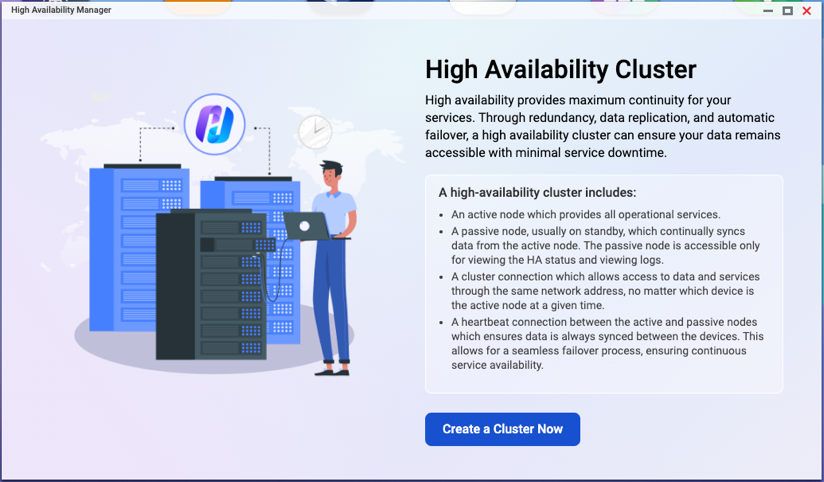
- Cliquez sur Créer un Cluster maintenant.
La page Avant de commencer apparaît. - Vérifiez que les configurations des deux appareils NAS répondent aux exigences listées, puis cliquez sur Suivant.
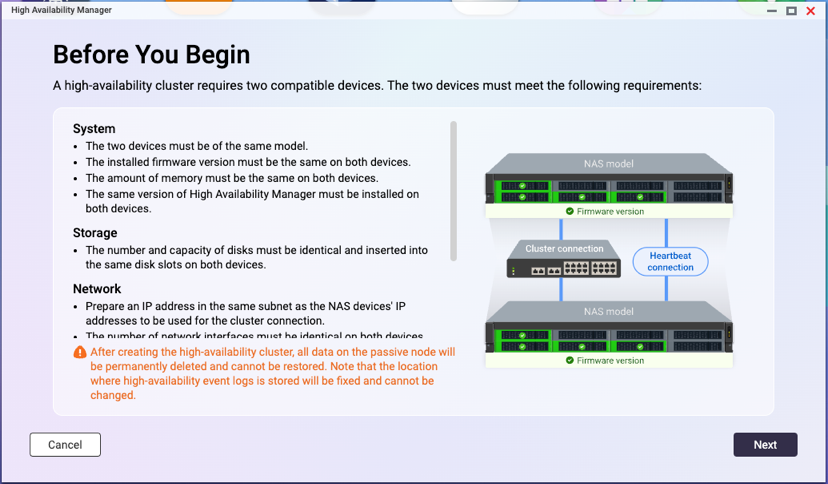
- Appairez les deux appareils NAS.
- Sous Cluster Connexion, sélectionnez une interface réseau.
Pour notre exemple, sélectionnez « Adapter 1 ». - Sous Connexion Heartbeat, sélectionnez une interface réseau.
Pour notre exemple, sélectionnez « Adapter 2 ».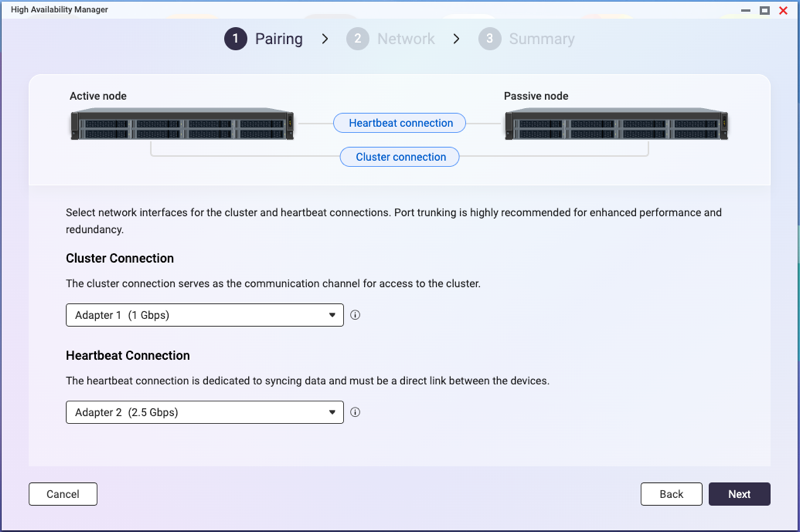
- Cliquez sur Suivant.
- Saisissez les identifiants d'un compte administrateur pour le périphérique du nœud passif.
Pour notre exemple, le périphérique du nœud passif est « HANAS2 ».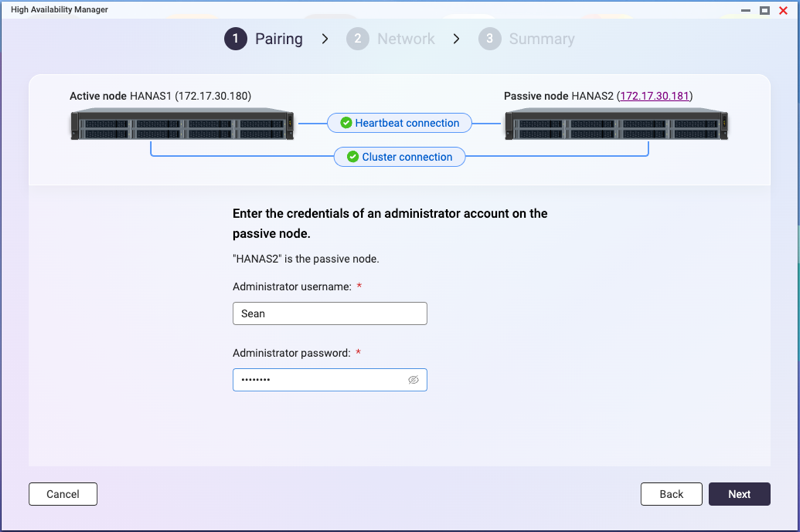
- Cliquez sur Suivant.
Le système vérifie si les deux appareils NAS répondent aux exigences de création Cluster et affiche le résultat.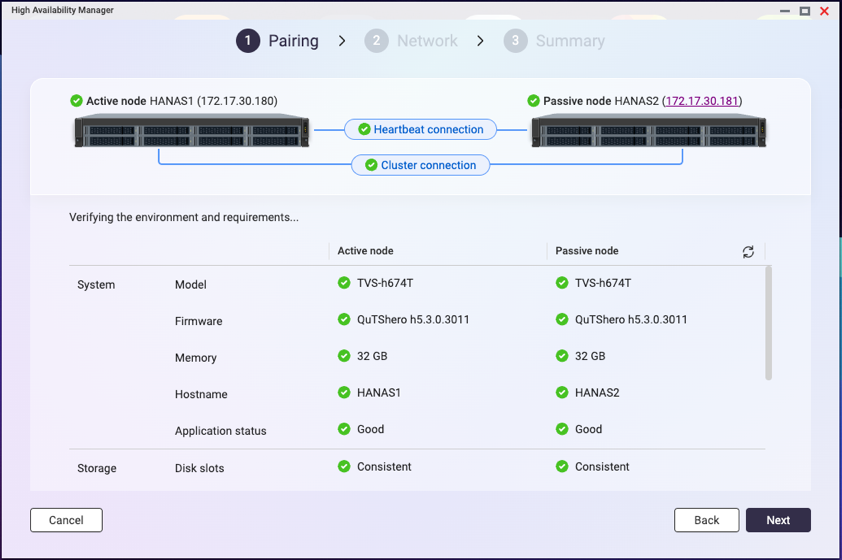 ConseilSi une exigence n'est pas remplie, une icône rouge apparaîtra à côté de l'élément. Passez la souris sur l'infobulle à côté de l'icône pour voir les détails.
Après avoir résolu tous les problèmes, actualisez la page pour vérifier à nouveau. - Une fois la vérification terminée et réussie, cliquez sur Suivant.
- Sous Cluster Connexion, sélectionnez une interface réseau.
- Configurez les paramètres du Cluster.
Le nom d'hôte du Cluster et l'adresse IP du Cluster spécifiés dans ces étapes seront utilisés pour accéder aux services dans l'environnement HA.- Spécifiez un nom d'hôte du Cluster.Remarque
- Le nom d'hôte du Cluster doit contenir de 1 à 12 caractères.
- Le nom d'hôte du Cluster peut uniquement inclure des lettres (A-Z, a-z), des chiffres (0-9) et des tirets (-).
- Le nom d'hôte du Cluster remplacera le nom du serveur d'origine. Les noms de nœuds d'origine deviendront des « alias », qui ne seront affichés que dans le High Availability Manager et le Stockage Manager.
- Spécifiez une adresse IP du Cluster.RemarqueL'adresse IP du Cluster doit être une adresse IP statique dans le même sous-réseau que les adresses IP de l'interface Cluster sur les deux appareils NAS.
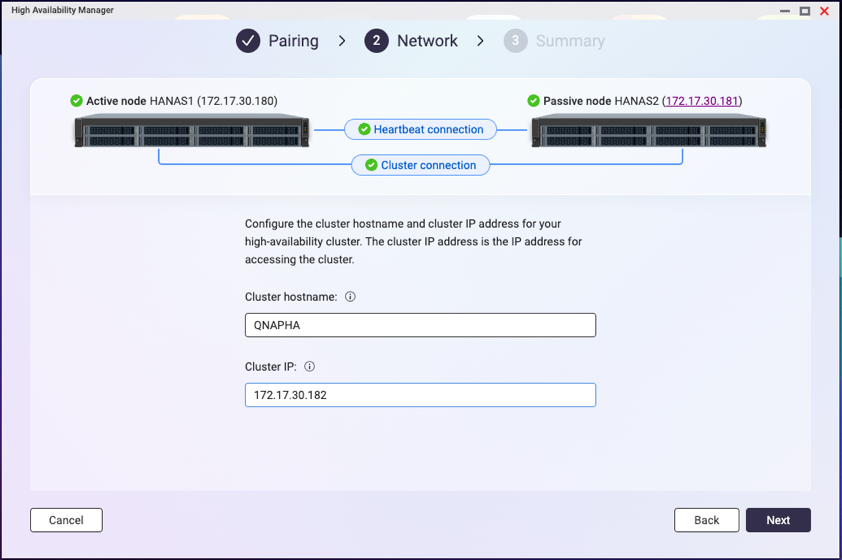
- Cliquez sur Suivant.
- Spécifiez un nom d'hôte du Cluster.
- Examinez le résumé.
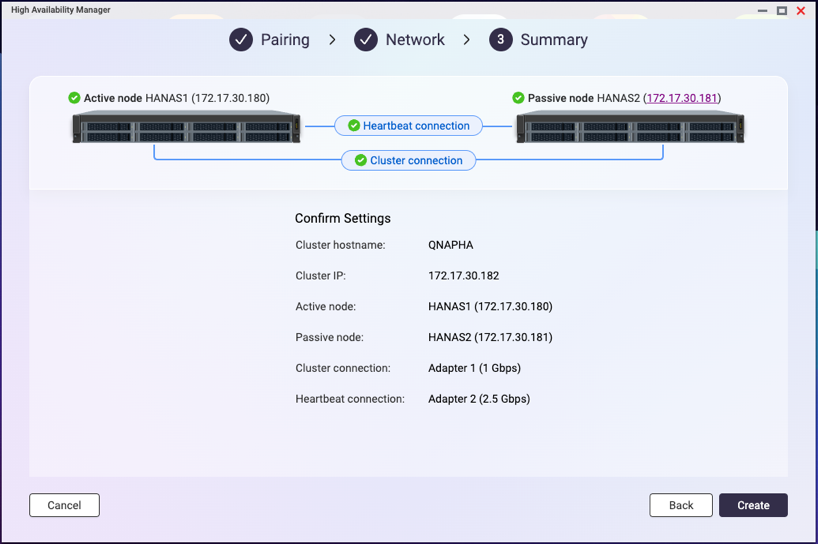
- Cliquez sur Créer.
Un message d'avertissement apparaît.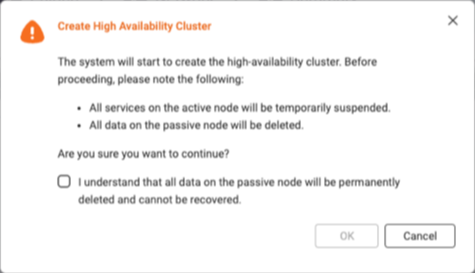
- Sélectionnez Je comprends que toutes les données sur le nœud passif seront définitivement supprimées et ne pourront pas être récupérées.RemarqueCertains services peuvent également devenir temporairement indisponibles pendant le processus de création.
- Cliquez sur OK.
Le système commence à créer le Cluster HA. Ce processus peut prendre plusieurs minutes selon votre environnement système.ImportantNe pas éteindre les appareils NAS pendant le processus de création du Cluster.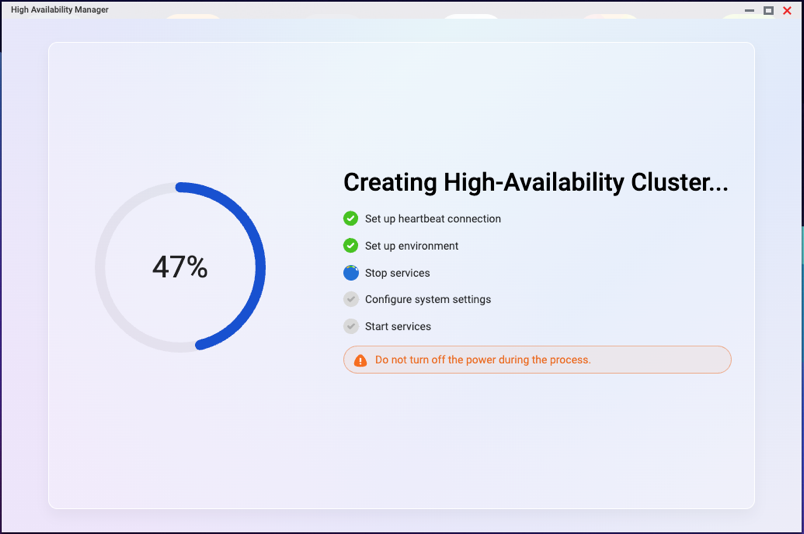
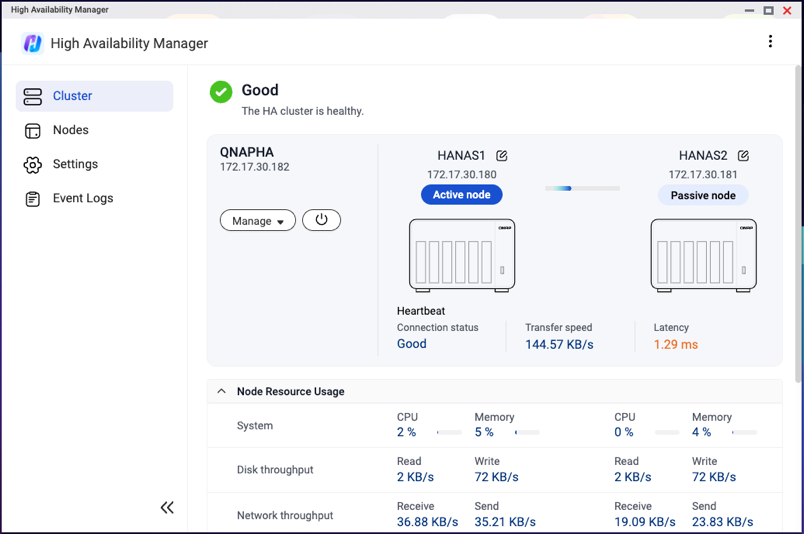
Une fois que le système a terminé la création du Cluster HA, vous verrez une page de confirmation finale.
Vous pouvez maintenant gérer et surveiller votre Cluster HA dans High Availability Manager.
Lectures complémentaires
Est-ce que cet article a été utile ?
Pour obtenir de l'aide supplémentaire, posez votre question aux autres utilisateurs et aux experts QNAP dans la communauté. Accéder à la communauté QNAP


