


Jak vytvořím vysoce dostupný Cluster?
Platné produkty
- QuTS hero h5.3.0 or later
- High Availability Manager 1.0 or later
Úvod
Nastavení prostředí s vysokou dostupností (HA) se doporučuje, když je kritická doba provozu systému a kontinuita služeb.
Běžné scénáře, kdy je prostředí HA žádoucí, zahrnují:
- Podnikové souborové služby
Chcete zajistit, aby sdílené složky, přístup SMB/NFS a cíle iSCSI zůstaly dostupné během selhání hardwaru. - Virtualizace a hosting databází
Chcete zabránit přerušením VM a databází kvůli jedinému bodu selhání. - Kritická zálohovací infrastruktura
Chcete zaručit, že vaše zálohovací destinace bude vždy online během plánovaných zálohovacích úloh.
Pokud máte některý z výše uvedených požadavků, vytvoření HA Cluster vám může pomoci zajistit nepřetržitý provoz služeb.
Požadavky
Než budete moci vytvořit HA Cluster, musíte splnit určité požadavky na systém, konfiguraci sítě a konfiguraci Úložiště.
Požadavky na systém
- Potřebujete dvě NAS zařízení stejného modelu.PoznámkaVysoká dostupnost je podporován na sérii x74 a vyšších modelech.
- Obě NAS zařízení musí mít stejnou verzi operačního systému (QuTS hero h5.3.0 nebo novější).
- Obě NAS zařízení musí mít stejnou celkovou kapacitu paměti.
- Obě NAS zařízení musí mít nainstalovanou stejnou verzi High Availability Manager.
- Název hostitele každého NAS zařízení musí být jedinečný.
- Některé aplikace nejsou podporovány v prostředí s vysokou dostupností Cluster. Tyto aplikace musí být deaktivovány nebo odstraněny, než budete moci vytvořit Cluster.
Podrobnosti o aktuálně podporovaných aplikacích naleznete Seznam kompatibility aplikací pro prostředí s vysokou dostupností. - Nainstalované aplikace musí běžet na nejnovější verzi.
Požadavky na konfiguraci sítě
- Připojení Cluster
- Připojení Cluster na obou NAS zařízeních musí být nakonfigurováno podle následujícího diagramu:
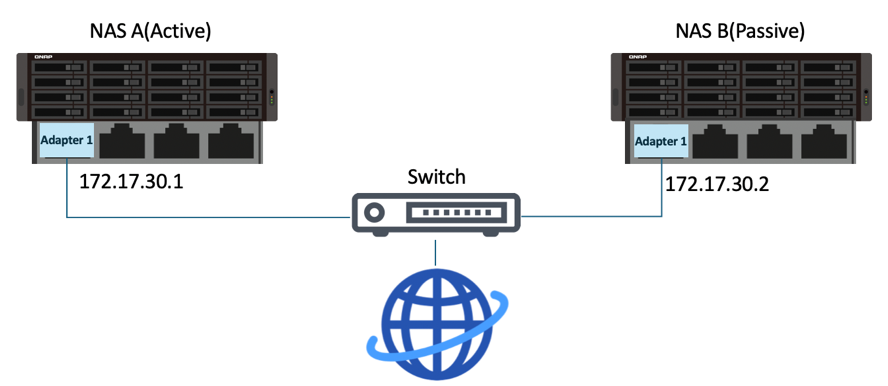
- Použijte stejný síťový rozhraní na obou NAS zařízeních pro připojení ke stejné síti.Poznámka
- Doporučujeme je připojit ke stejnému síťovému switchi.
- Pokud je k tomuto rozhraní připojen adaptér vSwitch, musíte před použitím rozhraní pro HA Cluster odstranit vazbu.
- Na každém zařízení NAS musí být síťové rozhraní používané pro primární Cluster připojení přiřazeno statické IP adrese.PoznámkaObě statické IP adresy na dvou zařízeních NAS musí být ve stejné podsíti.
- Připojení Cluster na obou NAS zařízeních musí být nakonfigurováno podle následujícího diagramu:
- Připojení Heartbeat
- Připojení heartbeat mezi zařízeními NAS musí být nakonfigurováno podle následujícího diagramu:
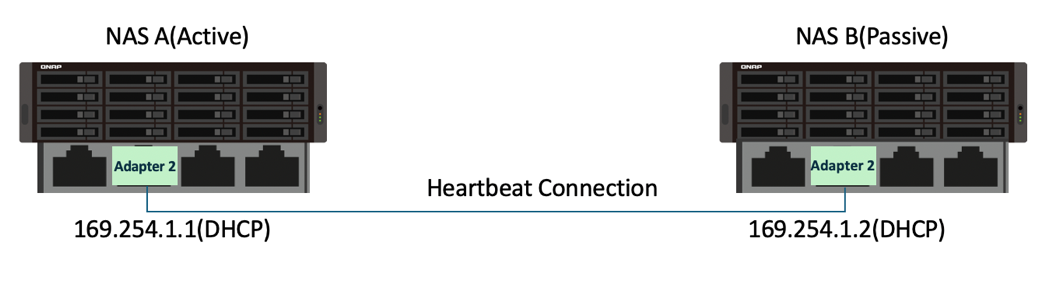
- Obě zařízení NAS musí být přímo propojena přes rozhraní heartbeat, bez dalších zařízení mezi nimi.
- Použijte stejné síťové rozhraní na obou zařízeních NAS pro vzájemné propojení.Poznámka
- Doporučuje se nejrychlejší síťové rozhraní s nejnižší latencí.
- Pokud je k tomuto rozhraní připojen adaptér vSwitch nebo VLAN, musíte před použitím rozhraní pro HA Cluster odstranit toto připojení.
- Připojení heartbeat vždy používá pevnou velikost MTU 1500 bajtů.
- Na každém zařízení NAS musí být síťové rozhraní používané pro připojení heartbeat přiřazeno IP adrese DHCP.
- Připojení heartbeat mezi zařízeními NAS musí být nakonfigurováno podle následujícího diagramu:
- Sjednocování portů
- Sjednocování portů pro Cluster připojení nebo připojení heartbeat je volitelný.
- Pokud nakonfigurujete Sjednocování portů, musíte zajistit následující:
- Stejná síťová rozhraní musí být nakonfigurována pro Sjednocování portů na obou zařízeních NAS.
- Pořadí nastavení Sjednocování portů musí být stejné na obou zařízeních NAS.
- Režim Sjednocování portů pro Cluster připojení nelze nastavit na
balance-albnebobalance-tlb. - Režim Sjednocování portů pro připojení heartbeat nelze nastavit na
active-backup,balance-albnebobalance-tlb.
Požadavky na konfiguraci Úložiště
- Obě zařízení NAS musí používat disky se stejnými kapacitami instalované ve stejných diskových slotech, jak je znázorněno v následujícím diagramu:

- Všechny fondy Úložiště a sdílené složky musí být ve zdravém stavu.Sdílené složky pouze pro čtení
Pokud je sdílená složka v režimu pouze pro čtení, může to být způsobeno abnormální aktivitou souborů detekovanou Centrum zabezpečení. Přejděte na Centrum zabezpečení > Monitorování neobvyklé aktivity souborů > Zpráva, identifikujte jakékoli akce, kde systém nastavil sdílenou složku do režimu pouze pro čtení, a poté klikněte na Vrátit zpět pro zrušení akcí. Jakmile se všechny sdílené složky pouze pro čtení vrátí do normálního stavu, můžete pokračovat v nastavení vašeho HA Cluster.
Podrobnosti naleznete na Jak konfiguruje Security Center sdílené složky pouze pro čtení v samostatném režimu a v režimu HA?
- Aktuální verze High Availability Manager nepodporuje následující funkce:
- SnapSync úlohy
Odstraňte prosím všechny úlohy SnapSync před vytvořením Cluster. - Úlohy importu/exportu LUN
Odstraňte prosím všechny úlohy importu/exportu LUN před vytvořením Cluster. - Neměnný Snímek
Ujistěte se, že vaše Úložiště pooly neobsahují žádné z následujících:- Neměnný Snímek (Snímek s ochrannou politikou, která zakazuje mazání)
- Snímek plány, které generují neměnné Snímek
- Šifrované Úložiště prostory (například SED zabezpečené Úložiště pooly, šifrované LUNy, šifrované sdílené složky)
Odstraňte tyto konfigurace před vytvořením Cluster. - WORM (Write Once, Read Many)
Odstraňte všechny sdílené složky s povoleným WORM před vytvořením Cluster. - Externí Úložiště zařízení
Externí Úložiště zařízení neblokují proces vytváření Cluster, ale aktuálně je nebudete moci používat v prostředí HA.
- SnapSync úlohy
Vytváření HA Cluster
Po potvrzení, že jste splnili všechny výše uvedené požadavky na systém, konfiguraci sítě a Úložiště konfiguraci, můžete začít vytvářet svůj HA Cluster.
Pro ilustrační účely použijeme NAS zařízení a prostředí uvedené v tabulce níže jako příklad v krocích k vytvoření HA Cluster.
| Funkce | NAS zařízení 1 | NAS zařízení 2 |
|---|---|---|
| Název serveru | HANAS1 | HANAS2 |
| Model | TVS-674T | TVS-674T |
| Role | Uzly A (Aktivní) | Uzly B (Pasivní) |
| Nainstalované disky | Slot M.2 1: 1TB SSD | Slot M.2 1: 1TB SSD |
| IP adresa adaptéru 1 (Cluster připojení) | 172.17.30.180 (Statická IP) | 172.17.30.181 (Statická IP) |
| IP adresa adaptéru 2 (Heartbeat připojení) | 169.254.8.171 (DHCP IP) | 169.254.11.98 (DHCP IP) |
- Na každém NAS zařízení nakonfigurujte rozhraní Cluster.
V našem příkladu je aktivní uzel zařízení "HANAS1" a pasivní uzel zařízení "HANAS2".- Přihlaste se do NAS jako správce.
- Přejděte na Síťový a virtuální přepínač > Síť > Rozhraní.
- Identifikujte síťové rozhraní, které bude použito pro připojení Cluster.
V našem příkladu použijeme Adaptér 1. - Klikněte na
 > Konfigurovat.
Otevře se okno Konfigurovat. - Přejděte na záložku IPv4.
- Vedle Typ připojení vyberte Statická IP.
- Vedle Pevná IP adresa zadejte IP adresu.
V našem příkladu zadejte "172.17.30.180" pro HANAS1 a "172.17.30.181" pro HANAS2.
- Na každém zařízení NAS nakonfigurujte rozhraní pro kontrolu dostupnosti.
V našem příkladu je aktivní uzel zařízení "HANAS1" a pasivní uzel zařízení "HANAS2".- Přejděte na Síťový a virtuální přepínač > Síť > Rozhraní.
- Identifikujte síťové rozhraní, které bude použito pro spojení kontrolu dostupnosti.
V našem příkladu použijeme Adaptér 2. - Klikněte na > Konfigurovat.
Otevře se okno Konfigurovat. - Přejděte na záložku IPv4.
- Vedle Typ připojení vyberte DHCP IP.
- Vedle Pevná IP adresa zadejte IP adresu.
V našem příkladu zadejte " 169.254.8.171 " pro HANAS1 a " 169.254.11.98 " pro HANAS2.
- Na každém zařízení NAS nainstalujte High Availability Manager.
- Přejděte na App Center.
- Klikněte na
 a poté zadejte "High Availability Manager".
High Availability Manager se objeví ve výsledcích hledání. - Klikněte na Instalovat.
Systém nainstaluje aplikaci a vytvoří zástupce na ploše.
- Na aktivním uzlu zařízení otevřete High Availability Manager.
V našem příkladu je aktivní uzel zařízení "HANAS1".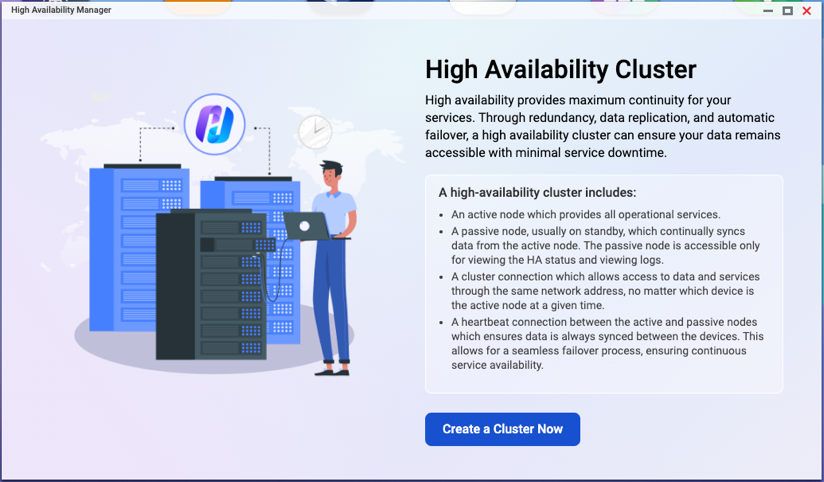
- Klikněte na Vytvořit Cluster nyní.
Objeví se stránka Než začnete. - Ověřte, že konfigurace na obou NAS zařízeních splňují uvedené požadavky, a poté klikněte na Další.
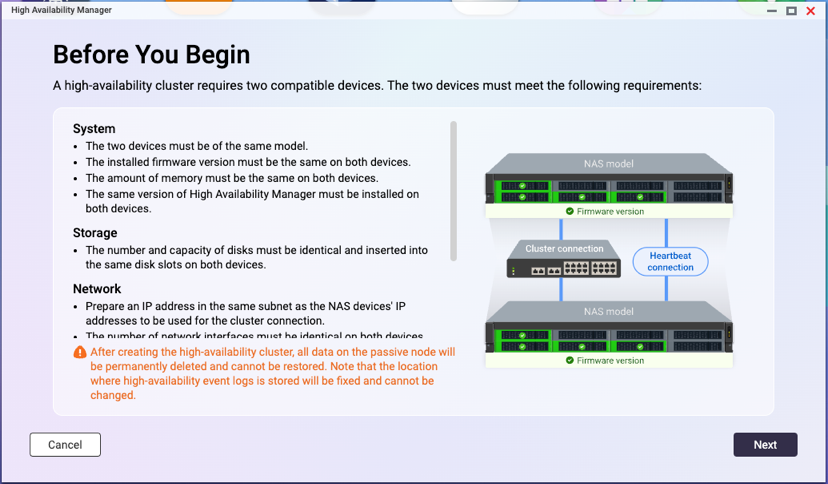
- Spárujte dvě NAS zařízení.
- Pod Cluster Připojení vyberte síťové rozhraní.
Pro náš příklad vyberte "Adaptér 1". - Pod Připojení Heartbeat vyberte síťové rozhraní.
Pro náš příklad vyberte "Adaptér 2".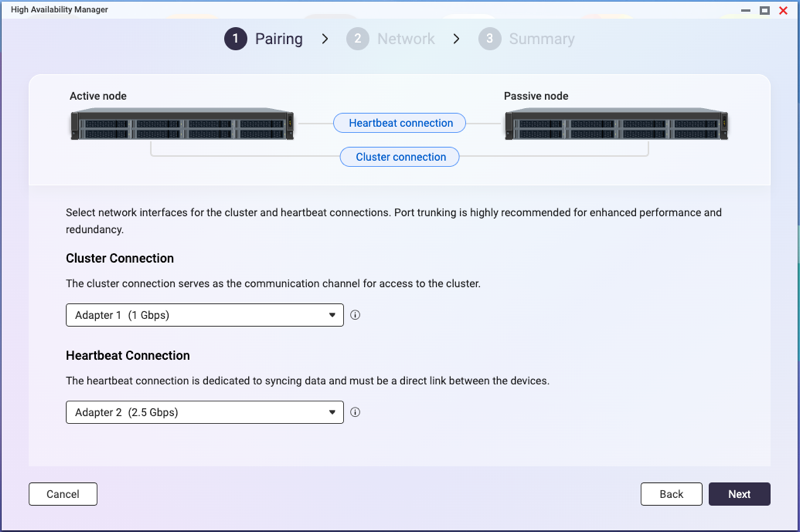
- Klikněte na Další.
- Zadejte přihlašovací údaje k účtu správce pro zařízení pasivního uzlu.
V našem příkladu je zařízení pasivního uzlu "HANAS2".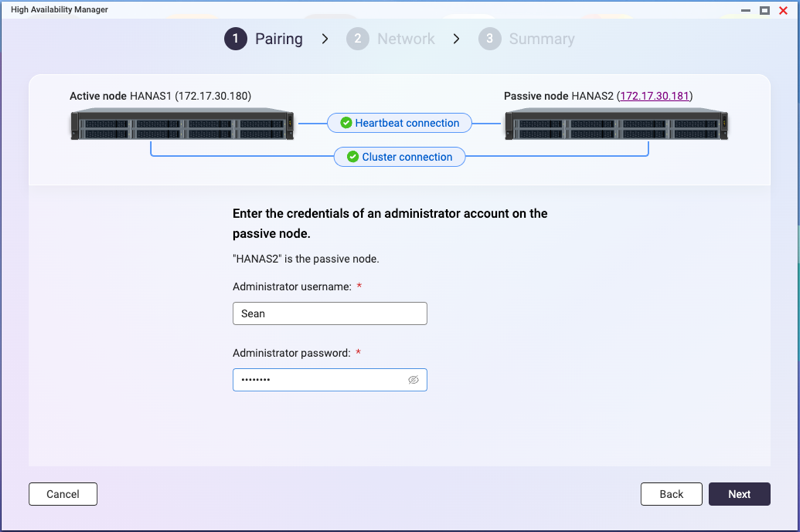
- Klikněte na Další.
Systém zkontroluje, zda obě NAS zařízení splňují požadavky na vytvoření Cluster a zobrazí výsledek.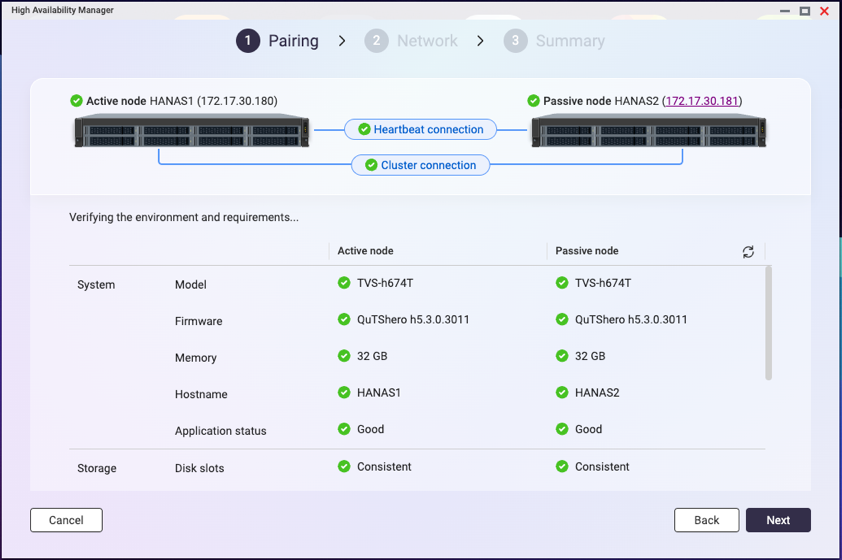 TipPokud není některý požadavek splněn, vedle položky se objeví červená ikona. Přejeďte kurzorem nad infotip vedle ikony pro zobrazení podrobností.
Po vyřešení všech problémů stránku obnovte a zkontrolujte znovu. - Jakmile je kontrola dokončena a úspěšná, klikněte na Další.
- Pod Cluster Připojení vyberte síťové rozhraní.
- Konfigurujte nastavení Cluster.
Název hostitele Cluster a IP adresa Cluster uvedené v těchto krocích budou použity pro přístup ke službám v prostředí HA.- Zadejte název hostitele Cluster.Poznámka
- Název hostitele Cluster musí obsahovat 1 až 12 znaků.
- Název hostitele Cluster může obsahovat pouze písmena (A-Z, a-z), číslice (0-9) a pomlčky (-).
- Název hostitele Cluster nahradí původní název serveru. Původní názvy uzlů se stanou "aliasy", které budou zobrazeny pouze v rámci High Availability Manager a Úložiště Manager.
- Zadejte IP adresu Cluster.PoznámkaIP adresa Cluster musí být statická IP adresa ve stejné podsíti jako IP adresy rozhraní Cluster na dvou zařízeních NAS.
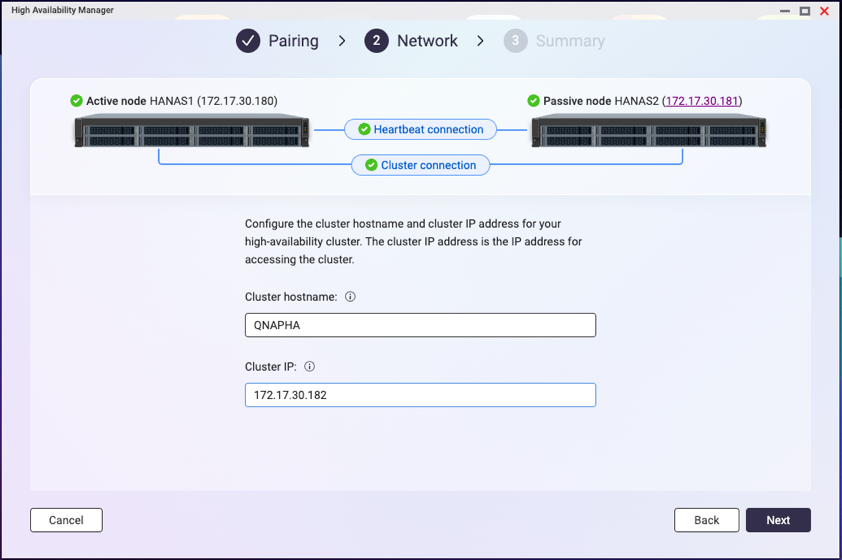
- Klikněte na Další.
- Zadejte název hostitele Cluster.
- Prohlédněte si shrnutí.
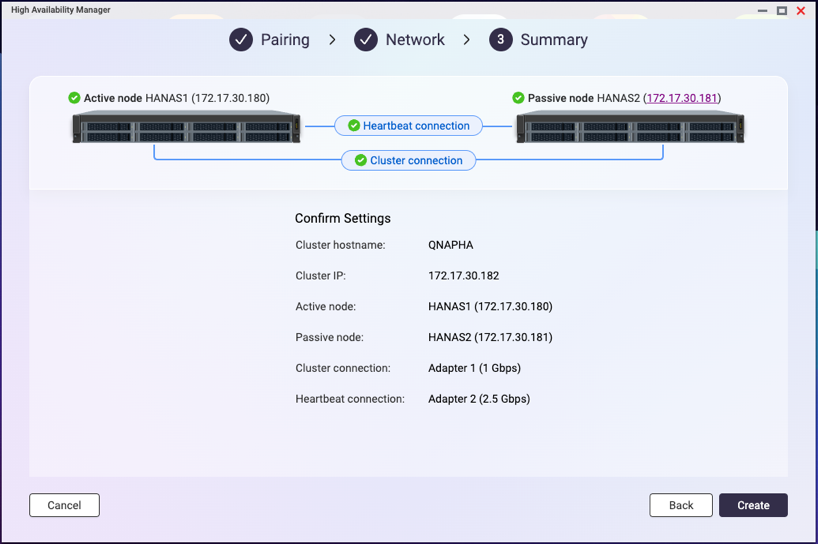
- Klikněte na Vytvořit.
Zobrazí se varovná zpráva.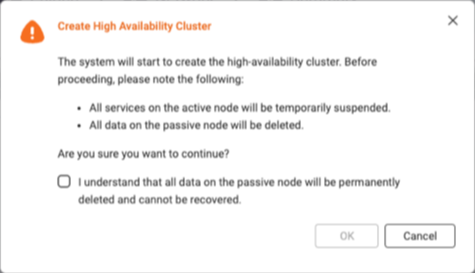
- Vyberte Rozumím, že všechna data na pasivním uzlu budou trvale odstraněna a nelze je obnovit.PoznámkaNěkteré služby mohou být během procesu vytváření dočasně nedostupné.
- Klikněte na OK.
Systém začne vytvářet HA Cluster. Tento proces může trvat několik minut v závislosti na vašem systémovém prostředí.DůležitéNevypínejte zařízení NAS během procesu vytváření Cluster.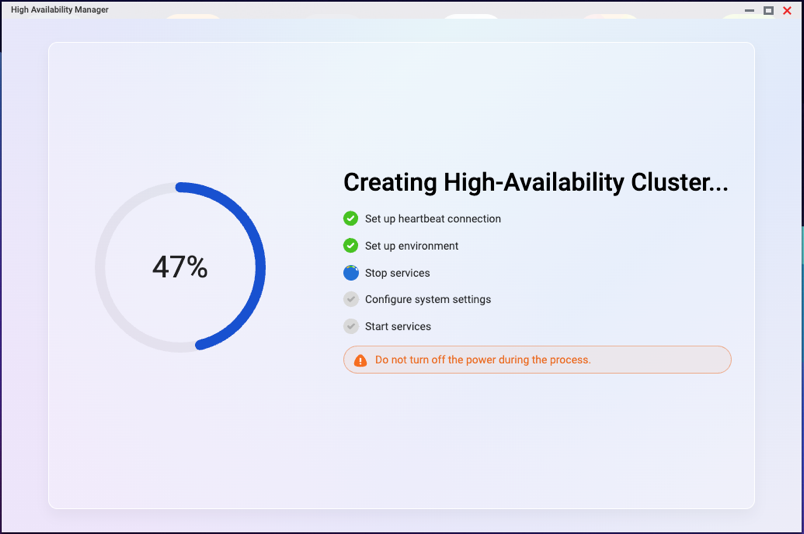
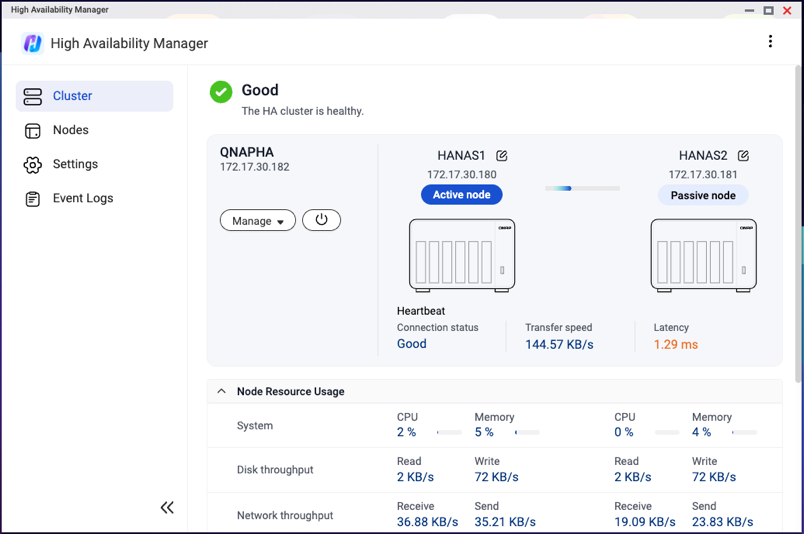
Jakmile systém dokončí vytváření HA Cluster, zobrazí se vám závěrečná potvrzovací stránka.
Nyní můžete spravovat a monitorovat vaše HA Cluster v High Availability Manager.
Další čtení
Pro další pomoc se zeptejte ostatních uživatelů a odborníků QNAP v komunitě. Přejít do komunity QNAP


