


Come posso creare un Cluster ad alta disponibilità?
Prodotti Applicabili
- QuTS hero h5.3.0 or later
- High Availability Manager 1.0 or later
Introduzione
È consigliato configurare un ambiente ad alta disponibilità (HA) quando il tempo di attività del sistema e la continuità del servizio sono critici.
Scenari comuni in cui un ambiente HA è desiderabile includono:
- Servizi di file aziendali
Vuoi assicurarti che le cartelle condivise, l'accesso SMB/NFS e i target iSCSI rimangano accessibili durante un guasto hardware. - Virtualizzazione e hosting di database
Vuoi prevenire che le VM e i database subiscano interruzioni a causa di un singolo punto di guasto. - Infrastruttura di backup critica
Vuoi garantire che la tua destinazione di backup sia sempre online durante le attività di backup pianificate.
Se hai uno dei requisiti sopra, creare un HA Cluster può aiutarti a garantire un'operatività continua del servizio.
Requisiti
Prima di poter creare un HA Cluster, devi soddisfare determinati requisiti di sistema, configurazione di rete e configurazione di Archiviazione.
Requisiti di Sistema
- Hai bisogno di due dispositivi NAS dello stesso modello.NotaElevata disponibilità è supportato sulla serie x74 e sui modelli di fascia alta.
- Entrambi i dispositivi NAS devono eseguire la stessa versione del sistema operativo (QuTS hero h5.3.0 o successivo).
- Entrambi i dispositivi NAS devono avere la stessa capacità totale di memoria.
- Entrambi i dispositivi NAS devono avere installata la stessa versione di High Availability Manager.
- Il nome host di ciascun dispositivo NAS deve essere univoco.
- Certe applicazioni non sono supportate in un Cluster ad alta disponibilità. Queste applicazioni devono essere disabilitate o rimosse prima di poter creare il Cluster.
Per dettagli sulle applicazioni attualmente supportate, vedi Elenco di compatibilità delle app per ambienti High Availability. - Le applicazioni installate devono essere aggiornate all'ultima versione.
Requisiti di Configurazione di Rete
- Connessione Cluster
- La connessione Cluster su entrambi i dispositivi NAS deve essere configurata secondo il seguente schema:
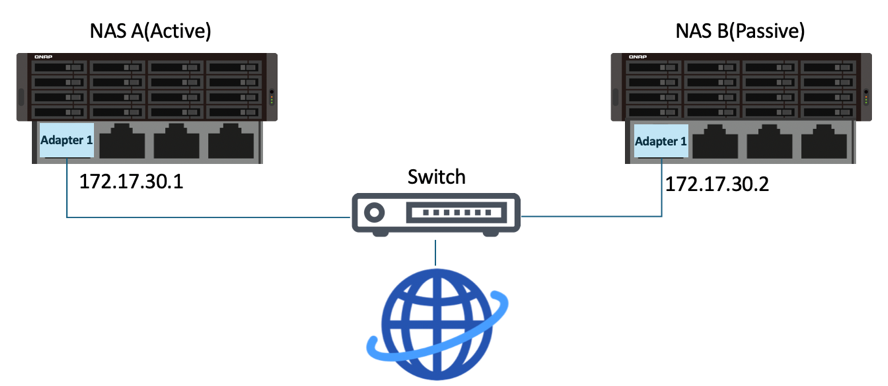
- Usa la stessa interfaccia di rete su entrambi i dispositivi NAS per connetterti alla stessa rete.Nota
- Si consiglia di collegarli allo stesso switch di rete.
- Se un adattatore vSwitch è associato a questa interfaccia, devi rimuovere l'associazione prima che l'interfaccia possa essere utilizzata per l'HA Cluster.
- Su ciascun dispositivo NAS, l'interfaccia di rete utilizzata per la connessione primaria Cluster deve essere assegnata a un indirizzo IP statico.NotaI due indirizzi IP statici sui due dispositivi NAS devono essere nella stessa subnet.
- La connessione Cluster su entrambi i dispositivi NAS deve essere configurata secondo il seguente schema:
- Connessione Heartbeat
- La connessione heartbeat tra i dispositivi NAS deve essere configurata secondo il seguente schema:
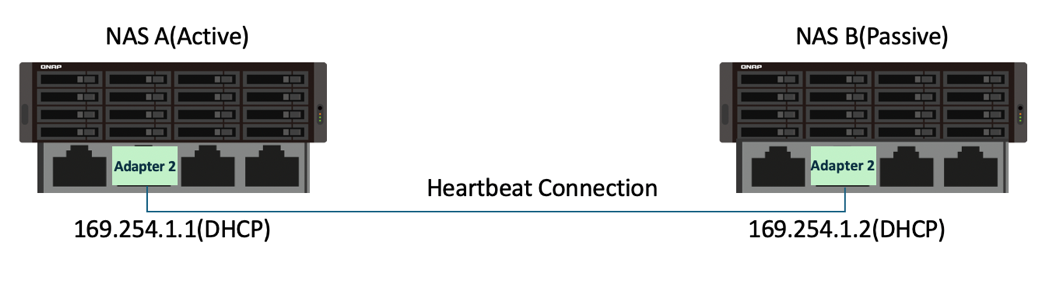
- I due dispositivi NAS devono essere collegati direttamente tramite l'interfaccia heartbeat, senza altri dispositivi intermedi.
- Utilizzare la stessa interfaccia di rete su entrambi i dispositivi NAS per connettersi tra loro.Nota
- Si consiglia l'interfaccia di rete più veloce e con la latenza più bassa.
- Se un adattatore vSwitch o VLAN è associato a questa interfaccia, è necessario rimuovere l'associazione prima che l'interfaccia possa essere utilizzata per l'HA Cluster.
- La connessione heartbeat utilizza sempre una dimensione MTU fissa di 1500 byte.
- Su ciascun dispositivo NAS, l'interfaccia di rete utilizzata per la connessione heartbeat deve essere assegnata a un indirizzo IP DHCP.
- La connessione heartbeat tra i dispositivi NAS deve essere configurata secondo il seguente schema:
- Trunking di porta
- Trunking di porta per la connessione Cluster o connessione heartbeat è opzionale.
- Se si configura Trunking di porta, è necessario garantire quanto segue:
- Le stesse interfacce di rete devono essere configurate per Trunking di porta su entrambi i dispositivi NAS.
- L'ordine della configurazione Trunking di porta deve essere lo stesso su entrambi i dispositivi NAS.
- La modalità Trunking di porta non può essere impostata su
balance-alb obalance-tlb.
Requisiti di configurazione Archiviazione
- Entrambi i dispositivi NAS devono utilizzare dischi con capacità identiche installati negli stessi slot, come illustrato nel seguente schema:

- Tutti i pool Archiviazione e le cartelle condivise devono essere in uno stato di salute.Cartelle Condivise in Sola Lettura
Se una cartella condivisa è in modalità di sola lettura, potrebbe essere dovuto ad un'attività anomala dei file rilevata da Centro sicurezza. Vai a Centro sicurezza > Monitoraggio delle Attività Insolite dei File > Report, identifica qualsiasi azione in cui il sistema ha impostato una cartella condivisa in modalità di sola lettura, quindi fai clic su Annulla per annullare le azioni. Una volta che tutte le cartelle condivise in sola lettura tornano alla normalità, puoi procedere a configurare il tuo HA Cluster.
- La versione corrente di High Availability Manager non supporta le seguenti funzionalità:
- processi di SnapSync
Rimuovi qualsiasi processo di SnapSync prima di creare il Cluster. - processi di import/export LUN
Rimuovi qualsiasi processo di import/export LUN prima di creare il Cluster. - Immutable Snapshot
Assicurati che i tuoi pool di Archiviazione non contengano nessuno dei seguenti elementi:- Immutable Snapshot (Snapshot con una politica di protezione che ne vieta l'eliminazione)
- programmazioni di Snapshot che generano Snapshot immutabili
- Spazi di Archiviazione crittografati (come pool di Archiviazione sicuri SED, LUN crittografati, cartelle condivise crittografate)
Rimuovi queste configurazioni prima di creare il Cluster. - WORM (Write Once, Read Many)
Rimuovi qualsiasi cartella condivisa abilitata per WORM prima di creare il Cluster. - Dispositivi di Archiviazione esterni
I dispositivi di Archiviazione esterni non bloccheranno il processo di creazione del Cluster, ma attualmente non potrai usarli nell'ambiente HA.
- processi di SnapSync
Creazione di un HA Cluster
Dopo aver confermato di aver soddisfatto tutti i requisiti di sistema, configurazione di rete e configurazione di Archiviazione sopra elencati, puoi iniziare a creare il tuo HA Cluster.
A scopo illustrativo, utilizzeremo i dispositivi NAS e l'ambiente elencati nella tabella sottostante come esempio nei passaggi per la creazione di un HA Cluster.
| Funzionalità | Dispositivo NAS 1 | Dispositivo NAS 2 |
|---|---|---|
| Nome del server | HANAS1 | HANAS2 |
| Modello | TVS-674T | TVS-674T |
| Ruolo | Nodo A (Attivo) | Nodo B (Passivo) |
| Dischi installati | Slot M.2 1: SSD 1TB | Slot M.2 1: SSD 1TB |
| Indirizzo IP adattatore 1 (Cluster connessione) | 172.17.30.180 (IP statico) | 172.17.30.181 (IP statico) |
| Indirizzo IP dell'adattatore 2 (Connessione Heartbeat) | 169.254.8.171 (IP DHCP) | 169.254.11.98 (IP DHCP) |
- Su ogni dispositivo NAS, configurare l'interfaccia Cluster.
Nel nostro esempio, il dispositivo nodo attivo è "HANAS1", e il dispositivo nodo passivo è "HANAS2".- Accedi al NAS come amministratore.
- Vai a Rete e switch virtuale > Rete > Interfacce.
- Identifica un'interfaccia di rete da utilizzare per la connessione Cluster.
Nel nostro esempio, utilizziamo l'Adattatore 1. - Clicca
 > Configura.
Si apre la finestra Configura. - Vai alla scheda IPv4.
- Accanto a Tipo di connessione, seleziona IP statico.
- Accanto a Indirizzo IP fisso, inserisci un indirizzo IP.
Nel nostro esempio, inserisci "172.17.30.180" per HANAS1 e "172.17.30.181" per HANAS2.
- Su ciascun dispositivo NAS, configura l'interfaccia heartbeat.
Nel nostro esempio, il dispositivo nodo attivo è "HANAS1", e il dispositivo nodo passivo è "HANAS2".- Vai a Rete e switch virtuale > Rete > Interfacce.
- Identifica un'interfaccia di rete da utilizzare per la connessione heartbeat.
Nel nostro esempio, usiamo l'Adattatore 2. - Clicca > Configura.
Si apre la finestra Configura. - Vai alla scheda IPv4.
- Accanto a Tipo di connessione, seleziona DHCP IP.
- Accanto a Indirizzo IP fisso, inserisci un indirizzo IP.
Nel nostro esempio, inserisci " 169.254.8.171 " per HANAS1 e " 169.254.11.98 " per HANAS2.
- Su ciascun dispositivo NAS, installa High Availability Manager.
- Vai a App Center.
- Clicca
 e poi inserisci "High Availability Manager".
High Availability Manager appare nei risultati di ricerca. - Clicca Installa.
Il sistema installa l'applicazione e crea un collegamento sul desktop.
- Sul dispositivo nodo attivo, apri High Availability Manager.
Nel nostro esempio, il dispositivo nodo attivo è "HANAS1".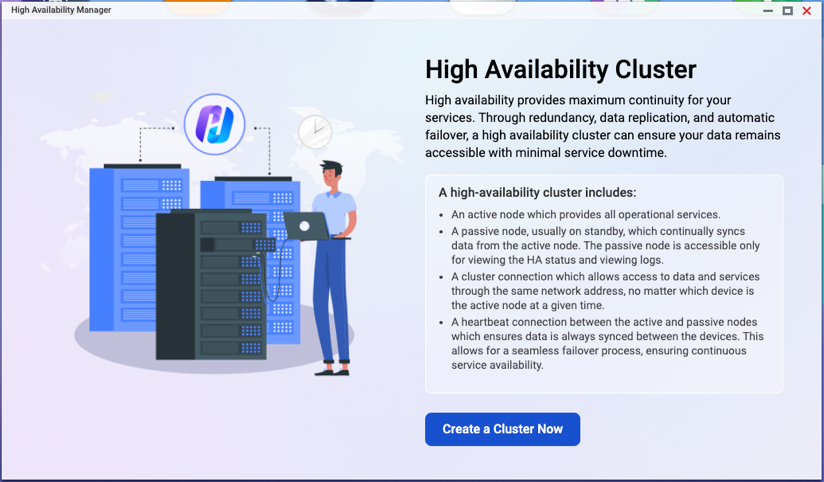
- Clicca Crea un Cluster Ora.
Appare la pagina Prima di Iniziare. - Verifica che le configurazioni sui due dispositivi NAS soddisfino i requisiti elencati, quindi clicca Avanti.
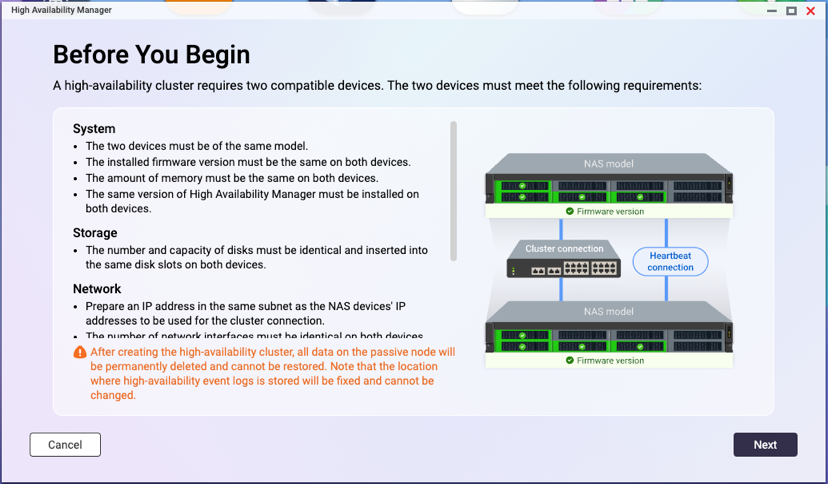
- Associare i due dispositivi NAS.
- In Cluster Connessione, selezionare un'interfaccia di rete.
Per il nostro esempio, selezionare "Adattatore 1". - In Connessione Heartbeat, selezionare un'interfaccia di rete.
Per il nostro esempio, selezionare "Adattatore 2".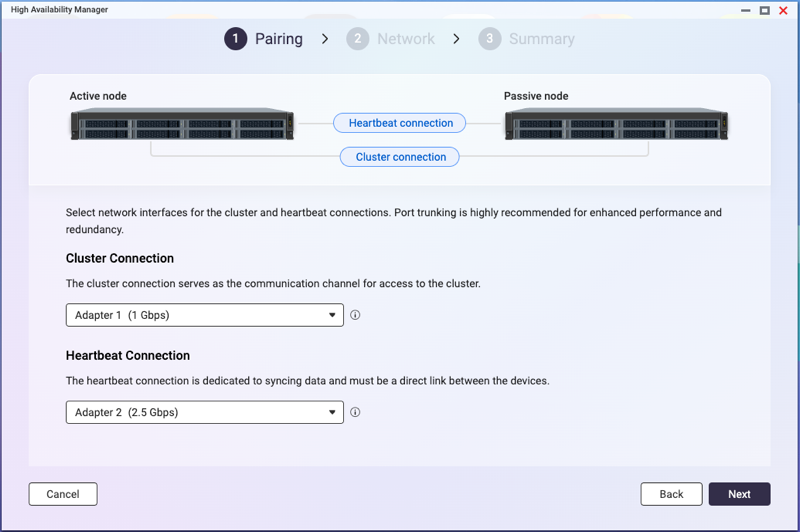
- Fare clic su Avanti.
- Inserisci le credenziali di un account amministratore per il dispositivo nodo passivo.
Nel nostro esempio, il dispositivo nodo passivo è "HANAS2".
- Fai clic su Avanti.
Il sistema verifica se i due dispositivi NAS soddisfano i requisiti di creazione Cluster e visualizza il risultato.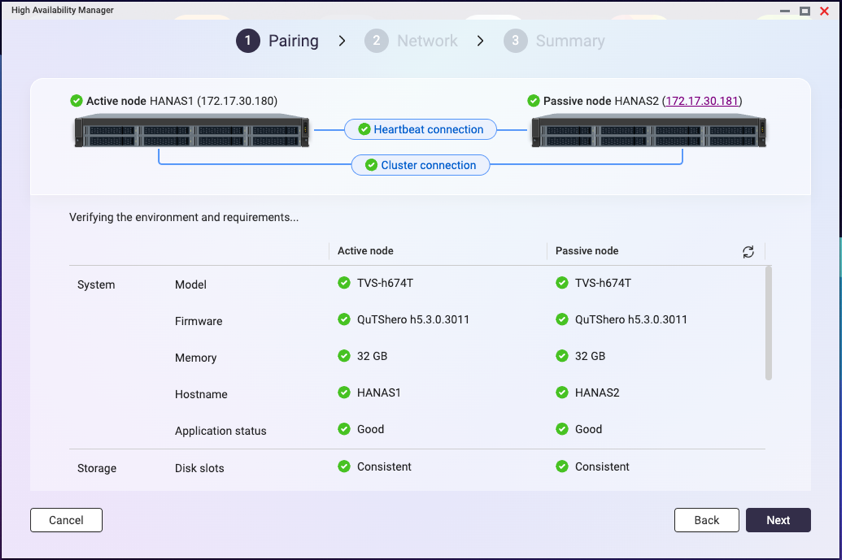 SuggerimentoSe un requisito non è soddisfatto, apparirà un'icona rossa accanto all'elemento. Passa il mouse sopra l'infotip accanto all'icona per visualizzare i dettagli.
Dopo aver risolto tutti i problemi, aggiorna la pagina per verificare nuovamente. - Una volta completato e superato il controllo, fai clic su Avanti.
- In Cluster Connessione, selezionare un'interfaccia di rete.
- Configura le impostazioni del Cluster.
Il nome host del Cluster e l'indirizzo IP del Cluster specificati in questi passaggi verranno utilizzati per accedere ai servizi nell'ambiente HA.- Specifica un nome host del Cluster.Nota
- Il nome host del Cluster deve contenere da 1 a 12 caratteri.
- Il nome host del Cluster può includere solo lettere (A-Z, a-z), numeri (0-9) e trattini (-).
- Il nome host del Cluster sostituirà il nome del server originale. I nomi dei nodi originali diventeranno "alias", che verranno mostrati solo all'interno di High Availability Manager e Archiviazione Manager.
- Specifica un indirizzo IP del Cluster.NotaL'indirizzo IP del Cluster deve essere un indirizzo IP statico nella stessa subnet degli indirizzi IP dell'interfaccia del Cluster sui due dispositivi NAS.

- Fai clic su Avanti.
- Specifica un nome host del Cluster.
- Rivedi il riepilogo.

- Fai clic su Crea.
Appare un messaggio di avviso.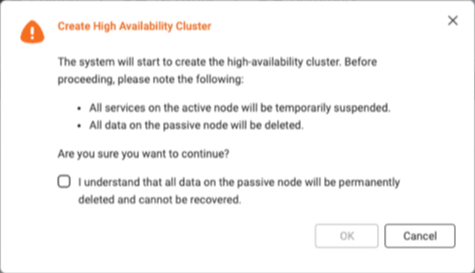
- Seleziona Comprendo che tutti i dati sul nodo passivo verranno eliminati definitivamente e non potranno essere recuperati.NotaAlcuni servizi potrebbero diventare temporaneamente non disponibili durante il processo di creazione.
- Fare clic su OK.
Il sistema inizia a creare l'HA Cluster. Questo processo può richiedere diversi minuti a seconda dell'ambiente di sistema.ImportanteNon spegnere i dispositivi NAS durante il processo di creazione dell'Cluster.
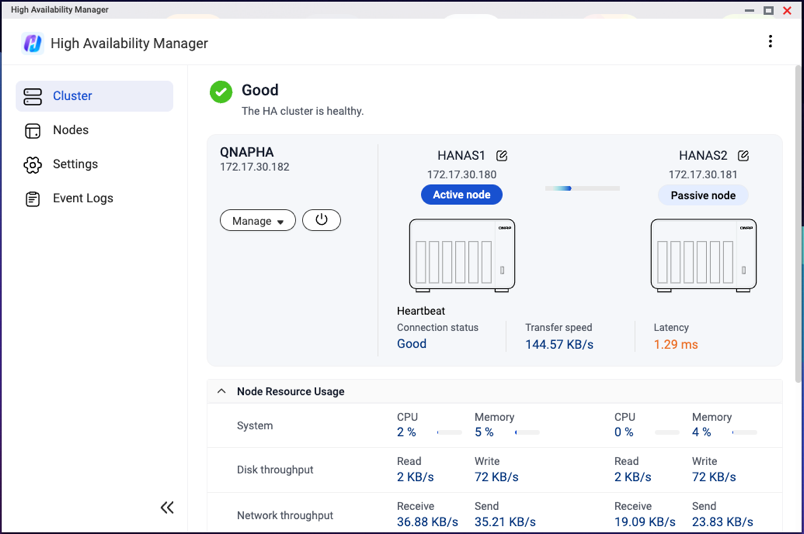
Una volta che il sistema ha terminato la creazione dell'HA Cluster, vedrai una pagina di conferma finale.
Ora puoi gestire e monitorare il tuo HA Cluster in High Availability Manager.
Letture aggiuntive
Per ulteriore assistenza, chiedi ad altri utenti e agli esperti QNAP nella community. Vai alla community QNAP


