


So richten Sie Qsirch mit OpenAI-kompatiblen APIs ein
Anwendbare Produkte
Qsirch 5.6.0 oder spätere Versionen auf allen Plattformen
Was bedeutet "OpenAI-kompatibel"?
Einige Anbieter von Sprachmodellen bieten APIs an, die mit OpenAI's REST-Format (gleiche Anforderungs- und Antwortstruktur). Qsirch kann durch Konfiguration von drei Feldern mit diesen Diensten verbunden werden: API-Endpunkt-URL, API-Schlüssel und Modellname. Sobald dies festgelegt ist, kann Qsirch's RAG-Workflow übereinstimmen - Inhalte aus Ihren ausgewählten Dateien abrufen und Antworten mit Quellenangaben zurückgeben - funktioniert genauso wie mit OpenAI.
Empfohlene Dienste für OpenAI-kompatible
Die unten aufgeführten Dienste sind diejenigen, die wir mit Qsirch unter Verwendung der OpenAI-kompatiblen Schnittstelle validiert haben. Andere Anbieter können ebenfalls funktionieren - siehe die OpenAI-kompatible Dokumentation jedes Anbieters für Details.
xAI Grok
Grok bietet eine OpenAI-kompatible REST-API, die als Drop-in-Alternative verwendet werden kann.
- Melden Sie sich in der xAI-Konsole an: https://console.x.ai/.
- Erstellen Sie einen API-Schlüssel in Ihrem Konto.
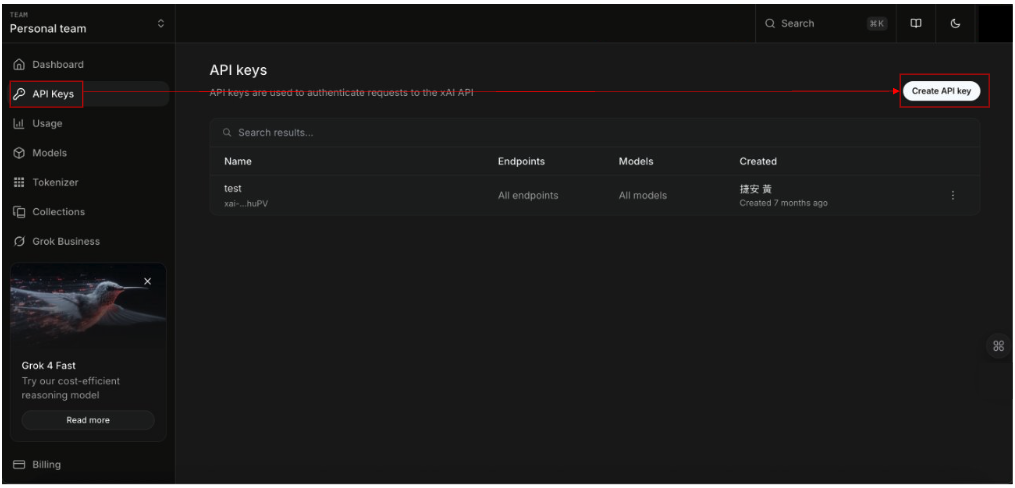
3. Notieren Sie die API-Endpunkt-URL: https://api.x.ai/v1
4. Wählen Sie einen Modellnamen, z.B. grok-4-fast-non-reasoning
5. In Qsirch → Einstellungen → Administrator Einstellung → RAG-Suche → Cloud-Dienste → Hinzufügen, wählen OpenAI-kompatibel, dann geben Sie die API-Endpunkt-URL, den API-Schlüssel und den Modellnamen ein.
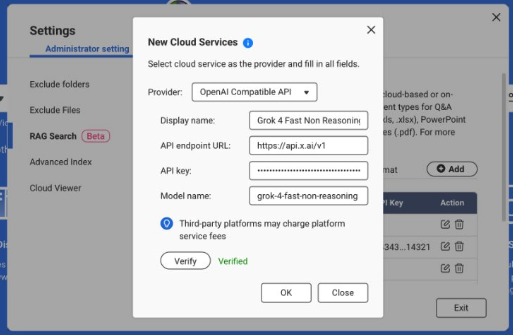
Für weitere Informationen siehe die xAI API-Dokumentation: https://docs.x.ai/docs/api-reference.
DeepSeek
DeepSeek bietet OpenAI-ähnliche Endpunkte für Chat- und Reasoning-Modelle.
1. Öffnen Sie das DeepSeek API-Portal: https://platform.deepseek.com/api_keys.
2. Erstellen Sie einen API-Schlüssel.
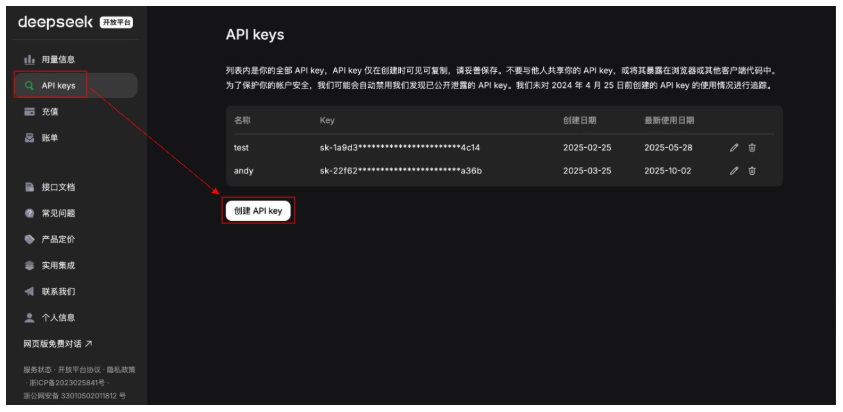
3. Notieren Sie die API-Endpunkt-URL: https://api.deepseek.com (einige Umgebungen verwenden …/v1).
4. Wählen Sie ein Modell, z.B. deepseek-chat oder deepseek-reasoner.
5. In Qsirch → Einstellungen → Administrator Einstellung → RAG-Suche → Cloud-Dienste → Hinzufügen, auswählen OpenAI-kompatibel und geben Sie die API-Endpunkt-URL, den API-Schlüssel und den Modellnamen ein.
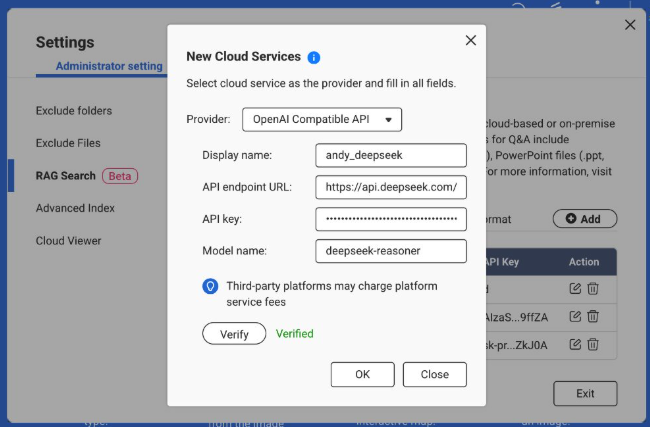
Weitere Informationen finden Sie in der DeepSeek API-Dokumentation: https://api-docs.deepseek.com/.
Baidu Qianfan
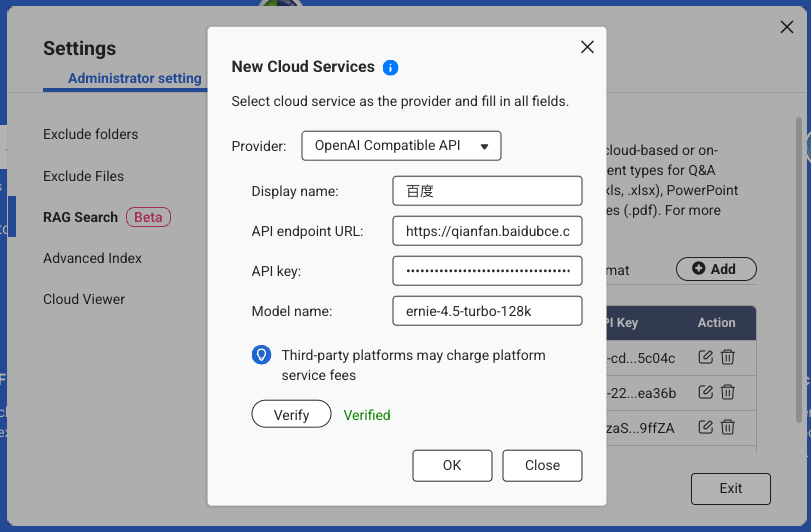
Qianfan bietet ERNIE und andere Modelle; einige Routen emulieren OpenAI-Muster, aber die Authentifizierung erfolgt typischerweise über AK/SK und anbieter-spezifische Endpunkte.
1. Melden Sie sich bei Baidu AI Cloud an und aktivieren Sie Qianfan: https://cloud.baidu.com/doc/qianfan-api/s/3m7of64lb.
2. Erstellen Sie einen API-Schlüssel https://cloud.baidu.com/doc/qianfan-api/s/ym9chdsy5.
3. Notieren Sie die API-Endpunkt-URL: https://qianfan.baidubce.com/v2.
4. Wählen Sie ein Modell, z.B. ernie-4.5-turbo-128k . https://cloud.baidu.com/doc/qianfan-docs/s/7m95lyy43.
5. In Qsirch → Einstellungen → Administrator Einstellung → RAG-Suche → Cloud-Dienste → Hinzufügen, wählen Sie OpenAI-kompatibel, dann geben Sie die API-Endpunkt-URL, den API-Schlüssel und den Modellnamen ein.
Weitere Informationen finden Sie in der Qianfan-Dokumentation: https://cloud.baidu.com/doc/WENXINWORKSHOP/index.html
Alibaba Cloud
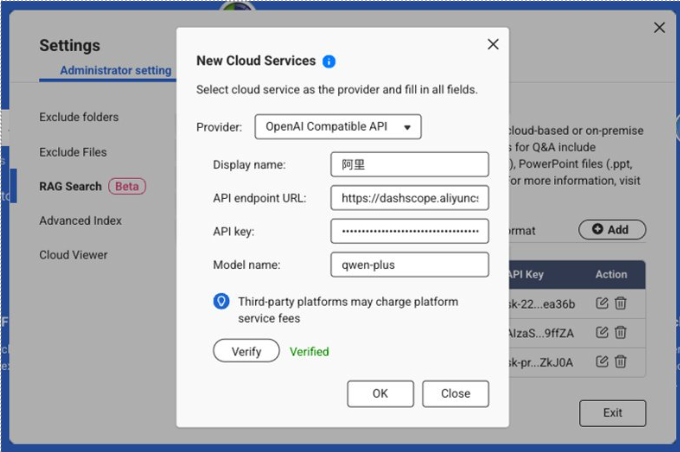
DashScope bietet OpenAI-kompatible Endpunkte für Qwen-Modelle und kann als Ersatzanbieter verwendet werden.
Melden Sie sich bei Alibaba Cloud Model Studio (DashScope) an und erstellen Sie einen API-Schlüssel: https://dashscope.console.aliyun.com/apiKey.
Notieren Sie den API-Endpunkt (Basis-URL):
International (Singapur): https://dashscope-intl.aliyuncs.com/compatible-mode/v1
China (Peking): https://dashscope.aliyuncs.com/compatible-mode/v1
Wählen Sie ein Modell, z. B. qwen-turbo, qwen-plus oder qwen-max. (Verfügbarkeit variiert je nach Region/Konto.)
In Qsirch → Einstellungen → Administrator Einstellung → RAG-Suche → Cloud-Dienste → Hinzufügen, wählen Sie OpenAI-kompatibel, dann geben Sie die API-Endpunkt-URL, den API-Schlüssel und den Modellnamen ein.
Für weitere Unterstützung fragen Sie andere Anwender und QNAP-Experten in der Community. Zur QNAP Community


