


Comment configurer Qsirch avec des API compatibles OpenAI
Produits applicables
Qsirch 5.6.0 ou versions ultérieures sur toutes les plateformes
Qu'est-ce que "Compatible OpenAI" ?
Certains fournisseurs de modèles linguistiques offrent des API qui correspondent au flux de travail RAG d'OpenAI'au format REST (même structure de requête et de réponse). Qsirch peut se connecter à ces services en configurant trois champs : URL du point de terminaison API, clé API et nom du modèle. Une fois configuré, Qsirch' - récupérant du contenu à partir de vos fichiers sélectionnés et renvoyant des réponses avec des citations de sources - fonctionne de la même manière qu'avec OpenAI.
Services recommandés pour Compatible OpenAI
Les services listés ci-dessous sont ceux que nous avons validés avec Qsirch en utilisant l'interface compatible OpenAI. D'autres fournisseurs peuvent également fonctionner - consultez la documentation compatible OpenAI de chaque fournisseur pour plus de détails.
xAI Grok
Grok fournit une API REST compatible OpenAI qui peut être utilisée comme alternative directe.
- Inscrivez-vous dans la console xAI : https://console.x.ai/.
- Créez une clé API dans votre compte.
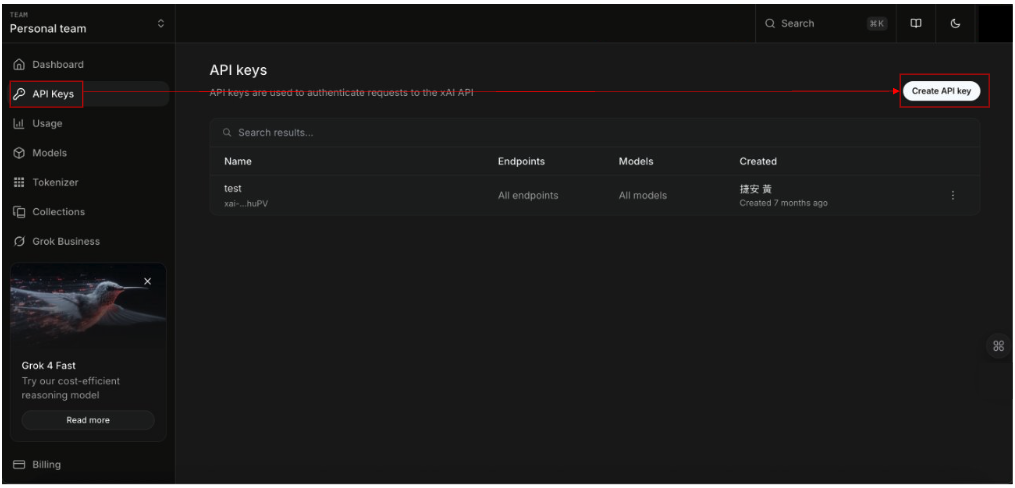
3. Notez l'URL du point de terminaison de l'API : https://api.x.ai/v1
4. Choisissez un nom de modèle, par exemple, grok-4-fast-non-reasoning
5. Dans Qsirch → Paramètres → paramètre administrateur → Recherche RAG → Services Cloud → Ajouter, choisissez Compatible OpenAI, puis entrez l'URL du point de terminaison de l'API, la clé API et le nom du modèle.
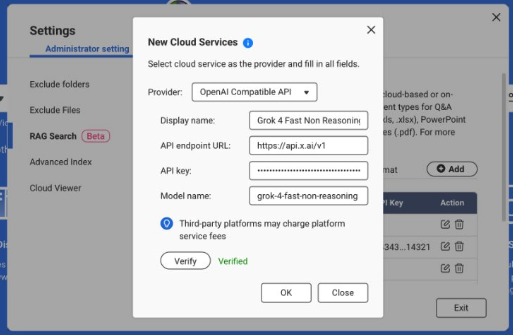
Pour plus d'informations, consultez la documentation de l'API xAI : https://docs.x.ai/docs/api-reference.
DeepSeek
DeepSeek propose des points de terminaison de style OpenAI pour les modèles de chat et de raisonnement.
1. Ouvrez le portail API DeepSeek : https://platform.deepseek.com/api_keys.
2. Créez une clé API.
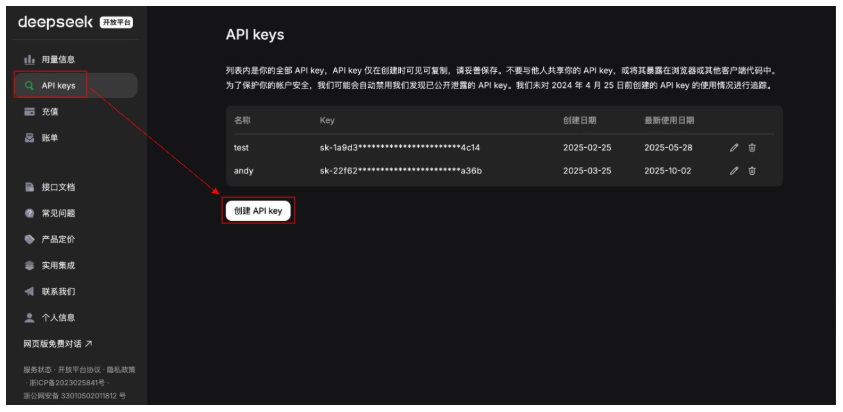
3. Notez l'URL du point de terminaison de l'API : https://api.deepseek.com (certains environnements utilisent …/v1).
4. Choisissez un modèle, par exemple, deepseek-chat ou deepseek-reasoner.
5. Dans Qsirch → Paramètres → paramètre administrateur → RAG Search → Services Cloud → Ajouter, sélectionnez Compatible OpenAI et entrez l'URL du point de terminaison API, la clé API et le nom du modèle.
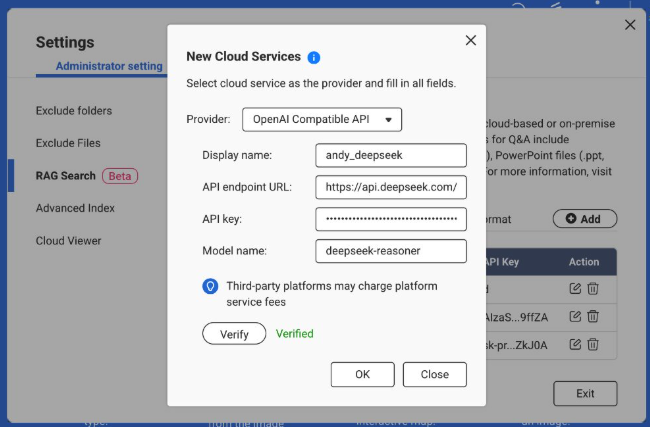
Pour plus d'informations, consultez la documentation de l'API DeepSeek : https://api-docs.deepseek.com/.
Baidu Qianfan
Qianfan fournit ERNIE et d'autres modèles ; certaines routes imitent les modèles OpenAI, mais l'authentification utilise généralement AK/SK et des points de terminaison spécifiques au fournisseur.
1. Connectez-vous à Baidu AI Cloud et activez Qianfan : https://cloud.baidu.com/doc/qianfan-api/s/3m7of64lb.
2. Créez une clé API https://cloud.baidu.com/doc/qianfan-api/s/ym9chdsy5.
3. Notez l'URL du point de terminaison API : https://qianfan.baidubce.com/v2.
4. Choisissez un modèle, par exemple, ernie-4.5-turbo-128k . https://cloud.baidu.com/doc/qianfan-docs/s/7m95lyy43.
5. Dans Qsirch → Paramètres → paramètre administrateur → RAG Search → Services Cloud → Ajouter, choisir Compatible OpenAI, puis entrez l'URL du point de terminaison API, la clé API et le nom du modèle.
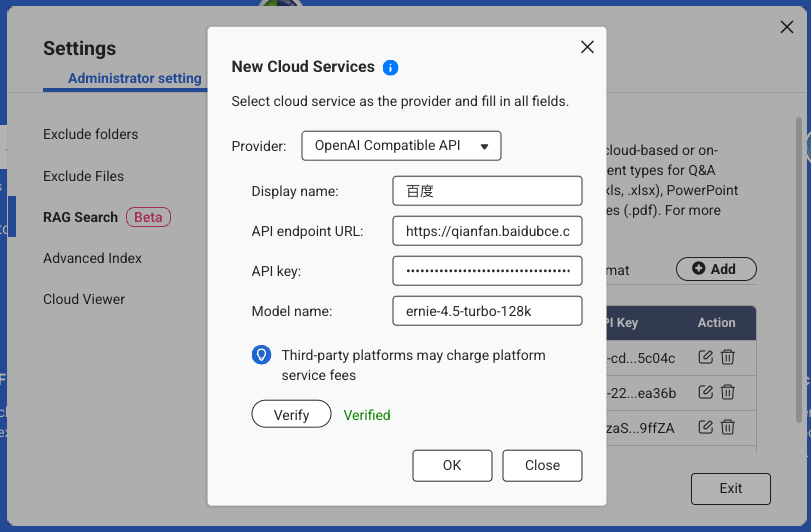
Pour plus d'informations, consultez la documentation Qianfan : https://cloud.baidu.com/doc/WENXINWORKSHOP/index.html
Alibaba Cloud
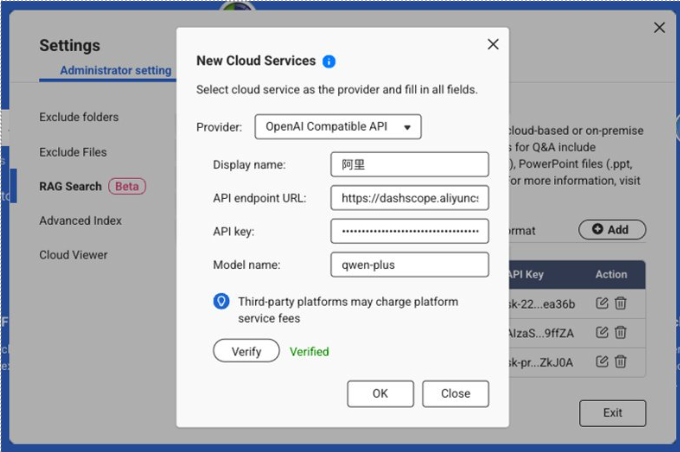
DashScope expose des points de terminaison compatibles OpenAI pour les modèles Qwen et peut être utilisé comme fournisseur de substitution.
Connectez-vous à Alibaba Cloud Model Studio (DashScope) et créez une clé API : https://dashscope.console.aliyun.com/apiKey.
Notez le point de terminaison API (URL de base) :
International (Singapour) : https://dashscope-intl.aliyuncs.com/compatible-mode/v1
Chine (Pékin) : https://dashscope.aliyuncs.com/compatible-mode/v1
Choisissez un modèle, par exemple, qwen-turbo, qwen-plus ou qwen-max. (La disponibilité varie selon la région/le compte.)
Dans Qsirch → Paramètres → administrateur paramètre → RAG Search → Services Cloud → Ajouter, choisir Compatible OpenAI, puis entrez l'URL du point de terminaison API, la clé API et le nom du modèle.
Pour obtenir de l'aide supplémentaire, posez votre question aux autres utilisateurs et aux experts QNAP dans la communauté. Accéder à la communauté QNAP


