


วิธีการตั้งค่า Qsirch ด้วย API ที่เข้ากันได้กับ OpenAI
ผลิตภัณฑ์ที่รองรับ
Qsirch 5.6.0 หรือเวอร์ชันใหม่กว่าบนทุกแพลตฟอร์ม
"OpenAI-Compatible" คืออะไร?
ผู้ให้บริการโมเดลภาษาบางรายมี API ที่ตรงกับการทำงานของ OpenAI'รูปแบบ REST (โครงสร้างคำขอและการตอบกลับเหมือนกัน) Qsirch สามารถเชื่อมต่อกับบริการเหล่านี้ได้โดยการกำหนดค่าฟิลด์สามรายการ: URL จุดเชื่อมต่อ API, คีย์ API และชื่อโมเดล เมื่อกำหนดค่าแล้ว Qsirch's RAG - ดึงข้อมูลจากไฟล์ที่คุณเลือกและส่งคำตอบพร้อมการอ้างอิงแหล่งที่มา - ทำงานเหมือนกับ OpenAI
บริการที่แนะนำสำหรับ OpenAI-Compatible
บริการที่ระบุด้านล่างคือบริการที่เราได้ตรวจสอบกับ Qsirch โดยใช้การเชื่อมต่อที่เข้ากันได้กับ OpenAI ผู้ให้บริการรายอื่นอาจใช้งานได้เช่นกัน - ดูเอกสารการเชื่อมต่อที่เข้ากันได้กับ OpenAI ของแต่ละผู้ให้บริการสำหรับรายละเอียด
xAI Grok
Grok มี REST API ที่เข้ากันได้กับ OpenAI ซึ่งสามารถใช้เป็นทางเลือกได้
- สมัครใช้งานใน xAI Console: https://console.x.ai/
- สร้างคีย์ API ในบัญชีของคุณ
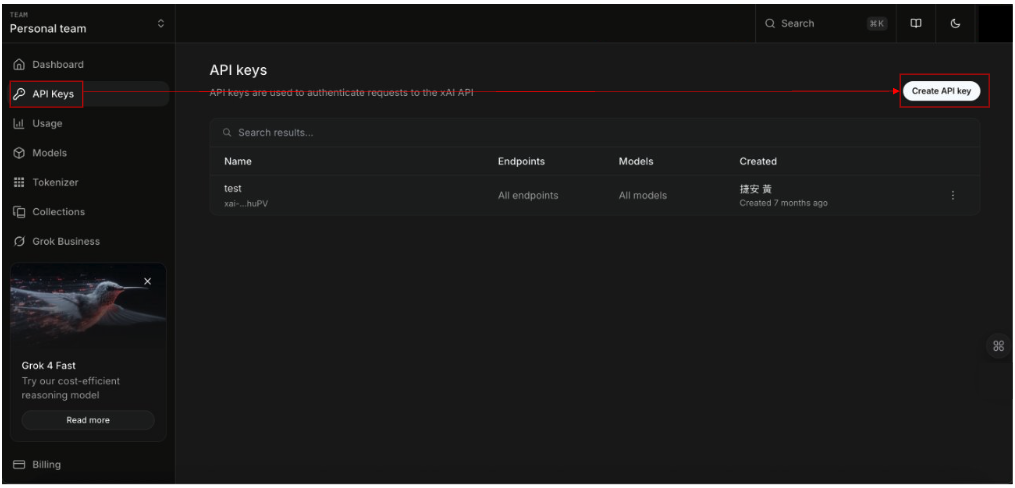
3.จด URL ของ API endpoint: https://api.x.ai/v1
4.เลือกชื่อโมเดล เช่น grok-4-fast-non-reasoning
5.ใน Qsirch → การตั้งค่า → การตั้งค่า ผู้ดูแลระบบ → การค้นหา RAG → บริการคลาวด์ → เพิ่ม, เลือก OpenAI-Compatible, จากนั้นใส่ URL ของ API endpoint, คีย์ API, และชื่อโมเดล
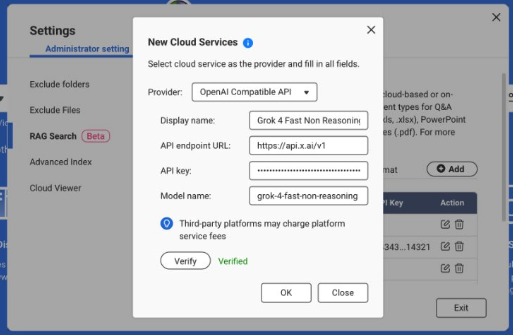
สำหรับข้อมูลเพิ่มเติม ดูเอกสาร API ของ xAI: https://docs.x.ai/docs/api-reference
DeepSeek
DeepSeek มี endpoint แบบ OpenAI สำหรับโมเดลการสนทนาและการให้เหตุผล
1. เปิด พอร์ทัล API ของ DeepSeek: https://platform.deepseek.com/api_keys
2. สร้างคีย์ API
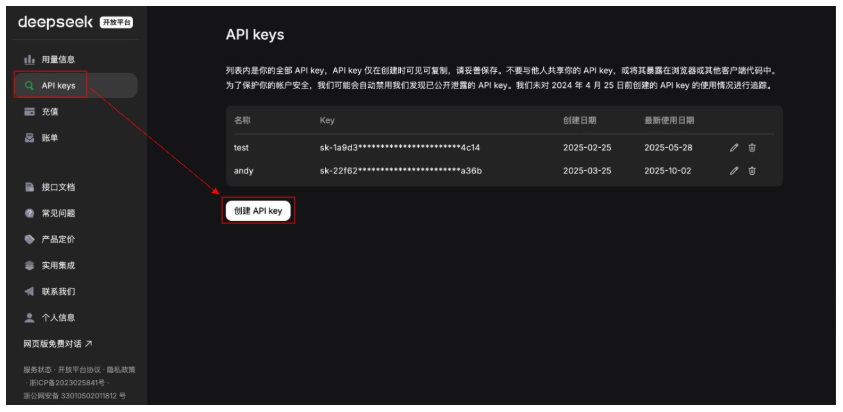
3. จด URL ของ API endpoint: https://api.deepseek.com (บางสภาพแวดล้อมใช้ …/v1)
4. เลือกโมเดล เช่น deepseek-chat หรือ deepseek-reasoner
5. ใน Qsirch → การตั้งค่า → การตั้งค่า ผู้ดูแลระบบ → การค้นหา RAG → บริการคลาวด์ → เพิ่ม, เลือก รองรับ OpenAI และป้อน URL ของ API endpoint, คีย์ API, และชื่อโมเดล
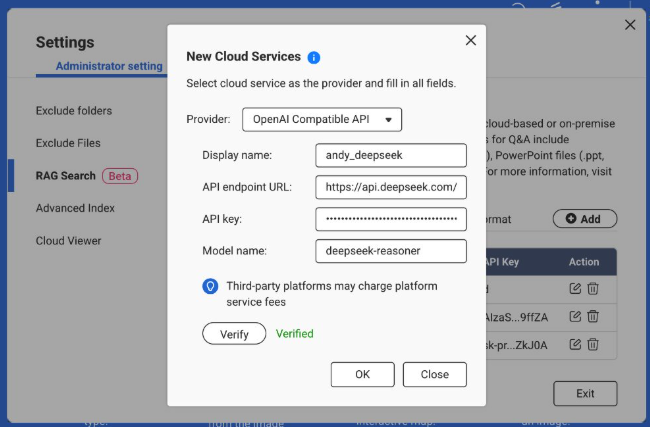
สำหรับข้อมูลเพิ่มเติม ดูเอกสาร DeepSeek API: https://api-docs.deepseek.com/.
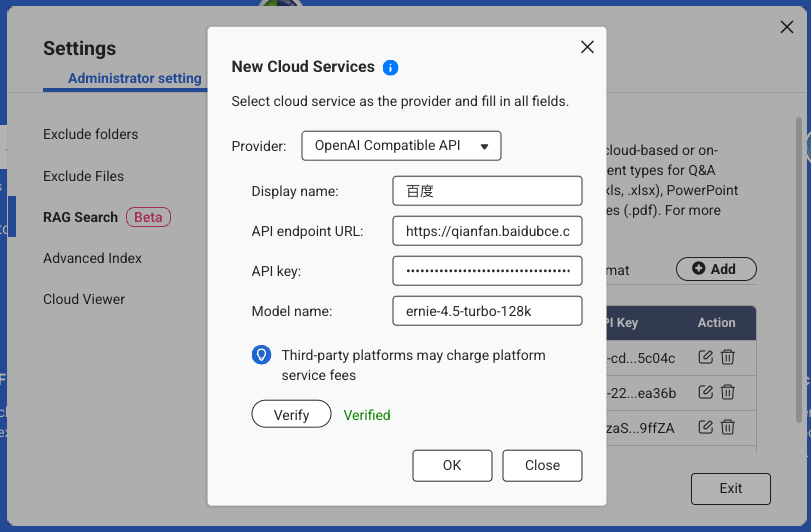
Baidu Qianfan
Qianfan มี ERNIE และโมเดลอื่น ๆ; เส้นทางบางส่วนจำลองรูปแบบ OpenAI แต่การยืนยันตัวตนมักใช้ AK/SK และ endpoint ที่เฉพาะเจาะจงของผู้ให้บริการ
1. ลงชื่อเข้าใช้ Baidu AI Cloud และเปิดใช้งาน Qianfan: https://cloud.baidu.com/doc/qianfan-api/s/3m7of64lb.
2. สร้างคีย์ API https://cloud.baidu.com/doc/qianfan-api/s/ym9chdsy5.
3. จดบันทึก URL ของ API endpoint: https://qianfan.baidubce.com/v2.
4. เลือกโมเดล เช่น ernie-4.5-turbo-128k . https://cloud.baidu.com/doc/qianfan-docs/s/7m95lyy43.
5. ใน Qsirch → การตั้งค่า → ผู้ดูแลระบบ การตั้งค่า → การค้นหา RAG → บริการคลาวด์ → เพิ่ม, เลือก รองรับ OpenAI จากนั้นป้อน URL ของ API endpoint, คีย์ API และชื่อโมเดล
สำหรับข้อมูลเพิ่มเติม ดูเอกสาร Qianfan: https://cloud.baidu.com/doc/WENXINWORKSHOP/index.html
Alibaba Cloud
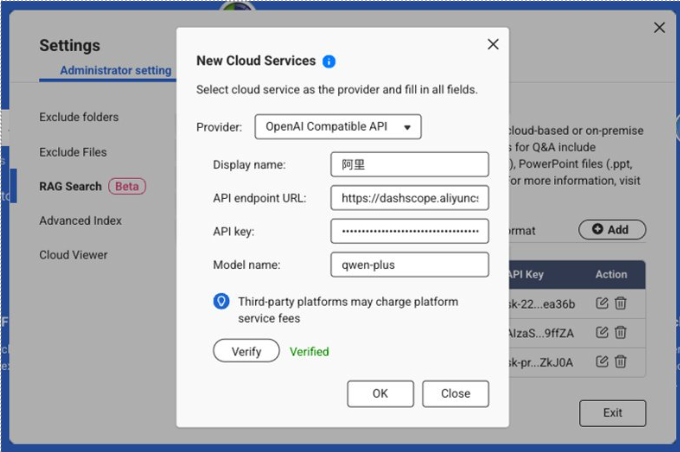
DashScope เปิดเผยจุดเชื่อมต่อที่เข้ากันได้กับ OpenAI สำหรับโมเดล Qwen และสามารถใช้เป็นผู้ให้บริการแบบ drop-in ได้
ลงชื่อเข้าใช้ Alibaba Cloud Model Studio (DashScope) และสร้างคีย์ API: https://dashscope.console.aliyun.com/apiKey.
จดบันทึกจุดเชื่อมต่อ API (Base URL):
ระหว่างประเทศ (สิงคโปร์): https://dashscope-intl.aliyuncs.com/compatible-mode/v1
จีน (ปักกิ่ง): https://dashscope.aliyuncs.com/compatible-mode/v1
เลือกโมเดล เช่น qwen-turbo, qwen-plus หรือ qwen-max (ความพร้อมใช้งานแตกต่างกันไปตามภูมิภาค/บัญชี)
ใน Qsirch → การตั้งค่า → ผู้ดูแลระบบ setting → RAG Search → บริการคลาวด์ → เพิ่ม, เลือก OpenAI-Compatible, จากนั้นป้อน URL จุดเชื่อมต่อ API, คีย์ API และชื่อโมเดล
หากต้องการความช่วยเหลือเพิ่มเติม สอบถามผู้ใช้รายอื่นและผู้เชี่ยวชาญของ QNAP ได้ในคอมมูนิตี้ ไปที่ QNAP Community


