


Qsirch Quick Start Guide
-
Was ist Qsirch?
-
Systemanforderungen
-
Qsirch installieren
-
Richten Sie Ihr NAS für Qsirch AI ein
-
Ordnerindizierung konfigurieren
-
Multimedia-Indizierung aktivieren
-
KI-Engine aktivieren
-
-
Mit Qsirch suchen
-
Grundlegende Bildsuche
-
Erweiterte KI-Bildsuche
-
Objekterkennung und Kategorisierung
-
Personensuche
-
Objektsuche
-
Dokumentensuche
-
Andere Suchtypen
-
-
Unterstützte Dateitypen
-
Weiterführende Lektüre und Ressourcen
Dieser Leitfaden gilt für Qsirch 5.6.0 und spätere Versionen.
Was ist Qsirch?
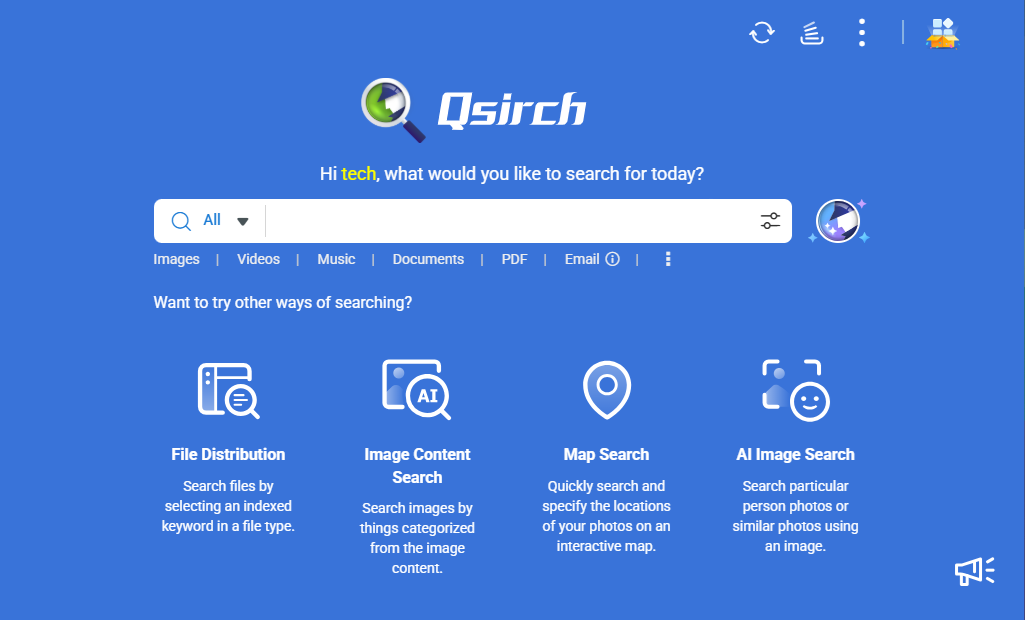
Qsirch ist eine Volltextsuche und KI-gestützte Semantische Suche-Engine, die für QNAP NAS-Geräte entwickelt wurde und es Ihnen ermöglicht, Dateien, die auf Ihrem NAS gespeichert sind, schnell mit Schlüsselwörtern oder Semantische Suche-Abfragen zu finden. Sie können nach Dateien, Bildern, Videos, Musik und E-Mails suchen. Mit KI-gestützter Bilderkennung können Sie auch semantische Bildsuchen durchführen, um bestimmte Bilder basierend auf Objekten und Themen zu finden.
Systemanforderungen
Betriebssystem
- QTS 5.0.1 oder höher
- QuTS hero h5.0.1 oder höher
Grundlegende Suche / Schlüsselwortsuche
- 4GB RAM wird für optimale Leistung empfohlen
Al Semantische Suche
- Qsirch 5.4.0 (oder höher)
- 8GB RAM wird für optimale Leistung empfohlen
- QNAP AI Core muss in App Center installiert sein
RAG-Suche
- Qsirch 5.6.0 (oder spätere Versionen)
- 4GB RAM wird für optimale Leistung empfohlen
Qsirch installieren
- Melden Sie sich bei QTS oder QuTS hero als Administrator an.
Nicht-Administratoren können App Center nicht öffnen oder Apps installieren. - Öffnen Sie App Center.
- Klicken Sie auf
 und geben Sie "Qsirch" ein.
Qsirch erscheint in den Suchergebnissen. - Klicken Sie auf Installieren.
Das System installiert Qsirch.
Richten Sie Ihr NAS für Qsirch AI ein
Qsirch integriert fortschrittliche KI-Technologien, um das Sucherlebnis zu verbessern, insbesondere für Multimedia-Inhalte. Bevor Sie KI-Funktionen nutzen, müssen Sie Ordner für die Indizierung auswählen und die Multimedia-Indizierung auf Ihrem NAS aktivieren.
Ordnerindizierung konfigurieren
Die Indizierung hilft, die Systemlast zu reduzieren und verhindert, dass unnötige Dateien in die Suchergebnisse aufgenommen werden. Sie können die Leistung und Relevanz der Qsirch-Suchen auf Ihrem NAS optimieren, indem Sie sorgfältig auswählen, welche Ordner ein- oder ausgeschlossen werden sollen.
- Ordner von der Indizierung ausschließen.
- Öffnen Sie Qsirch.
- Gehen Sie zu Einstellungen > Administrator-Einstellung > Ordner ausschließen.
- Wählen Sie die Ordner aus, die ausgeschlossen werden sollen.
- Wählen Sie Ordner für die Indizierung aus.
- Öffnen Sie Multimedia Console.
- Gehen Sie zu Inhaltsverwaltung > Qsirch und klicken Sie dann auf Bearbeiten.
- Wählen Sie die Ordner aus, die im Suchindex enthalten sein sollen.
Multimedia-Indizierung aktivieren
Die Multimedia-Indizierung hilft Ihrem NAS, Multimedia-Inhalte zu verwalten und zu organisieren, indem Miniaturansichten und Transkodierung-Dateien erstellt werden, was das Medienbrowsen, die Verwaltung und Wiedergabe auf Ihren Geräten verbessert.
- Öffnen Sie Multimedia Console auf Ihrem NAS.
- Gehen Sie zu Indizierung und aktivieren Sie die Funktion.
KI-Engine aktivieren
QNAP AI Core ist QNAPs KI-gestützte Engine, die Gesichts-, Objekt- und ähnliche Fotoerkennung bietet. Durch die Aktivierung von QNAP AI Core können Benutzer Mediendateien automatisch effizienter organisieren, durchsuchen und verwalten.
- Melden Sie sich bei QTS oder QuTS hero als Administrator an.
- Öffnen Sie App Center.
- Klicken Sie auf und geben Sie "QNAP AI Core" ein.
QNAP AI Core erscheint in den Suchergebnissen. - Gehen Sie zu Multimedia Console > KI-Engines und aktivieren Sie dann QNAP AI Core.
Mit Qsirch suchen
Qsirch bietet leistungsstarke Suchfunktionen durch die Analyse von Metadaten und den Einsatz von KI-gestützten Suchtechnologien. Sie können nach Bildern (und Personen oder Objekten innerhalb von Bildern), Dokumenten, E-Mails, Videos, Musik und Microsoft Office-Dateien suchen.
Grundlegende Bildsuche
Qsirch kann Bilder basierend auf eingebetteten Dateidetails abrufen, einschließlich Dateiname, Typ, Änderungsdatum und Größe.
- Verwendung von Metadaten zur Bildsuche: Sie können Ihre Bildsuche durch die Verwendung der folgenden Attribute verfeinern:
Dateiname, Dateityp, allgemeine Dateiinformationen, Datum und Uhrzeit, Kamera- und Objektivinformationen, Fotografieeinstellungen und Blendenzahl. - Verwendung der Kartensuche: Sie können nach Bildern und Videos basierend auf ihren geografischen Metadaten suchen, wenn Ihr Gerät die Standortdaten Ihrer Fotos aufgezeichnet hat.
Erweiterte KI-Bildsuche
Qsirch nutzt fortschrittliche KI-gestützte Suche, um Ihnen zu helfen, Bilder basierend auf Inhalt, Bedeutung und visuellen Elementen zu finden.
- Verwendung der Stichwortsuche: Die Stichwortsuche kann Bilder erkennen und abrufen, die bestimmte Stichwörter enthalten, auch wenn diese nicht im Dateinamen vorhanden sind. Darüber hinaus ermöglicht sie es Benutzern, Suchergebnisse basierend auf Attributen wie Stichwörtern, Farben und Objekterkennung zu verfeinern, um genauere und relevantere Ergebnisse zu gewährleisten.
- Verwendung von Semantische Suche: Semantische Suche analysiert Wortbeziehungen, Benutzerverhalten und Suchkontext, um präzisere und relevantere Ergebnisse zu liefern.
Objekterkennung und Kategorisierung
Qsirch erkennt automatisch Objekte innerhalb von Bildern und kategorisiert sie in Gruppen wie Personen, Sport, Tiere, Essen, Natur und Transport, sodass Benutzer Bilder anhand von Stichwörtern zu diesen Kategorien finden können.
- Verwendung der Farbsuche: Die Farbsuche ermöglicht es Benutzern, Bilder basierend auf bestimmten Farben zu filtern. Diese Funktion ist besonders nützlich, um Bilder mit einem bestimmten ästhetischen oder thematischen Stil zu finden.
- Verwendung von AI OCR (Optical Character Recognition): AI OCR kann Text aus gescannten Dokumenten, Bildern und bildbasierten PDFs erkennen und extrahieren. Es erkennt einzelne Zeichen, bildet Wörter und Sätze und verwandelt gescannten Inhalt in ein bearbeitbares und durchsuchbares Textdokument.
Personensuche
Qsirch ermöglicht es Ihnen, nach Bildern basierend auf dem Gesicht einer Person zu suchen.
- Wählen Sie AI Image Search auf der Qsirch-Startseite.
- Laden Sie ein Bild hoch, das die Person enthält, nach der Sie suchen möchten, aus Ihrem Computerbrowser oder NAS-Ordner.
- Nach dem Hochladen des Bildes wählen Sie People Image Search.
Die KI-Engine erkennt das Gesicht der Person und zeigt einen Rahmen darum an. - Klicken Sie auf das Gesicht der Person, um nach anderen Bildern zu suchen, die ebenfalls diese Person enthalten.
Die Suchergebnisse zeigen alle relevanten Bilder, die auf Ihrem NAS gespeichert sind.
Objektsuche
Zusätzlich zur Personensuche ermöglicht AI Image Search das Finden ähnlicher Objekte innerhalb von Bildern.
- Laden Sie ein Bild hoch, das das Objekt enthält, nach dem Sie suchen möchten, aus Ihrem Computerbrowser oder NAS-Ordner.
- Wählen Sie Crop to Search und schneiden Sie das Bild zu, um sich auf das spezifische Objekt zu konzentrieren.
- Qsirch wird die zugeschnittene Auswahl analysieren und Bilder mit ähnlichen Objekten von Ihrem NAS anzeigen.
Dokumentensuche
Die Dokumentensuche ermöglicht es Benutzern, Dokumente, die auf ihrem QNAP NAS gespeichert sind, schnell zu finden, indem eine fortschrittliche Volltext-Suchmaschine verwendet wird. Diese Funktion hilft Benutzern, Dateien effizient basierend auf ihrem Inhalt, Metadaten und anderen Kriterien abzurufen.
Andere Suchtypen
Qsirch unterstützt auch andere Suchvorgänge für E-Mails, Videos, Musik und Microsoft Office-Dokumente.
Unterstützte Dateitypen
Die folgenden Dateitypen werden von Qsirch unterstützt:
Dokumente:
- Microsoft Word: .doc, .docm, .docx, .dot, .dotm, .dotx, .rtf
- Microsoft Excel: .xls, .xlsx, .xlt, .xltx, .xlsm
- Microsoft PowerPoint: .pot, .potm, .potx, .pps, .ppsm, .ppsx, .ppt, .pptm, .pptx
- PDF: .pdf
- E-Mail: .eml
- Text: .txt
- Strukturierte Daten: .xml
- E-Books: .epub
- Bilder: .3fr, .arw, .bmp, .cr2, .crw, .dcr, .dng, .erf, .gif, .heic, .iiq, .insp, .jpe, .jpeg, .k25, .kdc, .mef, .mos, .mrw, .nef, .orf, .pef, .png, .ptx, .raf, .raw, .rw2, .sr2, .srf, .tga, .tif, .tiff, .x3fHinweisMöglicherweise müssen Sie das HEIF Image Extensions-Dienstprogramm auf Windows herunterladen.
- Musik: .aac, .aif, .aiff, .ape, .au, .dff, .dsf, .flac, .m4a, .m4b, .m4r, .mka, .MP3, .mpa, .ogg, .ra, .wav, .wma, .wv
- Video: 3gp, .asf, .avi, .bdmv, .divx, .f4v, .flv, .ifo, .insv, .iso, .m1v, .m2t, .m2ts, .m2v, .m4v, .mkv, .mod, .mp2v, .mp4, .mpeg, .mpg, .mpv2, .mts, .rm, .rmp4, .rmvb, .tod, .tp, .trp, .ts, .wmvHinweisMöglicherweise müssen Sie das HEVC Video Extensions-Dienstprogramm auf Windows herunterladen.
Die folgenden Dateitypen werden von der RAG-Suchfunktion von Qsirch unterstützt:
- Dokumente:
- Microsoft Word: .doc, .docx
- Microsoft Excel: .xls, .xlsx
- Microsoft PowerPoint: .ppt, .pptx
- PDF: .pdf
- E-Mail: .eml
- Text: .txt
Weiterführende Lektüre und Ressourcen
- Qsirch: Offizielle QNAP-Webseite für Qsirch
- Multimedia-Konsole: Offizielle QNAP-Webseite für Multimedia Console
- Wissensdatenbank: Durchsuchbare Datenbank mit FAQs, Tutorials und Web-Hilfe
- QNAP College: Anleitungsvideos
Für weitere Unterstützung fragen Sie andere Anwender und QNAP-Experten in der Community. Zur QNAP Community


