


Qsirch Quick Start Guide
-
Vad är Qsirch?
-
Systemkrav
-
Installera Qsirch
-
Ställ in din NAS för Qsirch AI
-
Konfigurera mappindexering
-
Aktivera multimediaindexering
-
Aktivera AI-motor
-
-
Sök med Qsirch
-
Grundläggande bildsökning
-
Avancerad AI-bildsökning
-
Objektdetektering och kategorisering
-
Personsökning
-
Objektsökning
-
Dokumentsökning
-
Andra typer av sökningar
-
-
Stödda filtyper
-
Ytterligare läsning och resurser
Denna guide gäller för Qsirch 5.6.0 och senare versioner.
Vad är Qsirch?
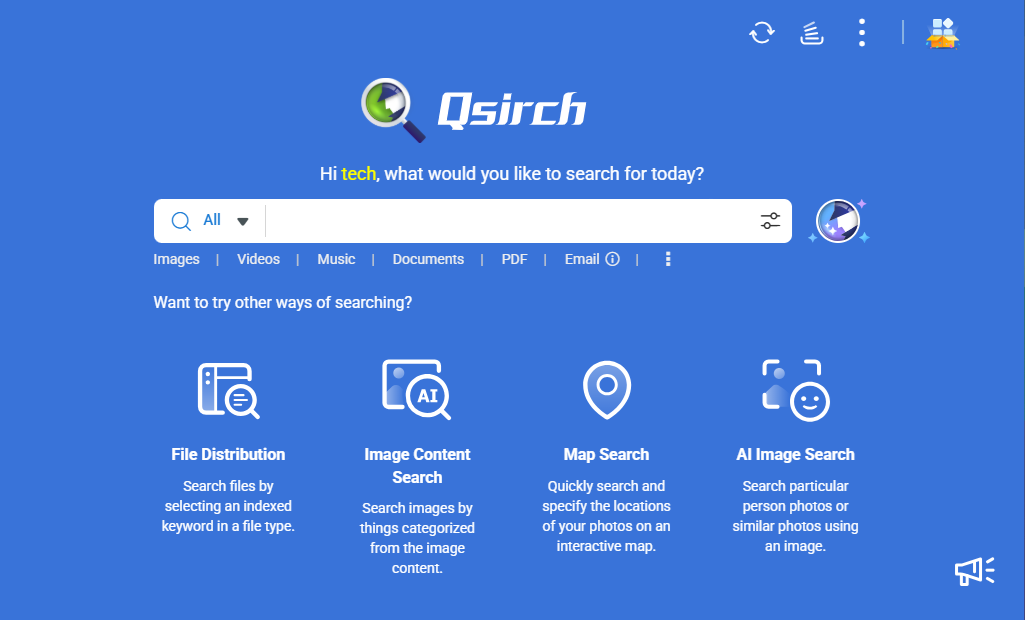
Qsirch är en fulltextsökning och AI-driven Semantisk sökning-motor utformad för QNAP NAS-enheter, som gör det möjligt att snabbt hitta filer lagrade på din NAS med hjälp av nyckelord eller Semantisk sökning-frågor. Du kan söka efter filer, bilder, videor, musik och e-post. Med AI-driven bildigenkänning kan du också utföra semantiska bildsökningar för att hitta specifika bilder baserat på objekt och teman.
Systemkrav
Operativsystem
- QTS 5.0.1 eller senare
- QuTS hero h5.0.1 eller senare
Grundläggande sökning / nyckelordssökning
- 4GB RAM rekommenderas för optimal prestanda
Al Semantisk sökning
- Qsirch 5.4.0 (eller senare)
- 8GB RAM rekommenderas för optimal prestanda
- QNAP AI Core måste vara installerat i App Center
RAG-sökning
- Qsirch 5.6.0 (eller senare versioner)
- 4GB RAM rekommenderas för optimal prestanda
Installera Qsirch
- Logga in till QTS eller QuTS hero som en administratör.
Icke-administratörer kan inte öppna App Center eller installera appar. - Öppna App Center.
- Klicka på
 , och skriv sedan "Qsirch".
Qsirch visas i sökresultaten. - Klicka på Install.
Systemet installerar Qsirch.
Ställ in din NAS för Qsirch AI
Qsirch integrerar avancerade AI-teknologier för att förbättra sökupplevelsen, särskilt för multimediainnehåll. Innan du använder AI-funktioner måste du välja mappar för indexering och aktivera multimediaindexering på din NAS.
Konfigurera mappindexering
Indexering hjälper till att minska systembelastningen och förhindrar att onödiga filer inkluderas i sökresultaten. Du kan optimera prestandan och relevansen av Qsirch-sökningar på din NAS genom att noggrant välja vilka mappar som ska inkluderas eller uteslutas.
- Undanta mappar från indexering.
- Öppna Qsirch.
- Gå till Settings > administratör inställning > Exclude folders.
- Välj mappar att undanta.
- Välj mappar för indexering.
- Öppna Multimedia Console.
- Gå till Innehållshantering > Qsirch, och klicka sedan på Edit.
- Välj mappar att inkludera i sökindexet.
Aktivera multimediaindexering
Multimediaindexering hjälper din NAS att hantera och organisera multimediainnehåll genom att generera miniatyrer och Omkodning-filer, vilket förbättrar mediebläddring, hantering och uppspelning på dina enheter.
- Öppna Multimedia Console på din NAS.
- Gå till Indexing och aktivera funktionen.
Aktivera AI-motor
QNAP AI Core är QNAP:s AI-drivna motor som erbjuder ansikts-, objekt- och liknande fotoigenkänning. Genom att aktivera QNAP AI Core kan användare automatiskt organisera, söka och hantera mediefiler mer effektivt.
- Logga in på QTS eller QuTS hero som en administratör.
- Öppna App Center.
- Klicka på , och skriv sedan in "QNAP AI Core".
QNAP AI Core visas i sökresultaten. - Gå till Multimedia Console > AI Engines, och aktivera sedan QNAP AI Core.
Sök med Qsirch
Qsirch erbjuder kraftfulla sökfunktioner genom att analysera metadata och använda AI-drivna sökteknologier. Du kan söka efter bilder (och personer eller objekt inom bilder), dokument, e-postmeddelanden, videor, musik och Microsoft Office-filer.
Grundläggande bildsökning
Qsirch kan hämta bilder baserat på inbäddade filuppgifter, inklusive filnamn, typ, ändringsdatum och storlek.
- Använda metadata för att hitta en bild: Du kan förfina din bildsökning genom att använda följande attribut:
Filnamn, filtyp, allmän filinformation, datum och tid, kamera- och linsinformation, fotograferingsinställningar och bländartal. - Använda kartbaserad sökning: Du kan söka efter bilder och videor baserat på deras geografiska metadata om din enhet har registrerat platsdata för dina foton.
Avancerad AI-bildsökning
Qsirch använder avancerad AI-driven sökning för att hjälpa dig hitta bilder baserat på innehåll, betydelse och visuella element.
- Använda nyckelordssökning: Nyckelordssökning kan upptäcka och hämta bilder som innehåller specifika nyckelord, även om de inte finns i filnamnet. Dessutom tillåter det användare att förfina sökresultat baserat på attribut som nyckelord, färger och objektdetektering för att säkerställa mer exakta och relevanta resultat.
- Använda Semantisk sökning: Semantisk sökning analyserar ordrelationer, användarbeteende och sökkontext för att leverera mer precisa och relevanta resultat.
Objektdetektering och kategorisering
Qsirch upptäcker automatiskt objekt inom bilder och kategoriserar dem i grupper såsom personer, sport, djur, mat, natur och transport, vilket gör det möjligt för användare att hitta bilder med nyckelord relaterade till dessa kategorier.
- Använda färgsökning: Färgsökning tillåter användare att filtrera bilder baserat på specifika färger. Denna funktion är särskilt användbar för att hitta bilder med en viss estetik eller tema.
- Använda AI OCR (Optical Character Recognition): AI OCR kan upptäcka och extrahera text från skannade dokument, bilder och bildbaserade PDF-filer. Den känner igen individuella tecken, formar ord och meningar, och omvandlar skannat innehåll till ett redigerbart och sökbart textdokument.
Personsökning
Qsirch gör det möjligt att söka efter bilder baserat på en persons ansikte.
- Välj AI Image Search på Qsirch startsida.
- Ladda upp en bild som innehåller personen du vill söka efter från din datorwebbläsare eller NAS-mapp.
- Efter att ha laddat upp bilden, välj People Image Search.
AI-motorn kommer att upptäcka personens ansikte och visa en ruta runt det. - Klicka på personens ansikte för att söka efter andra bilder som också inkluderar denna person.
Sökresultaten kommer att visa alla relevanta bilder som är lagrade på din NAS.
Objektsökning
Förutom personsökning, gör AI Image Search det möjligt att hitta liknande objekt inom bilder.
- Ladda upp en bild som innehåller objektet du vill söka efter från din datorwebbläsare eller NAS-mapp.
- Välj Crop to Search, och beskära bilden för att fokusera på det specifika objektet.
- Qsirch kommer att analysera det beskurna urvalet och visa bilder som innehåller liknande objekt från din NAS.
Dokumentsökning
Dokumentsökning gör det möjligt för användare att snabbt hitta dokument som är lagrade på deras QNAP NAS med hjälp av en avancerad fulltextsökmotor. Denna funktion hjälper användare att effektivt hämta filer baserat på deras innehåll, metadata och andra kriterier.
Andra typer av sökningar
Qsirch stöder även andra sökningar av e-post, videor, musik och Microsoft Office-dokument.
Stödda filtyper
Följande filtyper stöds av Qsirch:
Dokument:
- Microsoft Word: .doc, .docm, .docx, .dot, .dotm, .dotx, .rtf
- Microsoft Excel: .xls, .xlsx, .xlt, .xltx, .xlsm
- Microsoft PowerPoint: .pot, .potm, .potx, .pps, .ppsm, .ppsx, .ppt, .pptm, .pptx
- PDF: .pdf
- E-post: .eml
- Text: .txt
- Strukturerad data: .xml
- E-böcker: .epub
- Bilder: .3fr, .arw, .bmp, .cr2, .crw, .dcr, .dng, .erf, .gif, .heic, .iiq, .insp, .jpe, .jpeg, .k25, .kdc, .mef, .mos, .mrw, .nef, .orf, .pef, .png, .ptx, .raf, .raw, .rw2, .sr2, .srf, .tga, .tif, .tiff, .x3fObsDu kan behöva ladda ner verktyget HEIF Image Extensions på Windows.
- Musik: .aac, .aif, .aiff, .ape, .au, .dff, .dsf, .flac, .m4a, .m4b, .m4r, .mka, .MP3, .mpa, .ogg, .ra, .wav, .wma, .wv
- Video: 3gp, .asf, .avi, .bdmv, .divx, .f4v, .flv, .ifo, .insv, .iso, .m1v, .m2t, .m2ts, .m2v, .m4v, .mkv, .mod, .mp2v, .mp4, .mpeg, .mpg, .mpv2, .mts, .rm, .rmp4, .rmvb, .tod, .tp, .trp, .ts, .wmvObsDu kan behöva ladda ner verktyget HEVC Video Extensions på Windows.
Följande filtyper stöds av RAG-sökningsfunktionen i Qsirch:
- Dokument:
- Microsoft Word: .doc, .docx
- Microsoft Excel: .xls, .xlsx
- Microsoft PowerPoint: .ppt, .pptx
- PDF: .pdf
- E-post: .eml
- Text: .txt
Ytterligare läsning och resurser
- Qsirch: QNAP officiella webbsida för Qsirch
- Multimedia Console: QNAP officiella webbsida för Multimedia Console
- Kunskapsbas: Sökningsbar databas med vanliga frågor, handledningar och Webbhjälp
- QNAP-akademin: Instruktionsvideohandledningar
För ytterligare hjälp kan du fråga andra användare och QNAP-experter i vår community. Gå till QNAP Community


