


Qsirch Quick Start Guide
-
Co je to Qsirch?
-
Požadavky na systém
-
Nainstalujte Qsirch
-
Nastavte svůj NAS pro Qsirch AI
-
Konfigurace indexování složek
-
Povolit multimediální indexování
-
Aktivovat modul AI
-
-
Vyhledávejte pomocí Qsirch
-
Základní vyhledávání obrázků
-
Pokročilé vyhledávání obrázků pomocí AI
-
Detekce a kategorizace objektů
-
Vyhledávání lidí
-
Vyhledávání objektů
-
Vyhledávání dokumentů
-
Další typy vyhledávání
-
-
Podporované typy souborů
-
Další čtení a zdroje
Tato příručka platí pro Qsirch 5.6.0 a novější verze.
Co je to Qsirch?
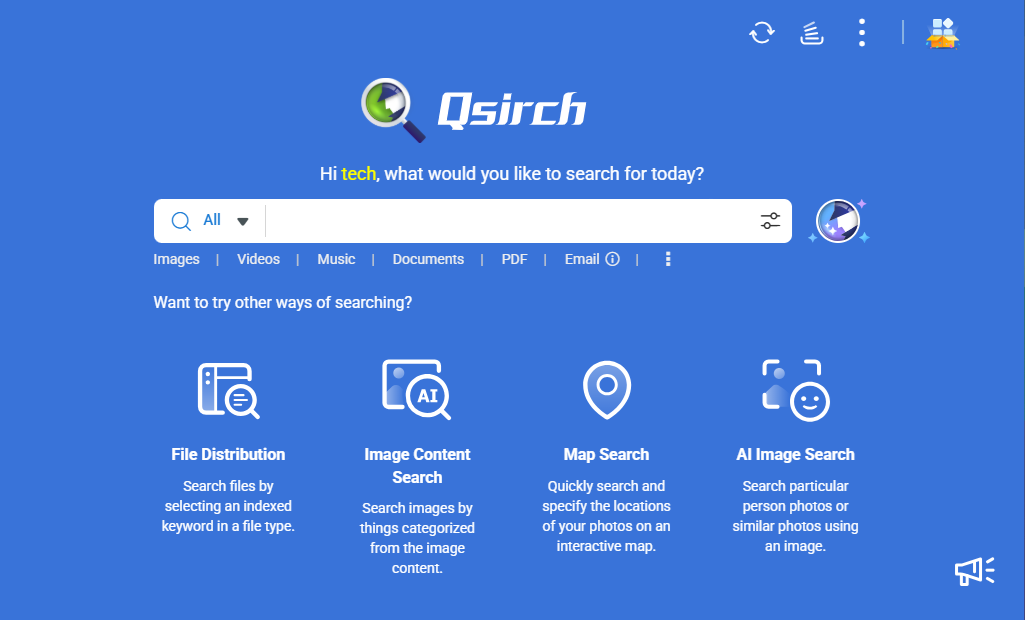
Qsirch je fulltextový vyhledávač a vyhledávací engine na bázi umělé inteligence Sémantické vyhledávání určený pro zařízení QNAP NAS, který vám umožní rychle najít soubory uložené na vašem NAS pomocí klíčových slov nebo dotazů Sémantické vyhledávání. Můžete vyhledávat soubory, obrázky, videa, hudbu a e-maily. Díky rozpoznávání obrázků na bázi umělé inteligence můžete také provádět sémantické vyhledávání obrázků a najít konkrétní obrázky na základě objektů a témat.
Požadavky na systém
Operační systém
- QTS 5.0.1 nebo novější
- QuTS hero h5.0.1 nebo novější
Základní vyhledávání / vyhledávání podle klíčových slov
- Pro optimální výkon se doporučuje 4GB RAM
Al Sémantické vyhledávání
- Qsirch 5.4.0 (nebo novější)
- Pro optimální výkon se doporučuje 8GB RAM
- QNAP AI Core musí být nainstalován v App Center
Vyhledávání RAG
- Qsirch 5.6.0 (nebo novější verze)
- Pro optimální výkon se doporučuje 4GB RAM
Nainstalujte Qsirch
- Přihlaste se do QTS nebo QuTS hero jako správce.
Ne-správci nemohou otevřít App Center nebo instalovat aplikace. - Otevřete App Center.
- Klikněte na
 a poté zadejte "Qsirch".
Qsirch se objeví ve výsledcích vyhledávání. - Klikněte na Install.
Systém nainstaluje Qsirch.
Nastavte svůj NAS pro Qsirch AI
Qsirch integruje pokročilé technologie umělé inteligence pro zlepšení vyhledávacího zážitku, zejména pro multimediální obsah. Před použitím funkcí AI budete muset vybrat složky pro indexování a povolit multimediální indexování na vašem NAS.
Konfigurace indexování složek
Indexování pomáhá snížit zatížení systému a zabraňuje zahrnutí nepotřebných souborů do výsledků vyhledávání. Můžete optimalizovat výkon a relevanci vyhledávání Qsirch na vašem NAS pečlivým výběrem složek, které chcete zahrnout nebo vyloučit.
- Vyloučit složky z indexování.
- Otevřete Qsirch.
- Přejděte na Nastavení > správce nastavení > Vyloučit složky.
- Vyberte složky k vyloučení.
- Vyberte složky pro indexování.
- Otevřete Multimedia Console.
- Přejděte na Správa obsahu > Qsirch a poté klikněte na Upravit.
- Vyberte složky, které chcete zahrnout do vyhledávacího indexu.
Povolit multimediální indexování
Multimediální indexování pomáhá vašemu NAS spravovat a organizovat multimediální obsah generováním miniatur a Překódování souborů, což zlepšuje procházení médií, správu a přehrávání na vašich zařízeních.
- Otevřete Multimedia Console na vašem NAS.
- Přejděte na Indexování a povolte funkci.
Aktivovat modul AI
QNAP AI Core je AI engine od QNAP, který poskytuje rozpoznávání obličejů, objektů a podobných fotografií. Povolte-li QNAP AI Core, uživatelé mohou automaticky organizovat, vyhledávat a spravovat mediální soubory efektivněji.
- Přihlaste se do QTS nebo QuTS hero jako správce.
- Otevřete App Center.
- Klikněte na a poté zadejte "QNAP AI Core".
QNAP AI Core se objeví ve výsledcích vyhledávání. - Přejděte na Multimedia Console > Moduly AI a poté povolte QNAP AI Core.
Vyhledávejte pomocí Qsirch
Qsirch poskytuje výkonné možnosti vyhledávání analýzou metadat a využitím technologií vyhledávání na bázi umělé inteligence. Můžete vyhledávat obrázky (a lidi nebo objekty v obrázcích), dokumenty, e-maily, videa, hudbu a soubory Microsoft Office.
Základní vyhledávání obrázků
Qsirch dokáže vyhledávat obrázky na základě vložených detailů souboru, včetně názvu souboru, typu, data úpravy a velikosti.
- Použití metadat k nalezení obrázku: Můžete zpřesnit vyhledávání obrázků pomocí následujících atributů:
Název souboru, typ souboru, obecné informace o souboru, datum a čas, informace o fotoaparátu a objektivu, nastavení fotografie a clonové číslo. - Použití vyhledávání podle mapy: Můžete vyhledávat obrázky a videa na základě jejich geografických metadat, pokud vaše zařízení zaznamenalo údaje o poloze vašich fotografií.
Pokročilé vyhledávání obrázků pomocí AI
Qsirch využívá pokročilé vyhledávání na bázi umělé inteligence, které vám pomůže najít obrázky na základě obsahu, významu a vizuálních prvků.
- Použití vyhledávání podle klíčových slov: Vyhledávání podle klíčových slov dokáže detekovat a vyhledávat obrázky, které obsahují specifická klíčová slova, i když nejsou přítomna v názvu souboru. Navíc umožňuje uživatelům zpřesnit výsledky vyhledávání na základě atributů, jako jsou klíčová slova, barvy a detekce objektů, aby byly výsledky přesnější a relevantnější.
- Použití Sémantické vyhledávání: Sémantické vyhledávání analyzuje vztahy mezi slovy, chování uživatelů a kontext vyhledávání, aby poskytl přesnější a relevantnější výsledky.
Detekce a kategorizace objektů
Qsirch automaticky detekuje objekty v obrázcích a kategorizuje je do skupin, jako jsou lidé, sport, zvířata, jídlo, příroda a doprava, což uživatelům umožňuje najít obrázky pomocí klíčových slov souvisejících s těmito kategoriemi.
- Použití vyhledávání podle barvy: Vyhledávání podle barvy umožňuje uživatelům filtrovat obrázky na základě specifických barev. Tato funkce je obzvláště užitečná pro hledání obrázků s určitým estetickým vzhledem nebo tématem.
- Použití AI OCR (Optical Character Recognition): AI OCR dokáže detekovat a extrahovat text ze skenovaných dokumentů, obrázků a PDF souborů založených na obrázcích. Rozpoznává jednotlivé znaky, tvoří slova a věty, čímž transformuje skenovaný obsah na editovatelný a vyhledatelný textový dokument.
Vyhledávání lidí
Qsirch vám umožňuje vyhledávat obrázky podle obličeje osoby.
- Na domovské stránce Qsirch vyberte AI Image Search.
- Nahrajte obrázek obsahující osobu, kterou chcete vyhledat, z prohlížeče počítače nebo složky NAS.
- Po nahrání obrázku vyberte People Image Search.
AI engine detekuje obličej osoby a zobrazí kolem něj rámeček. - Klikněte na obličej osoby, abyste vyhledali další obrázky, které tuto osobu také obsahují.
Výsledky vyhledávání zobrazí všechny relevantní obrázky uložené na vašem NAS.
Vyhledávání objektů
Kromě vyhledávání osob umožňuje AI Image Search najít podobné objekty v obrázcích.
- Nahrajte obrázek obsahující objekt, který chcete vyhledat, z prohlížeče počítače nebo složky NAS.
- Vyberte Crop to Search, poté ořízněte obrázek, abyste se zaměřili na konkrétní položku.
- Qsirch analyzuje oříznutý výběr a zobrazí obrázky obsahující podobné objekty z vašeho NAS.
Vyhledávání dokumentů
Vyhledávání dokumentů umožňuje uživatelům rychle najít dokumenty uložené na jejich QNAP NAS pomocí pokročilého fulltextového vyhledávače. Tato funkce pomáhá uživatelům efektivně získat soubory na základě jejich obsahu, metadat a dalších kritérií.
Další typy vyhledávání
Qsirch také podporuje vyhledávání e-mailů, videí, hudby a dokumentů Microsoft Office.
Podporované typy souborů
Následující typy souborů jsou podporovány aplikací Qsirch:
Dokumenty:
- Microsoft Word: .doc, .docm, .docx, .dot, .dotm, .dotx, .rtf
- Microsoft Excel: .xls, .xlsx, .xlt, .xltx, .xlsm
- Microsoft PowerPoint: .pot, .potm, .potx, .pps, .ppsm, .ppsx, .ppt, .pptm, .pptx
- PDF: .pdf
- Email: .eml
- Text: .txt
- Strukturovaná data: .xml
- E-knihy: .epub
- Obrázky: .3fr, .arw, .bmp, .cr2, .crw, .dcr, .dng, .erf, .gif, .heic, .iiq, .insp, .jpe, .jpeg, .k25, .kdc, .mef, .mos, .mrw, .nef, .orf, .pef, .png, .ptx, .raf, .raw, .rw2, .sr2, .srf, .tga, .tif, .tiff, .x3fPoznámkaMožná budete muset stáhnout nástroj HEIF Image Extensions pro Windows.
- Hudba: .aac, .aif, .aiff, .ape, .au, .dff, .dsf, .flac, .m4a, .m4b, .m4r, .mka, .MP3, .mpa, .ogg, .ra, .wav, .wma, .wv
- Video: 3gp, .asf, .avi, .bdmv, .divx, .f4v, .flv, .ifo, .insv, .iso, .m1v, .m2t, .m2ts, .m2v, .m4v, .mkv, .mod, .mp2v, .mp4, .mpeg, .mpg, .mpv2, .mts, .rm, .rmp4, .rmvb, .tod, .tp, .trp, .ts, .wmvPoznámkaMožná budete muset stáhnout nástroj HEVC Video Extensions pro Windows.
Následující typy souborů jsou podporovány funkcí vyhledávání RAG v Qsirch:
- Dokumenty:
- Microsoft Word: .doc, .docx
- Microsoft Excel: .xls, .xlsx
- Microsoft PowerPoint: .ppt, .pptx
- PDF: .pdf
- E-mail: .eml
- Text: .txt
Další čtení a zdroje
- Qsirch: Oficiální webová stránka QNAP pro Qsirch
- Multimediální konzole: Oficiální webová stránka QNAP pro Multimedia Console
- Znalostní báze: Vyhledávatelná databáze FAQ, výukových kurzů a Webová nápověda
- QNAP College: Instruktážní video tutoriály
Pro další pomoc se zeptejte ostatních uživatelů a odborníků QNAP v komunitě. Přejít do komunity QNAP


