


Qsirch Quick Start Guide
-
Hvad er Qsirch?
-
Systemkrav
-
Installer Qsirch
-
Opsæt dit NAS til Qsirch AI
-
Konfigurer mappeindeksering
-
Aktiver multimedieindeksering
-
Aktiver AI-motor
-
-
Søg med Qsirch
-
Grundlæggende billedsøgning
-
Avanceret AI-billedsøgning
-
Objektdetektion og kategorisering
-
Personsøgning
-
Objektsøgning
-
Dokumentsøgning
-
Andre typer søgninger
-
-
Understøttede filtyper
-
Yderligere læsning og ressourcer
Denne guide gælder for Qsirch 5.6.0 og senere versioner.
Hvad er Qsirch?
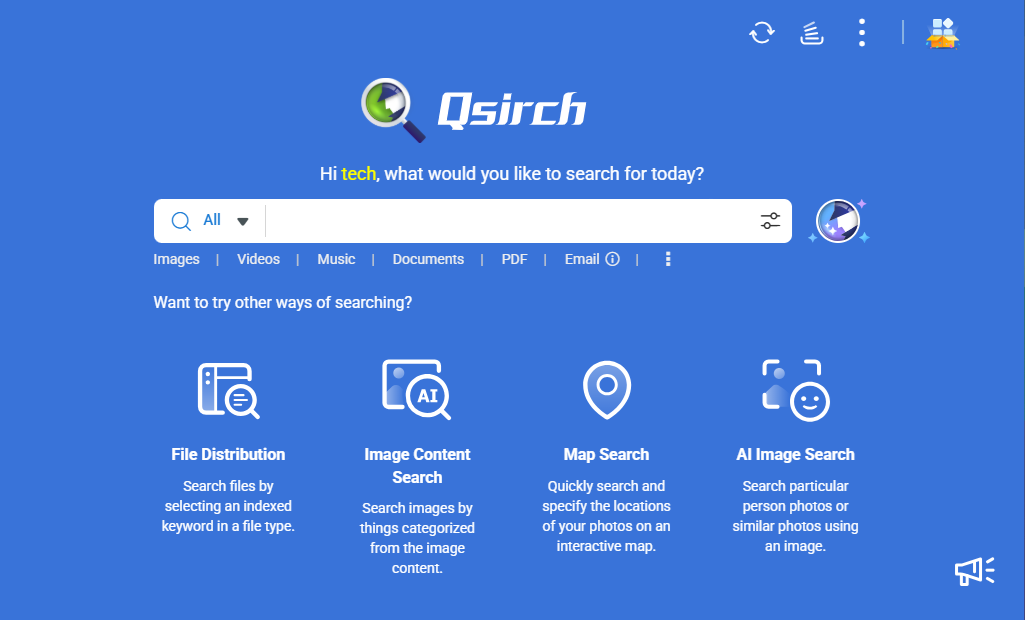
Qsirch er en fuldtekstsøgnings- og AI-drevet Semantisk søgning-motor designet til QNAP NAS-enheder, der giver dig mulighed for hurtigt at finde filer, der er gemt på dit NAS ved hjælp af nøgleord eller Semantisk søgning-forespørgsler. Du kan søge efter filer, billeder, videoer, musik og e-mails. Med AI-drevet billedgenkendelse kan du også udføre semantiske billedsøgninger for at finde specifikke billeder baseret på objekter og temaer.
Systemkrav
Operativsystem
- QTS 5.0.1 eller nyere
- QuTS hero h5.0.1 eller nyere
Grundlæggende søgning / nøgleordssøgning
- 4 GB RAM anbefales for optimal ydelse
Al Semantisk søgning
- Qsirch 5.4.0 (eller nyere)
- 8 GB RAM anbefales for optimal ydelse
- QNAP AI Core skal være installeret i App Center
RAG-søgning
- Qsirch 5.6.0 (eller senere versioner)
- 4 GB RAM anbefales for optimal ydelse
Installer Qsirch
- Log ind på QTS eller QuTS hero som en administrator.
Ikke-administratorer kan ikke åbne App Center eller installere apps. - Åbn App Center.
- Klik på
 , og indtast derefter "Qsirch".
Qsirch vises i søgeresultaterne. - Klik på Installér.
Systemet installerer Qsirch.
Opsæt dit NAS til Qsirch AI
Qsirch integrerer avancerede AI-teknologier for at forbedre søgeoplevelsen, især for multimedieindhold. Før du bruger AI-funktioner, skal du vælge mapper til indeksering og aktivere multimedieindeksering på dit NAS.
Konfigurer mappeindeksering
Indeksering hjælper med at reducere systembelastningen og forhindrer unødvendige filer i at blive inkluderet i søgeresultaterne. Du kan optimere ydelsen og relevansen af Qsirch-søgninger på dit NAS ved omhyggeligt at vælge, hvilke mapper der skal inkluderes eller udelukkes.
- Ekskluder mapper fra indeksering.
- Åbn Qsirch.
- Gå til Indstillinger > administrator indstilling > Ekskluder mapper.
- Vælg de mapper, der skal ekskluderes.
- Vælg mapper til indeksering.
- Åbn Multimedia Console.
- Gå til Indholdsstyring > Qsirch, og klik derefter på Rediger.
- Vælg de mapper, der skal inkluderes i søgeindekset.
Aktiver multimedieindeksering
Multimedieindeksering hjælper din NAS med at administrere og organisere multimedieindhold ved at generere thumbnails og Transkodning-filer, hvilket forbedrer mediebrowsing, administration og afspilning på tværs af dine enheder.
- Åbn Multimedia Console på din NAS.
- Gå til Indeksering og aktiver funktionen.
Aktiver AI-motor
QNAP AI Core er QNAP's AI-drevne motor, der tilbyder ansigts-, objekt- og lignende fotogenkendelse. Ved at aktivere QNAP AI Core kan brugere automatisk organisere, søge og administrere mediefiler mere effektivt.
- Log ind på QTS eller QuTS hero som en administrator.
- Åbn App Center.
- Klik på , og indtast derefter "QNAP AI Core".
QNAP AI Core vises i søgeresultaterne. - Gå til Multimedia Console > AI-motorer, og aktiver derefter QNAP AI Core.
Søg med Qsirch
Qsirch tilbyder kraftfulde søgefunktioner ved at analysere metadata og bruge AI-drevne søgeteknologier. Du kan søge efter billeder (og personer eller objekter inden for billeder), dokumenter, e-mails, videoer, musik og Microsoft Office-filer.
Grundlæggende billedsøgning
Qsirch kan hente billeder baseret på indlejrede filoplysninger, herunder filnavn, type, ændringsdato og størrelse.
- Brug af metadata til at finde et billede: Du kan forfine din billedsøgning ved at bruge følgende attributter:
Filnavn, filtype, generel filinformation, dato og tid, kamera- og linseinformation, fotograferingsindstillinger og F-nummer. - Brug af kortsøgning: Du kan søge efter billeder og videoer baseret på deres geografiske metadata, hvis din enhed har registreret lokationsdata for dine fotos.
Avanceret AI-billedsøgning
Qsirch anvender avanceret AI-drevet søgning til at hjælpe dig med at finde billeder baseret på indhold, betydning og visuelle elementer.
- Brug af nøgleordssøgning: Nøgleordssøgning kan opdage og hente billeder, der indeholder specifikke nøgleord, selvom de ikke er til stede i filnavnet. Derudover giver det brugerne mulighed for at forfine søgeresultater baseret på attributter som nøgleord, farver og objektdetektion for at sikre mere præcise og relevante resultater.
- Brug af Semantisk søgning: Semantisk søgning analyserer ordrelationer, brugeradfærd og søgekontekst for at levere mere præcise og relevante resultater.
Objektdetektion og kategorisering
Qsirch registrerer automatisk objekter inden for billeder og kategoriserer dem i grupper som personer, sport, dyr, mad, natur og transport, hvilket giver brugerne mulighed for at finde billeder ved hjælp af nøgleord relateret til disse kategorier.
- Brug af farvesøgning: Farvesøgning giver brugerne mulighed for at filtrere billeder baseret på specifikke farver. Denne funktion er særligt nyttig til at finde billeder med en bestemt æstetik eller tema.
- Brug af AI OCR (Optical Character Recognition): AI OCR kan opdage og udtrække tekst fra scannede dokumenter, billeder og billedbaserede PDF'er. Det genkender individuelle tegn, danner ord og sætninger, og omdanner scannet indhold til et redigerbart og søgbart tekstdokument.
Personsøgning
Qsirch giver dig mulighed for at søge efter billeder baseret på en persons ansigt.
- Vælg AI Image Search på Qsirch-startsiden.
- Upload et billede, der indeholder den person, du vil søge efter, fra din computerbrowser eller NAS-mappe.
- Efter upload af billedet skal du vælge People Image Search.
AI-motoren vil registrere personens ansigt og vise en boks omkring det. - Klik på personens ansigt for at søge efter andre billeder, der også inkluderer denne person.
Søgeresultaterne vil vise alle relevante billeder, der er gemt på din NAS.
Objektsøgning
Ud over personsøgning giver AI Image Search dig mulighed for at finde lignende objekter inden for billeder.
- Upload et billede, der indeholder det objekt, du vil søge efter, fra din computerbrowser eller NAS-mappe.
- Vælg Crop to Search, og beskær derefter billedet for at fokusere på det specifikke element.
- Qsirch vil analysere den beskårede del og vise billeder, der indeholder lignende objekter fra din NAS.
Dokumentsøgning
Dokumentsøgning gør det muligt for brugere hurtigt at finde dokumenter, der er gemt på deres QNAP NAS ved hjælp af en avanceret fuldtekstsøgemaskine. Denne funktion hjælper brugere med effektivt at hente filer baseret på deres indhold, metadata og andre kriterier.
Andre typer søgninger
Qsirch understøtter også andre søgninger efter e-mails, videoer, musik og Microsoft Office-dokumenter.
Understøttede filtyper
Følgende filtyper understøttes af Qsirch:
Dokumenter:
- Microsoft Word: .doc, .docm, .docx, .dot, .dotm, .dotx, .rtf
- Microsoft Excel: .xls, .xlsx, .xlt, .xltx, .xlsm
- Microsoft PowerPoint: .pot, .potm, .potx, .pps, .ppsm, .ppsx, .ppt, .pptm, .pptx
- PDF: .pdf
- Email: .eml
- Tekst: .txt
- Struktureret data: .xml
- E-bøger: .epub
- Billeder: .3fr, .arw, .bmp, .cr2, .crw, .dcr, .dng, .erf, .gif, .heic, .iiq, .insp, .jpe, .jpeg, .k25, .kdc, .mef, .mos, .mrw, .nef, .orf, .pef, .png, .ptx, .raf, .raw, .rw2, .sr2, .srf, .tga, .tif, .tiff, .x3fBemærkDu skal muligvis downloade HEIF Image Extensions-værktøjet på Windows.
- Musik: .aac, .aif, .aiff, .ape, .au, .dff, .dsf, .flac, .m4a, .m4b, .m4r, .mka, .MP3, .mpa, .ogg, .ra, .wav, .wma, .wv
- Video: 3gp, .asf, .avi, .bdmv, .divx, .f4v, .flv, .ifo, .insv, .iso, .m1v, .m2t, .m2ts, .m2v, .m4v, .mkv, .mod, .mp2v, .mp4, .mpeg, .mpg, .mpv2, .mts, .rm, .rmp4, .rmvb, .tod, .tp, .trp, .ts, .wmvBemærkDu skal muligvis downloade HEVC Video Extensions-værktøjet på Windows.
Følgende filtyper understøttes af RAG-søgefunktionen i Qsirch:
- Dokumenter:
- Microsoft Word: .doc, .docx
- Microsoft Excel: .xls, .xlsx
- Microsoft PowerPoint: .ppt, .pptx
- PDF: .pdf
- E-mail: .eml
- Tekst: .txt
Yderligere læsning og ressourcer
- Qsirch: QNAP officielle webside for Qsirch
- Multimedia Console: QNAP officielle webside for Multimedia Console
- Videnbase: Søgbar database med ofte stillede spørgsmål, vejledninger og Webhjælp
- QNAP College: Instruktionsvideo vejledninger
For yderligere hjælp kan du spørge andre brugere og QNAP-eksperter i vores community. Gå til QNAP Community


