


Qsirch Quick Start Guide
-
Mi az a Qsirch?
-
Rendszerkövetelmények
-
Qsirch telepítése
-
Állítsa be a NAS-t a Qsirch AI-hoz
-
Mappa indexelés beállítása
-
Multimédia indexelés engedélyezése
-
AI motor aktiválása
-
-
Keresés a Qsirch segítségével
-
Alapvető képes keresés
-
Fejlett AI képes keresés
-
Tárgyfelismerés és kategorizálás
-
Emberkeresés
-
Objektum keresés
-
Dokumentum keresés
-
Egyéb keresési típusok
-
-
Támogatott fájltípusok
-
További olvasmányok és források
Ez az útmutató a Qsirch 5.6.0 és későbbi verzióira vonatkozik.
Mi az a Qsirch?
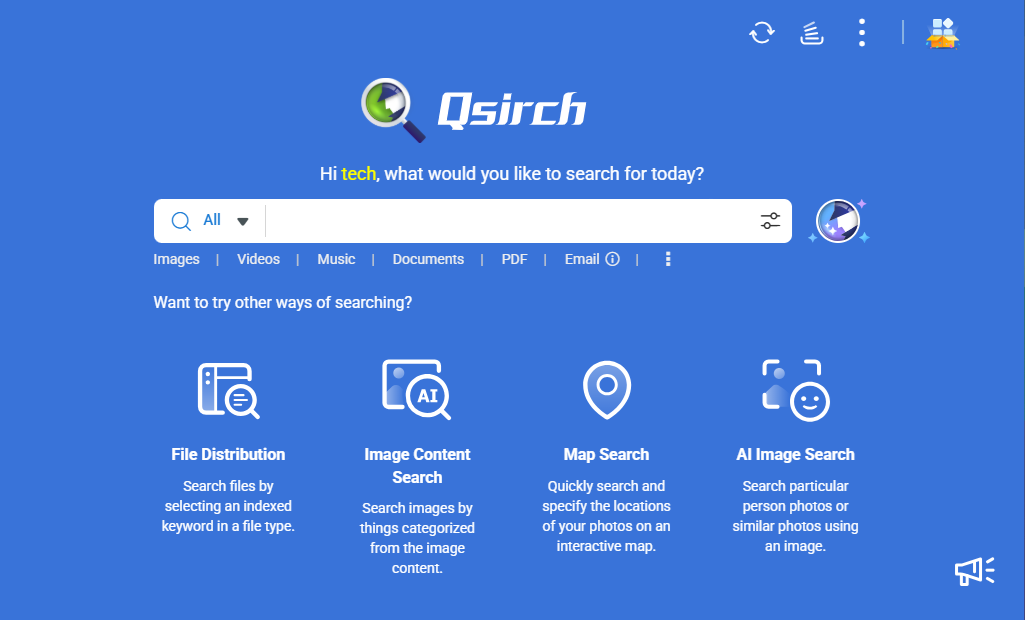
A Qsirch egy teljes szövegű kereső és AI-alapú Szemantikus keresés motor, amelyet a QNAP NAS eszközökhöz terveztek, lehetővé téve, hogy gyorsan megtalálja a NAS-on tárolt fájlokat kulcsszavak vagy Szemantikus keresés lekérdezések segítségével. Kereshet fájlokat, képeket, videókat, zenéket és e-maileket. Az AI-alapú képfelismeréssel szemantikus képkereséseket is végezhet, hogy megtalálja a konkrét képeket tárgyak és témák alapján.
Rendszerkövetelmények
Operációs rendszer
- QTS 5.0.1 vagy újabb
- QuTS hero h5.0.1 vagy újabb
Alap keresés / kulcsszavas keresés
- 4GB RAM ajánlott az optimális teljesítményhez
Al Szemantikus keresés
- Qsirch 5.4.0 (vagy újabb)
- 8GB RAM ajánlott az optimális teljesítményhez
- QNAP AI Core telepítve kell legyen a App Center-ban
RAG keresés
- Qsirch 5.6.0 (vagy újabb verziók)
- 4GB RAM ajánlott az optimális teljesítményhez
Qsirch telepítése
- Jelentkezzen be a QTS vagy QuTS hero rendszerbe mint adminisztrátor.
A nem adminisztrátorok nem nyithatják meg a App Center-t vagy telepíthetnek alkalmazásokat. - Nyissa meg a App Center-t.
- Kattintson a
 -ra, majd írja be a "Qsirch"-t.
A Qsirch megjelenik a keresési eredmények között. - Kattintson a Telepítés gombra.
A rendszer telepíti a Qsirch-et.
Állítsa be a NAS-t a Qsirch AI-hoz
A Qsirch fejlett AI technológiákat integrál a keresési élmény fokozása érdekében, különösen a multimédiás tartalmak esetében. Az AI funkciók használata előtt ki kell választania a mappákat az indexeléshez, és engedélyeznie kell a multimédiás indexelést a NAS-on.
Mappa indexelés beállítása
Az indexelés segít csökkenteni a rendszer terhelését, és megakadályozza, hogy felesleges fájlok kerüljenek a keresési eredmények közé. Optimalizálhatja a Qsirch keresések teljesítményét és relevanciáját a NAS-on azáltal, hogy gondosan kiválasztja, mely mappákat vonja be vagy zárja ki.
- Kizárja a mappákat az indexelésből.
- Nyissa meg a Qsirch-t.
- Menjen a Beállítások > adminisztrátor beállítás > Mappák kizárása menüpontra.
- Válassza ki a kizárandó mappákat.
- Válassza ki az indexelendő mappákat.
- Nyissa meg a Multimedia Console-t.
- Menjen a Tartalomkezelés > Qsirch menüpontra, majd kattintson a Szerkesztés gombra.
- Válassza ki a keresési indexbe bevonni kívánt mappákat.
Multimédia indexelés engedélyezése
A multimédia indexelés segít a NAS-nak a multimédiás tartalmak kezelésében és szervezésében, miniatűrök és Átkódolás fájlok generálásával, javítva a média böngészését, kezelését és lejátszását az eszközein.
- Nyissa meg a Multimedia Console-t a NAS-on.
- Menjen a Indexelés menüpontra, és engedélyezze a funkciót.
AI motor aktiválása
A QNAP AI Core a QNAP AI-alapú motorja, amely arcfelismerést, tárgyfelismerést és hasonló fotók felismerését biztosítja. A QNAP AI Core engedélyezésével a felhasználók automatikusan szervezhetik, kereshetik és kezelhetik a médiafájlokat hatékonyabban.
- Jelentkezzen be a QTS-be vagy a QuTS hero-ba mint adminisztrátor.
- Nyissa meg a App Center-t.
- Kattintson a -ra, majd írja be a "QNAP AI Core"-t.
QNAP AI Core megjelenik a keresési eredmények között. - Menjen a Multimedia Console > AI motorok menüpontra, majd engedélyezze a QNAP AI Core-t.
Keresés a Qsirch segítségével
A Qsirch erőteljes keresési képességeket biztosít a metaadatok elemzésével és az AI-alapú keresési technológiák használatával. Kereshet képeket (és embereket vagy tárgyakat a képeken belül), dokumentumokat, e-maileket, videókat, zenéket és Microsoft Office fájlokat.
Alapvető képes keresés
A Qsirch képes képeket visszakeresni a beágyazott fájl részletei alapján, beleértve a fájl nevét, típusát, módosítási dátumát és méretét.
- Metaadatok használata a kép megtalálásához: Finomíthatja a képes keresést a következő attribútumok használatával:
Fájlnév, fájltípus, általános fájlinformációk, dátum és idő, kamera és objektív információk, fényképezési beállítások és F-szám. - Térképes keresés használata: Kereshet képeket és videókat földrajzi metaadataik alapján, ha az eszköze rögzítette a fotók helyadatait.
Fejlett AI képes keresés
A Qsirch fejlett AI-alapú keresést használ, hogy segítsen megtalálni a képeket tartalom, jelentés és vizuális elemek alapján.
- Kulcsszavas keresés használata: A kulcsszavas keresés képes felismerni és visszakeresni azokat a képeket, amelyek tartalmaznak bizonyos kulcsszavakat, még akkor is, ha azok nincsenek jelen a fájl nevében. Ezenkívül lehetővé teszi a felhasználók számára, hogy finomítsák a keresési eredményeket olyan attribútumok alapján, mint a kulcsszavak, színek és tárgyfelismerés, hogy pontosabb és relevánsabb eredményeket kapjanak.
- A Szemantikus keresés használata: A Szemantikus keresés elemzi a szavak közötti kapcsolatokat, a felhasználói viselkedést és a keresési kontextust, hogy pontosabb és relevánsabb eredményeket nyújtson.
Tárgyfelismerés és kategorizálás
A Qsirch automatikusan felismeri a tárgyakat a képeken belül, és kategóriákba sorolja őket, mint például emberek, sport, állatok, ételek, természet és közlekedés, lehetővé téve a felhasználók számára, hogy kulcsszavak alapján találjanak képeket ezekhez a kategóriákhoz kapcsolódóan.
- Színkeresés használata: A színkeresés lehetővé teszi a felhasználók számára, hogy szűrjék a képeket meghatározott színek alapján. Ez a funkció különösen hasznos olyan képek megtalálásához, amelyek egy bizonyos esztétikát vagy témát követnek.
- AI OCR (Optikai Karakterfelismerés) használata: Az AI OCR képes felismerni és kinyerni a szöveget szkennelt dokumentumokból, képekből és képalapú PDF-ekből. Felismeri az egyes karaktereket, szavakat és mondatokat alkot, átalakítva a szkennelt tartalmat szerkeszthető és kereshető szöveges dokumentummá.
Emberkeresés
A Qsirch lehetővé teszi, hogy képeket keress személyek arca alapján.
- Válaszd ki a AI Képkeresés opciót a Qsirch kezdőlapján.
- Tölts fel egy képet, amely tartalmazza a keresni kívánt személyt a számítógéped böngészőjéből vagy a NAS mappájából.
- A kép feltöltése után válaszd a Személy Képkeresés opciót.
Az AI motor felismeri a személy arcát, és egy dobozt jelenít meg körülötte. - Kattints a személy arcára, hogy más képeket keress, amelyek szintén tartalmazzák ezt a személyt.
A keresési eredmények megjelenítik az összes releváns képet, amely a NAS-odon van tárolva.
Objektum keresés
A személy keresés mellett az AI Képkeresés lehetővé teszi, hogy hasonló objektumokat találj a képeken belül.
- Tölts fel egy képet, amely tartalmazza a keresni kívánt objektumot a számítógéped böngészőjéből vagy a NAS mappájából.
- Válaszd a Kivágás a kereséshez opciót, majd vágd ki a képet, hogy a konkrét elemre összpontosíts.
- A Qsirch elemzi a kivágott részt, és megjeleníti a hasonló objektumokat tartalmazó képeket a NAS-odon.
Dokumentum keresés
A dokumentum keresés lehetővé teszi a felhasználók számára, hogy gyorsan megtalálják a QNAP NAS-ukon tárolt dokumentumokat egy fejlett teljes szövegű keresőmotor segítségével. Ez a funkció segít a felhasználóknak hatékonyan visszakeresni a fájlokat azok tartalma, metaadatai és egyéb kritériumok alapján.
Egyéb keresési típusok
A Qsirch támogatja az e-mailek, videók, zenék és Microsoft Office dokumentumok keresését is.
Támogatott fájltípusok
A következő fájltípusokat támogatja a Qsirch:
Dokumentumok:
- Microsoft Word: .doc, .docm, .docx, .dot, .dotm, .dotx, .rtf
- Microsoft Excel: .xls, .xlsx, .xlt, .xltx, .xlsm
- Microsoft PowerPoint: .pot, .potm, .potx, .pps, .ppsm, .ppsx, .ppt, .pptm, .pptx
- PDF: .pdf
- E-mail: .eml
- Szöveg: .txt
- Strukturált adatok: .xml
- E-könyvek: .epub
- Képek: .3fr, .arw, .bmp, .cr2, .crw, .dcr, .dng, .erf, .gif, .heic, .iiq, .insp, .jpe, .jpeg, .k25, .kdc, .mef, .mos, .mrw, .nef, .orf, .pef, .png, .ptx, .raf, .raw, .rw2, .sr2, .srf, .tga, .tif, .tiff, .x3fMegjegyzésElőfordulhat, hogy le kell töltenie a HEIF Image Extensions segédprogramot Windowsra.
- Zene: .aac, .aif, .aiff, .ape, .au, .dff, .dsf, .flac, .m4a, .m4b, .m4r, .mka, .MP3, .mpa, .ogg, .ra, .wav, .wma, .wv
- Videó: 3gp, .asf, .avi, .bdmv, .divx, .f4v, .flv, .ifo, .insv, .iso, .m1v, .m2t, .m2ts, .m2v, .m4v, .mkv, .mod, .mp2v, .mp4, .mpeg, .mpg, .mpv2, .mts, .rm, .rmp4, .rmvb, .tod, .tp, .trp, .ts, .wmvMegjegyzésElőfordulhat, hogy le kell töltenie a HEVC Video Extensions segédprogramot Windowsra.
A következő fájltípusokat támogatja a Qsirch RAG keresési funkciója:
- Dokumentumok:
- Microsoft Word: .doc, .docx
- Microsoft Excel: .xls, .xlsx
- Microsoft PowerPoint: .ppt, .pptx
- PDF: .pdf
- E-mail: .eml
- Szöveg: .txt
További olvasmányok és források
- Qsirch: QNAP hivatalos weboldala a Qsirch-hez
- Multimédia Konzol: QNAP hivatalos weboldala a Multimedia Console-hez
- Tudásbázis: Kereshető adatbázis GYIK-ekkel, útmutatókkal és Webes súgó-ekkel
- QNAP Főiskola: Oktatóvideók
További segítségért kérdezze meg a többi felhasználót és a QNAP szakértőit a közösségben. Irány a QNAP közösség


