


Qsirch Quick Start Guide
-
Qsirch nedir?
-
Sistem gereksinimleri
-
Qsirch'i yükle
-
NAS'ınızı Qsirch AI için ayarlayın
-
Klasör dizinlemeyi yapılandırın
-
Multimedya dizin oluşturmayı etkinleştir
-
AI motorunu etkinleştir
-
-
Qsirch ile arama yapın
-
Temel görsel arama
-
Gelişmiş yapay zeka görsel arama
-
Nesne algılama ve kategorize etme
-
İnsan araması
-
Nesne arama
-
Belge arama
-
Diğer arama türleri
-
-
Desteklenen dosya türleri
-
Daha fazla okuma ve kaynaklar
Bu kılavuz, Qsirch 5.6.0 ve sonraki sürümler için geçerlidir.
Qsirch nedir?
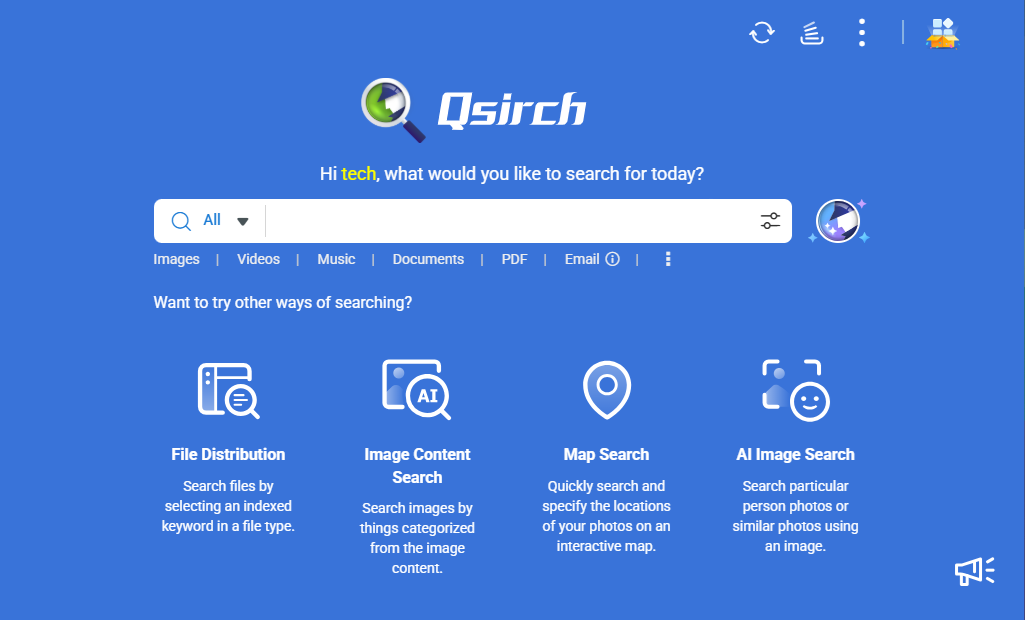
Qsirch, QNAP NAS cihazları için tasarlanmış tam metin arama ve yapay zeka destekli Semantik Arama motorudur ve NAS'ınızda depolanan dosyaları anahtar kelimeler veya Semantik Arama sorguları kullanarak hızlıca bulmanızı sağlar. Dosyalar, görseller, videolar, müzik ve e-postalar için arama yapabilirsiniz. Yapay zeka destekli görüntü tanıma ile nesneler ve temalar bazında belirli görüntüleri bulmak için anlamsal görüntü aramaları da yapabilirsiniz.
Sistem gereksinimleri
İşletim sistemi
- QTS 5.0.1 veya üzeri
- QuTS hero h5.0.1 veya üzeri
Temel arama / anahtar kelime arama
- Optimum performans için 4GB RAM önerilir
Al Semantik Arama
- Qsirch 5.4.0 (veya üzeri)
- Optimum performans için 8GB RAM önerilir
- QNAP AI Core, App Center içinde yüklü olmalıdır
RAG araması
- Qsirch 5.6.0 (veya sonraki sürümler)
- Optimum performans için 4GB RAM önerilir
Qsirch'i yükle
- QuTS hero veya QTS'ye bir yönetici olarak giriş yapın.
Yönetici olmayanlar App Center açamaz veya uygulama yükleyemez. - App Center açın.
 tıklayın ve ardından "Qsirch" girin.
Qsirch arama sonuçlarında görünür.- Yükle tıklayın.
Sistem Qsirch'i yükler.
NAS'ınızı Qsirch AI için ayarlayın
Qsirch, özellikle multimedya içeriği için arama deneyimini geliştirmek amacıyla gelişmiş yapay zeka teknolojilerini entegre eder. Yapay zeka özelliklerini kullanmadan önce, dizinleme için klasörleri seçmeniz ve NAS'ınızda multimedya dizinlemeyi etkinleştirmeniz gerekecektir.
Klasör dizinlemeyi yapılandırın
Dizinleme, sistem yükünü azaltmaya yardımcı olur ve gereksiz dosyaların arama sonuçlarına dahil edilmesini önler. Hangi klasörlerin dahil edileceğini veya hariç tutulacağını dikkatlice seçerek NAS'ınızdaki Qsirch aramalarının performansını ve alakasını optimize edebilirsiniz.
- Dizin oluşturma işleminden klasörleri hariç tut.
- Qsirch'i aç.
- Ayarlar > yönetici ayarı > Klasörleri hariç tut'a gidin.
- Hariç tutulacak klasörleri seçin.
- Dizin oluşturma için klasörleri seçin.
- Multimedia Console'i aç.
- İçerik Yönetimi > Qsirch'e gidin ve ardından Düzenle'ye tıklayın.
- Arama dizinine dahil edilecek klasörleri seçin.
Multimedya dizin oluşturmayı etkinleştir
Multimedya dizin oluşturma, NAS'ınızın multimedya içeriğini yönetmesine ve düzenlemesine yardımcı olur, küçük resimler ve Kod dönüştürme dosyaları oluşturarak cihazlarınızda medya tarama, yönetim ve oynatma işlemlerini iyileştirir.
- NAS'ınızda Multimedia Console'i açın.
- Dizin Oluşturma'ya gidin ve işlevi etkinleştirin.
AI motorunu etkinleştir
QNAP AI Core, QNAP'ın yüz, nesne ve benzer fotoğraf tanıma sağlayan AI destekli motorudur. QNAP AI Core'yi etkinleştirerek, kullanıcılar medya dosyalarını daha verimli bir şekilde otomatik olarak organize edebilir, arayabilir ve yönetebilir.
- QTS veya QuTS hero'a yönetici olarak giriş yapın.
- App Center'i aç.
- 'ya tıklayın ve ardından "QNAP AI Core" girin.
QNAP AI Core arama sonuçlarında görünür. - Multimedia Console > AI Motorları'na gidin ve ardından QNAP AI Core'yi etkinleştirin.
Qsirch ile arama yapın
Qsirch, meta verileri analiz ederek ve yapay zeka destekli arama teknolojilerini kullanarak güçlü arama yetenekleri sunar. Görüntüler (ve görüntüler içindeki insanlar veya nesneler), belgeler, e-postalar, videolar, müzikler ve Microsoft Office dosyalarını arayabilirsiniz.
Temel görsel arama
Qsirch, dosya adı, türü, değiştirilme tarihi ve boyutu gibi gömülü dosya ayrıntılarına dayanarak görüntüleri alabilir.
- Bir görüntüyü bulmak için meta verileri kullanma: Görüntü aramanızı aşağıdaki öznitelikleri kullanarak daraltabilirsiniz:
Dosya adı, dosya türü, genel dosya bilgileri, tarih ve saat, kamera ve lens bilgileri, fotoğraf ayarları ve F-numarası. - Harita araması kullanma: Cihazınız fotoğraflarınızın konum verilerini kaydettiyse, coğrafi meta verilerine dayanarak görüntü ve videoları arayabilirsiniz.
Gelişmiş yapay zeka görsel arama
Qsirch, içerik, anlam ve görsel unsurlara dayalı olarak görüntüleri bulmanıza yardımcı olmak için gelişmiş yapay zeka destekli arama kullanır.
- Anahtar kelime araması kullanma: Anahtar kelime araması, dosya adında bulunmasalar bile belirli anahtar kelimeleri içeren görüntüleri algılayabilir ve alabilir. Ayrıca, daha doğru ve ilgili sonuçlar sağlamak için anahtar kelimeler, renkler ve nesne algılama gibi özniteliklere dayalı olarak arama sonuçlarını daraltmanıza olanak tanır.
- Semantik Arama kullanma: Semantik Arama, daha kesin ve ilgili sonuçlar sunmak için kelime ilişkilerini, kullanıcı davranışını ve arama bağlamını analiz eder.
Nesne algılama ve kategorize etme
Qsirch, görüntülerdeki nesneleri otomatik olarak algılar ve bunları insanlar, spor, hayvanlar, yiyecek, doğa ve ulaşım gibi gruplara ayırarak kullanıcıların bu kategorilerle ilgili anahtar kelimeleri kullanarak görüntüleri bulmalarını sağlar.
- Renk araması kullanma: Renk araması, kullanıcıların belirli renklere dayalı olarak görüntüleri filtrelemesine olanak tanır. Bu özellik, belirli bir estetik veya tema ile ilgili görüntüleri bulmak için özellikle yararlıdır.
- AI OCR (Optik Karakter Tanıma) kullanma: AI OCR, taranmış belgelerden, görüntülerden ve görüntü tabanlı PDF'lerden metin algılayabilir ve çıkarabilir. Bireysel karakterleri tanır, kelimeler ve cümleler oluşturur, taranmış içeriği düzenlenebilir ve aranabilir bir metin belgesine dönüştürür.
İnsan araması
Qsirch, bir kişinin yüzüne göre görüntü aramanıza olanak tanır.
- Qsirch ana sayfasında AI Görüntü Arama seçeneğini seçin.
- Aramak istediğiniz kişiyi içeren bir resmi bilgisayar tarayıcınızdan veya NAS klasörünüzden yükleyin.
- Görüntüyü yükledikten sonra Kişi Görüntü Arama seçeneğini seçin.
AI motoru, kişinin yüzünü algılayacak ve etrafında bir kutu gösterecektir. - Bu kişiyi içeren diğer görüntüleri aramak için kişinin yüzüne tıklayın.
Arama sonuçları, NAS'ınızda depolanan tüm ilgili görüntüleri gösterecektir.
Nesne arama
Kişi aramanın yanı sıra, AI Görüntü Arama, görüntülerde benzer nesneleri bulmanızı sağlar.
- Aramak istediğiniz nesneyi içeren bir resmi bilgisayar tarayıcınızdan veya NAS klasörünüzden yükleyin.
- Kırp ve Ara seçeneğini seçin, ardından belirli öğeye odaklanmak için görüntüyü kırpın.
- Qsirch, kırpılan seçimi analiz edecek ve NAS'ınızdan benzer nesneler içeren görüntüleri gösterecektir.
Belge arama
Belge arama, kullanıcıların QNAP NAS'larında depolanan belgeleri gelişmiş bir tam metin arama motoru kullanarak hızlı bir şekilde bulmalarını sağlar. Bu özellik, kullanıcıların dosyaları içeriklerine, meta verilerine ve diğer kriterlere göre verimli bir şekilde almasına yardımcı olur.
Diğer arama türleri
Qsirch ayrıca e-postalar, videolar, müzik ve Microsoft Office belgeleri gibi diğer arama türlerini de destekler.
Desteklenen dosya türleri
Qsirch tarafından desteklenen dosya türleri şunlardır:
Belgeler:
- Microsoft Word: .doc, .docm, .docx, .dot, .dotm, .dotx, .rtf
- Microsoft Excel: .xls, .xlsx, .xlt, .xltx, .xlsm
- Microsoft PowerPoint: .pot, .potm, .potx, .pps, .ppsm, .ppsx, .ppt, .pptm, .pptx
- PDF: .pdf
- E-posta: .eml
- Metin: .txt
- Yapılandırılmış Veri: .xml
- E-kitaplar: .epub
- Görüntüler: .3fr, .arw, .bmp, .cr2, .crw, .dcr, .dng, .erf, .gif, .heic, .iiq, .insp, .jpe, .jpeg, .k25, .kdc, .mef, .mos, .mrw, .nef, .orf, .pef, .png, .ptx, .raf, .raw, .rw2, .sr2, .srf, .tga, .tif, .tiff, .x3fNotWindows'ta HEIF Image Extensions yardımcı programını indirmeniz gerekebilir.
- Müzik: .aac, .aif, .aiff, .ape, .au, .dff, .dsf, .flac, .m4a, .m4b, .m4r, .mka, .MP3, .mpa, .ogg, .ra, .wav, .wma, .wv
- Video: 3gp, .asf, .avi, .bdmv, .divx, .f4v, .flv, .ifo, .insv, .iso, .m1v, .m2t, .m2ts, .m2v, .m4v, .mkv, .mod, .mp2v, .mp4, .mpeg, .mpg, .mpv2, .mts, .rm, .rmp4, .rmvb, .tod, .tp, .trp, .ts, .wmvNotWindows'ta HEVC Video Extensions yardımcı programını indirmeniz gerekebilir.
Qsirch'in RAG arama özelliği tarafından desteklenen dosya türleri şunlardır:
- Belgeler:
- Microsoft Word: .doc, .docx
- Microsoft Excel: .xls, .xlsx
- Microsoft PowerPoint: .ppt, .pptx
- PDF: .pdf
- E-posta: .eml
- Metin: .txt
Daha fazla okuma ve kaynaklar
- Qsirch: Qsirch için QNAP resmi web sayfası
- Multimedia Console: Multimedia Console için QNAP resmi web sayfası
- Bilgi Tabanı: SSS, eğitimler ve Web Yardımı için aranabilir veritabanı
- QNAP Koleji: Eğitici video eğitimleri
Daha fazla yardım için toplulukta diğer kullanıcılara ve QNAP uzmanlarına sorun. QNAP Topluluğuna Git


