


-
Qsirch란 무엇입니까?
-
시스템 요구 사항
-
Qsirch 설치
-
NAS를 Qsirch AI에 맞게 설정합니다
-
폴더 인덱싱 구성
-
멀티미디어 색인화를 활성화합니다.
-
AI 엔진을 활성화합니다.
-
-
Qsirch로 검색합니다.
-
기본 이미지 검색
-
고급 AI 이미지 검색
-
객체 감지 및 분류
-
사람 검색
-
객체 검색
-
문서 검색
-
다른 유형의 검색
-
-
지원되는 파일 유형
-
추가 읽기 및 리소스
이 가이드는 Qsirch 5.6.0 및 이후 버전에 적용됩니다.
Qsirch란 무엇입니까?
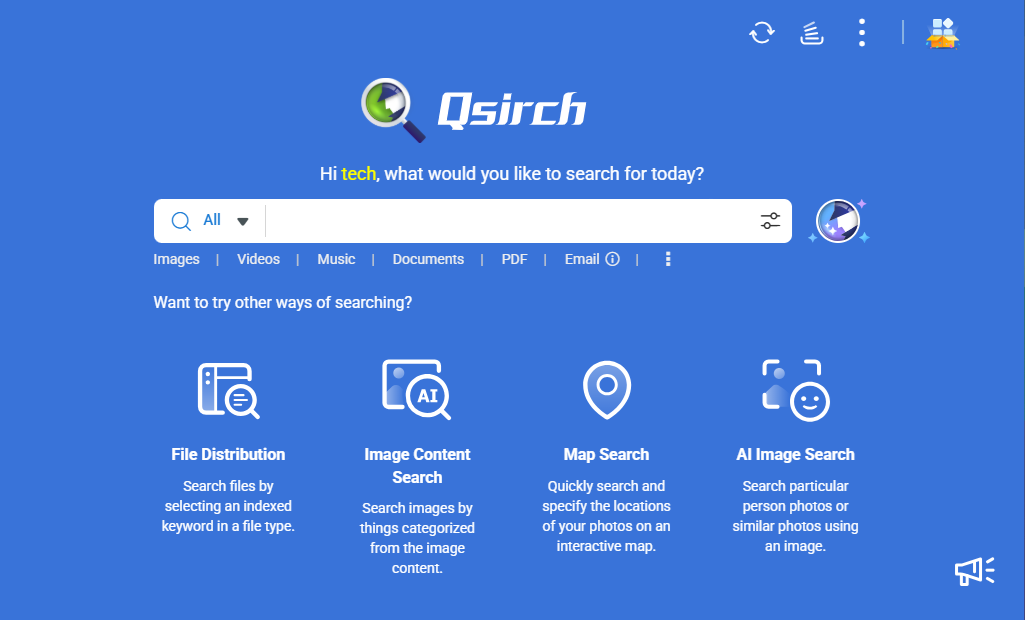
Qsirch는 QNAP NAS 장치용으로 설계된 전체 텍스트 검색 및 AI 기반시맨틱 검색엔진으로, 키워드 또는시맨틱 검색쿼리를 사용하여 NAS에 저장된 파일을 빠르게 찾을 수 있습니다. 파일, 이미지, 비디오, 음악 및 이메일을 검색할 수 있습니다. AI 기반 이미지 인식 기능을 통해 객체 및 테마를 기반으로 특정 이미지를 찾기 위한 의미 이미지 검색도 수행할 수 있습니다.
시스템 요구 사항
운영 체제
- QTS 5.0.1 이상
- QuTS hero h5.0.1 이상
기본 검색 / 키워드 검색
- 최적의 성능을 위해 4GB RAM을 권장합니다
Al 시맨틱 검색
- Qsirch 5.4.0(또는 이후 버전)
- 최적의 성능을 위해 8GB RAM을 권장합니다
- QNAP AI Core는App Center에 설치되어야 합니다
RAG 검색
- Qsirch 5.6.0(또는 이후 버전)
- 최적의 성능을 위해 4GB RAM을 권장합니다
Qsirch 설치
- QTS 또는QuTS hero에관리자로 로그인합니다.
비관리자는App Center을 열거나 앱을 설치할 수 없습니다. - App Center을 엽니다.
 을 클릭한 후 "Qsirch"를 입력합니다.
검색 결과에 Qsirch가 나타납니다.- 설치를 클릭합니다.
시스템이 Qsirch를 설치합니다.
NAS를 Qsirch AI에 맞게 설정합니다
Qsirch는 검색 경험을 향상시키기 위해 특히 멀티미디어 콘텐츠에 대해 고급 AI 기술을 통합합니다. AI 기능을 사용하기 전에 인덱싱할 폴더를 선택하고 NAS에서 멀티미디어 인덱싱을 활성화해야 합니다.
폴더 인덱싱 구성
인덱싱은 시스템 부하를 줄이고 불필요한 파일이 검색 결과에 포함되는 것을 방지합니다. 포함하거나 제외할 폴더를 신중하게 선택하여 NAS에서 Qsirch 검색의 성능과 관련성을 최적화할 수 있습니다.
- 폴더를 색인에서 제외합니다.
- Qsirch을 엽니다.
- Settings > 관리자설정 > 폴더 제외로 이동합니다.
- 제외할 폴더를 선택합니다.
- 색인화할 폴더를 선택합니다.
- Multimedia Console을 엽니다.
- 콘텐츠 관리 > Qsirch로 이동한 다음편집을 클릭합니다.
- 검색 색인에 포함할 폴더를 선택합니다.
멀티미디어 색인화를 활성화합니다.
멀티미디어 색인화는 섬네일과트랜스코딩파일을 생성하여 NAS가 멀티미디어 콘텐츠를 관리하고 구성하는 데 도움을 주며, 기기 간 미디어 탐색, 관리 및 재생을 개선합니다.
- NAS에서Multimedia Console을 엽니다.
- 색인화로 이동하여 기능을 활성화합니다.
AI 엔진을 활성화합니다.
QNAP AI Core는 얼굴, 객체 및 유사한 사진 인식을 제공하는 QNAP의 AI 기반 엔진입니다. QNAP AI Core를 활성화하면 사용자가 미디어 파일을 보다 효율적으로 자동으로 구성, 검색 및 관리할 수 있습니다.
- QTS 또는QuTS hero에관리자로 로그인합니다.
- App Center을 엽니다.
- 을 클릭한 다음 "QNAP AI Core"를 입력합니다.
QNAP AI Core가 검색 결과에 나타납니다. - Multimedia Console > AI 엔진으로 이동한 다음QNAP AI Core을 활성화합니다.
Qsirch로 검색합니다.
Qsirch는 메타데이터를 분석하고 AI 기반 검색 기술을 사용하여 강력한 검색 기능을 제공합니다. 이미지를 검색할 수 있으며(이미지 내 사람 또는 객체 포함), 문서, 이메일, 비디오, 음악 및 Microsoft Office 파일을 검색할 수 있습니다.
기본 이미지 검색
Qsirch는 파일 이름, 유형, 수정 날짜 및 크기를 포함한 내장 파일 세부 정보를 기반으로 이미지를 검색할 수 있습니다.
- 메타데이터를 사용하여 이미지 찾기:다음 속성을 사용하여 이미지 검색을 세분화할 수 있습니다:
파일 이름, 파일 유형, 일반 파일 정보, 날짜 및 시간, 카메라 및 렌즈 정보, 사진 설정 및 F-번호. - 지도 검색 사용:장치가 사진의 위치 데이터를 기록한 경우 지리적 메타데이터를 기반으로 이미지와 비디오를 검색할 수 있습니다.
고급 AI 이미지 검색
Qsirch는 고급 AI 기반 검색을 활용하여 콘텐츠, 의미 및 시각적 요소를 기반으로 이미지를 찾을 수 있도록 도와줍니다.
- 키워드 검색 사용:키워드 검색은 파일 이름에 존재하지 않더라도 특정 키워드를 포함하는 이미지를 감지하고 검색할 수 있습니다. 또한 사용자가 키워드, 색상 및 객체 감지와 같은 속성을 기반으로 검색 결과를 세분화하여 보다 정확하고 관련성 있는 결과를 보장할 수 있습니다.
- 시맨틱 검색사용: 시맨틱 검색는 단어 관계, 사용자 행동 및 검색 컨텍스트를 분석하여 보다 정확하고 관련성 있는 결과를 제공합니다.
객체 감지 및 분류
Qsirch는 이미지 내 객체를 자동으로 감지하고 사람, 스포츠, 동물, 음식, 자연 및 교통과 같은 그룹으로 분류하여 사용자가 이러한 카테고리와 관련된 키워드를 사용하여 이미지를 찾을 수 있도록 합니다.
- 색상 검색 사용:색상 검색은 사용자가 특정 색상을 기반으로 이미지를 필터링할 수 있도록 합니다. 이 기능은 특정 미적 감각이나 테마를 가진 이미지를 찾는 데 특히 유용합니다.
- AI OCR(광학 문자 인식) 사용: AI OCR은 스캔된 문서, 이미지 및 이미지 기반 PDF에서 텍스트를 감지하고 추출할 수 있습니다. 개별 문자를 인식하고 단어와 문장을 형성하여 스캔된 콘텐츠를 편집 가능하고 검색 가능한 텍스트 문서로 변환합니다.
사람 검색
Qsirch는 사람의 얼굴을 기반으로 이미지를 검색할 수 있습니다.
- Qsirch 홈페이지에서AI 이미지 검색을 선택합니다.
- 컴퓨터 브라우저 또는 NAS 폴더에서 검색하려는 사람이 포함된 사진을 업로드합니다.
- 이미지를 업로드한 후사람 이미지 검색을 선택합니다.
AI 엔진이 사람의 얼굴을 감지하고 그 주위에 상자를 표시합니다. - 사람의 얼굴을 클릭하여 이 사람이 포함된 다른 이미지를 검색합니다.
검색 결과는 NAS에 저장된 관련 이미지를 모두 표시합니다.
객체 검색
사람 검색 외에도 AI 이미지 검색을 통해 이미지 내 유사한 객체를 찾을 수 있습니다.
- 컴퓨터 브라우저 또는 NAS 폴더에서 검색하려는 객체가 포함된 이미지를 업로드합니다.
- 검색을 위한 자르기을 선택한 후 특정 항목에 초점을 맞추도록 이미지를 자릅니다.
- Qsirch는 자른 선택 영역을 분석하여 NAS에서 유사한 객체가 포함된 이미지를 표시합니다.
문서 검색
문서 검색은 사용자가 QNAP NAS에 저장된 문서를 고급 전문 검색 엔진을 사용하여 빠르게 찾을 수 있도록 합니다. 이 기능은 사용자가 콘텐츠, 메타데이터 및 기타 기준을 기반으로 파일을 효율적으로 검색할 수 있도록 도와줍니다.
다른 유형의 검색
Qsirch는 이메일, 비디오, 음악 및 Microsoft Office 문서 검색도 지원합니다.
지원되는 파일 유형
Qsirch에서 지원되는 파일 유형은 다음과 같습니다:
문서:
- Microsoft Word: .doc, .docm, .docx, .dot, .dotm, .dotx, .rtf
- Microsoft Excel: .xls, .xlsx, .xlt, .xltx, .xlsm
- Microsoft PowerPoint: .pot, .potm, .potx, .pps, .ppsm, .ppsx, .ppt, .pptm, .pptx
- PDF: .pdf
- 이메일: .eml
- 텍스트: .txt
- 구조화된 데이터: .xml
- 전자책: .epub
- 이미지: .3fr, .arw, .bmp, .cr2, .crw, .dcr, .dng, .erf, .gif, .heic, .iiq, .insp, .jpe, .jpeg, .k25, .kdc, .mef, .mos, .mrw, .nef, .orf, .pef, .png, .ptx, .raf, .raw, .rw2, .sr2, .srf, .tga, .tif, .tiff, .x3f참고Windows에서 HEIF 이미지 확장 유틸리티를 다운로드해야 할 수 있습니다.
- 음악: .aac, .aif, .aiff, .ape, .au, .dff, .dsf, .flac, .m4a, .m4b, .m4r, .mka, .MP3, .mpa, .ogg, .ra, .wav, .wma, .wv
- 비디오: 3gp, .asf, .avi, .bdmv, .divx, .f4v, .flv, .ifo, .insv, .iso, .m1v, .m2t, .m2ts, .m2v, .m4v, .mkv, .mod, .mp2v, .mp4, .mpeg, .mpg, .mpv2, .mts, .rm, .rmp4, .rmvb, .tod, .tp, .trp, .ts, .wmv참고Windows에서 HEVC 비디오 확장 유틸리티를 다운로드해야 할 수 있습니다.
다음 파일 형식은 Qsirch의 RAG 검색 기능에서 지원됩니다:
- 문서:
- Microsoft Word: .doc, .docx
- Microsoft Excel: .xls, .xlsx
- Microsoft PowerPoint: .ppt, .pptx
- PDF: .pdf
- 이메일: .eml
- 텍스트: .txt
추가 도움이 필요하시면 커뮤니티에서 다른 사용자 및 QNAP 전문가에게 문의해 보세요. QNAP 커뮤니티로 이동


