


Qsirch Quick Start Guide
-
Qsirch とは?
-
システム要件
-
Qsirch をインストール
-
Qsirch AI 用に NAS をセットアップ
-
フォルダーインデックスの設定
-
マルチメディアインデックスを有効にします
-
AI エンジンをアクティブにします
-
-
Qsirch で検索します
-
基本的な画像検索
-
高度な AI 画像検索
-
オブジェクト検出と分類
-
人物検索
-
オブジェクト検索
-
ドキュメント検索
-
その他の検索タイプ
-
-
対応ファイルタイプ
-
さらなる読み物とリソース
このガイドは Qsirch 5.6.0 以降のバージョンに適用されます。
Qsirch とは?
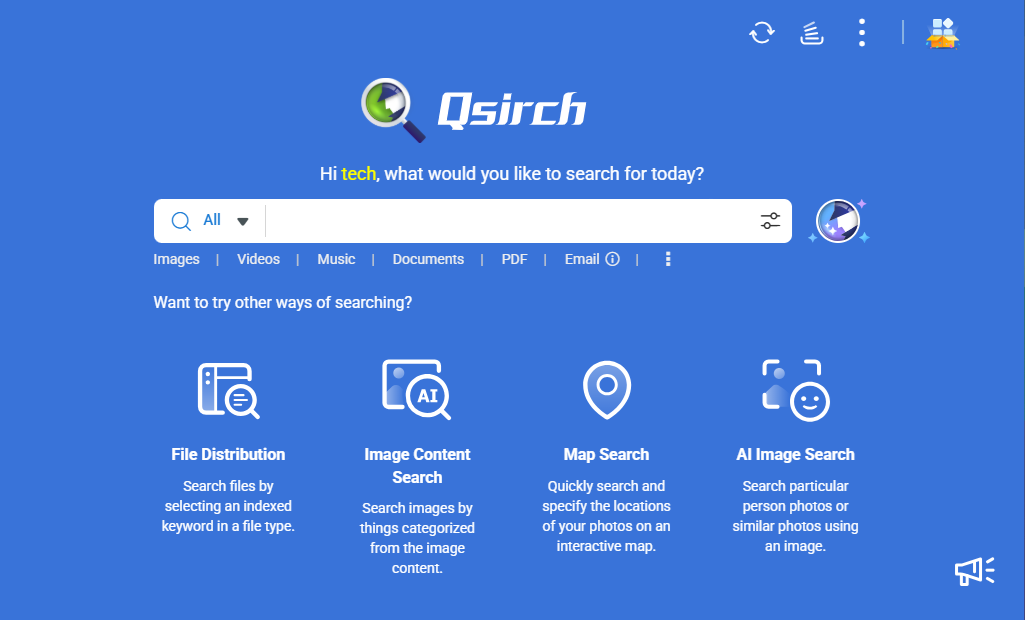
Qsirch は、QNAP NAS デバイス向けに設計された全文検索および AI 搭載のセマンティック検索エンジンで、キーワードやセマンティック検索クエリを使用して NAS に保存されたファイルを迅速に見つけることができます。ファイル、画像、動画、音楽、メールを検索できます。AI 搭載の画像認識により、オブジェクトやテーマに基づいて特定の画像を見つけるためのセマンティック画像検索も可能です。
システム要件
オペレーティングシステム
- QTS 5.0.1 以降
- QuTS hero h5.0.1 以降
基本検索 / キーワード検索
- 最適なパフォーマンスのために 4GB の RAM を推奨します
Al セマンティック検索
- Qsirch 5.4.0(以降)
- 最適なパフォーマンスのために 8GB の RAM を推奨します
- QNAP AI Core は App Center にインストールされている必要があります
RAG 検索
- Qsirch 5.6.0(以降のバージョン)
- 最適なパフォーマンスのために 4GB の RAM を推奨します
Qsirch をインストール
- 管理者として QTS または QuTS hero にログインします。
非管理者は App Center を開いたり、アプリをインストールしたりできません。 - App Centerを開きます。
 をクリックし、「Qsirch」と入力します。
検索結果に Qsirch が表示されます。- インストールをクリックします。
システムが Qsirch をインストールします。
Qsirch AI 用に NAS をセットアップ
Qsirch は、特にマルチメディアコンテンツの検索体験を向上させるために、高度な AI 技術を統合しています。AI 機能を使用する前に、インデックス作成のためのフォルダーを選択し、NAS でマルチメディアインデックスを有効にする必要があります。
フォルダーインデックスの設定
インデックス作成はシステム負荷を軽減し、不要なファイルが検索結果に含まれるのを防ぎます。どのフォルダーを含めるか除外するかを慎重に選択することで、NAS 上の Qsirch 検索のパフォーマンスと関連性を最適化できます。
- フォルダーをインデックスから除外します。
- Qsirchを開きます。
- 設定 > 管理者設定 > フォルダーを除外に移動します。
- 除外するフォルダーを選択します。
- インデックス作成用のフォルダーを選択します。
- Multimedia Consoleを開きます。
- コンテンツ管理 > Qsirchに移動し、編集をクリックします。
- 検索インデックスに含めるフォルダーを選択します。
マルチメディアインデックスを有効にします
マルチメディアインデックスは、サムネイルとトランスコーディングファイルを生成することで、NAS がマルチメディアコンテンツを管理および整理し、デバイス間でのメディア閲覧、管理、再生を改善します。
- NAS でMultimedia Consoleを開きます。
- インデックス作成に移動し、機能を有効にします。
AI エンジンをアクティブにします
QNAP AI Core は QNAP の AI 搭載エンジンで、顔、オブジェクト、および類似写真の認識を提供します。QNAP AI Core を有効にすることで、ユーザーはメディアファイルをより効率的に整理、検索、管理できます。
- QTS または QuTS hero に管理者としてログインします。
- App Centerを開きます。
- をクリックし、「QNAP AI Core」を入力します。
QNAP AI Core が検索結果に表示されます。 - Multimedia Console > AI エンジンに移動し、QNAP AI Coreを有効にします。
Qsirch で検索します
Qsirch は、メタデータを分析し、AI を活用した検索技術を使用して強力な検索機能を提供します。画像(および画像内の人物やオブジェクト)、文書、メール、ビデオ、音楽、Microsoft Office ファイルを検索できます。
基本的な画像検索
Qsirch は、ファイル名、タイプ、変更日、サイズを含む埋め込まれたファイル詳細に基づいて画像を取得できます。
- メタデータを使用して画像を検索する:次の属性を使用して画像検索を絞り込むことができます:
ファイル名、ファイルタイプ、一般的なファイル情報、日時、カメラとレンズ情報、撮影設定、F 値。 - 地図検索を使用する:デバイスが写真の位置データを記録している場合、地理的メタデータに基づいて画像やビデオを検索できます。
高度な AI 画像検索
Qsirch は、コンテンツ、意味、視覚要素に基づいて画像を検索するための高度な AI を活用した検索を利用します。
- キーワード検索を使用する:キーワード検索は、ファイル名に存在しなくても特定のキーワードを含む画像を検出して取得できます。また、キーワード、色、オブジェクト検出などの属性に基づいて検索結果を絞り込むことで、より正確で関連性の高い結果を保証します。
- セマンティック検索を使用する: セマンティック検索は、単語の関係、ユーザーの行動、検索コンテキストを分析して、より正確で関連性の高い結果を提供します。
オブジェクト検出と分類
Qsirch は画像内のオブジェクトを自動的に検出し、人物、スポーツ、動物、食べ物、自然、交通などのグループに分類します。これにより、これらのカテゴリに関連するキーワードを使用して画像を検索できます。
- 色検索を使用する:色検索は、特定の色に基づいて画像をフィルタリングすることができます。この機能は、特定の美的感覚やテーマを持つ画像を見つけるのに特に役立ちます。
- AI OCR(光学文字認識)を使用する: AI OCR は、スキャンされた文書、画像、画像ベースの PDF からテキストを検出して抽出できます。個々の文字を認識し、単語や文章を形成し、スキャンされたコンテンツを編集可能で検索可能なテキスト文書に変換します。
人物検索
Qsirch は人物の顔に基づいて画像を検索することができます。
- Qsirch ホームページでAI 画像検索を選択します。
- コンピュータのブラウザまたは NAS フォルダから検索したい人物が含まれている写真をアップロードします。
- 画像をアップロードした後、人物画像検索を選択します。
AI エンジンが人物の顔を検出し、顔の周りにボックスを表示します。 - その人物の顔をクリックして、この人物が含まれている他の画像を検索します。
検索結果には、NAS に保存されている関連するすべての画像が表示されます。
オブジェクト検索
人物検索に加えて、AI 画像検索は画像内の類似したオブジェクトを見つけることができます。
- コンピュータのブラウザまたは NAS フォルダから検索したいオブジェクトが含まれている画像をアップロードします。
- 検索用に切り抜くを選択し、特定のアイテムに焦点を当てるように画像を切り抜きます。
- Qsirch は切り抜かれた選択を分析し、NAS から類似のオブジェクトを含む画像を表示します。
ドキュメント検索
ドキュメント検索は、QNAP NAS に保存されているドキュメントを高度な全文検索エンジンを使用して迅速に見つけることができます。この機能は、コンテンツ、メタデータ、その他の基準に基づいてファイルを効率的に取得するのに役立ちます。
その他の検索タイプ
Qsirch は、メール、ビデオ、音楽、Microsoft Office ドキュメントの検索もサポートしています。
対応ファイルタイプ
Qsirch が対応しているファイルタイプは以下の通りです:
ドキュメント:
- Microsoft Word: .doc, .docm, .docx, .dot, .dotm, .dotx, .rtf
- Microsoft Excel: .xls, .xlsx, .xlt, .xltx, .xlsm
- Microsoft PowerPoint: .pot, .potm, .potx, .pps, .ppsm, .ppsx, .ppt, .pptm, .pptx
- PDF: .pdf
- メール: .eml
- テキスト: .txt
- 構造化データ: .xml
- 電子書籍: .epub
- 画像: .3fr, .arw, .bmp, .cr2, .crw, .dcr, .dng, .erf, .gif, .heic, .iiq, .insp, .jpe, .jpeg, .k25, .kdc, .mef, .mos, .mrw, .nef, .orf, .pef, .png, .ptx, .raf, .raw, .rw2, .sr2, .srf, .tga, .tif, .tiff, .x3f注意Windows で HEIF Image Extensions ユーティリティをダウンロードする必要がある場合があります。
- 音楽: .aac, .aif, .aiff, .ape, .au, .dff, .dsf, .flac, .m4a, .m4b, .m4r, .mka, .MP3, .mpa, .ogg, .ra, .wav, .wma, .wv
- ビデオ: 3gp, .asf, .avi, .bdmv, .divx, .f4v, .flv, .ifo, .insv, .iso, .m1v, .m2t, .m2ts, .m2v, .m4v, .mkv, .mod, .mp2v, .mp4, .mpeg, .mpg, .mpv2, .mts, .rm, .rmp4, .rmvb, .tod, .tp, .trp, .ts, .wmv注意Windows で HEVC Video Extensions ユーティリティをダウンロードする必要がある場合があります。
Qsirch の RAG 検索機能でサポートされているファイルタイプ:
- ドキュメント:
- Microsoft Word: .doc, .docx
- Microsoft Excel: .xls, .xlsx
- Microsoft PowerPoint: .ppt, .pptx
- PDF: .pdf
- メール: .eml
- テキスト: .txt
さらなる読み物とリソース
- Qsirch: Qsirch の QNAP 公式ウェブページ
- マルチメディアコンソール: Multimedia Console の QNAP 公式ウェブページ
- ナレッジベース: FAQ、チュートリアル、Web ヘルプの検索可能なデータベース
- QNAP カレッジ: 教育用ビデオチュートリアル
さらにサポートが必要な場合は、コミュニティで他のユーザーや QNAP の専門家にご質問ください。 QNAP コミュニティへ


